


Fotoqualität verbessern mit KI: 7 Gemini-Prompts und die Wahrheit über 4K
7 Prompts, mit denen Sie die Fotoqualität verbessern: Porträt, Familienfoto, Schrift auf Schildern und alte Schwarzweißfotos. Wir haben mit 81 Bildern gemessen: Der Befehl „4K“ ergab in 12 von 12 Versuchen 1K, bei kleiner Schrift wurden Buchstaben erfunden. Hier finden Sie Prompts, die Gesicht und Schrift bewahren, und den Weg zu echtem 4K.
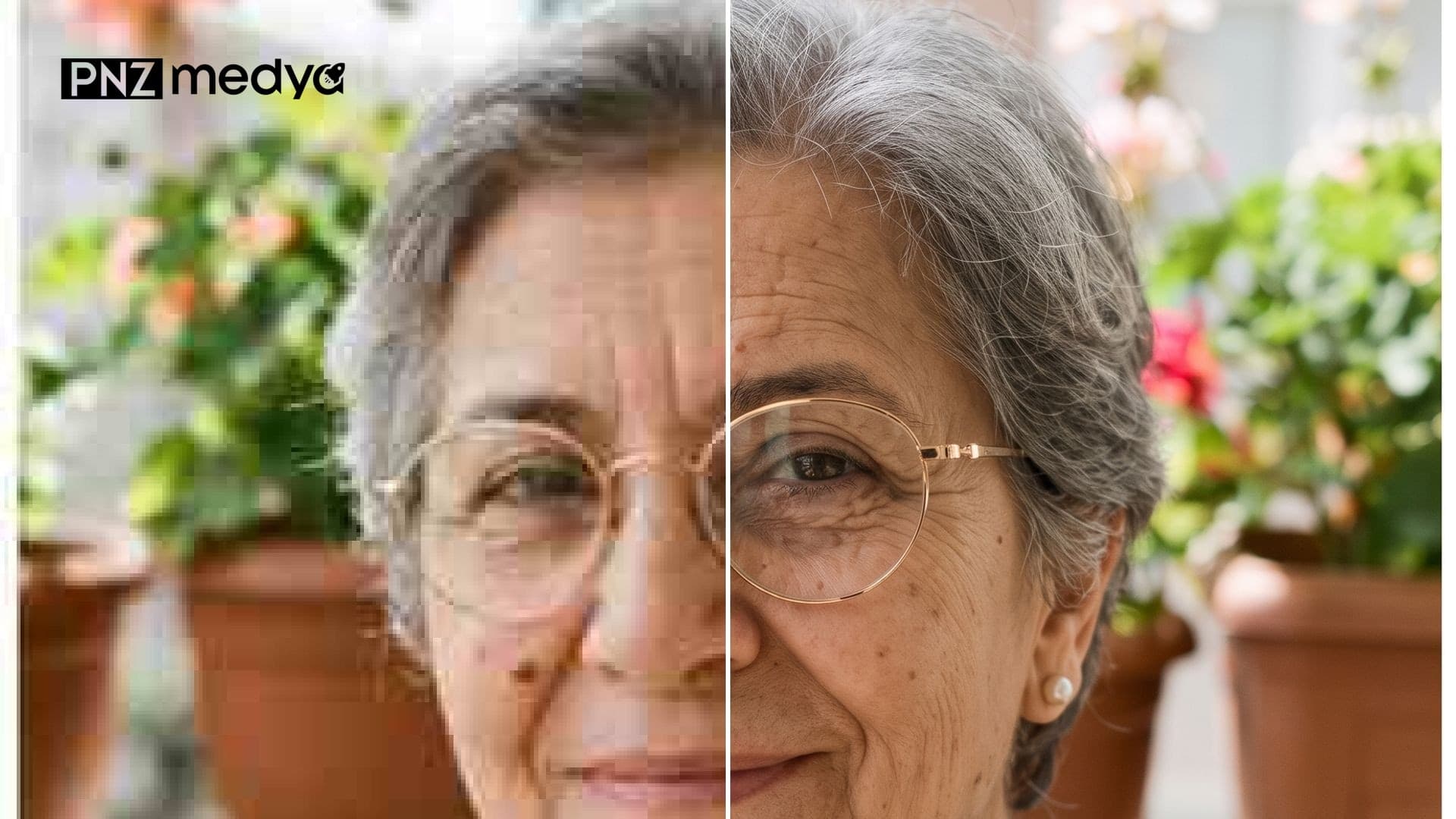
- Der Satz „Mach dieses Foto 4K“ bringt in Gemini keine 4K-Datei: Alle 12 Ausgaben, die „4K“, „HD“ oder „upscale to 4K“ verlangten, kamen in 1K (längste Kante 1152 oder 1264 Pixel).
- Echtes 2K und 4K gibt es nur über die Auflösungseinstellung: Die Gemini-App lädt ohne Abo in 1K herunter, mit Google-AI-Abo in 2K; in der API haben wir mit der Einstellung 4K 3712x4608 Pixel erhalten.
- Bei kleiner Handschrift erfindet das Modell Buchstaben, die es nicht lesen kann: Auf der Preiskarte machte es aus dem Wort für Sonnenblumenkerne („Cekirdek“, mit türkischem C mit Cedille) „Cekindek“. Prompt 4, der den Text in Anführungszeichen vorgibt, war in Flash und Pro bei 4 von 4 Ausgaben buchstabengetreu.
- Ein Schwarzweißfoto kann sich bei einem kurzen Prompt einfärben (in Flash wurde es vollständig farbig); Prompts mit dem Satz „soll schwarzweiß bleiben“ behielten in 5 von 5 Ausgaben die Grautöne.
- Schicken Sie dasselbe Foto nicht mehrmals hintereinander durch „Qualität verbessern“: In der dritten Runde sank die Gesichtsähnlichkeit von 0,923 auf 0,883.
- Flash-Lite ist am schnellsten (3,9 s), machte aber bei kleiner Schrift in 4 von 5 Ausgaben Fehler; für Qualitätsarbeit wählen Sie in der Modellauswahl Flash oder Pro.
Wir haben Gemini (auf Türkisch) geschrieben: „Mach dieses Foto 4K“. Die Datei, die zurückkam, hatte 928x1152 Pixel, also 1K. Wenn Sie die Fotoqualität verbessern wollen, bestimmen die Download-Einstellung der App und Ihr Abo die Auflösung; das Wort „4K“ im Prompt hat die Größe überhaupt nicht verändert. Gebraucht wird der Prompt für den Inhalt: Beim Vergrößern eines unscharfen Fotos zeichnet das Modell Gesicht, Schrift und Farben neu, und wenn Sie ihm nicht sagen, was bleiben soll, füllt es unlesbare Stellen mit Vermutungen.
Deshalb sind die 7 Prompts unten nach dem Muster „was bewahren, was korrigieren, was nicht hinzufügen“ aufgebaut, und wir haben jeden davon gemessen. Fünf scharfe „echte“ Bilder, die wir mit KI erzeugt haben (ältere Frau mit Brille, junger Mann mit einem Muttermal auf der Wange, Ladenschild eines Nuss- und Trockenobstgeschäfts mit türkischen Sonderzeichen, vierköpfige Familie am Esstisch, Schwarzweißporträt im Stil der 1970er), haben wir auf 340-520 Pixel verkleinert und komprimiert, als kämen sie über WhatsApp. Danach haben wir die von Gemini reparierte Fassung mit dem Original verglichen. Weil wir das Original hatten, konnten wir Pixel, Gesichtsähnlichkeit und die Richtigkeit der Schrift Buchstabe für Buchstabe auszählen. Bis auf die englischen Befehle haben wir alle Prompts auf Türkisch gesendet; im Text stehen sie in deutscher Übersetzung.
87 Anfragen an die Gemini-API, 81 Testbilder (die Bildmodelle hinter den Optionen Flash-Lite, Flash und Pro in der Gemini-App). Die Ausgaben haben wir an den echten Bildern ausgerichtet und mit SSIM sowie der SFace-Gesichtsähnlichkeit gemessen; Muttermale, Narben und die Buchstaben auf dem Schild haben wir in vergrößerten Ausschnitten mit eigenen Augen gezählt. Vergleichsbasis ist die klassische Vergrößerung ohne KI (Lanczos). Die Personen wurden mit KI erzeugt und existieren nicht.
Fotoqualität verbessern: So gehen Sie in 5 Schritten vor
- Suchen Sie die größte Fassung des Fotos, die Sie haben. Kam es über WhatsApp, bitten Sie den Absender um das Original. Was im Ausgangsbild nicht zu sehen ist, kommt auch im Ergebnis nicht zurück: Die feine Narbe auf der Stirn des Mannes war im beschädigten Ausgangsbild verschwunden und kehrte nur in einer von 15 Ausgaben teilweise zurück.
- Öffnen Sie Gemini und wählen Sie in der Modellauswahl Flash oder Pro. Flash-Lite ist schnell, hat aber die kleine Schrift auf der Preiskarte in 4 von 5 Versuchen verfälscht.
- Laden Sie das Foto hoch und fügen Sie den passenden Prompt von unten ein. In die eckigen Klammern schreiben Sie das Muttermal im Gesicht, die Brille, den Schmuck oder den Text, der auf dem Foto steht.
- Laden Sie das Ergebnis in voller Größe herunter. Laut Googles Hilfeseite liegt der Download ohne Abo bei 1K, mit Google-AI-Abo bei 2K.
- Legen Sie Ergebnis und Original nebeneinander und prüfen Sie Gesicht, Schrift und Farbe. Gefällt Ihnen das Ergebnis nicht, schicken Sie es nicht erneut durch „Qualität verbessern“; laden Sie in einem neuen Chat das Original hoch und passen Sie den Prompt an.
Wir haben dasselbe Foto ein zweites und ein drittes Mal durch „Verbessere die Qualität noch einmal“ geschickt. Die Gesichtsähnlichkeit der Frau sank mit jeder Runde (0,923, 0,897, 0,883); die Narbe an der Augenbraue des Mannes verblasste in der dritten Runde. Jede Runde zeichnet das Foto ein Stück weiter neu, und schärfer als nach der ersten Runde wurde es nicht.
7 fertige Prompts zum Verbessern der Fotoqualität (zum Kopieren)
Fügen Sie die Prompts nach dem Hochladen des Fotos in dieselbe Nachricht ein. Füllen Sie die Felder in eckigen Klammern passend zu Ihrem Foto aus und löschen Sie die Klammern. Getestet haben wir mit den türkischen Originalfassungen; die deutschen Prompts geben sie Satz für Satz wieder. Die englische Fassung ist für ChatGPT oder eine englische Oberfläche gedacht.
1) Der Basis-Prompt zum Verbessern der Fotoqualität
Verbessere die Qualität dieses Fotos. Zeichne das Foto nicht neu; es soll dasselbe Foto in sauberer, hochaufgelöster Fassung sein.
Bewahre: Bildausschnitt und Seitenverhältnis, Gesichtsform, Augen, Nase, Mund und Gesichtsausdruck der Personen, Haare, Hautton, Kleidung und Hintergrund. Sichtbare Muttermale, Falten, Narben, Brillen und Schmuck bleiben an derselben Stelle.
Korrigiere: JPEG-Blöcke, Farbabrisse, Bildrauschen und Unschärfe. Die Kanten sollen natürlich scharf aussehen.
Nichts hinzufügen: keine neuen Objekte, keine Schrift, kein Schmuck, kein Make-up; glätte die Haut nicht. Erfinde keine kleinen Details, bei denen du unsicher bist, lass sie weich.Der Ausgangspunkt für jede Art von Foto. Wir haben ihn 13-mal an den Bildern der Frau, des Mannes, der Familie und des Schildes getestet: Der Bildausschnitt verschob sich in keiner Ausgabe, das Muttermal auf der Wange der Frau blieb in jeder Ausgabe an seinem Platz, und auf dem Familienbild standen die vier Personen in derselben Reihenfolge.
2) Kurz und sicher: ein Einzeiler
Verbessere die Qualität dieses Fotos: dasselbe Foto, derselbe Bildausschnitt; verändere keine Gesichter, Schriften und Farben, ein Schwarzweißfoto bleibt schwarzweiß, füge nichts Neues hinzu.Für alle, die keinen langen Prompt schreiben wollen. Diese Zeile schützt zwei Dinge, die der nackte Satz „Verbessere die Qualität dieses Fotos“ verdirbt: Das Schwarzweißporträt blieb in beiden Versuchen grau, und die Preiskarte kam in Flash buchstabengetreu heraus. In Lite wurde die Karte mit derselben Zeile trotzdem verfälscht.
3) Porträt-Prompt, der das Gesicht schützt
Verbessere die Qualität dieses Fotos. Zeichne das Foto nicht neu; es soll dasselbe Foto in sauberer, hochaufgelöster Fassung sein.
Die Person auf dem Foto: [kurze Beschreibung, z. B. ältere Frau mit kurzen grauen Haaren]. Im Gesicht ist Folgendes zu sehen: [z. B. runde Brille mit dünnem Goldrand, vom Betrachter aus auf der linken Wange ein einzelnes kleines braunes Muttermal, Perlenohrring am rechten Ohr, Falten auf der Stirn]. All das bleibt an derselben Stelle und in derselben Größe; füge keine weiteren Muttermale oder Narben hinzu.
Gesichtsausdruck: [z. B. lächelt leicht, Mund geschlossen]; keine sichtbaren Zähne.
Bewahre: Bildausschnitt und Seitenverhältnis, [Kleidung], [Hintergrund].
Korrigiere: JPEG-Blöcke, Farbabrisse, Bildrauschen und Unschärfe. Glätte die Haut nicht, entferne keine Falten, füge kein Make-up hinzu, forme Haare und Bart nicht neu.Für Porträts (keine Passbilder), alte Profilfotos und Bilder der Großeltern. Es hilft, jedes Detail im Gesicht beim Namen zu nennen und die Seite vom Betrachter aus anzugeben: Die einzige Ausgabe, die die feine Narbe über der Augenbraue des Mannes teilweise zurückbrachte, kam mit diesem Prompt aus Flash.
4) Prompt für Schrift auf Schildern, Speisekarten und Dokumenten
Verbessere die Qualität dieses Fotos. Zeichne das Foto nicht neu; es soll dasselbe Foto in sauberer, hochaufgelöster Fassung sein.
Die Texte lauten Buchstabe für Buchstabe wie folgt; übernimm sie genau, mit allen Umlauten und Sonderzeichen:
[Schild oder Überschrift]: "[der Text selbst]"
[Karte, Speisekarte oder Dokument], Zeile für Zeile: "[1. Zeile]", "[2. Zeile]", "[3. Zeile]"
Füge darüber hinaus keine Schrift, keine Zahlen und kein Logo hinzu; wenn du weitere unlesbare Schrift siehst, lass sie, wie sie ist.
Bewahre: Bildausschnitt, Farben, [Gegenstände im Hintergrund]. Korrigiere: JPEG-Blöcke, Unschärfe, Bildrauschen.Wenn auf dem Foto Text lesbar sein muss, geben Sie den Text selbst vor. Flash und Pro schrieben die Karte mit diesem Prompt in 4 von 4 Ausgaben buchstabengetreu. In Lite reichte auch der Text in Anführungszeichen nicht: Das „TL“ (türkische Lira) neben „480“ wurde gelöscht.
5) Prompt für Familien- und Gruppenfotos
Verbessere die Qualität dieses Familienfotos. Zeichne das Foto nicht neu; es soll dasselbe Foto in sauberer, hochaufgelöster Fassung sein.
Auf dem Bild sind genau [Anzahl] Personen, vom Betrachter aus von links nach rechts: [1. Person: z. B. Vater mit Schnurrbart und grau meliertem Haar, grüner Pullover], [2. Person: z. B. Mutter mit weinrotem Kopftuch, das Kopftuch bedeckt ihr Haar vollständig], [3. Person], [4. Person].
Reihenfolge, Personenzahl, Brillen, Schnurrbärte und Kopftücher bleiben genau so; füge niemanden hinzu, entferne niemanden, vertausche keine Plätze.
Gesichtsform und Ausdruck aller Personen bleiben gleich, die Münder sind [geschlossen / offen].
Bewahre: [Gegenstände auf dem Tisch oder im Hintergrund], die Farbe des Lichts.
Korrigiere: JPEG-Blöcke, Farbabrisse, Bildrauschen und Unschärfe. Keine Hautglättung und kein Make-up.Auf Gruppenfotos sind die Gesichter klein, deshalb zeichnet das Modell gerade dort am meisten neu. Mit diesem Prompt blieb die Gesichtsähnlichkeit der Mutter in Flash und Pro im Bereich 0,78-0,81; in Lite fiel sie mit einem kurzen Prompt auf 0,646, und das Gesicht wurde deutlich breiter.
6) Prompt für alte Schwarzweißfotos
Verbessere die Qualität dieses alten Schwarzweißfotos. Zeichne das Foto nicht neu; es soll dasselbe Foto in sauberer, hochaufgelöster Fassung sein.
Das Foto bleibt schwarzweiß: füge keine Farbe hinzu, keinen Sepiaton und keinen Hautton; nur Schwarz, Weiß und Grautöne.
Bewahre: Gesichtsform, [Schnurrbart, Bart, Brille], wie das Haar gekämmt ist, [Kleidung], den Hintergrund, die Lichtrichtung. Leichtes Filmkorn darf bleiben.
Korrigiere: JPEG-Blöcke, Unschärfe, Flecken. Füge keine Schrift, keinen Stempel und keinen Rahmen hinzu.Für eingescannte alte Fotos aus dem Album. Wenn Sie Farbe möchten, verwenden Sie diesen Prompt nicht; die passenden Prompts stehen in unserem Artikel zum Kolorieren. Diese Fassung ließ das Bild in allen drei Modellen grau.
7) Englische Fassung (ChatGPT und englische Oberfläche)
Improve the quality of this photo. Do not redraw it; return the same photo, clean and high-resolution.
Keep: the framing and aspect ratio, each person's face shape, eyes, nose, mouth and expression, hair, skin tone, clothing and background. Any mole, wrinkle, scar, glasses or jewelry stays in the same place.
Fix: JPEG blocks, color banding, noise and blur. Edges should look naturally sharp.
Do not add: new objects, text, jewelry or makeup; do not smooth the skin. If a small detail is unclear, leave it soft instead of inventing it.Die wörtliche englische Fassung von Prompt 1. In Gemini haben wir sie 3-mal getestet; Bildausschnitt und Gesicht blieben so gut erhalten wie mit der türkischen Originalfassung. In ChatGPT haben wir sie nicht ausprobiert; laut der API-Dokumentation von OpenAI liegt die längste Kante bei den GPT-Image-Modellen bei 3840 Pixeln, und Auflösungen über 2560x1440 gelten als experimentell.
Hat sich der Bildausschnitt verändert oder sind an den Rändern neue Objekte aufgetaucht, haben Sie möglicherweise einen kurzen Befehl wie „Upscale this photo to 4K“ verwendet: Pro machte damit aus dem Porträt im Hochformat ein Querformat mit 1200x896 Pixeln und setzte links und rechts Blumentöpfe dazu. Öffnen Sie einen neuen Chat, laden Sie das Original hoch und behalten Sie die Zeile „Bildausschnitt und Seitenverhältnis“ aus Prompt 1 bei.
Kann Gemini ein Foto in 4K umwandeln?
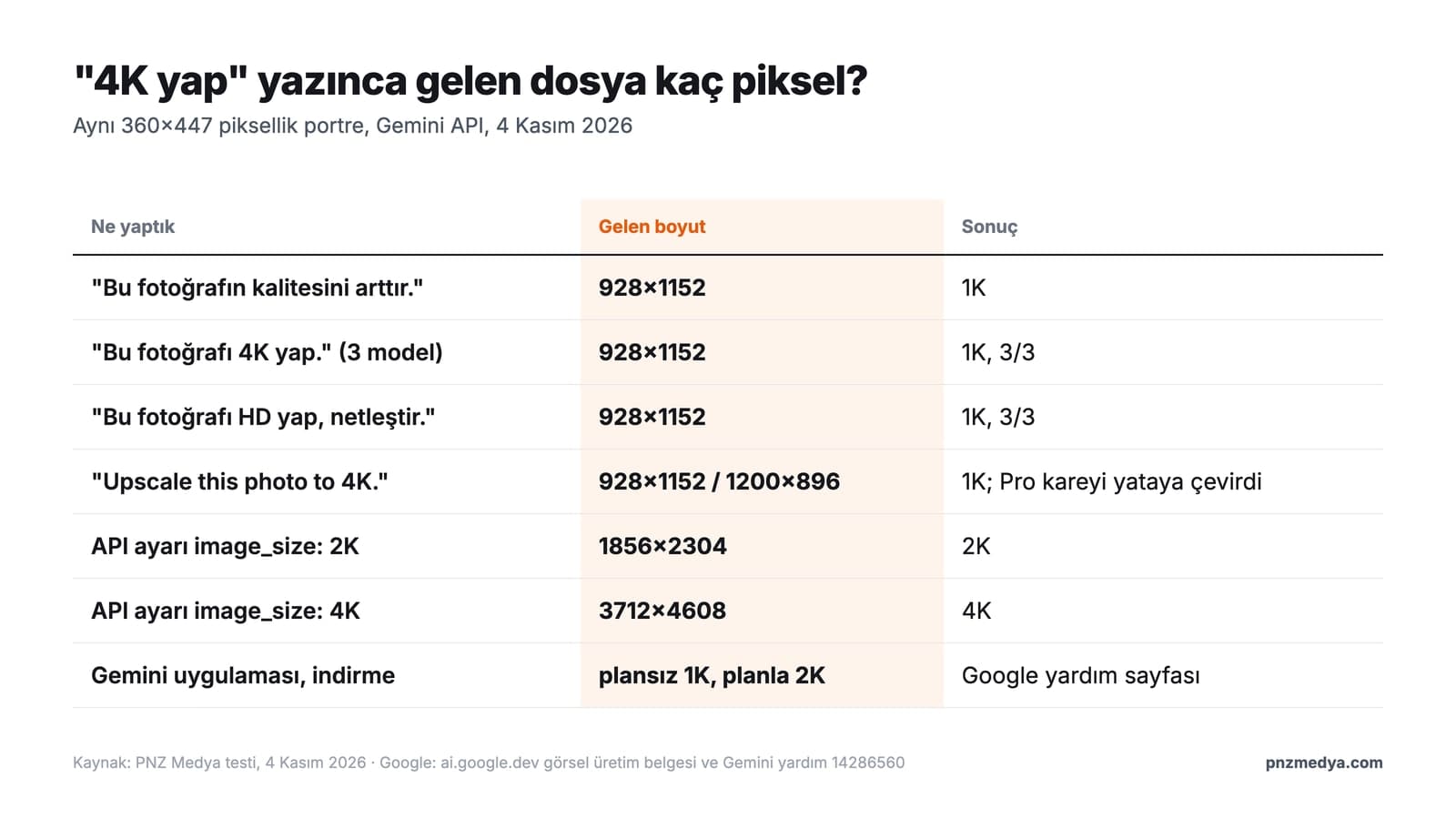
In der App geht das per Prompt nicht. Wir haben „Mach dieses Foto 4K“, „Mach es HD, schärfe es“ (beide auf Türkisch) und „Upscale this photo to 4K“ in drei Modellen ausprobiert; alle 12 Ausgaben kamen in 1K. Zwei Antworten von Lite behaupteten trotzdem, das Foto sei jetzt 4K, und Flash schrieb auf Englisch „I've upscaled your image to 4K“. Verlassen Sie sich nicht auf die Antwort des Modells, sehen Sie in den Eigenschaften der heruntergeladenen Datei nach.
Download images at 2K resolution with a Google AI plan or at 1K without an AI plan.
Googles Entwicklerdokumentation sagt dasselbe: Die Bildmodelle von Gemini 3 erzeugen standardmäßig 1K, für 2K und 4K braucht es die Einstellung image_size. Als wir diese Einstellung in Google AI Studio oder über die API setzten, erhielten wir mit Prompt 3 (mit Gesichtsbeschreibung) 1856x2304 (2K) und 3712x4608 (4K) Pixel; beim Schild ergab 4K 5056x3392 Pixel. Für den Handybildschirm oder Instagram reicht 1K. Brauchen Sie für den Druck eine große Datei, bekommen Sie sie mit einem Abo (2K) oder über die API.
Verändert die KI beim Verbessern der Qualität das Gesicht?
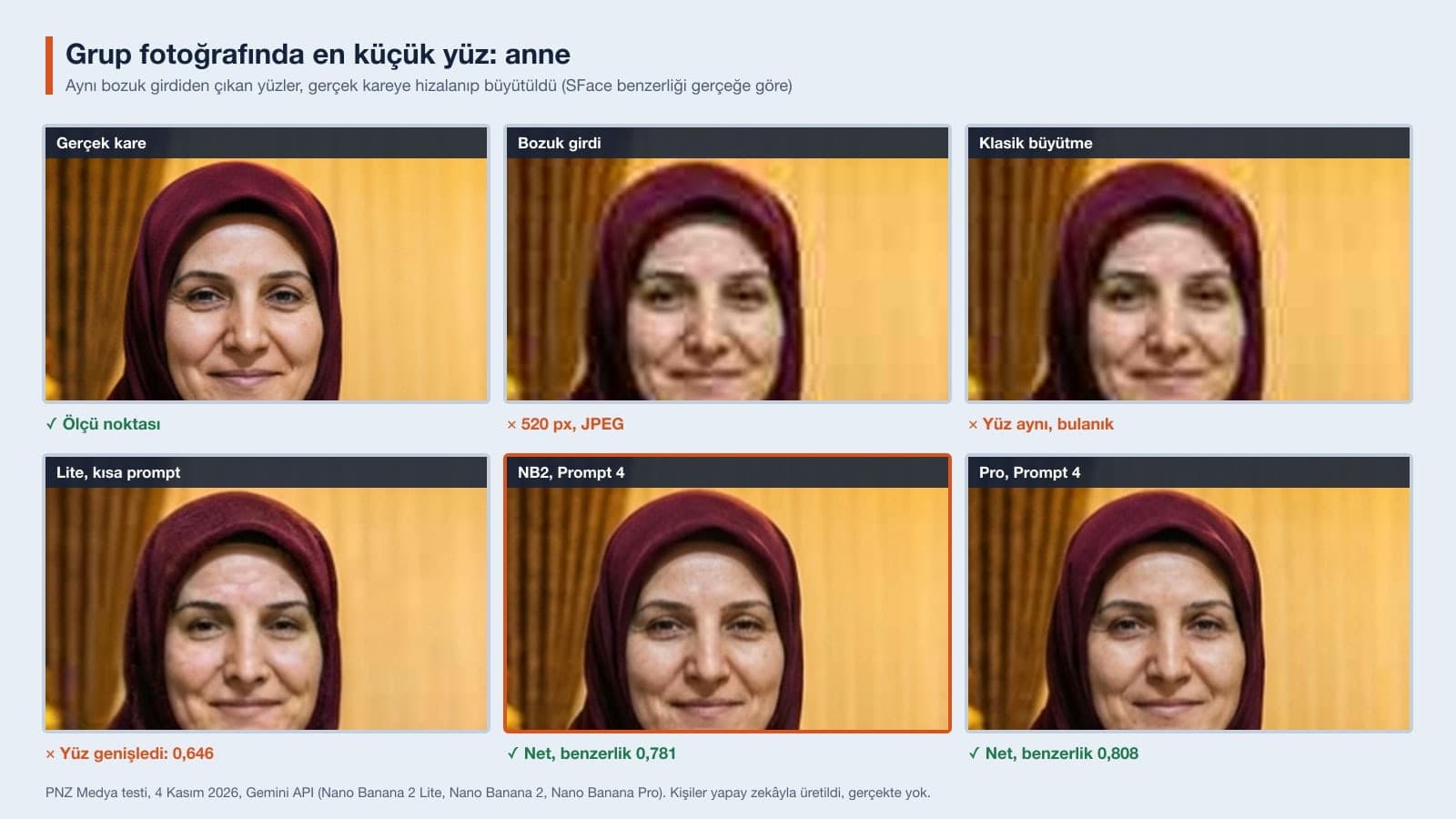
Ein wenig, und am stärksten bei kleinen Gesichtern. Bei den Porträts erreichte die Ausgabe von Gemini gegenüber dem echten Bild einen SFace-Wert von durchschnittlich 0,91-0,92; das heißt, es bleibt dieselbe Person, aber auch das beschädigte Ausgangsbild selbst lag bei 0,93. Das Schärfen hob die Gesichtsähnlichkeit nicht über das Ausgangsbild: Das Modell hat die Details selbst gezeichnet. Das zeigt auch die Pixelähnlichkeit. Beim Porträt kam die klassische Vergrößerung per SSIM auf 0,806-0,848, die Ausgaben von Gemini auf 0,77-0,83. Die klassische Vergrößerung blieb unscharf, erfand aber nichts; Gemini schärfte und riet dabei.
Beim Bild mit Schrift drehte sich das Ergebnis um: Auf dem Schild lagen Flash (0,808) und Pro (0,804) vor der klassischen Vergrößerung (0,752), weil sie die Form der Buchstaben richtig erraten haben. Das Muttermal auf der Wange der Frau blieb in 29 von 29 Ausgaben an seinem Platz, weil es auch im beschädigten Ausgangsbild sichtbar war. Verlorene Details kamen nicht zurück: Die feine Narbe auf der Stirn des Mannes war im Ausgangsbild ausgelöscht und tauchte in fast keiner Ausgabe wieder auf.
Welches Gemini-Modell verbessert die Fotoqualität am besten?
| Kriterium | Flash-Lite (NB2 Lite) | Flash (Nano Banana 2) | Pro (Nano Banana Pro) |
|---|---|---|---|
| Mittlere Dauer (Median) | 3,9 s | 9,6 s | 16,6 s |
| Fehlerhafte Ausgaben bei der Preiskarte | 4 von 5 | 1 von 7 | 1 von 6 |
| Gesichtsähnlichkeit Porträt (Durchschnitt) | 0,915 | 0,924 | 0,914 |
| Kleinstes Gesicht der Gruppe | 0,646-0,672 | 0,755-0,799 | 0,742-0,808 |
| Schwarzweiß, kurzer Prompt | blieb grau | wurde eingefärbt | blieb grau |
| Weiterer Fehler | machte die Augenbrauen dicker (3/3) | fügte der Karte ":" hinzu (1) | drehte das Bild beim kurzen Befehl ins Querformat (1) |
In der Gemini-App erzeugt bei ausgewähltem Flash-Lite das Modell Nano Banana 2 Lite das Bild, bei Flash und Pro ist es Nano Banana 2; Nano Banana Pro gibt es mit Google-AI-Abo unter Pro als Option zum Neuerstellen. Der Unterschied zwischen Flash und Pro blieb so klein wie das Messrauschen. Bei Pro sank die Gesichtsähnlichkeit in 2K und 4K gegenüber 1K (0,909, 0,885, 0,872; je ein Versuch), eine größere Datei kann also mehr Neuzeichnung bedeuten. Lite gab in einem Versuch statt eines Bildes nur Text zurück.
Warum wird Schrift auf Schildern und Dokumenten verfälscht?
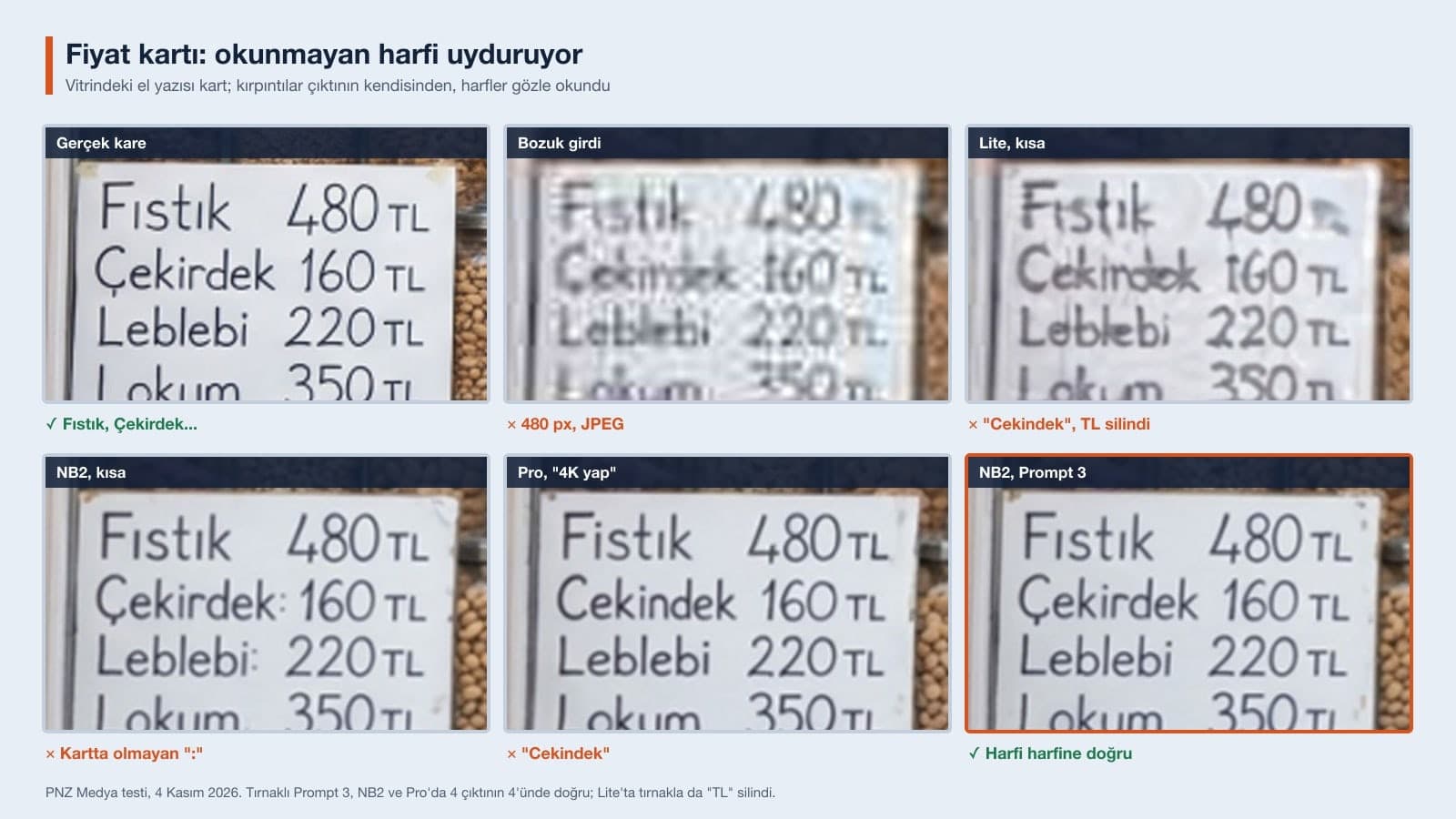
Wenn das Modell einen unscharfen Buchstaben nicht lesen kann, setzt es den ähnlichsten ein. Eine Antwort von Lite hat das offen gezeigt: Statt eines Bildes kam ein selbst geschriebener Zeichenbefehl zurück („A high-definition, photorealistic portrait of the elderly woman seen in image_0“). Für das Modell ist Qualitätsverbesserung eine Neuzeichnung. Der große Ladenname auf dem Schild („OZGUVEN KURUYEMIS“, im Original mit türkischen Sonderzeichen) blieb in 16 von 16 Ausgaben korrekt. Die Fehler traten in der Handschrift auf, die im Ausgangsbild nur wenige Pixel hoch war: „Cekindek“ statt des Wortes für Sonnenblumenkerne, „Lebkebi“ statt des Wortes für geröstete Kichererbsen, ein gelöschtes „TL“ und ein Doppelpunkt, der auf der Karte gar nicht stand. Bei Fotos von Speisekarten, Kassenbons, Dokumenten oder Schildern verwenden Sie Prompt 4 und geben den Text selbst in Anführungszeichen vor.
Wie lässt sich die Qualität alter Schwarzweißfotos verbessern?
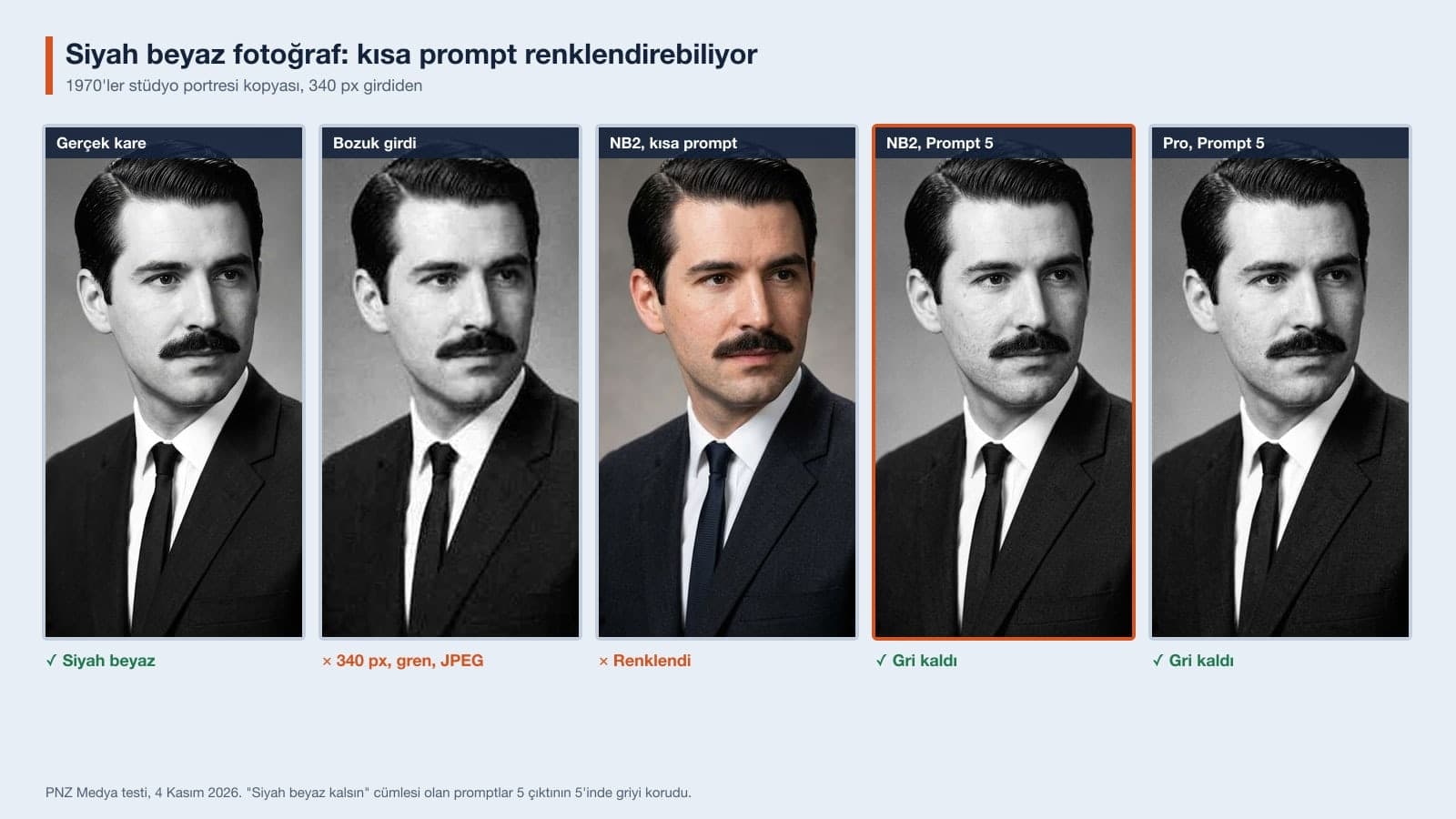
Wenn Sie keine Farbe möchten, schreiben Sie das ausdrücklich. Auf „Verbessere die Qualität dieses Fotos“ hin hat Flash das Studioporträt im Stil der 1970er vollständig eingefärbt: Die mittlere Sättigung stieg von 0,2 auf 47,8, die Krawatte wurde dunkelblau. Lite und Pro blieben beim selben Befehl grau. Prompt 6 und Prompt 2 ließen das Foto in fünf von fünf Versuchen schwarzweiß. Wenn Sie kolorieren möchten, trennen Sie die beiden Schritte: zuerst mit Prompt 6 reparieren, dann den Kolorierungs-Prompt ausführen.
6 häufige Fehler beim Verbessern der Fotoqualität
- „4K“ in den Prompt schreiben und glauben, die Datei sei jetzt 4K. Die Größe bestimmen Download-Einstellung und Abo; sehen Sie in den Dateieigenschaften nach.
- Das Ergebnis immer wieder verbessern. Jede Runde entfernt das Gesicht ein Stück weiter vom Original; in der dritten Runde sank die Ähnlichkeit auf 0,883.
- Bei Fotos mit Schrift den Text dem Modell überlassen. Geben Sie kleine Schrift in Anführungszeichen vor; sonst erfindet das Modell Buchstaben, die es nicht lesen kann.
- Beim Schwarzweißfoto den Satz zur Farbe vergessen. Ein kurzer Befehl kann das Foto einfärben.
- Beim Gruppenfoto Personenzahl und Reihenfolge nicht angeben. Je kleiner die Gesichter, desto mehr zeichnet das Modell neu.
- Das Original löschen. Die Ausgabe von Gemini ist ein neues Bild; bewahren Sie das Original als eigene Datei auf.
Nutzung in der Türkei: Passbilder, Dokumente und Fotos anderer Personen
Schicken Sie ein Passbild, das Sie für einen Antrag auf Personalausweis, Reisepass oder Führerschein verwenden wollen, nicht durch eine KI-„Qualitätsverbesserung“. Die FAQ-Seite der NVI (türkische Melde- und Ausweisbehörde) akzeptiert keine am Computer vervielfältigten und keine nicht biometrischen Fotos; auch die türkische Durchführungsanweisung für den Reisepass der zweiten Generation lehnt digital veränderte und retuschierte Gesichtsbilder ab. Außerdem trägt jedes von Gemini erzeugte Bild das SynthID-Wasserzeichen von Google, die Ausgabe ist also als KI-Bild gekennzeichnet. Holen Sie eine Erlaubnis ein, bevor Sie das Foto einer anderen Person hochladen; Google setzt für die Bildbearbeitung in Gemini ein Mindestalter von 18 Jahren voraus.
Wählen Sie in Gemini Flash oder Pro, laden Sie das Foto hoch und fügen Sie Prompt 1 ein. Der Prompt sollte sagen, was erhalten bleibt (Gesicht, Muttermal, Brille, Schrift, Bildausschnitt) und was korrigiert wird (JPEG-Blöcke, Bildrauschen, Unschärfe); laden Sie das Ergebnis in voller Größe herunter und vergleichen Sie es mit dem Original.
In der App per Prompt nicht. Alle 12 Versuche, die 4K verlangten, kamen in 1K. Die Download-Grenze der Gemini-App liegt ohne Abo bei 1K, mit Google-AI-Abo bei 2K; für 4K müssen Sie in Google AI Studio oder in der API die Einstellung image_size auf 4K setzen.
Den englischen Text von Prompt 7 und Prompt 1 können Sie auch in ChatGPT einfügen; wir selbst haben sie in ChatGPT nicht getestet. Laut OpenAI-Dokumentation liegt die längste Kante des Bildmodells bei 3840 Pixeln, alles über 2560x1440 ist experimentell, und das Modell kann bei kleiner Schrift Schwierigkeiten haben.
In Gemini können Sie die Fotoqualität auch im kostenlosen Tarif verbessern; der Download hat dann 1K (bei unserem Porträt im Hochformat 928x1152 Pixel). Für eine größere Datei brauchen Sie ein Google-AI-Abo (2K) oder die API.
Ein wenig. Gemini zeichnet beim Vergrößern Details neu; bei den Porträts blieb es dieselbe Person, bei den kleinen Gesichtern auf dem Gruppenfoto machte Lite das Gesicht aber deutlich breiter. Muttermal, Brille und Narbe im Gesicht wie in Prompt 3 beim Namen zu nennen, hat die Details bewahrt.
Leichte Unschärfe und Kompressionsspuren lassen sich beheben; Details, die im Ausgangsbild gar nicht zu sehen sind, kommen nicht zurück. Für Bewegungs- oder Fokusunschärfe finden Sie Prompts in unserem Artikel zum Schärfen von Fotos.
Probieren Sie Prompt 1 zuerst einmal an Ihrem eigenen Foto aus und legen Sie das Ergebnis neben das Original. Sehen Sie ein verschwundenes Muttermal im Gesicht oder einen veränderten Buchstaben auf einem Schild, wechseln Sie zu Prompt 3 oder Prompt 4; dieses Detail beim Namen zu nennen hat in unserem Test jedes Mal funktioniert.
Professionelle Fotoaufnahmen
Wenn Sie für Ihre Website, Ihre Speisekarte oder Ihre Produkte von Anfang an scharfe Fotos möchten, planen wir das Shooting gemeinsam. Im kostenlosen Vorgespräch klären wir Licht, Ort und die benötigten Formate.