



GIF erstellen: Video in GIF umwandeln und GIF aus Fotos, 12 ChatGPT-Prompts (2026)
Wie Sie auf dem Handy Videos und Fotos in GIFs umwandeln, 12 Prompts, die in ChatGPT mit Python GIFs erstellen und unter eine Größengrenze bringen, die gemessene Dateigröße derselben 4 Sekunden in 12 Einstellungen und warum ein GIF mit 15 fps nach 3,6 Sekunden endet.
- Am schnellsten wandeln Sie ein Video auf dem Handy in ein GIF um: in der Samsung Galerie über die GIF-Taste während der Wiedergabe, auf dem iPhone mit der Aktion „GIF erstellen“ in Kurzbefehle, in WhatsApp, indem Sie ein Video von höchstens 6 Sekunden als GIF senden.
- Für ein GIF aus Fotos nimmt die Animation-Funktion von Google Fotos 2 bis 50 Fotos; wenn Sie die Frame-Dauer selbst einstellen wollen, nutzen Sie Prompt 1, der das GIF in ChatGPT mit Python erstellt.
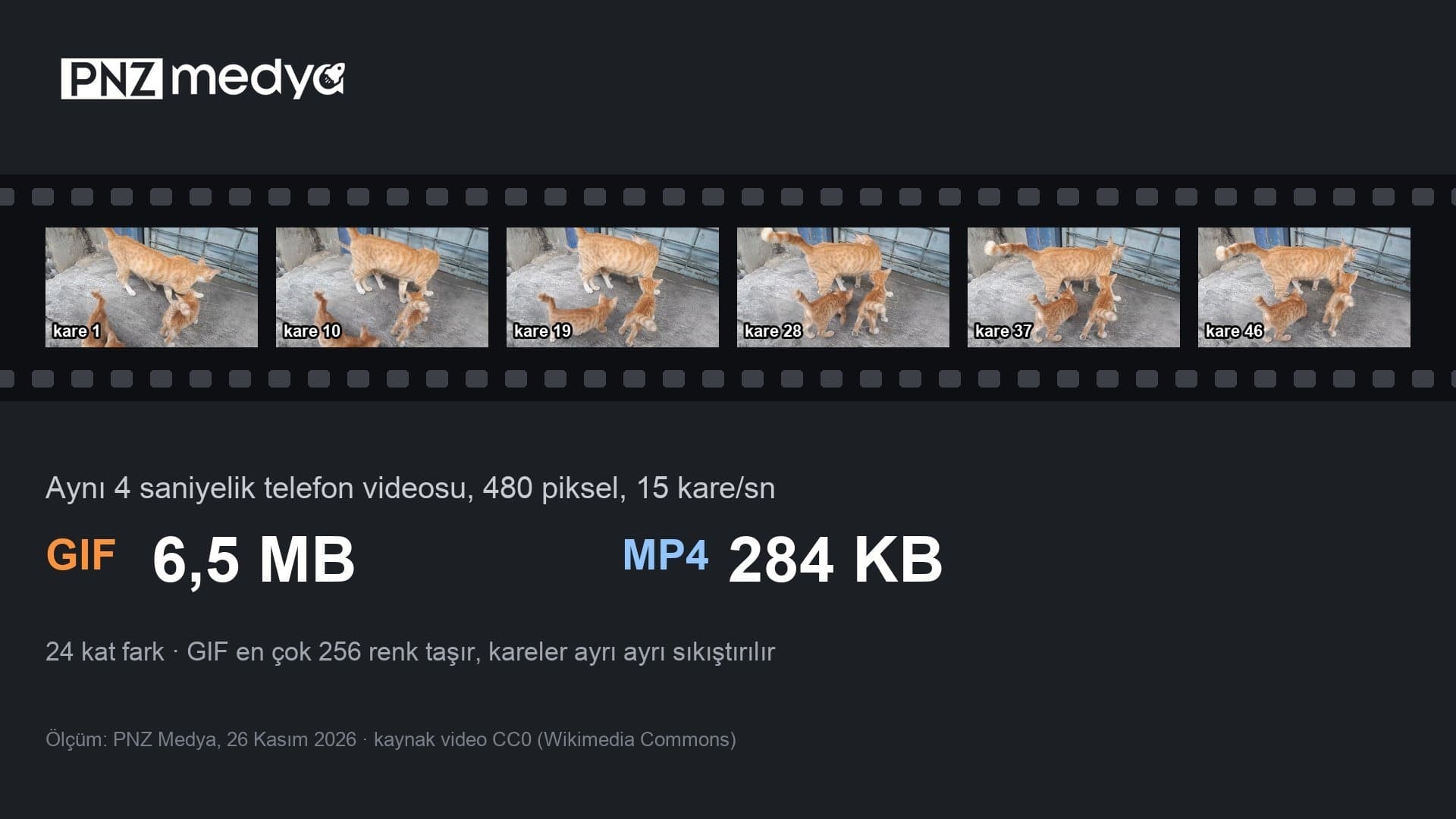
- In unserer Messung wurde ein 4 Sekunden langes Handyvideo als GIF mit 480 Pixeln und 15 fps 6,5 MB groß; derselbe Clip als MP4: 284 KB. Akzeptiert die Plattform, auf der Sie teilen, Videos, wandeln Sie nicht in GIF um.
- Wählen Sie als Bildrate 10, 20 oder 25 fps: GIF speichert die Frame-Dauer in Schritten von 1/100 Sekunde, und unser mit Pillow in 15 fps gespeichertes 4-Sekunden-GIF war nach 3,6 Sekunden vorbei.
- Die Obergrenze für Discord-Emojis liegt bei 256 KiB: 2 Sekunden Kamerabild mit 128x128 Pixeln und 10 fps passten mit 64 Farben in 199 KB, 3 Sekunden brauchten 32 Farben.
Wir haben ein 4 Sekunden langes Handyvideo in 480 Pixel Breite in ein GIF umgewandelt, heraus kam eine Datei mit 6,5 MB. Dieselben 4 Sekunden als MP4: 284 KB. Beim GIF-Erstellen geht es deshalb zur Hälfte ums Verkleinern der Datei, also um die Abwägung zwischen Breite, Bildrate und Farbanzahl.
Unten finden Sie zuerst die Wege, ein GIF auf dem Handy und auf Websites zu erstellen. Danach folgen 12 fertige Prompts: 9 davon erstellen in ChatGPT mit Python GIFs aus Fotos, bearbeiten GIFs und bringen sie unter eine Größengrenze; 2 lassen sich einen ffmpeg-Befehl für Video zu GIF und für MP4 schreiben; 1 verlangt in Gemini ein kurzes Video aus einem Foto. Dann kommen die Messtabellen: welche Einstellung die Datei wie stark vergrößert.
Für diesen Artikel haben wir keine neuen Anfragen an ChatGPT und Gemini geschickt; die Prompts wurden nicht im Chat ausgeführt und gemessen. Die Python-Schritte (Pillow 11.3) und ffmpeg-7.1-Schritte, die die Prompts verlangen, haben wir auf unserem eigenen Rechner ausgeführt. Quellvideo ist die CC0-lizenzierte Aufnahme „Three orange kittens following their mother“ auf Wikimedia Commons (1920x1080, 30 fps). Die ersten 4 Sekunden haben wir mit 4 Breiten, 3 Bildraten und 5 Farbanzahlen in GIFs umgewandelt, jedes Frame per SSIM mit der Quelle verglichen und die tatsächliche Abspieldauer der Datei aus den Frame-Dauern addiert.
GIF erstellen: 6 Wege auf dem Handy, im Browser und in ChatGPT
Kurz gesagt: Liegt das Video auf Ihrem Handy, reicht das Bordmittel des Telefons; für ein GIF aus Fotos nehmen Sie Google Fotos oder ChatGPT. Müssen Sie eine Größengrenze einhalten, Text einfügen oder die Geschwindigkeit ändern, brauchen Sie Python oder ffmpeg.
| Weg | Wo | Eingabe | Hinweis |
|---|---|---|---|
| Samsung Galerie und Kamera | Während der Videowiedergabe oben rechts auf GIF; Kamera-Einstellungen > Auslöser wischen zu > GIF erstellen | Video, Serienaufnahme, Fotos in der Galerie | Der Menüname hängt von der One-UI-Version ab |
| Google Fotos, Animation | In der App + > Animation; im Web Fotos auswählen, dann Neu erstellen > Animation | 2-50 Fotos | Laut Google-Hilfeseite lässt sich die Geschwindigkeit nicht einstellen |
| iPhone Kurzbefehle, GIF erstellen | In Kurzbefehle nach GIF suchen und die Aktion „GIF erstellen“ hinzufügen | Live Photo, Video, Serienaufnahme | Das Ergebnis landet in Fotos |
| Video auswählen, kürzen, auf GIF tippen | Video von höchstens 6 Sekunden | Ohne Ton, läuft in Schleife | |
| ezgif.com | Seite Video to GIF | Video bis 200 MB | Je höher die Bildrate, desto kürzer die wählbare Dauer |
| ChatGPT, Python | Dateien in den Chat hochladen, dann Prompt 1-9 | Foto, GIF | Video gehört nicht zu den unterstützten Dateien; lassen Sie sich mit Prompt 3 einen Befehl schreiben |
Samsungs Hilfeseite nennt zwei Wege: in der Kamera die Einstellung, beim Wischen des Auslösers ein GIF statt einer Serienaufnahme zu erstellen, und das GIF aus Fotos in der Galerie. Die Hilfeseite von Google Fotos beschreibt Animationen sinngemäß als schnell bewegtes GIF aus ausgewählten Fotos und Videos und schreibt, dass sich die Geschwindigkeit nicht ändern lässt. Die 6-Sekunden-Grenze in WhatsApp gilt seit 2016 unverändert; ein längeres Video müssen Sie zuerst mit dem Schieberegler kürzen.
In ChatGPT läuft es anders. Die OpenAI-Hilfeseite zur Datenanalyse zählt als unterstützte Dateien Tabellen, PDFs, Text- und Datendateien auf. Video ist nicht dabei, und die Python-Umgebung hat keinen Internetzugang, kann also kein Video über einen Link herunterladen. Deshalb lässt Prompt 3 ChatGPT für Video zu GIF den Befehl schreiben, und Sie führen ihn auf Ihrem eigenen Computer aus.
Video in GIF umwandeln: kleine, flüssige Datei in 5 Schritten
- Nehmen Sie aus dem Video nur die Sekunden, die Sie brauchen; die GIF-Größe wächst proportional zur Dauer (in unserer Messung waren 2 Sekunden zwei Drittel so groß wie 3 Sekunden).
- Verringern Sie die Breite: Für Messenger reichen 320-480 Pixel. Der Schritt von 480 auf 320 Pixel senkte die Datei von 4,4 MB auf 2,0 MB.
- Wählen Sie 10 fps, bei sehr schneller Bewegung 20 oder 25. 15 und 24 fps passen nicht genau in das 1/100-Sekunden-Raster des GIF-Formats.
- Erzeugen Sie die Farbpalette aus dem Video selbst (in ffmpeg mit palettegen). Beim Kamerabild machten 64 Farben die Datei um 33 % kleiner.
- Öffnen Sie die Datei nach dem Speichern und prüfen Sie die Dauer: Die Summe der Frame-Dauern muss der Videodauer entsprechen.
Das Video in voller Auflösung in ein GIF umwandeln. Bei 1920 Pixeln Breite wiegt schon eine Sekunde Dutzende MB; in unserer Messung kamen 4 Sekunden bei 800 Pixeln und 10 fps auf 12,1 MB.
12 fertige Prompts zum GIF-Erstellen (ChatGPT und Gemini)
Laden Sie die Fotos oder die GIF-Datei in ChatGPT hoch, fügen Sie den Prompt ein und ersetzen Sie die eckigen Klammern durch Ihre eigenen Werte. Die Python-Prompts lassen ChatGPT die Datei per Code bearbeiten, ohne das Bild neu zu zeichnen. So bleiben Ihre Fotos unverändert.
1) Prompt: GIF aus Fotos erstellen (Grundvorlage, ChatGPT)
Erstelle aus den [5] Fotos, die ich hochgeladen habe, ein GIF, das in einer Schleife läuft. Nutze nicht das Bildgenerierungs-Tool und zeichne die Fotos nicht neu; arbeite in Python mit Pillow.
Reihenfolge: [Upload-Reihenfolge / nach Dateiname].
Korrigiere zuerst die Ausrichtung jedes Fotos mit ImageOps.exif_transpose. Bringe alle auf [640] Pixel Breite; schneide ein Foto mit abweichendem Seitenverhältnis nicht zu, zentriere es auf derselben Leinwand und fülle den Rand [weiß] auf.
Jedes Frame bleibt [0,8] Sekunden sichtbar, nach dem letzten Frame beginnt das GIF von vorn (loop=0). Gib die Frame-Dauer als Vielfaches von 10 Millisekunden an.
Öffne das GIF nach dem Speichern erneut und nenne mir: Anzahl der Frames, Dauer jedes Frames, Gesamtdauer, Pixelmaße, Dateigröße (KB).
Ist die Datei größer als [2 MB], reduziere die Farbanzahl auf 128, speichere erneut und vergleiche die Größe beider Versionen.Mit denselben Einstellungen haben wir 5 Bilder in ein GIF mit 640 Pixeln umgewandelt: mit 256 Farben 919 KB, mit 64 Farben 580 KB.
2) Kurzfassung
Erstelle aus diesen Fotos in der Reihenfolge, in der ich sie hochgeladen habe, ein GIF, das in einer Schleife läuft. Nutze Python Pillow und zeichne die Fotos nicht neu.
Breite [480] Pixel, jedes Frame [1] Sekunde. Gib mir das GIF als herunterladbare Datei und nenne die Gesamtdauer.3) Video in GIF umwandeln: Prompt für den ffmpeg-Befehl
Ich möchte aus der Datei [video.mp4] auf meinem Computer ein GIF erstellen; den Befehl führe ich selbst aus. Ich nutze [Windows / macOS].
Nimm den Abschnitt zwischen [00:12] und [00:16]. Breite [480] Pixel, das Seitenverhältnis bleibt erhalten und die Höhe ist eine gerade Zahl. Bildrate [10].
Erzeuge die Farbpalette aus dem Video selbst (palettegen, stats_mode=diff) und wende sie mit paletteuse an; Dithering ausgeschaltet.
Schreibe den einzeiligen ffmpeg-Befehl und erkläre danach jeden Teil des Befehls in je einem Satz.
Falls ffmpeg nicht installiert ist, beschreibe kurz die Installation unter [Windows / macOS]; schlage kein anderes Programm vor.Was diese Einstellungen ergeben, sehen Sie in der Tabelle weiter unten: 480 Pixel, 10 fps und 4 Sekunden kamen auf 4,4 MB und endeten nach 4,0 Sekunden.
4) Prompt: GIF-Größe unter eine Grenze bringen
Das hochgeladene GIF muss kleiner als [8 MB] werden. Probiere mit Python Pillow, ohne das Bild neu zu zeichnen, in dieser Reihenfolge und miss nach jedem Versuch die Dateigröße:
1) Senke die Bildrate auf [10] fps (überspringe Frames und verlängere die Dauer der übrigen Frames so, dass die Gesamtdauer gleich bleibt).
2) Setze die Farbanzahl auf 128, dann 64, dann 32.
3) Ist die Datei noch zu groß, verkleinere die Breite jedes Mal um 20 %.
Höre bei der ersten Version auf, die unter der Grenze liegt. Zeige jede ausprobierte Version als Tabelle: Bildrate, Farben, Breite, Größe (KB), Gesamtdauer.
Weicht die Gesamtdauer um mehr als 0,1 Sekunden vom Original-GIF ab, verwende diese Version nicht.5) Prompt für ein Text-GIF (Text erscheint Buchstabe für Buchstabe)
Erstelle ein GIF mit [480x270] Pixeln und [weißem] Hintergrund: Dieser Text soll von links nach rechts Buchstabe für Buchstabe erscheinen, dann [1,5] Sekunden vollständig stehen bleiben und von vorn beginnen:
"[Heute schließen wir um 18:00 Uhr]"
Nutze Python Pillow. Wähle als Schrift eine TTF-Datei, die alle Umlaute und das ß enthält (zum Beispiel DejaVu Sans); verwende nicht ImageFont.load_default.
Prüfe vorher mit fontTools, ob die Zeichen Ä Ö Ü ä ö ü ß in der Schrift vorhanden sind; fehlt eines, halte an und sag es mir.
Bildrate 10, höchstens 32 Farben, Dithering aus. Nenne Dateigröße und Gesamtdauer.Eine solche Animation auf einfarbigem Hintergrund kam bei 480x270 Pixeln, 4 Sekunden und 15 fps auf 60 KB.
6) Prompt: Text in ein vorhandenes GIF einfügen
Füge jedem Frame des hochgeladenen GIFs unten in der Mitte diesen Text hinzu: "[Ihr Text]"
Nutze Python Pillow und zeichne das GIF nicht neu. Öffne die Frames einzeln (ImageSequence) und übernimm die Dauer jedes Frames (duration) und die Schleifenzahl des GIFs (loop) unverändert.
Der Text ist weiß mit [3] Pixel schwarzer Kontur; die Schrift muss die Zeichen Ä Ö Ü ä ö ü ß enthalten, verwende nicht load_default.
Schreibe nach dem Speichern Frame-Anzahl, Gesamtdauer und Dateigröße des Original-GIFs und des neuen GIFs nebeneinander.7) Prompt für ein Bumerang-GIF (vorwärts und rückwärts)
Spiele das hochgeladene GIF wie einen Bumerang ab: Die Frames laufen erst vorwärts, dann rückwärts und beginnen dann von vorn.
Wiederhole beim Rücklauf das erste und das letzte Frame nicht, damit es keinen Sprung gibt. Nutze Python Pillow und behalte die Frame-Dauern bei.
Nenne die neue Frame-Anzahl, die Gesamtdauer und die Dateigröße; überschreitet die Größe [5 MB], reduziere die Farbanzahl auf 128.8) GIF bearbeiten: beschleunigen, zuschneiden, Frames löschen
Bearbeite das hochgeladene GIF mit Python Pillow, ohne das Bild neu zu zeichnen:
- Erhöhe die Geschwindigkeit auf das [1,5]-Fache: Verkürze jede Frame-Dauer um diesen Faktor, runde auf ein Vielfaches von 10 Millisekunden und gehe nicht unter 20 Millisekunden.
- Lösche die ersten [3] und die letzten [2] Frames.
- Schneide [links 40, rechts 40] Pixel vom Bild ab.
Nenne zuerst Frame-Anzahl, Frame-Dauern und Gesamtdauer des Original-GIFs, dann dasselbe für das bearbeitete GIF.9) Prompt für ein Discord-Emoji als GIF
Mach aus dem hochgeladenen GIF ein animiertes Emoji, das ich bei Discord hochlade. Die Datei darf 256 KB (262.144 Byte) nicht überschreiten.
Mit Python Pillow: Schneide aus der [Mitte] des Bildes ein Quadrat aus, verkleinere es auf 128x128 Pixel, behalte die ersten [2] Sekunden und setze die Bildrate auf 10.
Speichere zuerst mit 64 Farben; liegt die Datei über 256 KB, gehe auf 32 Farben, und wenn das auch nicht reicht, auf 112x112 Pixel. Nenne die Größe jedes Versuchs in Byte.
Zeichne das Bild nicht neu und füge keinen Text und keinen Rahmen hinzu.Beim Kamerabild ergaben 128 Pixel bei 2 Sekunden mit 64 Farben 199 KB und bei 3 Sekunden mit 32 Farben 228 KB; beides liegt unter der Grenze.
10) Prompt: GIF in MP4 umwandeln (für Website und Messenger)
Ich möchte die Datei [animation.gif] auf meinem Computer in MP4 umwandeln, um sie auf der Website und in Messengern zu nutzen; den Befehl führe ich selbst aus.
Nutze H.264, Pixelformat yuv420p, Breite und Höhe auf gerade Zahlen gerundet, schneller Start der Datei (+faststart), ohne Ton.
Schreibe den einzeiligen ffmpeg-Befehl und erkläre jeden Teil in je einem Satz.
Schreibe danach das HTML-Video-Tag, das dieses MP4 auf einer Webseite wie ein GIF automatisch, stumm und in Schleife abspielt.11) Foto in ein bewegtes GIF verwandeln: kurzes Video mit Gemini
Mach aus dem hochgeladenen Foto ein kurzes Video von [4] Sekunden.
Die Kamera bleibt fest; nur [die Haare und die Wolken im Hintergrund] bewegen sich leicht, sonst bewegt sich nichts.
Gesicht, Ausdruck und Kleidung der Person bleiben wie auf dem Foto; füge keine Personen, Texte oder Objekte hinzu, die nicht auf dem Foto sind.
Das erste und das letzte Frame des Videos sollen sich sehr ähnlich sein, damit beim Abspielen in Schleife kein Sprung zu sehen ist.Wandeln Sie das fertige MP4 mit dem Befehl aus Prompt 3 in ein GIF um. Ausführliche Prompts zum Animieren von Fotos und die Unterschiede zwischen den Tools finden Sie in einem eigenen Artikel.
12) Prompt zum Reparieren: GIF zu schnell, zu groß oder mit Farbbändern
Das GIF, das du gerade erstellt hast, hat ein Problem: [läuft zu schnell / Datei zu groß / Farben fleckig].
Öffne das GIF zuerst erneut und nenne die Frame-Anzahl, die Dauer jedes Frames (Millisekunden) und die Gesamtdauer.
Wenn es zu schnell läuft: Die Frame-Dauern wurden beim Runden auf Vielfache von 10 Millisekunden womöglich gekürzt; setze die Bildrate auf 10, 20 oder 25 und gleiche die Gesamtdauer an die Quelle an.
Ist die Datei zu groß, wende die Reihenfolge aus Prompt 4 an. Sind die Farben fleckig, erzeuge eine gemeinsame Palette aus allen Frames und erhöhe die Farbanzahl auf 256.
Zeige in einer Tabelle, was du geändert hast, und das neue Ergebnis.Öffnet ChatGPT das Bildgenerierungs-Tool und zeichnet ein einzelnes Bild, schreiben Sie im selben Chat: „Erstelle kein Bild; verarbeite die hochgeladenen Dateien mit Python Pillow und gib mir eine .gif-Datei.“ Kommt kein Download-Link, ergänzen Sie: „Speichere das GIF als herunterladbare Datei.“
Warum ist ein GIF so groß? Messung an denselben 4 Sekunden
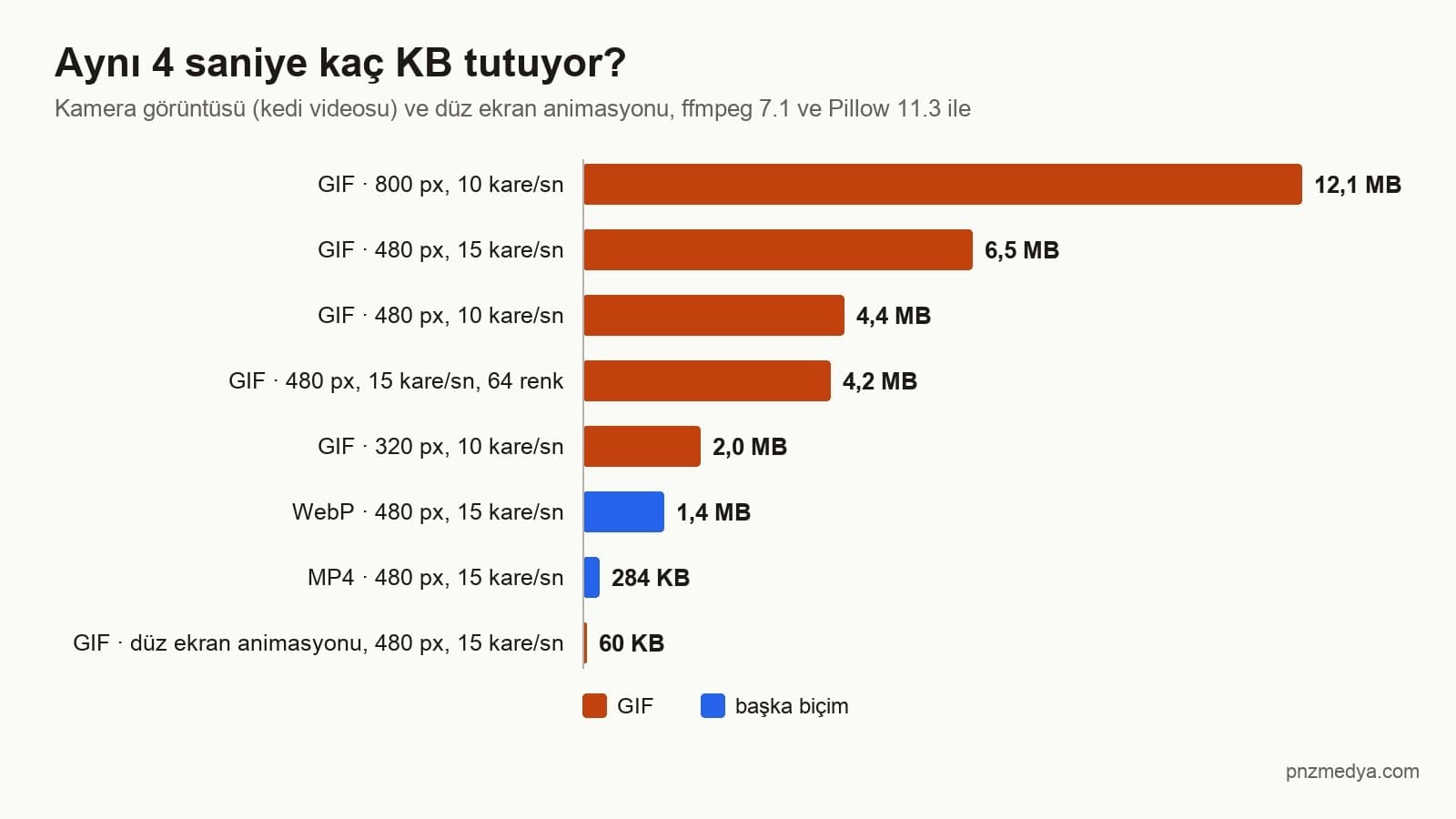
GIF komprimiert jedes Frame einzeln mit einer Palette von höchstens 256 Farben; MP4 kodiert die Unterschiede zwischen den Frames. Diese Größen haben wir mit ffmpeg an den ersten 4 Sekunden des Katzenvideos gemessen:
| Breite | 10 fps | 15 fps | 24 fps |
|---|---|---|---|
| 320 Pixel | 2,0 MB | 2,9 MB | 4,4 MB |
| 480 Pixel | 4,4 MB | 6,5 MB | 10,1 MB |
| 640 Pixel | 7,8 MB | 11,6 MB | 18,1 MB |
| 800 Pixel | 12,1 MB | 18,0 MB | 28,3 MB |
Die Größe wächst fast proportional zur Zahl der Frames: Von 10 auf 15 fps wurde die Datei 1,5-mal so groß. Doppelte Breite heißt vierfache Fläche; von 320 auf 640 Pixel wuchs die Datei auf das 3,9-Fache. Der Qualitätsunterschied blieb klein: Die Frames ähnelten der Quelle mit einem SSIM zwischen 0,966 und 0,979.
Derselbe Clip mit 480 Pixeln und 15 fps war als WebP 1,4 MB und als MP4 (H.264) 284 KB groß. Wenn Sie auf Ihrer Website bewegte Inhalte zeigen, belastet ein stummes MP4 in Schleife die Seite viel weniger als ein GIF (Prompt 10).
Welche Bildrate wählen? Das GIF mit 15 fps war nach 3,6 Sekunden vorbei
Das GIF-Format speichert die Frame-Dauer in Hundertstelsekunden. Bei 15 fps müsste ein Frame 66,7 Millisekunden dauern, und dieser Wert passt nicht in 10-Millisekunden-Schritte.
Delay Time: Wenn ungleich null, gibt sie die Zeit in Hundertstelsekunden (1/100) an, die gewartet wird, bevor die Verarbeitung des Datenstroms fortgesetzt wird.
| Bildrate | Gespeichert mit Pillow | Gespeichert mit ffmpeg | Hinweis |
|---|---|---|---|
| 10 fps | 4,00 s, 40 Frames | 4,00 s, 40 Frames | Jedes Frame 100 ms, passt genau |
| 15 fps | 3,60 s, 60 Frames | 4,00 s, 60 Frames | Pillow schrieb jedes Frame mit 60 ms, GIF 10 % zu schnell |
| 24 fps | 3,84 s, 95 Frames | 4,00 s, 96 Frames | Pillow schrieb 40 ms und fasste zwei identische Frames zusammen |
ffmpeg wechselte die Dauern zwischen 60 und 70 Millisekunden und hielt die Summe so bei 4 Sekunden; Pillow gab jedem Frame dieselbe gerundete Dauer. Darum verlangen wir in den Prompts 10, 20 oder 25 fps: 100, 50 und 40 Millisekunden sind ganze Zahlen. Prompt 12 findet diesen Fehler, indem er das GIF erneut öffnet und die Frame-Dauern addiert.
Farbanzahl und Dithering: Was macht die Datei kleiner?
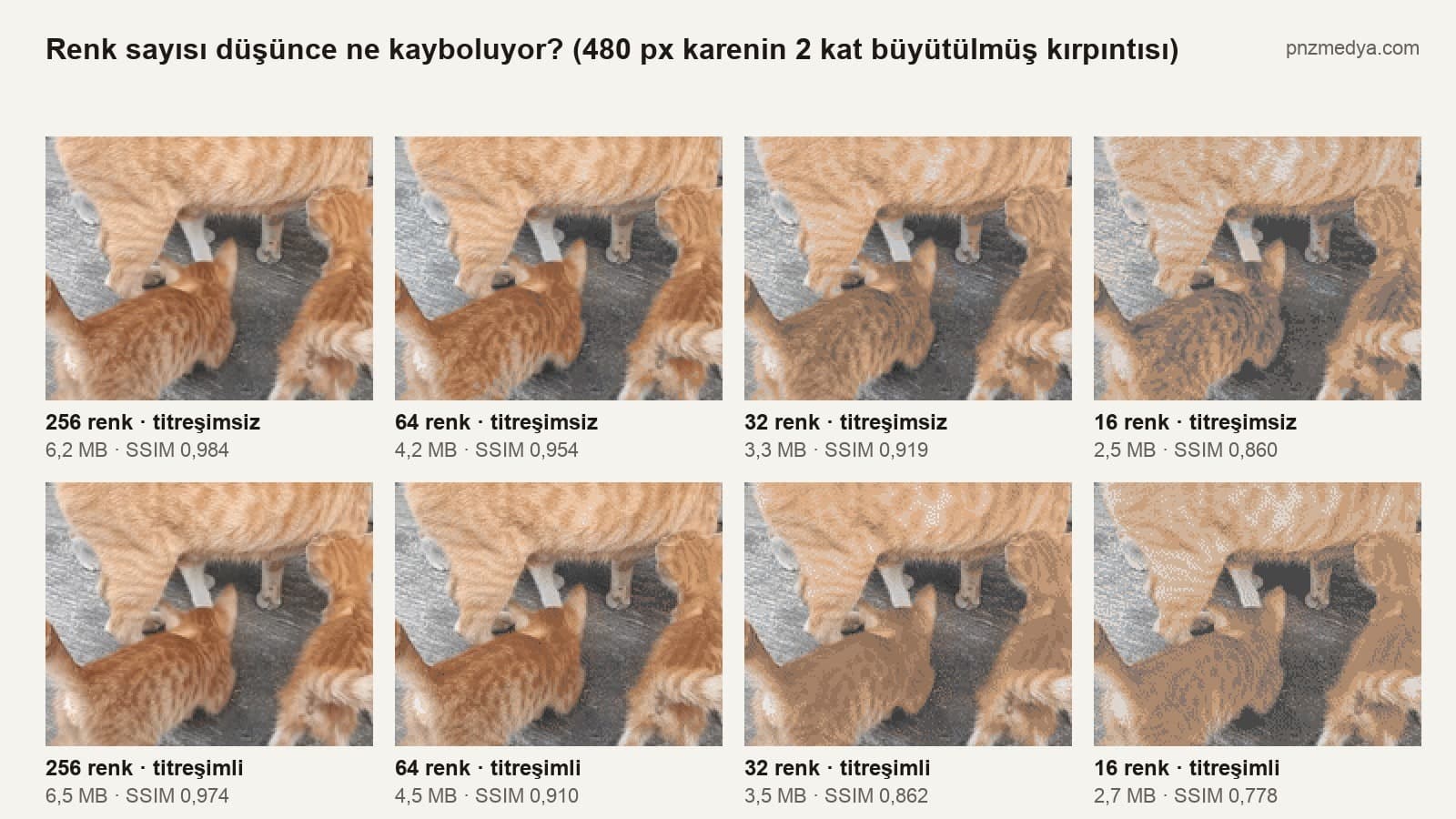
Beim Clip mit 480 Pixeln und 15 fps haben wir die Farbanzahl gesenkt. Ohne Dithering ergaben 256 Farben 6,2 MB, 128 Farben 5,1 MB, 64 Farben 4,2 MB, 32 Farben 3,3 MB und 16 Farben 2,5 MB. Bei 64 Farben lag die Frame-Ähnlichkeit bei 0,954, und das Fell sah für das Auge noch sauber aus; bei 32 und 16 Farben zerfielen die Orangetöne in flache Flecken.
Dithering machte die Datei bei jedem Versuch um 5 bis 10 % größer. Die Flecken in diesem Kamerabild verschwanden dadurch nicht, es kam nur eine gepunktete Struktur auf der Fläche dazu. Bei weiten Verläufen wie Himmel oder weichen Schatten lohnt es sich, Dithering einzuschalten und nachzusehen; bei freihändig gefilmtem Video mit viel Struktur haben wir es ausgeschaltet gelassen. In der quantize-Funktion von Pillow änderte die dither-Einstellung ohne vorgegebene Palette nichts am Ergebnis: Beide Dateien waren Byte für Byte identisch.
Warum ist ein GIF aus einer Bildschirmaufnahme so klein?
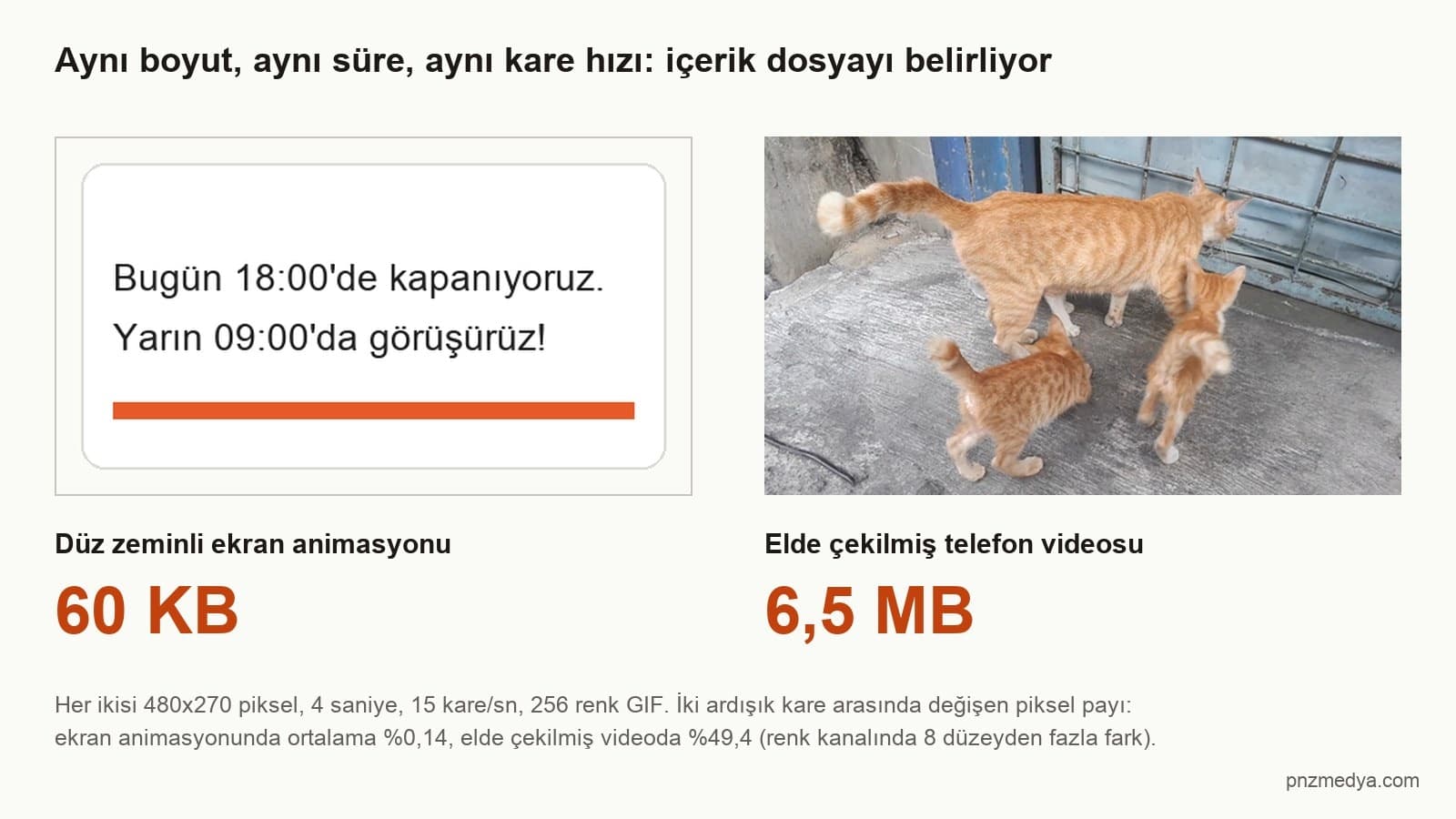
Eine 4 Sekunden lange Animation, in der Text auf weißem Hintergrund Buchstabe für Buchstabe erscheint, haben wir mit denselben Einstellungen wie das Katzenvideo gespeichert: 60 KB gegen 6,5 MB. Zwischen zwei aufeinanderfolgenden Frames änderten sich bei der Bildschirmanimation im Schnitt 0,14 % der Pixel, beim freihändig gefilmten Video 49,4 %. Weil GIF nur das Rechteck neu schreiben kann, das sich ändert, bleiben Bildschirmaufnahmen, Logo-Animationen und Text-GIFs klein. Eine wackelnde Kamera lässt in jedem Frame fast den halben Bildschirm neu schreiben.
Wenn Sie ein GIF mit dem Handy filmen, lehnen Sie das Handy irgendwo an: Bei fester Kamera bleibt der Hintergrund von Frame zu Frame gleich. Eine Aufnahme mit fester Kamera haben wir für diesen Artikel nicht gesondert gemessen. Gemessen haben wir, dass die Dateigröße mit dem Anteil der veränderten Pixel wächst.
GIF-Grenzen bei WhatsApp, Discord und GIPHY
| Plattform | Grenze | Quelle |
|---|---|---|
| Als GIF gesendetes Video höchstens 6 Sekunden | GIF-Option in der App (seit 2016) | |
| Discord-Emoji | Höchstens 256 KiB, auch für animierte Emojis | Discord-Entwicklerdokumentation, Emoji |
| Discord-Sticker | Höchstens 512 KB, 320x320 Pixel; animiertes Format APNG | Discord-Hilfecenter, Sticker |
| GIPHY | Video-Upload (Clips) höchstens 100 MB; bei Stickern mindestens 20 % des ersten Frames transparent | GIPHY-Hilfeseiten |
| ezgif.com | Video-Upload höchstens 200 MB | ezgif-Seite Video to GIF |
Für das Discord-Emoji haben wir aus der Mitte des Videos ein Quadrat ausgeschnitten, auf 96, 128 und 160 Pixel verkleinert und 12 Versuche gemacht. Bei 2 Sekunden passten 96 und 128 Pixel mit 64 Farben, 160 Pixel nur mit 32 Farben (237 KB). Bei 3 Sekunden stieg die Datei mit 128 Pixeln und 64 Farben auf 295 KB und überschritt die Grenze; mit 32 Farben sank sie auf 228 KB.
| Bildgröße | 2 s, 64 Farben | 2 s, 32 Farben | 3 s, 64 Farben | 3 s, 32 Farben |
|---|---|---|---|---|
| 96x96 | 118 KB | 90 KB | 173 KB | 132 KB |
| 128x128 | 199 KB | 156 KB | 295 KB (zu groß) | 228 KB |
| 160x160 | 304 KB (zu groß) | 237 KB | 456 KB (zu groß) | 350 KB (zu groß) |
Häufige Fehler
- Das ganze Video in ein GIF umwandeln: Schon 4 Sekunden ergeben bei 480 Pixeln 4-10 MB; schneiden Sie nur den Moment heraus, den Sie brauchen.
- 15 oder 24 fps wählen und die Dauer nicht prüfen: Ein mit Pillow in 15 fps gespeichertes GIF spielte den 4-Sekunden-Clip in 3,6 Sekunden ab.
- Die Farben bis auf 16 senken, um die Größe in den Griff zu bekommen: Beim Kamerabild verwandelten 16 Farben das Fell in Flecken; senken Sie zuerst Breite und Bildrate.
- ChatGPT einen Videolink geben: Die Python-Umgebung hat keinen Internetzugang; schneiden Sie das Video selbst zu und führen Sie den Befehl aus Prompt 3 aus.
- Beim Einfügen von Text die Standardschrift lassen: Umlaute und Sonderzeichen können als Kästchen erscheinen; Prompt 5 und 6 lassen die Schrift vorher prüfen.
- Große GIFs auf die Website stellen: Dieselben 4 Sekunden sind als MP4 284 KB groß; nutzen Sie auf der Website das video-Tag.
GIFs in der Türkei teilen: personenbezogene Daten und Urheberrecht
Ist in einem GIF eine Person am Gesicht erkennbar, gilt das Bild nach der Definition in Artikel 3 des türkischen Datenschutzgesetzes KVKK als personenbezogenes Datum. Zeigt ein GIF, das Sie über ein Firmenkonto teilen, das Gesicht eines Kunden oder Mitarbeiters, holen Sie vorher die ausdrückliche Einwilligung der Person ein.
Wer eine Szene aus einer Serie oder einem Werbefilm als GIF auf einem kommerziellen Konto nutzt, berührt das Vervielfältigungsrecht, das Artikel 21 des türkischen Urheberrechtsgesetzes FSEK dem Urheber vorbehält. Für Ihre Marke ist ein selbst gedrehtes Video oder eine eigene Bildschirmaufnahme die sicherste Quelle; auch für die Messung in diesem Artikel haben wir ein CC0-lizenziertes Video verwendet.
Tippen Sie bei Samsung in der Galerie während der Videowiedergabe oben rechts auf GIF, auf dem iPhone auf die Aktion „GIF erstellen“ in Kurzbefehle und in WhatsApp bei einem auf 6 Sekunden gekürzten Video auf die GIF-Option. Am Computer lassen Sie sich mit Prompt 3 von ChatGPT den ffmpeg-Befehl schreiben und wandeln mit 480 Pixeln und 10 fps um.
Wählen Sie in Google Fotos über + > Animation 2-50 Fotos aus. Wenn Sie Frame-Dauer, Reihenfolge und Größe selbst festlegen wollen, laden Sie die Fotos in ChatGPT hoch und nutzen Sie Prompt 1; Python reiht die Fotos zu einem GIF, ohne sie neu zu zeichnen.
Aus hochgeladenen Fotos oder einem GIF kann ChatGPT mit Python eine GIF-Datei erzeugen. Video zählt auf der OpenAI-Seite zur Datenanalyse nicht zu den unterstützten Dateien; für Video zu GIF lassen Sie ChatGPT den Befehl schreiben und führen ihn auf Ihrem eigenen Computer aus.
GIF komprimiert jedes Frame einzeln mit höchstens 256 Farben. In unserer Messung waren dieselben 4 Sekunden als GIF mit 480 Pixeln 6,5 MB groß, als MP4 284 KB; mit 320 Pixeln Breite und 10 fps sank die Datei auf 2,0 MB.
Wählen Sie im Chat das Video aus, lassen Sie mit dem Schieberegler einen Abschnitt von höchstens 6 Sekunden stehen und tippen Sie auf GIF. Der Ton wird nicht mitgeschickt, beim Empfänger läuft das GIF in Schleife.
Suchen Sie in der App Kurzbefehle nach GIF und legen Sie einen Kurzbefehl mit der Aktion „GIF erstellen“ an; er macht aus Live Photo, Video oder Serienaufnahme ein GIF und speichert es in Fotos. Für ein GIF aus Fotos funktioniert auch Prompt 1 in ChatGPT.
Ein Emoji darf höchstens 256 KiB groß sein. In unserer Messung passten 2 Sekunden Kamerabild mit 128x128 Pixeln und 10 fps mit 64 Farben in 199 KB; für 3 Sekunden waren 32 Farben nötig.
Wie es weitergeht, hängt davon ab, wo Sie das GIF nutzen: Für Messenger reichen 320-480 Pixel und 10 fps, für ein Discord-Emoji 128 Pixel und 2 Sekunden, für die Website nehmen Sie statt GIF ein MP4. Sind Ihre Fotos groß, verkleinern Sie zuerst ihre Abmessungen; das macht auch das GIF leichter.
Webdesign
Wenn GIFs und große Bilder Ihre Website ausbremsen, bauen wir bewegte Inhalte mit leichten Videos und passend skalierten Bildern neu auf. Im kostenlosen Erstgespräch sehen wir uns gemeinsam an, wie schwer Ihre Seiten heute sind.