


Person aus Foto entfernen: 9 Gemini-Prompts für Menschenmengen und die Person neben Ihnen
9 Gemini-Prompts, mit denen Sie Personen aus Fotos entfernen: Touristen im Hintergrund, die Person neben Ihnen samt Hand auf Ihrer Schulter, jemanden aus der Gruppe, eine fremde Person am Bildrand. Wir haben das mit 84 Bildern getestet und zeigen, welches Modell wen übersieht und warum an die Stelle der entfernten Person manchmal jemand Neues tritt.
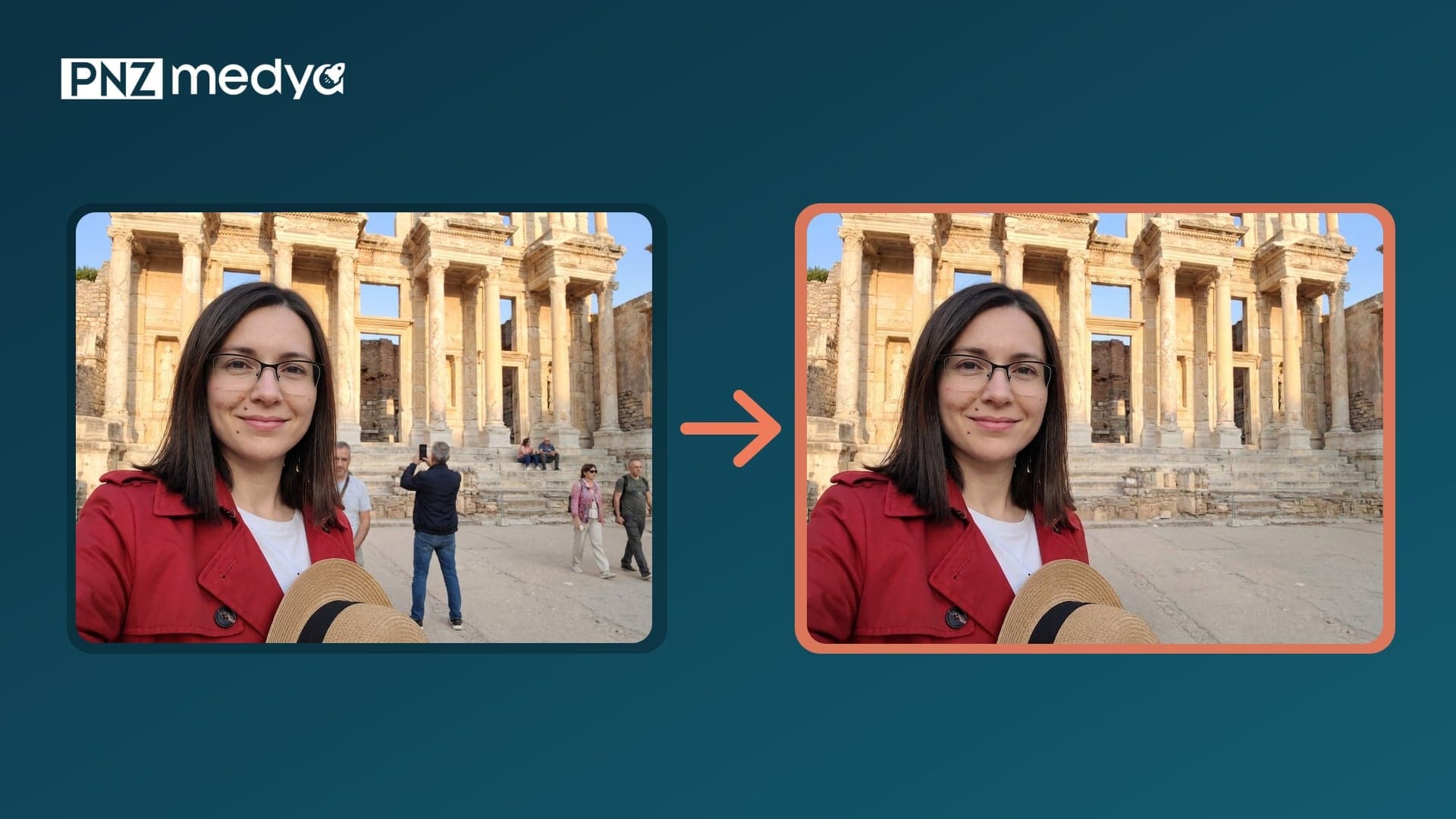
- Am einfachsten entfernen Sie eine Person aus einem Foto, indem Sie das Foto in Gemini hochladen und in einer einzigen Nachricht schreiben, wer verschwinden soll und wer und was gleich bleiben soll. Die 9 Prompts unten sind die fertige Fassung davon.
- Die Modellwahl ändert das Ergebnis: In Ephesos entfernten Nano Banana 2 und Pro die 6 Touristen im Hintergrund in 14 von 14 Versuchen vollständig, Nano Banana 2 Lite (läuft hinter Flash-Lite) ließ in 5 von 9 Versuchen jemanden stehen (in 4 davon das Paar, das auf der Treppe saß).
- Im Gruppenfoto ist „keine Lücke lassen, sie sollen zusammenrücken“ die riskanteste Anweisung: Nur 3 von 12 Versuchen waren sauber, in 4 setzte das Modell an die Stelle des entfernten Mannes eine neue oder kopierte Person.
- Die Person nur über ihre Kleidung zu beschreiben, reichte nicht: „Entferne den Mann im gelben Pullover“ brachte in 3 von 6 Versuchen eine neue Frau mit Kopftuch an seine Stelle. Prompt 5 mit Position, Kleidung und „ihre Plätze ändern sich nicht“ war dagegen 6/6 sauber.
- Die Ausgabe von Gemini hatte 1200x896 Pixel (unser hochgeladenes Foto 1600x1195); das bearbeitete Foto ist also kleiner als das Original. Bewahren Sie das Original separat auf.
- Wenn das Modell etwas übersieht, sagen Sie im selben Chat, was übrig geblieben ist: Zwei übersehene Personen und ein halber Rumpf wurden so in 4 von 4 Versuchen korrigiert.
Um eine Person aus einem Foto zu entfernen, laden Sie das Foto in Gemini hoch, beschreiben die Person mit ihrer Position und Kleidung und schreiben dann, wer und was gleich bleiben soll. Die Ein-Satz-Anfrage „Entferne die Personen im Hintergrund“ funktioniert oft auch, aber bei einer Menschenmenge bleiben manchmal einige stehen, und im Gruppenfoto kann das Modell an die Stelle der entfernten Person jemand anderen zeichnen. Die 9 Prompts unten berücksichtigen beide Probleme; die eingebauten Radierer auf dem iPhone und in Google Fotos finden Sie am Ende des Artikels.
Wir haben die Prompts mit vier Fotos getestet: eine Frau, die vor der Celsus-Bibliothek in Ephesos ein Selfie macht, hinter ihr 6 Touristen; ein Paar auf einer Fähre (die Hand des Mannes auf der Schulter der Frau); eine Gruppe von 5 Freunden im Garten (beide Arme des zu entfernenden Mannes auf den Schultern seiner Nachbarn) und an der Kordon-Promenade in Izmir eine fremde Person, die von rechts ins Bild kommt und auf ihr Handy schaut. Bei jeder Ausgabe haben wir gezählt, wer übrig blieb, die verbleibenden Gesichter mit einem Gesichtserkennungsmodell mit dem hochgeladenen Foto verglichen und in vergrößerten Ausschnitten nach Spuren von Händen, Armen und Schatten gesucht.
84 Testbilder über die Gemini API (die Bildmodelle, die in der Gemini-App bei Auswahl von Flash-Lite, Flash und Pro laufen); 77 davon mit einer einzigen Nachricht, 7 als Korrektur im selben Chat. Getestet wurden die türkischen Originalfassungen der Prompts, die deutschen Prompts in diesem Artikel sind Übersetzungen davon. Die Personen wurden mit KI erzeugt, es sind keine echten Menschen. Die verbleibenden Gesichter haben wir mit dem SFace-Modell von OpenCV gemessen (über 0,363 gilt als dieselbe Person), die geschützten Bereiche am hochgeladenen Foto ausgerichtet und per struktureller Ähnlichkeit (SSIM) verglichen. ChatGPT wurde in dieser Runde nicht getestet.
Person aus Foto entfernen: So geht es in 5 Schritten
- Kopieren Sie das Original des Fotos an einen sicheren Ort. Gemini liefert eine geringere Auflösung, und die entfernte Person lässt sich nicht zurückholen.
- Öffnen Sie Gemini, wählen Sie in der Modellauswahl Flash oder Pro und laden Sie das Foto hoch. Flash-Lite ist schnell, hat im Test aber am häufigsten Personen im Hintergrund übersehen.
- Kopieren Sie unten den Prompt, der zu Ihrer Szene passt, und füllen Sie die eckigen Klammern aus: Position der zu entfernenden Person (aus Sicht des Betrachters die wievielte von links), Kleidung, die Hand oder der Arm, der Sie berührt, und was an ihrer Stelle zu sehen sein soll (Meer, Wand, Treppe).
- Schreiben Sie auf, wer bleiben soll und was an diesen Personen zu sehen ist: Brille, Muttermal, Ohrring, Kopftuch. Setzen Sie nichts auf die Liste, was nicht im Foto ist; das Modell fügt Genanntes manchmal hinzu.
- Prüfen Sie das Ergebnis vergrößert: Gibt es am Rand eine halbe Person, eine Hand auf der Schulter, einen Schatten am Boden, ein neues Gesicht? Wenn etwas übrig ist, sagen Sie es im selben Chat mit Prompt 8 oder 9.
Mit „Entferne diese Person“ geben Sie dem Modell nur die halbe Aufgabe. Im Test füllte das Modell die Stelle der entfernten Person nach eigener Vermutung: mal mit Hintergrund, mal mit einem neuen Menschen. Der Satz „Fülle die Stelle mit der Laube im Hintergrund, füge niemanden hinzu“ nimmt ihm diese Vermutung ab.
Testergebnisse: Welches Modell hat wen entfernt?
Jede Zelle der Tabelle zählt die Ausgaben, in denen die gewünschte Person oder die gewünschten Personen vollständig entfernt wurden, niemand an ihre Stelle trat und weder ein kopfloser Rumpf noch ein halber Arm übrig blieb. Die Dauer ist der Median der Zeit vom Absenden der Anfrage bis zum Eintreffen des Bildes.
| Szene und Anfrage | Nano Banana 2 Lite | Nano Banana 2 | Nano Banana Pro |
|---|---|---|---|
| Ephesos: 6 Touristen im Hintergrund (6 verschiedene Prompts) | 4/9 (in 4 blieb das sitzende Paar, in 1 wurde niemand entfernt) | 7/7 | 7/7 |
| Fähre: der Mann daneben und seine Hand auf der Schulter | 6/6 | 6/6 | 6/6 |
| Gruppe: 4. Person von links, Plätze fest (Prompt 5 und kurze Anfrage mit Position) | 4/4 (in 3 verschoben sich die Übrigen) | 3/4 | 4/4 |
| Gruppe: „Entferne den Mann im gelben Pullover“ | 0/2 | 1/2 | 1/2 |
| Gruppe: entfernen und „keine Lücke lassen“ (2 Prompts; sauber und Lücke geschlossen) | 1/4 | 2/4 | 0/4 |
| Kordon: fremde Person von rechts | 2/2 | 2/2 | 2/2 |
| Mediandauer | 4,4 s | 9,5 s | 15,8 s |
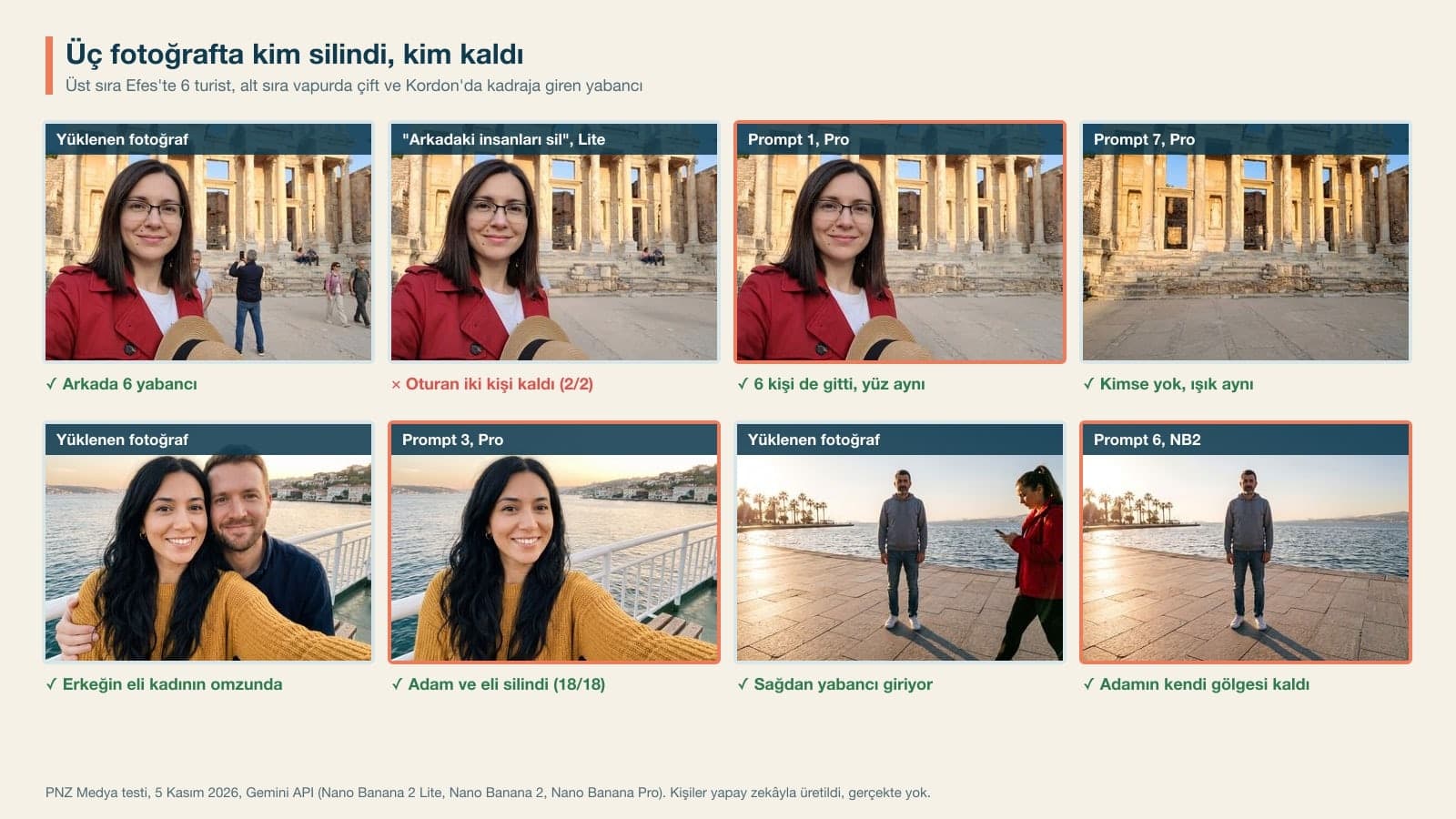
Das Gesicht der verbleibenden Person bleibt erhalten. Das Gesicht der Frau in Ephesos erreichte in den Ausgaben von Nano Banana 2 und Pro 0,90 bis 0,94 Ähnlichkeit mit dem hochgeladenen Foto, in den Lite-Ausgaben 0,86 bis 0,87; die Frau auf der Fähre lag in allen 18 Ausgaben zwischen 0,80 und 0,90. Das Modell hat beim Entfernen also das Gesicht der Person daneben nicht in ein anderes verwandelt. Das Gesicht des Mannes an der Kordon-Promenade ist im Bild klein und kam deshalb nur auf 0,72 bis 0,78; mit bloßem Auge ist es derselbe Mann.
9 fertige Prompts, um Personen aus Fotos zu entfernen (Kopieren und Einfügen)
Fügen Sie jeden Prompt nach dem Hochladen des Fotos in dieselbe Nachricht ein. Füllen Sie die Stellen in eckigen Klammern passend zu Ihrem Foto aus und löschen Sie die Klammern. Lassen Sie „aus Sicht des Betrachters“ stehen: Wenn bei „rechts“ unklar ist, ob die rechte Seite der Person im Foto oder die des Betrachters gemeint ist, kann das Modell die falsche Person wählen.
1) Prompt gegen Menschenmengen im Hintergrund (Touristen, Passanten)
Entferne auf diesem Foto alle Personen außer [Beschreibung der Person, z. B. der Frau im roten Trenchcoat] im Vordergrund. Verändere ihr Gesicht, [was in ihrem Gesicht zu sehen ist, z. B. ihre Brille, die Muttermale auf ihrer Wange], ihre Haare, ihre Kleidung, das, was sie in den Händen hält, ihre Pose und das Licht nicht. Fülle die Stellen der entfernten Personen mit der Fortsetzung [des Ortes, z. B. des Gebäudes, des Parks, des Strandes] im Hintergrund: [z. B. Steine, Säulen, Treppen und Boden] sollen in derselben Linie weiterlaufen. Von den entfernten Personen sollen keine Schatten zurückbleiben. Füge niemanden hinzu, füge keine neuen Objekte oder Texte hinzu, verändere weder den Bildausschnitt noch das Seitenverhältnis.Im Foto aus Ephesos entfernten Nano Banana 2 und Pro beim ersten Versuch alle 6 Personen, auch den halb sichtbaren Mann direkt hinter der rechten Schulter der Frau. Lite ließ in einem von zwei Versuchen das auf der Treppe sitzende Paar stehen.
2) Kurzfassung: Personen im Hintergrund entfernen
Entferne die Personen im Hintergrund. Lass die Person im Vordergrund, ihr Gesicht, ihre Kleidung und den Rest des Fotos so, wie sie sind.Diesen kurzen Prompt und den bloßen Satz „Entferne die Personen im Hintergrund.“ (im Test jeweils in der türkischen Originalfassung) setzten Nano Banana 2 und Pro in 6 von 6 Versuchen sauber um. Lite ließ in allen drei Versuchen die zwei auf der Treppe sitzenden Personen stehen. Das englische „Remove the people in the background.“ entfernte in allen drei Modellen alle. Nutzen Sie die schnelle Fassung mit Flash oder Pro.
3) Prompt, um die Person neben Ihnen zu entfernen (Paarfoto, samt Hand auf der Schulter)
Entferne die aus Sicht des Betrachters [rechts/links] stehende Person, [die Frau/den Mann] [Kleidung, z. B. im dunkelblauen Hemd], vollständig aus dem Foto. Entferne auch die Hand und den Arm dieser Person auf meiner Schulter [oder an meiner Taille]; über meiner Schulter soll [meine Kleidung, z. B. das Strickmuster meines senfgelben Pullovers] weiterlaufen. Fülle ihre Stelle mit [z. B. dem Meer, den Häusern am anderen Ufer und dem weißen Geländer] im Hintergrund. Verändere mein Gesicht, mein Lächeln, meine Haare, [meinen Schmuck, z. B. meinen Ohrring], meine Kleidung und meinen Arm nicht. Füge niemanden hinzu, verändere weder den Bildausschnitt noch das Seitenverhältnis.Im Fähren-Foto verschwanden der Mann und seine Hand auf der Schulter der Frau mit der Ich-Fassung und der Fassung in der dritten Person dieses Prompts in 9 von 9 Versuchen; das Strickmuster des Pullovers lief an der Stelle der Hand ohne Unterbrechung weiter (unten vergrößert). Mit „auf meiner Schulter“ erkannte das Modell richtig, dass Sie die Frau im Foto sind.
4) Ex aus dem Foto entfernen (kurze Anfrage für ein Foto mit zwei Personen)
Entferne meinen Ex aus diesem Foto, nur ich soll übrig bleiben.Sind nur zwei Personen im Foto, erschließt das Modell selbst, wer bleiben soll: Alle drei Modelle entfernten den Mann und ließen die Frau stehen. Die Frau wurde aber in allen drei Versuchen neu gezeichnet, Haarsträhnen und Licht wichen etwas vom hochgeladenen Foto ab (Ähnlichkeit im geschützten Bereich 0,32 bis 0,67). Wenn Ihr Gesicht und Ihre Haare exakt gleich bleiben sollen, nehmen Sie Prompt 3; der beschreibende Prompt ließ die Frau in 7 von 9 Versuchen unverändert.
5) Prompt, um eine Person aus einem Gruppenfoto zu entfernen
Entferne aus Sicht des Betrachters die [wievielte] Person von links, also [den Mann/die Frau] [Beschreibung wie Kleidung, Haare, Brille], vollständig aus dem Foto. Entferne auch [die Hand auf der Schulter der Person daneben / den Arm, der hinter ihr entlangführt]. Gesicht, Ausdruck, Kleidung und Haltung der übrigen [Anzahl] Personen bleiben gleich, ihre Plätze ändern sich nicht. Fülle die frei gewordene Stelle mit [z. B. der Wand, der Weinlaube, dem Grün] im Hintergrund. [Was vorne steht, z. B. Tisch, Stühle] bleibt gleich. Füge niemanden hinzu, verändere weder den Bildausschnitt noch das Seitenverhältnis.In der fünfköpfigen Gruppe im Garten entfernten alle drei Modelle den vierten Mann von links in 6 von 6 Versuchen sauber, beide Arme verschwanden mit. Nano Banana 2 und Pro ließen die Plätze der übrigen vier unangetastet. Lite schob in einem Versuch die Frau mit Kopftuch nach rechts.
6) Prompt gegen Fremde, die vom Bildrand ins Foto laufen
Entferne die Person, die aus Sicht des Betrachters vom [rechten/linken] Rand ins Bild kommt, [Kleidung, z. B. in roter Jacke] und [was sie tut, z. B. auf ihr Handy schaut], vollständig; wenn sie einen Schatten auf den Boden wirft, entferne ihn ebenfalls. Fülle die Stelle mit der Fortsetzung von [z. B. Meer, Promenade und Uferlinie]. Verändere bei [Beschreibung der Person] in der Mitte weder Gesicht, Kleidung und Haltung noch den eigenen Schatten auf dem Boden. Füge niemanden hinzu, verändere weder den Bildausschnitt noch das Seitenverhältnis.Im Kordon-Foto verschwand die Frau in 6 von 6 Versuchen, und der eigene Schatten des Mannes blieb in allen 6 erhalten. Lassen Sie den Teil „noch den eigenen Schatten auf dem Boden“ stehen: In einem Prompt, der das Entfernen eines Schattens verlangt, kann das Modell verwechseln, welcher Schatten zu wem gehört.
7) Alle entfernen: Foto vom leeren Ort ohne Touristen
Entferne alle Menschen auf diesem Foto, auch [die Person] im Vordergrund. Nur [der Ort, z. B. das Bibliotheksgebäude, die Treppen und der Steinboden davor] soll bleiben; die Stellen der Menschen sollen mit der Fortsetzung des Bauwerks gefüllt werden. Verändere weder Licht noch Himmel, Bildausschnitt oder Seitenverhältnis. Füge keine neuen Objekte, Menschen oder Texte hinzu.In allen drei Modellen blieb in Ephesos niemand übrig. Nano Banana 2 verwandelte trotz der Anweisung, das Licht nicht zu verändern, in seinem einzigen Versuch das Nachmittagslicht in goldene Stunde; wenn Ihnen das Licht wichtig ist, versuchen Sie Pro.
8) Korrektur: übersehene Personen entfernen lassen
Es sind immer noch [Anzahl] Personen [wo, z. B. auf der Treppe sitzend] zu sehen. Entferne sie auch, an ihrer Stelle sollen [z. B. leere Steinstufen] zu sehen sein. Lass [die Person] im Vordergrund und den Rest des Fotos so, wie sie sind.Schreiben Sie diese Nachricht direkt unter die erste Bearbeitung, in denselben Chat; das Modell macht dann mit Kenntnis der vorigen Ausgabe weiter. Das sitzende Paar, das Lite übersehen hatte, verschwand mit dieser Nachricht in 2 von 2 Versuchen.
9) Korrektur: halb übrig gebliebener Rumpf oder Arm
[Rumpf, Arme, Hand] [des Mannes/der Frau] [Kleidung, z. B. im gelben Pullover] sind immer noch zu sehen. Entferne die Person vom Hals bis zu den Füßen vollständig; an ihrer Stelle soll niemand sein, im Hintergrund soll [z. B. die Laube und das Grün] zu sehen sein. Verändere die übrigen Personen und [was vorne steht, z. B. den Tisch] nicht, füge niemanden Neuen hinzu.Nano Banana 2 entfernte im Gruppentest zweimal nur den Kopf und ließ den Rumpf im gelben Pullover stehen. Diese Nachricht entfernte den Rumpf beide Male und ließ die übrigen vier Personen unberührt.
Im Gruppentest zeichnete das Modell dreimal an die Stelle des entfernten Mannes eine Frau mit Kopftuch, die im Foto gar nicht vorkam. Als wir im selben Chat „entferne auch diese Frau“ schrieben, korrigierte nur Nano Banana 2; Lite und Pro ließen die Frau stehen (1 von 3 Versuchen). In dem Fall ist es schneller, einen neuen Chat zu öffnen und das Originalfoto mit Prompt 5 erneut hochzuladen.
4 Fehler beim Entfernen von Personen aus Gruppenfotos
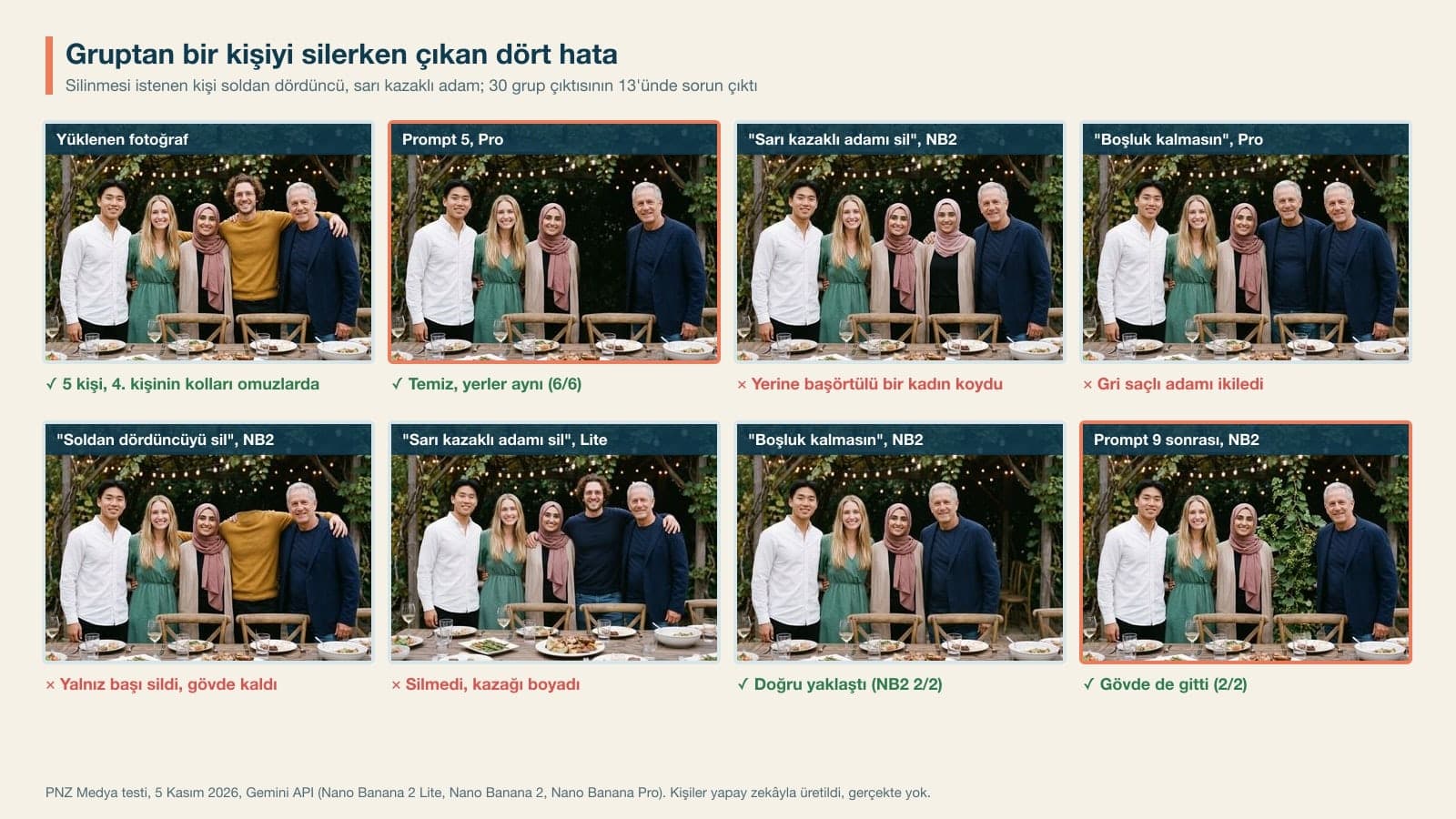
Das Gruppenfoto war die schwierigste Szene, weil der zu entfernende Mann zwischen zwei Personen stand und beide Arme auf ihren Schultern lagen. In 13 von 30 Gruppenausgaben gab es ein Problem. Alle Probleme haben dieselbe Ursache: Wenn das Modell nicht weiß, womit es die frei gewordene Stelle füllen soll, greift es zur naheliegendsten Vermutung, einem Menschen.
| Fehler | In 30 Gruppenausgaben | Bei welcher Anfrage |
|---|---|---|
| Neue oder kopierte Person an der Stelle der entfernten | 7 | „Entferne den Mann im gelben Pullover“ (3), Prompts mit „keine Lücke lassen“ (4) |
| Kopf entfernt, Rumpf und Arme blieben | 3 | Kurze Anfrage mit Position (1), „keine Lücke lassen“ (2) |
| Person nicht entfernt, Pullover umgefärbt oder gar nichts verändert | 3 | Alle bei Lite: kurze Anfrage mit Kleidung (1), „keine Lücke lassen“ (2) |
| Keiner (sauber) | 17 | Prompt 5 mit 6/6 |
Die Übrigen zusammenrücken zu lassen, brachte ebenfalls schlechte Ergebnisse. „Der Mann im dunkelblauen Sakko soll an die Frau mit Kopftuch heranrücken“ und eine Fassung derselben Anfrage, die die übrigen vier Personen der Reihe nach aufzählt, ergaben in nur 3 von 12 Versuchen ein Bild, das sauber war und zugleich die Lücke geschlossen hatte; Pro verdoppelte in einem Versuch den grauhaarigen Mann, in einem anderen die Frau mit Kopftuch. Die übrigen Personen aufzuzählen und „genau 4 Personen sollen bleiben“ zu schreiben, half nicht; in 3 von 6 Versuchen kam sogar eine fünfte Person dazu. Füllen Sie im Gruppenfoto zuerst mit Prompt 5 die Lücke mit Hintergrund; wenn der Abstand störend auffällt, ist Zuschneiden sicherer als Zusammenrücken.
Hand auf der Schulter, Schatten und Auflösung: der Blick aus der Nähe
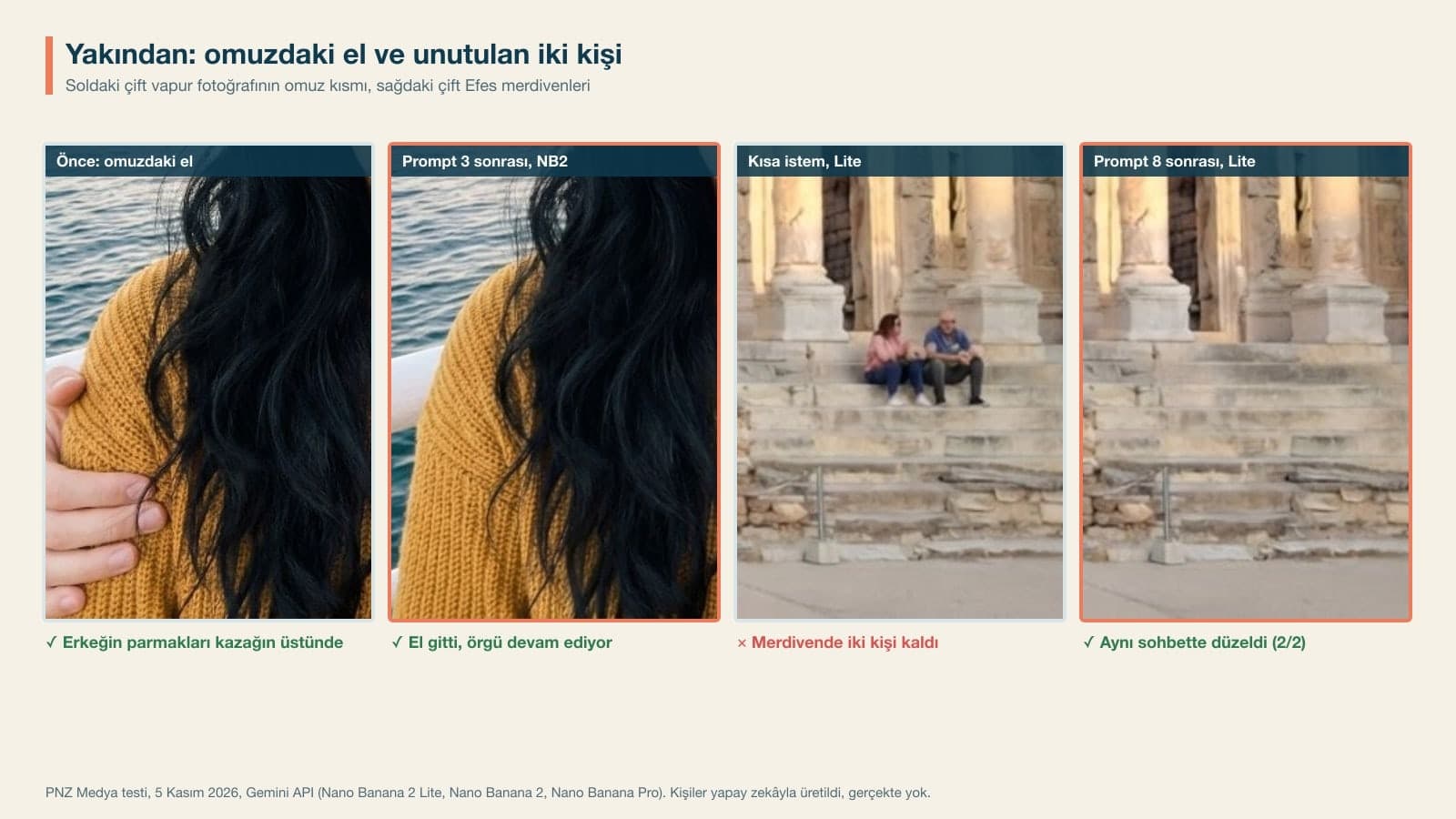
Nach der Hand auf der Schulter wird am häufigsten gefragt, und sie klappte besser als erwartet: In keiner der 18 Fähren-Ausgaben blieben Finger, Schatten oder eine Delle im Pullover zurück. Dabei hilft, in Prompt 3 zu schreiben, was an die Stelle der Hand kommen soll (das Strickmuster des Pullovers). Auch der halb sichtbare Mann hinter der rechten Schulter der Frau in Ephesos hinterließ in jeder Ausgabe, in der er entfernt wurde, keine Spur. Die Personen, die Lite stehen ließ, waren bis auf den einen Versuch, in dem es niemanden entfernte, immer das am weitesten entfernte Paar auf der Treppe.
Die Auflösung ist ein eigenes Thema. Unsere hochgeladenen Fotos hatten 1600x1195 Pixel, alle 84 Ausgaben kamen mit 1200x896 Pixel zurück. Das Seitenverhältnis blieb erhalten (4:3), die Pixelzahl sank um etwa 44 %. Zum Teilen auf dem Handy reicht das; für den Druck oder einen großen Bildschirm vielleicht nicht. Gemini versieht erzeugte und bearbeitete Bilder außerdem mit einem unsichtbaren SynthID-Wasserzeichen, deshalb lässt sich das bearbeitete Foto als KI-Bearbeitung erkennen.
Person auf dem Handy entfernen: Bereinigen auf dem iPhone und Magischer Radierer in Google Fotos
Personen lassen sich auch ohne Prompt entfernen. Auf dem iPhone heißt das Werkzeug Bereinigen (englisch Clean Up): Sie öffnen das Foto in der Fotos-App, tippen auf „Bearbeiten“ und dann auf „Bereinigen“; manche Personen und Objekte werden automatisch hervorgehoben, Sie tippen auf das, was weg soll, übermalen es mit dem Pinsel oder kreisen es ein. Laut Apples Seite zu den Voraussetzungen funktioniert das Werkzeug auf iPhone 15 Pro, iPhone 15 Pro Max und den iPhone-16-Modellen ab iOS 18.1.
Wenn Sie über das Gesicht einer Person pinseln, kann das Gesicht mit einem Verpixelungseffekt unscharf gemacht werden.
Beim Entfernen von Personen zählt dieser Hinweis: Bereinigen kann manche Gesichter verpixeln, statt sie zu entfernen. Bei kleinen Figuren im Hintergrund fällt das kaum auf; für die Person direkt neben Ihnen lieferte Gemini ein saubereres Ergebnis. Unter Android finden Sie den Magischen Radierer von Google Fotos im Bearbeitungsbildschirm; laut Googles Hilfeseite braucht er mindestens 3 GB RAM und Android 8.0. Das Bearbeiten per Texteingabe mit „Fotos fragen“ (Ask Photos) in derselben App setzt ein Mindestalter von 18 Jahren voraus und ist nur in einigen Ländern verfügbar. Auch die Hilfeseite von Gemini zeigte die Bildbearbeitung bei unserer Prüfung am 5. November 2026 als ab 18 Jahren freigegeben an.
6 häufige Fehler beim Entfernen von Personen
- „Rechts“ schreiben, ohne zu sagen, von wem aus gesehen. Schreiben Sie „aus Sicht des Betrachters rechts“.
- Die Stelle vergessen, die die entfernte Person berührt. Hand auf der Schulter, Arm an der Taille, Schatten am Boden bleiben oft stehen, wenn Sie sie nicht einzeln nennen.
- Nur über die Kleidung beschreiben. Bei „Entferne den Mann im gelben Pullover“ färbte Lite den Pullover um, die anderen Modelle setzten jemand Neues an seine Stelle; nennen Sie auch die Position.
- Die Übrigen zusammenrücken lassen. In 4 von 12 Versuchen kam eine neue oder kopierte Person dazu; füllen Sie die Lücke zuerst mit Hintergrund.
- Mit Flash-Lite Menschenmengen entfernen. Es ist schnell, lässt aber kleine Figuren in der Ferne stehen; wählen Sie bei Menschenmengen Flash oder Pro.
- Das Original löschen. Die Ausgabe hat 1200x896 Pixel, und die entfernte Person lässt sich nicht zurückholen; bewahren Sie die Originaldatei auf.
Fotos mit anderen Menschen: Worauf sollten Sie achten?
Eine fremde Person oder den Ex aus dem eigenen Foto zu entfernen, ist eine alltägliche Bearbeitung. Zwei Punkte sollten Sie dabei im Blick behalten. Erstens: Wenn Sie ein Foto mit erkennbaren Menschen hochladen, schicken Sie auch deren Bild an einen KI-Dienst; wenn Sie bei der Arbeit Fotos von Kunden oder Mitarbeitern bearbeiten, halten Sie sich an die Datenschutzregeln Ihres Unternehmens. Zweitens: Legen Sie ein Foto, aus dem eine Person entfernt wurde, nicht in einer Versicherungsakte, einem amtlichen Antrag oder einem Streitfall als Originalfoto vor; das unsichtbare SynthID-Wasserzeichen verrät die Bearbeitung ohnehin. Das Entfernen von Signaturen und Wasserzeichen aus Fotos anderer behandeln wir ausführlich in unserem Artikel zum Entfernen von Objekten.
Ja. Im kostenlosen Gemini-Tarif können Sie Fotos hochladen und bearbeiten; ein tägliches Bildlimit veröffentlicht Google nicht als Zahl. Bereinigen auf dem iPhone und der Magische Radierer in Google Fotos sind auf geeigneten Geräten ebenfalls kostenlos. Für die Bildbearbeitung in Gemini müssen Sie mindestens 18 Jahre alt sein.
Laden Sie das Foto in Gemini hoch, wählen Sie in der Modellauswahl Flash oder Pro und schreiben Sie einen Prompt, der die zu entfernende Person mit Position (aus Sicht des Betrachters die wievielte von links) und Kleidung beschreibt. Ergänzen Sie, wer und was gleich bleiben soll und womit die frei gewordene Stelle gefüllt wird. Im Test lieferten Prompts mit diesen drei Teilen die saubersten Ergebnisse.
Am schnellsten mit „Entferne die Personen im Hintergrund.“; Nano Banana 2 und Pro schafften das im Test (mit der türkischen Originalfassung des Satzes) in 6 von 6 Versuchen. Flash-Lite ließ bei der kurzen Anfrage die zwei auf der Treppe sitzenden Personen in allen drei Versuchen stehen. Nutzen Sie bei Menschenmengen Prompt 1, und wenn eine Person übrig bleibt, sagen Sie im selben Chat mit Prompt 8, wo sie steht.
Im Test nicht: Im Fähren-Foto wurde die Hand des Mannes auf der Schulter der Frau in 18 von 18 Versuchen entfernt, und das Strickmuster des Pullovers lief weiter. Nennen Sie Hand und Arm trotzdem wie in Prompt 3 extra und sagen Sie, was an der Stelle der Hand zu sehen sein soll.
Öffnen Sie einen neuen Chat und laden Sie das Originalfoto mit Prompt 5 erneut hoch. Als wir im selben Chat „entferne auch diese Person“ schrieben, klappte die Korrektur nur in 1 von 3 Versuchen. Die neue Person kam meist bei Anfragen mit „keine Lücke lassen“ oder bei Beschreibungen nur über die Kleidung.
Öffnen Sie das Foto in der Fotos-App, tippen Sie auf „Bearbeiten“ und dann auf „Bereinigen“; tippen Sie auf die Person, die weg soll, übermalen Sie sie mit dem Pinsel oder kreisen Sie sie ein. Laut Apple gibt es das Werkzeug auf iPhone 15 Pro, 15 Pro Max und den iPhone-16-Modellen ab iOS 18.1. Übermalte Gesichter können verpixelt werden; für eine Person in der Nähe ist Gemini sauberer.
Bei Gemini ja, was die Größe angeht. Unsere mit 1600x1195 Pixel hochgeladenen Fotos kamen bearbeitet in allen 84 Versuchen mit 1200x896 Pixel zurück; das Seitenverhältnis blieb gleich. Zum Teilen reicht das, für den Druck nehmen Sie das Original.
Die praktischste Regel aus diesen vier Fotos: Das Entfernen beherrscht das Modell gut, schwer tut es sich damit, die frei gewordene Fläche zu füllen. Wenn die Anfrage festlegte, was in die Lücke kommt (Meer, Laube, Treppe), entstanden keine neuen Menschen, keine kopflosen Rümpfe und keine umgefärbten Pullover. Wenn Sie beim nächsten Foto die zu entfernende Person beschreiben, schreiben Sie zuerst, was in die Lücke kommen soll, und dann, wen Sie entfernen wollen; im Test ging es in dieser Reihenfolge am leichtesten.
Fotos, die von Anfang an sauber sind
Wir fotografieren Ihre Produkte, Räume und Ihr Team so, dass keine Fremden, kein Durcheinander und keine Details im Bild bleiben, die später entfernt werden müssten. Im kostenlosen Vorgespräch klären wir Aufnahmeort, Licht und Einsatzzwecke.