

Prompt Generator: Prompt aus Bild erstellen mit 12 Prompts für ChatGPT und Gemini
Prompt aus Bild erstellen und ChatGPT oder Gemini als Prompt Generator nutzen: 12 fertige Prompts, eine Prüfung von 1.684 Gemini-Bildern darauf, ob der Prompt in der Datei steht, wie ähnlich sich zwei Durchläufe desselben Prompts sind und was ein Referenzbild ändert.
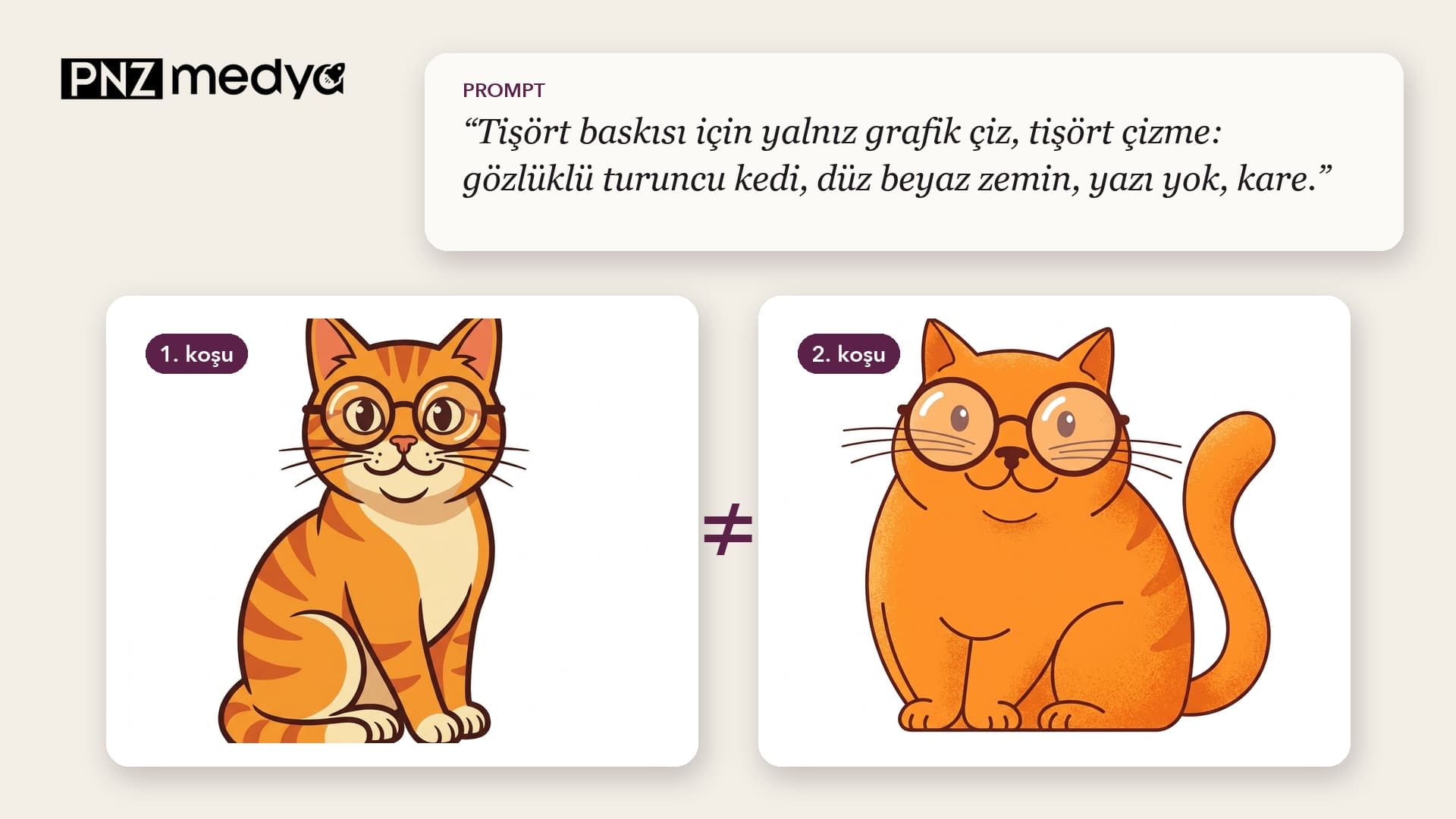
- Den Original-Prompt, mit dem ein Bild erzeugt wurde, können Sie nicht aus der Datei auslesen. Keines der 1.684 Testbilder, die wir mit Gemini erzeugt haben, enthielt den Prompt in der Datei; darin stand nur ein C2PA-Eintrag, der angibt, dass das Bild mit KI erzeugt wurde.
- Um einen Prompt aus einem Foto zu erstellen, laden Sie das Bild in ChatGPT oder Gemini hoch und lassen Szene, Licht, Aufnahme, Farben und Seitenverhältnis Abschnitt für Abschnitt beschreiben. Der Text, den Sie zurückbekommen, ist die Beschreibung des Modells; Midjourney schreibt über sein eigenes Describe-Tool, dass es für dasselbe Bild jedes Mal andere Vorschläge liefert.
- Selbst derselbe Prompt lieferte beim zweiten Durchlauf nicht dasselbe Bild: Bei 100 nur aus Text erzeugten Paaren lag der Unterschied bei 20 von 64, zwischen zwei Bildern ohne Bezug zueinander bei 31.
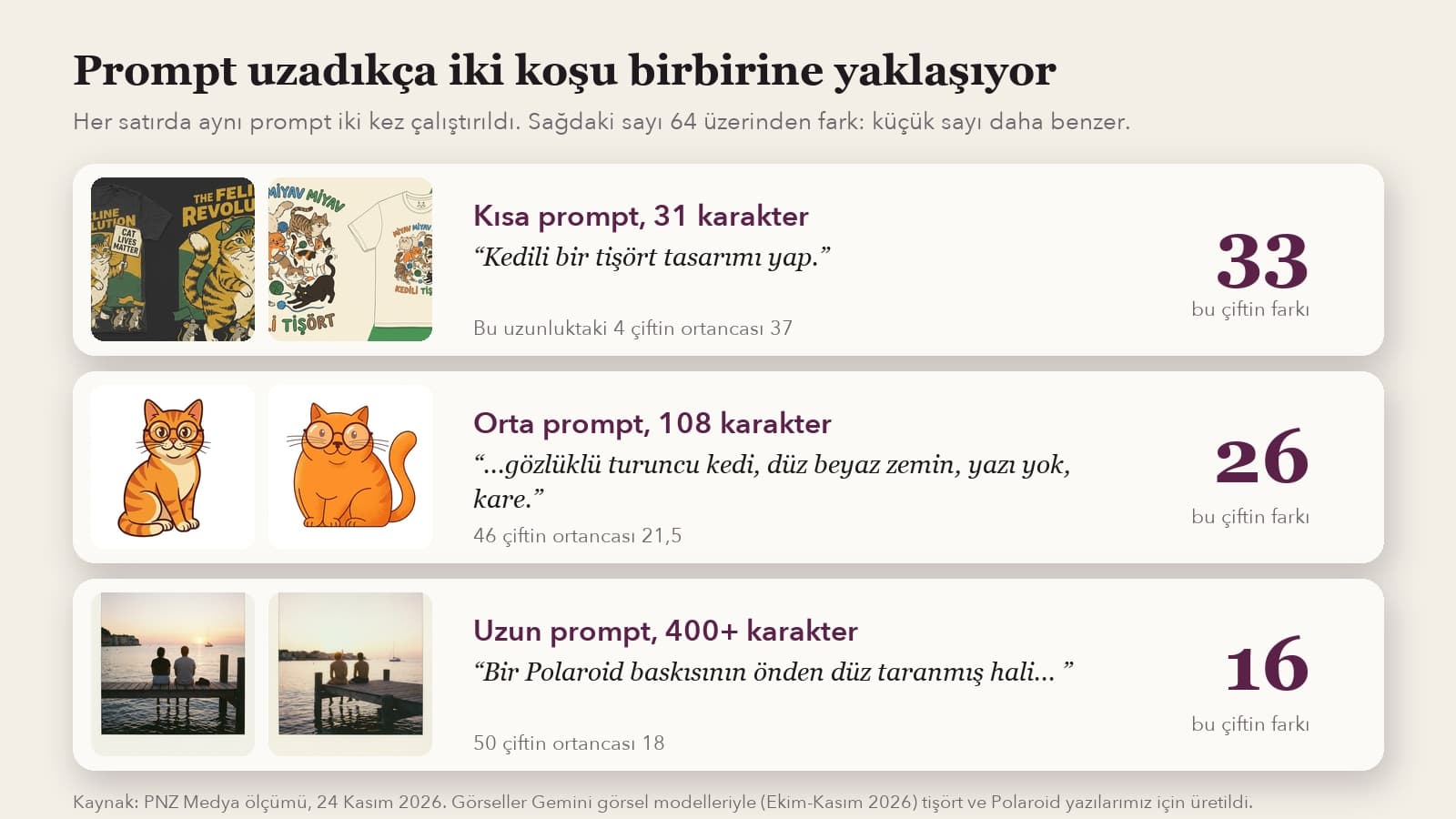
- Je länger der Prompt, desto näher lagen die beiden Durchläufe beieinander: bei Prompts unter 80 Zeichen ein Unterschied von 37 (so viel wie zwischen zwei Bildern ohne Bezug zueinander), bei Prompts über 400 Zeichen 18.
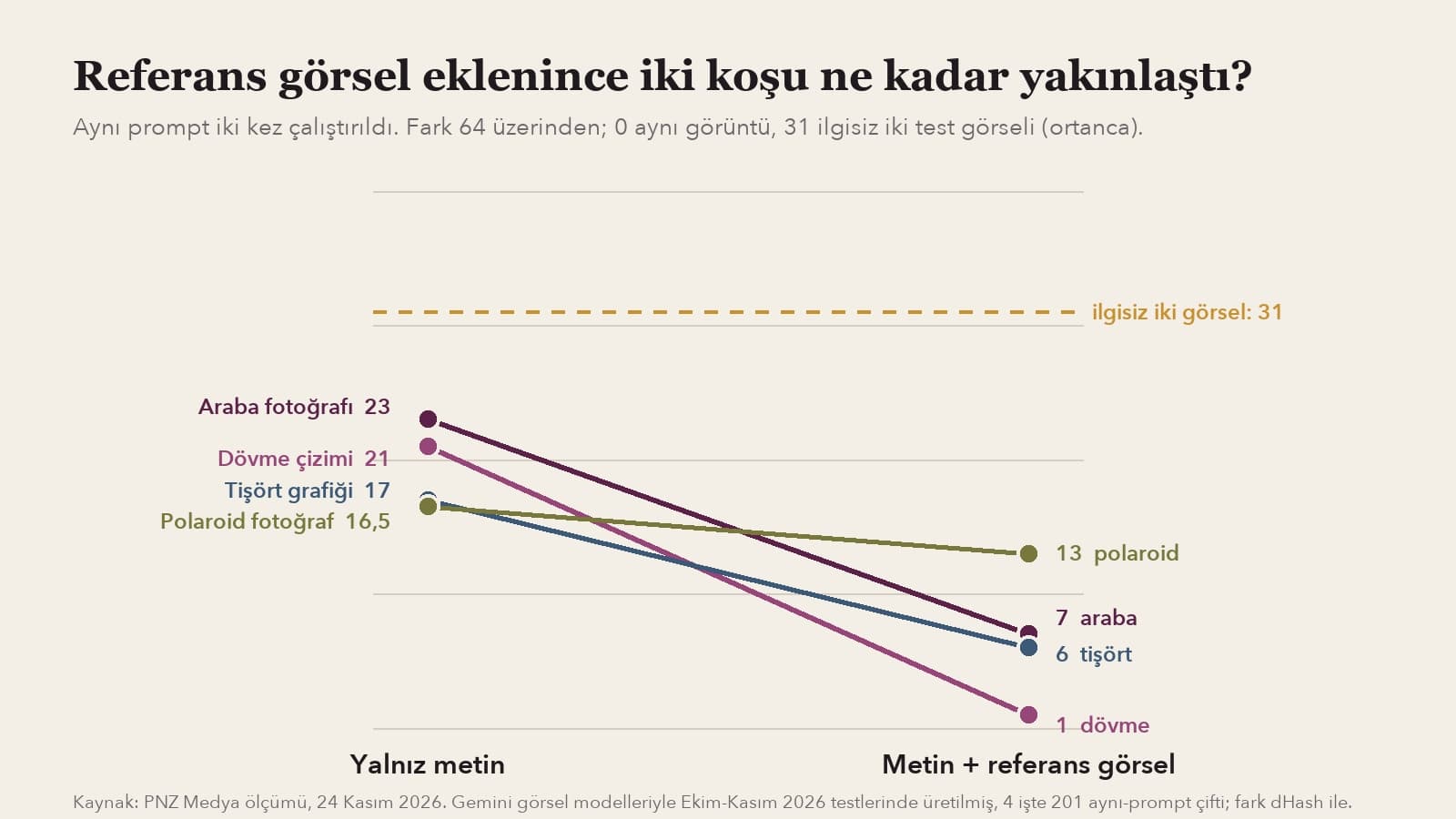
- Wenn Sie ein nahezu identisches Ergebnis brauchen, laden Sie zusammen mit dem Prompt auch das Bild als Referenz hoch. Bei derselben Aufgabe sank der Unterschied mit Referenz beim Autofoto von 23 auf 7, bei der Tattoo-Zeichnung von 21 auf 1.
- Im kostenlosen ChatGPT-Tarif können Sie 3 Dateien pro Tag hochladen; bei Gemini lassen sich einer Nachricht höchstens 10 Dateien anhängen.
Den Original-Prompt eines Bildes können Sie nicht aus der Bilddatei zurücklesen. Im Oktober und November 2026 haben wir für die Tests anderer Artikel 1.684 Bilder mit Gemini erzeugt; am 24. November haben wir alle Dateien durchsucht und in keiner einzigen den Prompt-Text gefunden. Die Tools, nach denen man unter dem Begriff Prompt Generator sucht, und ebenso ChatGPT und Gemini sehen sich das Bild an und schreiben eine neue Beschreibung, die ausreicht, um es neu zu erzeugen.
Weil wir den Prompt jedes Testbildes zusätzlich gespeichert hatten, konnten wir noch etwas messen: wie ähnlich das Bild ausfällt, wenn derselbe Prompt ein zweites Mal läuft, und wie Prompt-Länge und Referenzbild das verändern. Die 12 Prompts weiter unten sind auf Grundlage dieser Messung geschrieben. Sie lassen das Foto Abschnitt für Abschnitt beschreiben, den messbaren Teil (Seitenverhältnis, Farben) mit Python messen und danach das neu erzeugte Bild mit dem Original vergleichen und den Prompt im selben Chat korrigieren.
Die 12 Prompts in diesem Artikel haben wir in ChatGPT und Gemini nicht eigens getestet. Die Zahlen stammen aus einer lokalen Messung an 1.684 Bildern, die wir zwischen dem 16. Oktober und dem 11. November 2026 mit türkischen Prompts und drei Bildmodellen der Gemini API (Nano Banana 2 Lite, Nano Banana 2, Nano Banana Pro) erzeugt haben, und an dem jeweils gespeicherten Prompt. Die Ähnlichkeit haben wir mit dHash gemessen, einem Bild-Fingerabdruck aus 64 Punkten: 0 bedeutet identisches Bild, zwischen zwei unserer Testbilder ohne Bezug zueinander lag der Median bei 31. Das ist ein grobes Maß. Es erfasst Unterschiede in Komposition und Tonwerten, sagt aber nicht, ob ein Gesicht dieselbe Person zeigt.
Lässt sich der Prompt eines Fotos finden? Was in der Datei steckt
In der Bilddatei, die Gemini erzeugt, steht kein Prompt. Wir haben die Bytes der 1.684 Dateien nach 24 Zeichen langen Stücken jedes Prompts durchsucht und keinen einzigen Treffer gefunden. In allen Dateien steckten zwei Dinge: der übliche JFIF-Header von JPEG und ein C2PA-Inhaltseintrag. Der C2PA-Eintrag besagt, dass Google LLC das Bild signiert hat und dass als Quellentyp KI-Erzeugung angegeben ist (trainedAlgorithmicMedia). Den Satz, den jemand dem Modell geschrieben hat, enthält er nicht.
Die Ausnahme ist Stable Diffusion. Die Oberfläche AUTOMATIC1111 schreibt die Generierungseinstellungen als Textabschnitt in das erzeugte PNG, und der Tab PNG Info in derselben Oberfläche liest diesen Text wieder aus. Wenn Sie ein PNG bekommen haben, das aus dieser Oberfläche stammt und nie neu gespeichert wurde, steckt der Prompt sehr wahrscheinlich in der Datei. Screenshots und in JPEG umgewandelte Kopien enthalten keinen PNG-Textabschnitt; mit Prompt 3 prüfen Sie das in wenigen Sekunden.
Describe ist ein Werkzeug, das vom Bild zum Text arbeitet, und kann Ihrer Kreativität eine Richtung geben, die vorgeschlagenen Prompts bilden Ihr Bild aber nicht exakt nach. Wenn Sie Describe immer wieder auf dasselbe Bild anwenden, liefert Midjourney jedes Mal andere Vorschläge.
Wie erstelle ich einen Prompt aus einem Bild? 5 Schritte
- Laden Sie das Bild hoch. In ChatGPT nutzen Sie die Plus-Schaltfläche im Eingabefeld, in Gemini die Schaltfläche zum Hinzufügen von Dateien. ChatGPT akzeptiert 20 MB pro Bild, im kostenlosen Tarif sind 3 Dateien pro Tag möglich.
- Lassen Sie zuerst die Datei prüfen (Prompt 3). Ist das Bild ein PNG aus Stable Diffusion, steht der Original-Prompt womöglich in der Datei; dann brauchen Sie keine Beschreibung schreiben zu lassen.
- Lassen Sie den Prompt Abschnitt für Abschnitt schreiben (Prompt 1): Szene, Motiv und Pose, Details, Licht, Aufnahme, Farben, Seitenverhältnis und Text im Bild. Bitten Sie das Modell, Stellen zu markieren, bei denen es unsicher ist.
- Überlassen Sie das Messbare nicht der Schätzung (Prompt 8). Das Seitenverhältnis ergibt sich aus den Pixelmaßen, die dominanten Farben berechnet Python als HEX-Codes.
- Erzeugen Sie das Bild, legen Sie es neben das Original und lassen Sie den Prompt im selben Chat korrigieren (Prompt 12). Wenn Sie ein nahezu identisches Ergebnis brauchen, hängen Sie das Original zusätzlich als Referenzbild an.
Nur „Schreib den Prompt zu diesem Foto“ eingeben und eine Antwort aus einem einzigen Satz bekommen. In unserer Messung war der Unterschied zwischen zwei Durchläufen von Prompts unter 80 Zeichen genauso groß wie zwischen zwei Bildern ohne Bezug zueinander.
Liefert derselbe Prompt dasselbe Bild? Das Ergebnis aus 581 Paaren
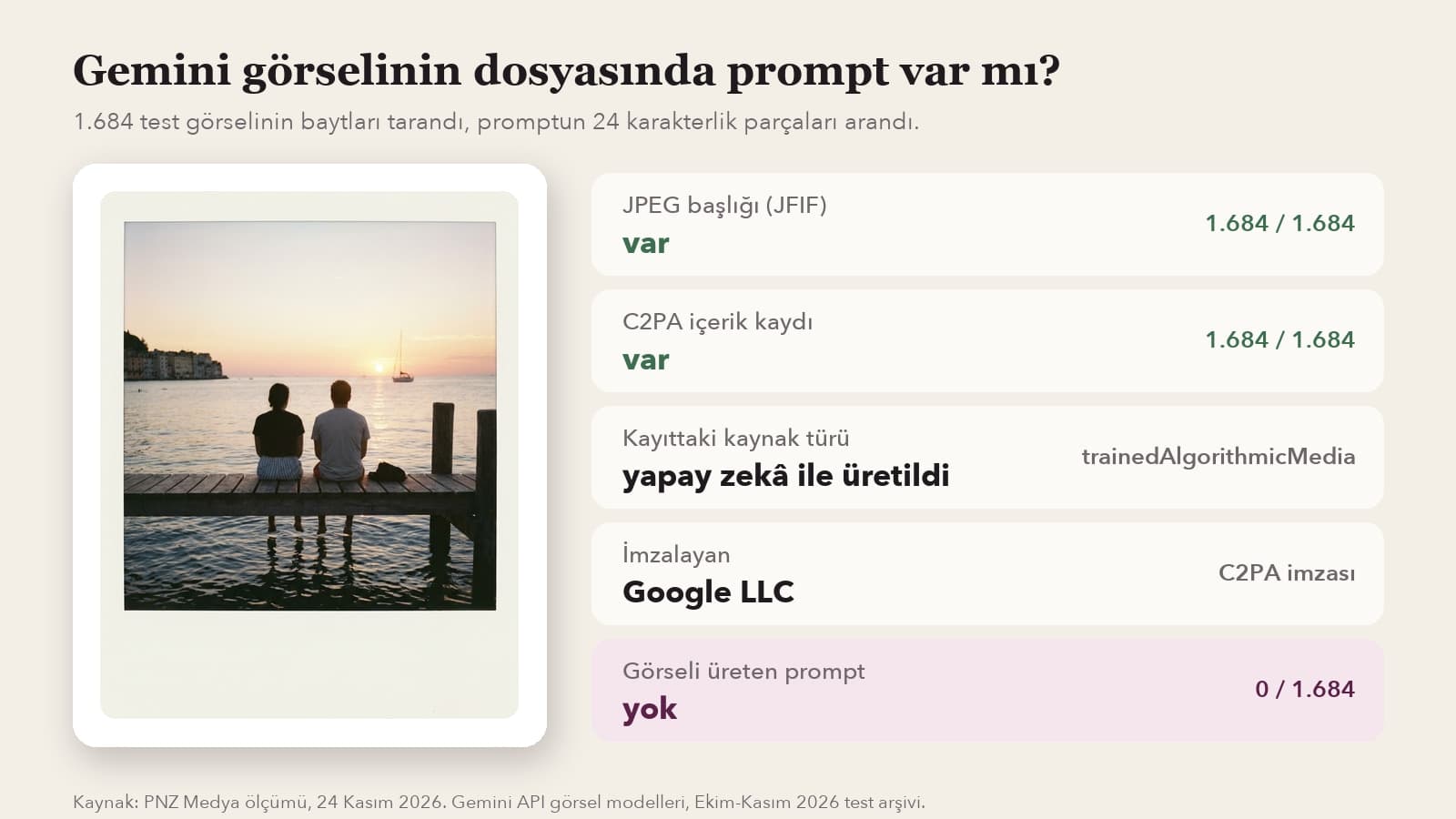
Nein. In unserem Testarchiv gibt es 581 Bildpaare, die mit demselben Prompt im selben Modell zweimal erzeugt wurden: 100 nur aus Text, 481 mit einem Referenzfoto. Pixelgenau gleich sind nur 3 Paare, und alle drei stammen aus einer Bearbeitungsaufgabe, in der wir geschrieben hatten: „Zeichne die Unterschrift nicht neu, bereinige sie unverändert.“ Bei den nur aus Text erzeugten Paaren liegt der Median des Unterschieds bei 20 von 64; bei 199 zufällig aus demselben Ordner gewählten Paaren mit unterschiedlichen Prompts bei 31.
Die Prompt-Länge verändert den Unterschied deutlich. Prompts unter 80 Zeichen wie „Mach ein T-Shirt-Design mit einer Katze.“ lieferten in zwei Durchläufen Ergebnisse, die so verschieden waren wie zwei Bilder ohne Bezug zueinander. In dieser Gruppe gibt es nur 4 Paare, die Zahl ist klein; sie zeigt trotzdem in dieselbe Richtung wie die mittlere Gruppe mit 46 Paaren und die lange Gruppe mit 50 Paaren: Je länger der Prompt, desto kleiner der Unterschied.
| Prompt-Länge | Anzahl Paare | Median des Unterschieds (von 64) | Paare mit Unterschied von 12 oder weniger |
|---|---|---|---|
| Unter 80 Zeichen | 4 | 37 | 0 |
| 80-400 Zeichen | 46 | 21,5 | 5 |
| Über 400 Zeichen | 50 | 18 | 11 |
| Vergleich: zwei Bilder mit unterschiedlichen Prompts | 199 | 31 | 1 |
Ein Referenzbild bringt mehr als die Länge. In vier Ordnern, in denen wir dieselbe Aufgabe einmal nur mit Text und einmal mit einem Referenzbild ausprobiert haben, sank der Unterschied zwischen zwei Durchläufen jedes Mal. In der Polaroid-Gruppe gibt es nur 4 Paare, die nur aus Text erzeugt wurden, und dort blieb der Rückgang auch klein.
| Aufgabe | Nur Text: Paare / Unterschied | Text + Referenzbild: Paare / Unterschied |
|---|---|---|
| Autofoto | 9 / 23 | 58 / 7 |
| Tattoo-Zeichnung | 33 / 21 | 18 / 1 |
| T-Shirt-Grafik | 23 / 17 | 11 / 6 |
| Polaroid-Foto | 4 / 16,5 | 45 / 13 |
Für die Praxis heißt das: Der Prompt, den Sie aus dem Bild gewinnen, reicht für ein „ähnliches“ Bild, für „dasselbe“ Bild reicht er nicht. Wenn dasselbe Produkt, dieselbe Person oder dieselbe Szene wiederkommen soll, hängen Sie das Originalbild ebenfalls an den Chat an und formulieren Sie den Prompt wie eine Bearbeitungsanweisung. Laut der API-Dokumentation von Gemini können die Nano-Banana-Modelle in einer Anfrage bis zu 14 Referenzbilder kombinieren.
12 fertige Prompts: So machen Sie ChatGPT und Gemini zum Prompt Generator
Hängen Sie das Bild an den Chat an und fügen Sie den gewünschten Prompt ein. Die Stellen in eckigen Klammern füllen Sie mit Ihren eigenen Angaben, der Rest funktioniert so, wie er ist. Die Prompts werden in ChatGPT und Gemini gleich verwendet; Prompt 3 und Prompt 8 führen Python aus und laufen deshalb in ChatGPT bequemer. Mit der deutschen Fassung des fertigen Prompts erzeugen Sie Bilder in ChatGPT und Gemini, mit der englischen in englischsprachigen Tools wie Midjourney.
1) Prompt aus Foto erstellen (Grundvorlage)
Schreibe einen Bild-Prompt, mit dem ich das angehängte Bild neu erzeugen kann. Beschreibe das Bild, rate nicht, wer die Personen im Bild sind.
Schreibe den Prompt zuerst unter diesen Überschriften, jeweils 1-3 Sätze: Szene, Motiv und Pose, Details (Material, Textur, Kleidung), Licht (Richtung, Härte, Tageszeit), Aufnahme (Winkel, Abstand, Objektiv-Look), Farben, Seitenverhältnis, Text im Bild (falls vorhanden, wörtlich).
Schreibe neben jedes Detail, bei dem du dir nicht sicher bist, (geschätzt).
Füge diese Abschnitte danach zu einem Absatz zusammen und gib den fertigen Prompt zum Kopieren aus: zuerst auf Deutsch, dann auf Englisch.
Füge keine Gegenstände, Personen oder Texte hinzu, die nicht im Bild sind.
Das Tool, in dem ich den Prompt verwende: [ChatGPT / Gemini / Midjourney].2) Kurzfassung: Bild-Prompt in einem Absatz
Schreibe einen Prompt aus einem einzigen Absatz, der das angehängte Bild neu erzeugt.
Motiv, Ort, Licht, Kamerawinkel, Farben und Seitenverhältnis müssen darin vorkommen; Länge 60-90 Wörter.
Füge nichts hinzu, was nicht im Bild ist, und rate nicht, wer die Personen sind.
Gib nur den Prompt aus, schreibe keine Erklärung.Selbst in der Kurzfassung haben wir die Untergrenze bei 60 Wörtern gelassen: In unserer Messung hat nichts zwei Durchläufe so weit auseinandergebracht wie ein kurzer Prompt.
3) Erst die Datei prüfen: Steckt der Prompt in der Datei?
Untersuche die angehängte Datei mit Python, bevor du sie als Bild interpretierst.
1) Wenn es ein PNG ist, liste alle Textabschnitte darin auf; gibt es einen Abschnitt namens 'parameters', 'prompt' oder 'workflow', gib seinen Inhalt wörtlich wieder.
2) Wenn es ein JPEG oder WebP ist, liste die EXIF- und XMP-Felder auf; zeige die Felder für Beschreibung, Software und erstellendes Tool.
3) Kommt 'c2pa' in den Bytes der Datei vor? Antworte mit Ja oder Nein.
Fülle Felder, die du nicht findest, nicht mit Vermutungen, schreibe 'nicht vorhanden'.
Sage zum Schluss in einem Satz: Steht in dieser Datei der Prompt, mit dem das Bild erzeugt wurde?4) Fotorealistische Szenenvorlage für Gemini (Nano Banana)
Ich möchte das angehängte Foto in Gemini neu erzeugen. Schreibe mit Googles Vorlage für fotorealistische Szenen einen einzigen Prompt auf Englisch:
A photorealistic [shot type] of [subject] in [setting]. [Lighting]. Shot from a [camera angle] with a [lens type]. [Aspect ratio].
Fülle die eckigen Klammern selbst aus, indem du dir das Foto ansiehst, und weiche nicht von der Vorlage ab.
Schreibe keine Wortliste, bilde vollständige Sätze.
Füge darunter die deutsche Fassung dieses Prompts und zwei Details hinzu, bei denen du dir im Foto nicht sicher bist.5) Beschriftete Abschnitte für die Bilderzeugung in ChatGPT
Ich will das angehängte Bild in ChatGPT neu erzeugen. Schreibe den Prompt in vier beschrifteten Abschnitten:
Szene: Ort, Zeit, Umgebung.
Motiv: Hauptobjekt oder Person, Pose, Blickrichtung, Position im Bildausschnitt.
Details: Material, Textur, Farbe, Licht.
Einschränkungen: Seitenverhältnis und Farben, die erhalten bleiben sollen, Dinge, die nicht hinzukommen dürfen.
Wenn Text im Bild ist, gib ihn wörtlich in Anführungszeichen wieder und buchstabiere ungewöhnliche Wörter Buchstabe für Buchstabe.
Wenn das Bild wie ein echtes Foto aussieht, schreibe das ausdrücklich; Kamera- und Objektivangaben fügst du nur als Hinweis auf den Look hinzu.6) JSON-Prompt aus einem Bild
Wandle das angehängte Bild in einen Bild-Prompt im JSON-Format um. Gib nur gültiges JSON aus, schreibe davor und danach keine Erklärung.
Felder: "szene", "motiv", "pose", "details" (Array), "licht", "kamera", "farben" (HEX-Schätzung, Array), "seitenverhaeltnis", "stil", "text" (null, wenn im Bild kein Text ist), "vermeiden" (Array), "finaler_prompt" (ein einziger Absatz auf Englisch, der alle diese Felder zusammenführt).
Hänge an den Wert jedes Feldes, bei dem du dir nicht sicher bist, " (geschätzt)" an.7) Tags im Stil von Stable Diffusion und Negativ-Prompt
Schreibe für das angehängte Bild einen Prompt im Stil von Stable Diffusion.
Positiver Prompt: englische Tags, durch Kommas getrennt; Reihenfolge Motiv, Ort, Licht, Aufnahme, Stil, Farbe. Höchstens 40 Tags.
Negativer Prompt: Dinge, die in diesem Bild nicht vorkommen und die das Modell gern hinzufügt (zum Beispiel Text, Wasserzeichen, zusätzliche Finger, Unschärfe), höchstens 15 Tags.
Gib das Seitenverhältnis, das du empfiehlst, gesondert an.
Erfinde keine Künstlernamen; wenn im Bild eine Signatur zu lesen ist, sage nur 'Signatur vorhanden'.8) Prompt mit gemessenem Seitenverhältnis und gemessenen Farben (Python)
Miss das angehängte Bild mit Python und schreibe dann mit den Messwerten einen Bild-Prompt.
Miss: Breite und Höhe (Pixel) und das nächstliegende Standardformat (zum Beispiel 1:1, 4:5, 3:2, 16:9, 9:16); per k-means die HEX-Codes der 5 dominantesten Farben und ihren Anteil am Bild; die durchschnittliche Helligkeit (0-255).
Zeige die Messtabelle.
Schreibe dann den Prompt: Verwende das Seitenverhältnis und die 5 Farben genau so, wie du sie gemessen hast, und ergänze Licht und Motiv, indem du dir das Bild ansiehst.
Ersetze keinen gemessenen Wert durch einen Wert, den du nach Augenmaß schätzt.9) Stil übernehmen, Motiv austauschen
Ich möchte den Stil des angehängten Bildes für ein anderes Motiv verwenden.
Beschreibe zuerst nur den Stil: Farbpalette, Licht, Textur, Zeichen- oder Fototechnik, Komposition, Stimmung. Erwähne das Motiv nicht.
Schreibe dann einen einzigen Prompt, der diese Stilbeschreibung mit diesem neuen Motiv verbindet: [neues Motiv, zum Beispiel eine kleine Buchhandlung mit offener Tür an einem verregneten Abend].
Verwende die Personen, Logos und Texte aus dem Bild im neuen Prompt nicht.10) Prompt aus einer Idee: ein Prompt Generator, der nachfragt
Hilf mir, einen Bild-Prompt zu schreiben. Meine Idee: [grobe Idee, zum Beispiel ein Titelbild für die Winterkarte meines Cafés].
Stell mir, bevor du den Prompt schreibst, höchstens 4 kurze Fragen: Wo wird das Bild verwendet, welches Seitenverhältnis, Foto oder Zeichnung, kommt Text ins Bild?
Gib nach meinen Antworten zwei Fassungen aus: einen in ganzen Sätzen geschriebenen Prompt für [ChatGPT / Gemini] und eine Kurzfassung desselben Inhalts mit höchstens 40 Wörtern.
Wenn Text ins Bild kommt, gib den Text in Anführungszeichen an.11) Video-Prompt aus einem Foto
Ich will das angehängte Foto in ein Video von [Dauer, zum Beispiel 8] Sekunden verwandeln. Schreibe einen Video-Prompt, der das Foto zum Leben erweckt, ohne es zu verändern.
Darin soll stehen: die Szene im ersten Frame (das Foto selbst), das einzige Element, das sich bewegt, und wie es sich bewegt, die Kamerabewegung (statisch, langsame Fahrt nach vorn oder seitliche Fahrt), Umgebungsgeräusche.
Das Video soll eine einzige Einstellung ohne Szenenwechsel sein; schreibe das ausdrücklich in den Prompt.
Gesicht, Haare und Kleidung der Personen dürfen sich nicht verändern.12) Vergleichen und korrigieren (im selben Chat)
Ich hänge das Bild an, das ich mit dem Prompt erzeugt habe, den du gerade geschrieben hast. Das erste Bild ist das Original, das zweite das neue Ergebnis.
Vergleiche beide und liste die Unterschiede nach Wichtigkeit auf: Komposition, Motiv und Pose, Licht, Farbe, Details, Text.
Sage für jeden Unterschied, was du im Prompt änderst, und gib dann den vollständigen korrigierten Prompt aus.
Lass die Teile, die dem Original schon ähneln, im Prompt unverändert.
Wenn der Unterschied groß ist, schlage in der letzten Zeile vor: das Originalbild als Referenz anhängen und mit diesem Prompt neu erzeugen.Ist ein Gesicht im Bild, kann das Modell sich weigern zu sagen, wer die Person ist, oder einen Namen raten. In beiden Fällen schreiben Sie in denselben Chat: „Ich frage nicht, wer die Person ist, nenne keinen Namen; beschreibe nur Szene, Pose, Kleidung und Licht.“
Welcher Prompt Generator? ChatGPT, Gemini und Midjourney Describe
| Tool | Wie Sie das Bild übergeben | Was zurückkommt | Bekannte Grenze |
|---|---|---|---|
| ChatGPT | In den Chat hochladen | Prompt im gewünschten Format; Messen und Auslesen der Datei mit Python | 20 MB pro Bild, im kostenlosen Tarif 3 Dateien pro Tag (OpenAI-Hilfeseite) |
| Gemini | Schaltfläche zum Hinzufügen von Dateien | Prompt im gewünschten Format; Bilderzeugung mit Nano Banana im selben Chat | Höchstens 10 Dateien pro Nachricht (Google-Hilfeseite) |
| Midjourney Describe | Bild in die Imagine-Leiste ziehen oder /describe in Discord | 4 Prompt-Vorschläge, bei jedem Versuch andere | Der vorgeschlagene Prompt bildet das Bild nicht exakt nach (Midjourney) |
| AUTOMATIC1111, PNG Info | PNG in den Tab ziehen | Die echten, in die Datei geschriebenen Generierungseinstellungen, einschließlich Prompt | Nur bei PNGs, die aus dieser Oberfläche stammen und nicht neu gespeichert wurden |
| Image-to-Prompt-Websites | Im Browser hochladen | Ein einzelner Beschreibungstext | Sie geben das Bild an eine dritte Website weiter |
Stammt das Bild aus einem KI-Tool, sehen Sie zuerst mit PNG Info oder Prompt 3 in die Datei, dort kann der echte Prompt auftauchen. Ist das Foto eine echte Aufnahme oder haben Sie das Bild aus sozialen Medien heruntergeladen, bleibt Ihnen nur, eine Beschreibung schreiben zu lassen. Dafür sind ChatGPT und Gemini flexibler als Ein-Klick-Websites, weil sie das gewünschte Format liefern und sich im selben Chat korrigieren lassen.
Welche Abschnitte gehören in einen guten Bild-Prompt?
Der Bild-Prompting-Leitfaden von OpenAI empfiehlt, den Prompt bei komplexen Anfragen in beschriftete Abschnitte zu gliedern: Szene, Motiv, Details und Einschränkungen. Googles Gemini-Dokumentation zu Bildern gibt für fotorealistische Szenen diese Vorlage vor: Aufnahmeart, Motiv, Ort, Licht, Kamerawinkel und Objektiv. Wenn Sie einen Prompt aus einem Foto erstellen, lässt sich ein Teil dieser Abschnitte messen, ein anderer Teil nur schätzen.
| Abschnitt | Wie man ihn aus dem Foto gewinnt | Hinweis |
|---|---|---|
| Szene und Ort | Das Modell beschreibt, was es sieht | Stimmt meistens |
| Motiv und Pose | Das Modell beschreibt, was es sieht | Keinen Personennamen schreiben lassen |
| Lichtrichtung und Tageszeit | Aus den Schatten geschätzt | Im Prompt mit (geschätzt) markieren lassen |
| Kamerawinkel und Objektiv | Aus dem Look geschätzt | OpenAI wertet Kameraangaben als Hinweis auf den Look |
| Seitenverhältnis | Aus den Pixelmaßen berechnet | Mit Prompt 8 exakt |
| Dominante Farben | Mit Python als HEX-Code | Mit Prompt 8 exakt |
| Text im Bild | Wird gelesen und in Anführungszeichen geschrieben | Bei kleiner Schrift können Buchstaben vertauscht werden, prüfen Sie nach |
Betrachten Sie Kameraangaben als Hinweis auf den Look; eine exakte physikalische Simulation garantieren sie nicht.
Häufige Fehler
- Einen Prompt aus einem einzigen Satz verlangen. In unserer Messung lieferten Prompts unter 80 Zeichen in zwei Durchläufen so unterschiedliche Ergebnisse wie zwei Bilder ohne Bezug zueinander.
- Den gewonnenen Prompt für den Original-Prompt halten. Das Modell beschreibt das Bild; fragen Sie zum selben Bild ein zweites Mal, kann ein anderer Text kommen.
- Seitenverhältnis und Farben dem Augenmaß des Modells überlassen. Beides lässt sich aus der Datei messen, Prompt 8 zeigt die Messung als Tabelle.
- Dasselbe Bild wollen und nur Text geben. Bei derselben Aufgabe sank der Unterschied zwischen zwei Durchläufen mit Referenzbild in vier von vier Aufgaben.
- Im Screenshot nach dem Prompt suchen. Den PNG-Textabschnitt gibt es nur in der Originaldatei, in Screenshots und JPEG-Kopien fehlt er.
- Die Korrektur in einem neuen Chat verlangen. Sind Original und neues Bild im selben Chat, benennt das Modell die Unterschiede, indem es beide ansieht (Prompt 12).
Fotos anderer Leute, Gesichter und Urheberrecht
Das Foto, das Sie hochladen, um einen Prompt daraus zu erstellen, landet auf dem Server des Tools. Sind darauf das Gesicht, das Kennzeichen oder die Adresse einer anderen Person zu sehen, laden Sie es nicht ohne deren Erlaubnis hoch; Gesicht und Kennzeichen sind personenbezogene Daten. In ChatGPT und Gemini lässt sich in den Einstellungen abschalten, dass der Chatverlauf zum Training des Modells verwendet wird.
Wenn Sie die Arbeit eines Fotografen oder einer Illustratorin per Prompt nachbauen, liegt das nah an einer Bearbeitung des Werks, auch wenn die Beschreibung ganz von Ihnen stammt. Nach Artikel 21 des türkischen Gesetzes Nr. 5846 über geistige und künstlerische Werke (Fikir ve Sanat Eserleri Kanunu) steht das Recht, ein Werk durch Bearbeitung zu verwerten, allein dem Urheber zu. Deshalb trennt Prompt 9 den Stil vom Motiv: Sie übernehmen Farbe, Licht und Technik und setzen Ihr eigenes Motiv ein, die Personen, Logos und Texte aus dem Bild verwenden Sie nicht.
Ist das Bild ein PNG aus der Stable-Diffusion-Oberfläche AUTOMATIC1111 und wurde nicht neu gespeichert, steht der Prompt in der Datei; der Tab PNG Info oder Prompt 3 aus diesem Artikel liest ihn aus. In Gemini-Bildern steht der Prompt nicht in der Datei: In keinem der 1.684 Gemini-Bilder, die wir gemessen haben, haben wir ihn gefunden. Dann laden Sie das Bild in ChatGPT oder Gemini hoch und lassen mit Prompt 1 einen neuen Prompt schreiben.
In den kostenlosen Tarifen von ChatGPT und Gemini können Sie Bilder hochladen und Prompts schreiben lassen. ChatGPT erlaubt im kostenlosen Tarif 3 Datei-Uploads pro Tag. Gemini nimmt pro Nachricht höchstens 10 Dateien an; laut Google liegen die Dateilimits von Gemini in kostenpflichtigen Tarifen höher.
Laden Sie das Foto in Gemini über die Schaltfläche zum Hinzufügen von Dateien hoch und fügen Sie Prompt 4 ein. Der Prompt lässt Googles eigene Vorlage für fotorealistische Szenen ausfüllen (Aufnahmeart, Motiv, Ort, Licht, Kamerawinkel, Objektiv). Schreiben Sie im selben Chat „Erzeuge das Bild mit diesem Prompt“, dann sehen Sie das Ergebnis mit Nano Banana sofort.
Weil selbst der Original-Prompt beim zweiten Durchlauf nicht dasselbe Bild liefert. In unserer Messung lag der Unterschied bei 100 Paaren, die mit demselben Prompt nur aus Text erzeugt wurden, bei 20 von 64. Um die Ähnlichkeit zu erhöhen, verlängern Sie den Prompt (bei Prompts über 400 Zeichen sank der Unterschied auf 18) und hängen Sie das Originalbild als Referenz an.
Laden Sie das Bild hoch und verwenden Sie Prompt 6. Das Modell füllt die Felder für Szene, Motiv, Pose, Details, Licht, Kamera, Farben, Seitenverhältnis, Stil, Text und zu Vermeidendes aus und liefert am Ende ein englisches Feld finaler_prompt, das alles zusammenführt. Der Bild-Leitfaden von OpenAI zählt auch eine JSON-ähnliche Struktur zu den gültigen Prompt-Formaten.
Das hängt vom Tool ab. AUTOMATIC1111 schreibt den Prompt in den Textabschnitt des PNG. In Gemini-Bildern steht kein Prompt; in der Datei gibt es nur den C2PA-Eintrag, und der besagt, dass Google das Bild signiert hat und dass es mit KI erzeugt wurde.
Belassen Sie es nicht bei einem einzigen Bild aus dem gewonnenen Prompt: Vergleichen Sie mit Prompt 12 Original und neues Bild im selben Chat, in der zweiten Runde sitzen Licht und Seitenverhältnis meistens. Wenn Sie fertige Bild-Prompts suchen, finden Sie in unseren Artikeln zu ChatGPT-Prompts für Fotos und zu Gemini-Prompts zum Erstellen von Fotos nach Themen geordnete Listen.
Produkt- und Unternehmensfotografie
Ein per Prompt erzeugtes Bild ändert sich bei jedem Versuch ein wenig. Wenn dasselbe Produkt im Katalog, auf der Speisekarte oder auf Ihrer Website in jedem Bild gleich aussehen soll, ist ein echtes Fotoshooting der kürzere Weg. Sprechen wir in einem kostenlosen Vorgespräch über Ihren Bedarf an Produkt- und Raumaufnahmen.