


Text aus Foto entfernen: 12 KI-Prompts zum Löschen und Abdecken (2026)
12 fertige Prompts, um Text aus Fotos zu entfernen: Datumsstempel, T-Shirt-Aufdruck, Ladenschild, Story-Text, Kennzeichen und Text ersetzen. In unseren älteren Gemini-Tests ließ „unscharf machen“ die Schrift in 5 von 6 Bildern lesbar; wir zeigen, welches Wort den Text wirklich entfernt.
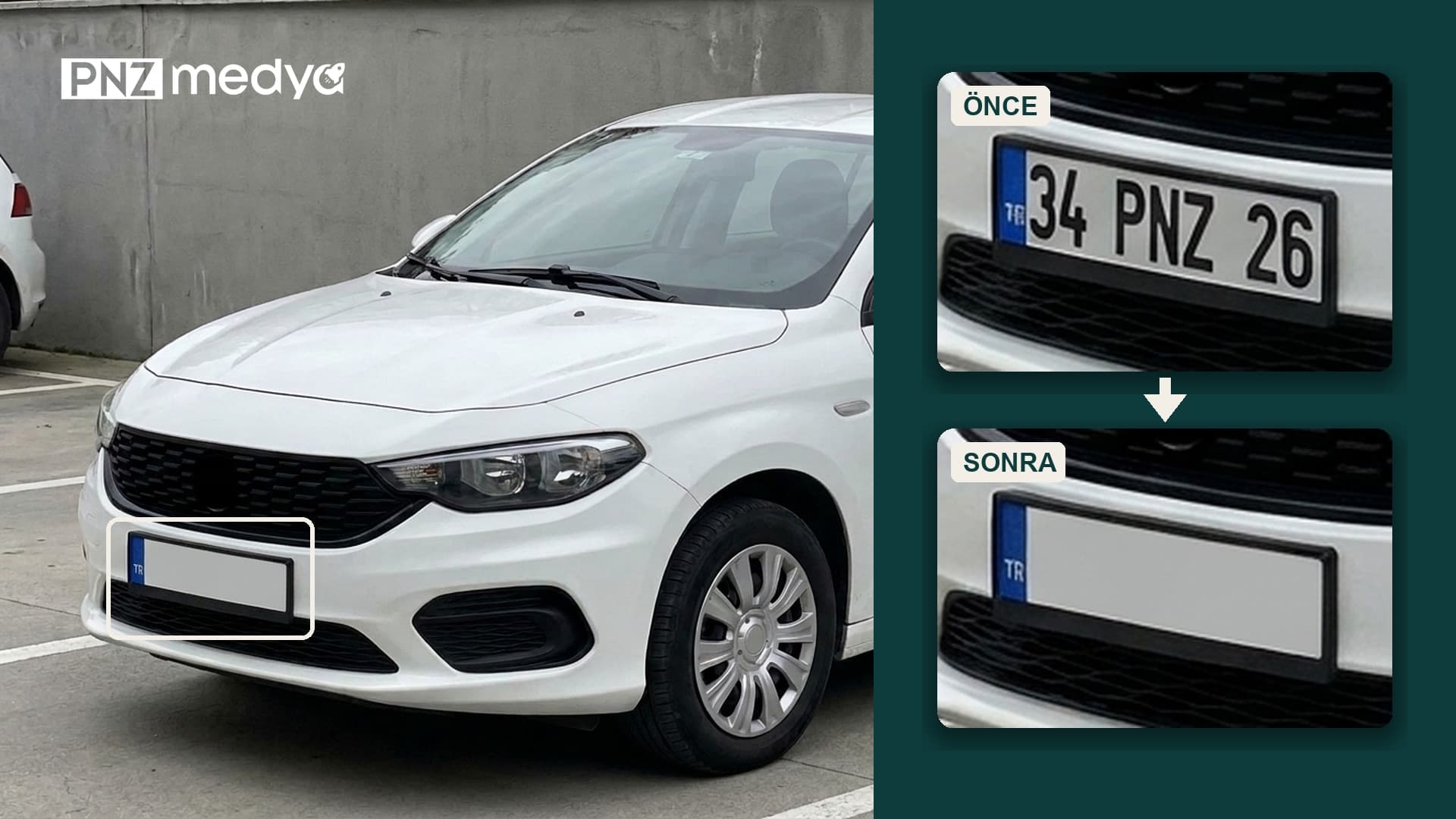
- Um Text aus einem Foto zu entfernen, laden Sie das Foto in Gemini hoch und schreiben in einer einzigen Nachricht drei Dinge: welcher Text verschwinden soll, was an seine Stelle kommt und was sonst gleich bleibt.
- Die Wortwahl verändert das Ergebnis. In unserem älteren Test blieb das Kennzeichen bei „unscharf machen“ in 5 von 6 Bildern lesbar; bei „vollständig mit flachem Hellgrau abdecken“ deckten die Gemini-Modelle Flash und Pro den Text in 4 von 4 Bildern komplett ab.
- Die Bitte „Ladenschriften unleserlich, unscharf“ erfand in 4 von 4 Bildern ein neues, lesbares Schild. Wer beim Namen nennt, was an die Stelle des Textes kommt („glatte Wand“, „kein Schild“), bekam in keinem der 4 Bilder Text.
- Kurze Anweisungen fügen Text hinzu: Bei einem Autofoto brachte „tune das Auto“ in 8 von 18 Bildern Marken, Schriftzüge oder Kennzeichen, die wir nie vorgegeben hatten. Setzen Sie in jeden Prompt die Zeile „Füge keinen neuen Text und kein Logo hinzu“.
- Wenn Sie persönliche Daten wie Telefonnummer, Name oder Adresse verbergen wollen, laden Sie das Foto nicht in eine KI hoch. Decken Sie die Stelle im Bearbeitungswerkzeug des Handys mit einer einfarbigen Form ab.
Der orange Datumsstempel in der Ecke, der Markenname auf dem T-Shirt, die Telefonnummer im Screenshot, ein nachträglich in die Story geschriebener Satz: Alle vier lassen sich aus dem Foto entfernen, allerdings jeweils mit einem anderen Satz. Laden Sie das Foto in Gemini hoch und schreiben Sie, um welchen Text es geht, was an seine Stelle kommt und dass sich sonst nichts ändert. Die 12 Prompts unten liefern diese drei Zeilen fertig, passend zur Art des Textes.
Die Prompts beruhen auf unserem eigenen Testarchiv. Ende Oktober und Anfang November hatten wir in Gemini ausprobiert, Kennzeichen zu verbergen, Schilder zu entfernen und Text mit Anführungszeichen zu schützen; am 17. November haben wir diese Bilder neu zugeschnitten und ausgezählt. Die Frage war: Welches Wort entfernt den Text wirklich?
Für diesen Beitrag haben wir keine neuen Bilder erzeugt, weil unser Testbudget am 17. November für keine weitere Runde reichte. Die Zahlen stammen aus Tests über die Gemini API mit den Modellen Flash-Lite, Flash (Nano Banana 2) und Pro, die wir für frühere Beiträge gemacht haben, vor allem zu Autos (2. November), 80er-Jahren (30. Oktober), Schnee (4. November) und Qualitätsverbesserung (4. November). Alle getesteten Prompts waren auf Türkisch; die deutschen Prompts unten sind Übersetzungen. Prompt 8 ist der Prompt aus diesem Test selbst; die übrigen Prompts folgen den Regeln aus denselben Tests und wurden nicht wortgleich getestet. Das fiktive Auto und das Kennzeichen (34 PNZ 26) wurden in Gemini erzeugt und gehören zu keinem echten Fahrzeug.
Text aus einem Foto entfernen: So geht es in 4 Schritten
- Öffnen Sie Gemini (gemini.google.com oder die App) und fügen Sie das Foto über das Plus-Symbol hinzu. Wählen Sie in der Modellauswahl Flash oder Pro; im Test deckte Flash-Lite nur die rechte Hälfte des Kennzeichens ab.
- Kopieren Sie unten den Prompt, der zur Art des Textes passt. Tragen Sie in die eckigen Klammern ein, was genau dort steht und wo es im Foto liegt („unten links in der Ecke“, „auf der Brust des T-Shirts“).
- Schicken Sie den Prompt in derselben Nachricht wie das Foto. Wenn Sie nicht sagen, was hinter dem Text sein soll, füllt das Modell diese Lücke nach eigener Vermutung.
- Vergrößern Sie das Ergebnis und sehen Sie sich die Stelle an, an der der Text war: Sind Spuren, Schatten oder halbe Buchstaben geblieben, ist irgendwo anders im Foto neuer Text aufgetaucht? Falls ja, schreiben Sie im selben Chat Prompt 12.
Welches Wort entfernt den Text wirklich?
Das deutlichste Ergebnis lieferte der Kennzeichentest. Wir ließen das Kennzeichen „34 PNZ 26“ einer weißen Limousine mit drei verschiedenen Sätzen verbergen, jeden Satz zweimal in drei Modellen, zusammen 18 Bilder. Im Streifen unten steht jede Zeile für einen Satz, ganz links sehen Sie das Eingabefoto.
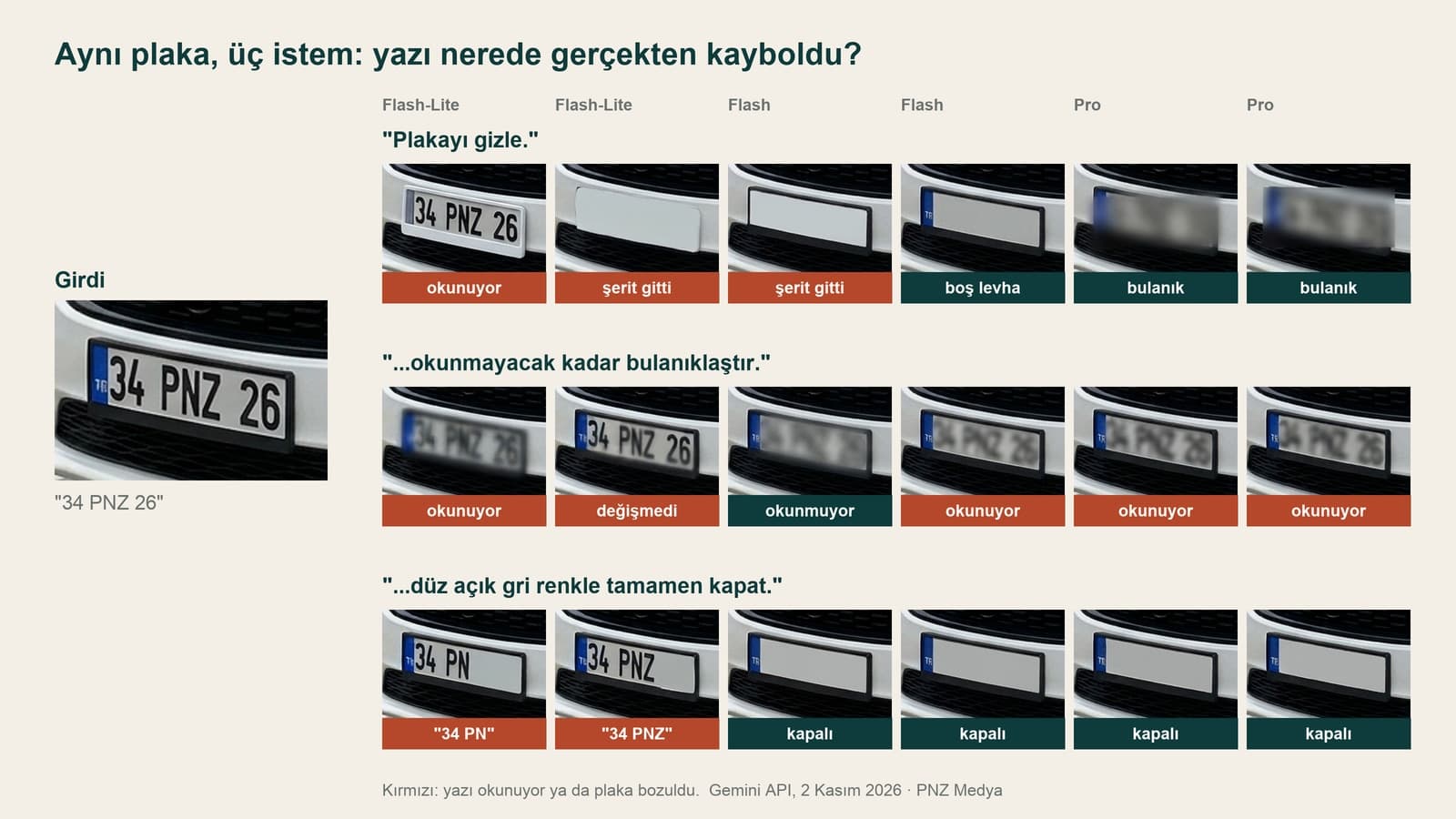
„Verstecke das Kennzeichen.“ verstanden die Modelle auf drei Arten: Zwei Bilder machten das Kennzeichen stark unscharf, drei verwandelten es in ein weißes Schild ohne Schrift, in einem Bild war der Text lesbar. Bei zwei der weißen Schilder fehlte auch der blaue TR-Streifen.
„Bis zur Unlesbarkeit unscharf machen“ brachte das schlechteste Ergebnis: Es kam eine leichte Unschärfe, und in 5 von 6 Bildern war „34 PNZ 26“ zu erkennen. Ein Versuch mit Flash-Lite ließ das Foto ganz unverändert.
Der dritte Satz sagte, was an die Stelle des Textes kommt: flaches Hellgrau, keine Spur und keine unscharfe Version, Rahmen und Streifen bleiben. Flash und Pro deckten den Text in vier von vier Bildern vollständig ab, Rahmen und Streifen blieben erhalten. Flash-Lite deckte in beiden Versuchen nur die rechte Hälfte ab, „34 PN“ und „34 PNZ“ waren lesbar.
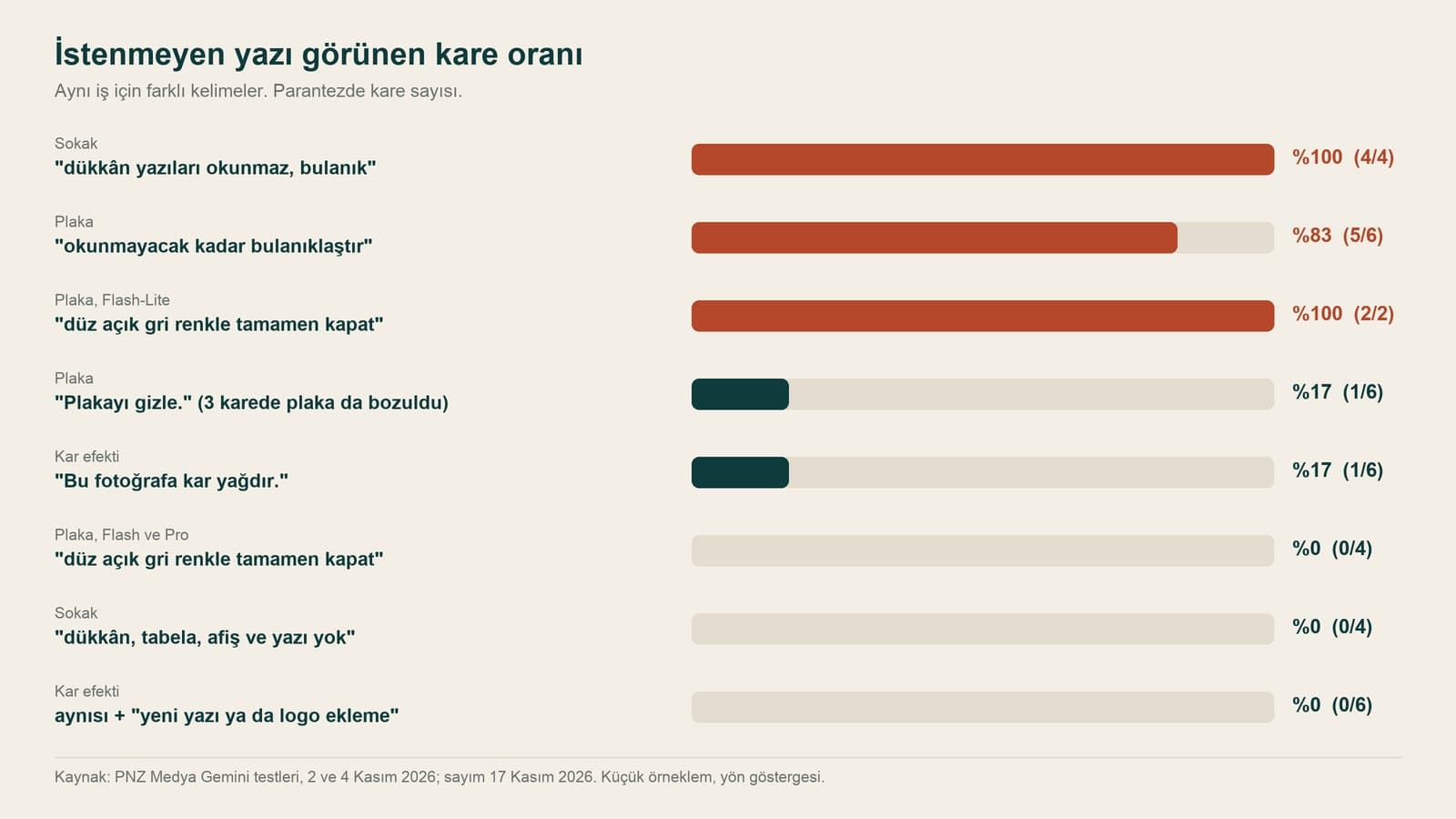
Dasselbe zeigte sich bei einem Straßenfoto. Im Schneetest baten wir Gemini, eine Person in einer verschneiten Gasse in Galata zu zeigen, und schrieben beim ersten Versuch „Ladenschriften unleserlich, unscharf“: In 4 von 4 Bildern erschien ein lesbares, aber sinnloses Schild („TÜRK KATIMMACI“). Als wir den Satz in „auf beiden Seiten nur Stein- und Holzhäuser; keine Läden, Schilder, Plakate und keine Schrift“ änderten, blieb in keinem der 4 Bilder Text. Im 80er-Test hielt auch „Verstärker schlicht, ohne Schrift“ den Markenschriftzug auf dem Verstärker nicht auf; erst als der Verstärker aus der Szene verschwand, war auch die Schrift weg.
| Anweisung (im Test auf Türkisch) | Test | Bilder | Unerwünschter Text |
|---|---|---|---|
| „Verstecke das Kennzeichen.“ | Kennzeichen, 2. November | 6 | in 1 Bild lesbar; in 3 Bildern leeres Schild |
| „bis zur Unlesbarkeit unscharf machen“ | Kennzeichen, 2. November | 6 | in 5 Bildern lesbar |
| „vollständig mit flachem Hellgrau abdecken“ | Kennzeichen, 2. November | 6 | Flash/Pro 0 / 4, Flash-Lite 2 / 2 halb |
| „Ladenschriften unleserlich, unscharf“ | Straße, 4. November | 4 | in 4 Bildern erfundenes Schild |
| „keine Läden, Schilder, Plakate und keine Schrift“ | Straße, 4. November | 4 | 0 |
| „Lass es auf diesem Foto schneien.“ | Schneeeffekt, 4. November | 6 | in 1 Bild erfundenes Logo auf der Jacke |
| Dasselbe + „füge keinen neuen Text und kein Logo hinzu“ | Schneeeffekt, 4. November | 6 | 0 |
Die Regel ist kurz: Sagen Sie, was an der Stelle des Textes zu sehen sein soll. Bei „entfernen“, „verstecken“ oder „unscharf machen“ entscheidet das Modell selbst, wie es das auslegt; bei „flaches Grau“, „Fortsetzung der Wand“ oder „kein Schild“ hat es diesen Spielraum nicht.
Prompts, die Text entfernen
1. Grundprompt für jeden Text
Beginnen Sie hiermit, wenn die Art des Textes zu keinem der folgenden Fälle passt. Sie füllen nur die drei eckigen Klammern aus; die letzte Zeile hält das Modell davon ab, anderswo Text einzufügen.
Entferne den Text "[der Text selbst, wortgetreu]" aus diesem Foto. Der Text steht [wo: unten links in der Ecke / auf der Brust des T-Shirts / mitten auf der Wand].
Fülle die Stelle des Textes mit [was dorthin kommt: der Fortsetzung der Wand dahinter / glattem Stoff / Himmel]; von den Buchstaben dürfen keine Spur, kein Schatten und keine unscharfe Version bleiben.
Der Rest des Fotos bleibt genau gleich: Personen, Gesichter, Farben, Licht und Bildausschnitt ändern sich nicht.
Füge dem Foto keinen neuen Text, kein Logo und kein Wasserzeichen hinzu.2. Kurzversion in einer Zeile
Zum schnellen Tippen am Handy. Lassen Sie trotzdem den Teil „was an die Stelle kommt“ nicht weg; genau der hat im Test den Unterschied gemacht.
Entferne den Text "[Text]" aus dem Foto, fülle die Stelle mit [der Fortsetzung des Hintergrunds], ändere sonst nichts und füge keinen neuen Text hinzu.3. Nachträglich auf das Foto geschriebenen Text entfernen
Ein Satz in der Story, der Text auf einem Meme, ein darübergeschriebener Name. Solche Texte liegen über dem Foto und verdecken ein Stück davon; nennen Sie dem Modell dieses Stück beim Namen.
Entferne den nachträglich auf dieses Foto gesetzten [weißen / farbigen] Text: "[der Text selbst]". Der Text steht [im oberen Teil / in der Mitte des Fotos] und verdeckt darunter [einen Teil des Gesichts / den Himmel].
Ergänze die verdeckte Stelle aus dem Foto selbst: [was darunter liegt, z. B. die rechte Schulter der Person und das Meer dahinter].
Wenn neben dem Text ein [Emoji / Sticker] ist, entferne ihn ebenfalls.
Gesicht, Haare und Kleidung der Person bleiben genau gleich. Füge keinen neuen Text und keinen Rahmen hinzu.4. Datumsstempel in der Ecke entfernen
Das orange Datum, das ältere Kameras unten rechts ins Bild druckten. Hinweis: Im 80er-Test setzte Gemini bei 9 von 30 Bildern, für die wir Retro-Stimmung wollten, von sich aus einen Datumsstempel. Auch beim Restaurieren eines alten Fotos kann ein neuer Stempel auftauchen, dafür ist die letzte Zeile da.
Entferne den orangen Datumsstempel ("[z. B. 14 08 '98]") in der [rechten unteren] Ecke dieses Fotos.
Fülle die Stelle des Stempels mit der umgebenden Struktur aus [Teppich / Sand / Rasen]; es dürfen keine Spur der Ziffern und kein oranger Fleck bleiben.
Farben, alter Filmlook und Körnung des Fotos bleiben genau gleich; erneuere oder schärfe das Foto nicht.
Füge in keiner anderen Ecke ein Datum, einen Stempel oder Text hinzu.5. Text auf T-Shirt oder Tasche entfernen
Wenn Sie den Aufdruck auf Kleidung entfernen, braucht das Modell die Farbe des Stoffs darunter. In unserem Test zum Kleidungswechsel funktionierte es bei glattem Stoff, die Farbe als Hex-Code anzugeben; kennen Sie die Farbe nicht, schreiben Sie „dieselbe Farbe wie der Rest des T-Shirts“.
Entferne den Aufdruck "[Text]" [auf der Brust des T-Shirts / vorne auf der Tasche] der Person in diesem Foto.
Die Stelle des Aufdrucks wird glatter Stoff: [Farbe, z. B. dunkles Marineblau, #1F2A44 / dieselbe Farbe wie der Rest des T-Shirts]; Falten und Schatten des Stoffs laufen weiter.
Gesicht, Haare und Haltung der Person sowie der Schnitt der Kleidung bleiben genau gleich.
Füge der Kleidung keinen neuen Text, kein Logo und kein Muster hinzu.6. Text auf Wand, Schild oder Schaufenster entfernen
Für Ladennamen im Hintergrund von Urlaubs- und Straßenfotos. Hier gilt die Lehre aus dem Straßentest: Nennen Sie beim Namen, was an die Stelle des Schildes kommen soll.
Entferne [das Schild / den Wandschriftzug / den Text auf der Schaufensterscheibe] im Hintergrund dieses Fotos: "[Text, falls lesbar]".
An der Stelle des Schildes soll [die Fortsetzung der Steinwand des Gebäudes / eine glatt gestrichene Wand / die Schaufensterscheibe] sein; lass keine leere Schildtafel zurück.
Die Person oder Personen im Vordergrund, ihre Gesichter und ihre Kleidung bleiben genau gleich; Licht und Bildausschnitt ändern sich nicht.
Füge nirgends im Foto ein neues Schild, Plakat oder Text hinzu.7. Aufdruck auf Tasse oder Verpackung entfernen
Damit können Sie auf dem Foto Ihres eigenen Produkts das alte Etikett entfernen und ein neues Design ausprobieren. Das Modell beschriftet sehr gern Flächen, auf denen normalerweise Text steht, etwa Verpackungen; in unserem 3D-Figuren-Test schrieb es auf Schachtel und Sockel, für die wir keinen Text angegeben hatten, einen selbst erfundenen Namen.
Entferne den Aufdruck "[Text]" auf [der Tasse / dem Glas / der Schachtel] in diesem Foto.
Die Oberfläche bleibt glatt [weiße Keramik / Glas / matter Karton]; von Spur, Kante oder Schatten des Aufdrucks ist nichts zu sehen.
Form, Farbe und Glanz des Produkts im Licht sowie der Hintergrund bleiben genau gleich.
Füge dem Produkt oder der Verpackung keinen neuen Text, kein Logo, kein Etikett und keine Marke hinzu.Prompts, die Text abdecken
Manchmal wollen Sie an der Stelle des Textes keinen leeren Hintergrund. Der Text soll unlesbar sein, man soll aber sehen, dass dort etwas war. Das Kennzeichen in einer Verkaufsanzeige ist das bekannteste Beispiel.
8. Kennzeichen mit einer flachen Farbe abdecken (getesteter Prompt)
Von den 18 Bildern im Kennzeichentest lieferte dieser Satz das sauberste Ergebnis (getestet wurde die türkische Originalfassung). Verwenden Sie ihn mit Flash oder Pro.
Decke in diesem Foto alle Buchstaben und Ziffern auf dem Kennzeichen vollständig mit flachem Hellgrau ab; vom Text dürfen keine Spur, kein Schatten und keine unscharfe Version bleiben. Der schwarze Rahmen des Kennzeichens und der blaue Streifen links bleiben erhalten, schreibe keine neuen Buchstaben oder Ziffern. Im restlichen Foto ändert sich nichts.9. Name oder Nummer im Screenshot abdecken
Nutzen Sie diesen Prompt nur, wenn die Information im Bild nicht persönlich ist: etwa ein Aktionscode auf einer Speisekarte oder eine Bestellnummer auf einem Bildschirm, den Sie teilen wollen. Für Telefonnummern, Adressen oder Namen anderer Leute lesen Sie den Abschnitt zu persönlichen Daten weiter unten.
Decke die Zeile "[abzudeckender Text]" in diesem Screenshot vollständig mit einem einfarbigen [dunkelgrauen] Rechteck ab; darunter darf kein Buchstabe sichtbar sein.
Alle anderen Texte auf dem Bildschirm bleiben Buchstabe für Buchstabe gleich; schreibe keinen Text neu, korrigiere und übersetze nichts.
Größe, Farben und Layout des Bildschirms ändern sich nicht.Prompts, die Text ersetzen
Text im Foto zu entfernen und durch anderen zu ersetzen ist eine eigene Aufgabe mit eigenem Risiko: Das Modell zeichnet die neuen Buchstaben selbst. In unserem Test zur Qualitätsverbesserung ließen wir Gemini eine unscharfe Preiskarte neu zeichnen, und Flash-Lite machte in 4 von 5 Versuchen Buchstabenfehler (es schrieb „Cekindek“ statt des richtigen türkischen Wortes für „Kerne“). Als wir den Kartentext in Anführungszeichen vorgaben, schrieben Flash und Pro ihn in 4 von 4 Versuchen buchstabengetreu. Im Babykarten-Test kamen die in Anführungszeichen vorgegebenen Zeilen in 11 von 12 Bildern buchstabengetreu, und die türkische Zeile für „mein erster Monat“ stimmte in allen sechs Bildern, samt dem großen I mit Punkt.
10. Text auf Schild oder Karte ersetzen
Zählen Sie Sonderzeichen nicht einzeln auf; in unserem Tattoo-Test führte das Aufzählen einzelner Buchstaben dazu, dass ein Buchstabe dazukam, der im Namen gar nicht vorkam. Geben Sie den ganzen Text in Anführungszeichen vor.
Ersetze den Text "[alter Text]" in diesem Foto durch "[neuer Text]". Schreibe den neuen Text Buchstabe für Buchstabe wie in den Anführungszeichen, mit allen Umlauten, Akzenten und Sonderzeichen genau wie dort.
Schriftart, Schriftgröße, Farbe, Neigung und Position des Textes bleiben wie beim alten Text.
Der Untergrund des Textes ([Schild / Karte / Wand]) und der Rest des Fotos bleiben genau gleich.
Ändere keinen anderen Text und füge keinen neuen Text hinzu.11. Datum auf Einladung oder Plakat ändern
Datum oder Uhrzeit haben sich geändert, und Sie wollen das Design nicht neu machen. Wenn Sie auch die Zeilen, die bleiben sollen, in Anführungszeichen angeben, „korrigiert“ das Modell sie nicht nebenbei.
Ändere in dieser Einladung das Datum von "[altes Datum]" in "[neues Datum, z. B. Sonntag, 14. Dezember 2026]" und die Uhrzeit von "[alte Uhrzeit]" in "[neue Uhrzeit]".
Die neuen Angaben stehen in derselben Schriftart, Größe und Farbe und an derselben Stelle wie die alten.
Diese Zeilen bleiben genau gleich: "[Namen]", "[Ort]". Verzierungen, Blumen und Papierstruktur der Einladung ändern sich nicht.
Füge keinen neuen Text und keine Verzierung hinzu.Ergebnis gefällt Ihnen nicht? Die Korrekturnachricht
12. Korrektur im selben Chat
Öffnen Sie keinen neuen Chat. In unserem Test zum Entfernen von Personen half es in 2 von 2 Versuchen, das Problem im selben Chat beim Namen zu nennen („die zwei sitzenden Personen sind immer noch da“). Schreiben Sie das Problem konkret hin; „hat nicht geklappt, versuch es noch mal“ sagt dem Modell nicht, was es ändern soll.
Im letzten Bild gibt es dieses Problem: [die Spur des Textes ist noch sichtbar / die Hälfte der Buchstaben wurde nicht entfernt / oben rechts ist neuer Text aufgetaucht / die entfernte Stelle hat eine andere Farbe als ihre Umgebung].
Korrigiere nur dieses Problem: [die Stelle des Textes soll dieselbe Farbe und Struktur haben wie der Untergrund drumherum / entferne den Text oben rechts].
Im Rest des Bildes ändert sich nichts; füge keinen neuen Text hinzu.Text am Handy ohne App entfernen: iPhone und Android
Für ein Datum in der Ecke oder ein Schild mit einem einzigen Wort im Hintergrund reicht der eingebaute Editor des Handys: Sie malen über den Text, und das Werkzeug errät, was dahinter liegt.
Auf dem iPhone heißt dieses Werkzeug Bereinigen (englisch Clean Up). Laut Apple läuft es mit Apple Intelligence; auf der Liste stehen iPhone 15 Pro, iPhone 15 Pro Max und die iPhone-16-Modelle, nötig ist iOS 18.1. Gerätesprache und Siri-Sprache müssen übereinstimmen und von Apple Intelligence unterstützt werden; Deutsch gehört dazu. Öffnen Sie das Foto in der Fotos-App, tippen Sie auf Bearbeiten, dann auf Bereinigen, und übermalen Sie den Text.
Auf Android und älteren iPhones gibt es in Google Fotos den Magic Eraser. Google hat das Werkzeug am 30. Juli 2024 ohne Abo für alle Nutzer freigegeben; nötig sind mindestens 3 GB RAM und Android 8.0 oder iOS 15. Nach Googles eigenem Hinweis liefert es die besten Ergebnisse bei schnellen Korrekturen an kleinen Bildbereichen.
| Weg | Wo | Kosten | Am besten für |
|---|---|---|---|
| Gemini + Prompt | gemini.google.com, Gemini-App | Auch mit kostenlosem Konto (ab 18 Jahren) | Großer Text, Stellen, an denen Sie sagen müssen, was hinkommt, Text ersetzen |
| Bereinigen (iPhone) | Fotos > Bearbeiten > Bereinigen | Kostenlos | Kleiner Text, Datumsstempel, Schild im Hintergrund |
| Magic Eraser (Google Fotos) | Foto > Bearbeiten > Tools | Kostenlos | Kleiner Text, ältere iPhones und Android |
| Einfarbige Form im Editor | Markierungs- oder Zeichenwerkzeug des Handys | Kostenlos | Persönliche Daten wie Telefonnummer, Name, Adresse |
Persönliche Daten verbergen: Laden Sie das Foto nicht in eine KI hoch
Wenn Sie ein Foto in Gemini hochladen, um eine Nummer im Screenshot zu entfernen, geht auch die Information, die Sie verbergen wollen, an Google. Laut dem Gemini-Datenschutzhinweis lesen menschliche Prüfer einen Teil der erhobenen Daten, darunter geschulte Mitarbeiter von Dienstleistern; geprüfte Chats werden bis zu drei Jahre gespeichert. Google rät dort ausdrücklich davon ab, vertrauliche Informationen einzugeben, die ein Prüfer nicht sehen soll.
Der zweite Grund liegt im Kennzeichentest: „Unscharf machen“ ließ den Text in 5 von 6 Bildern lesbar. Am sichersten zeichnen Sie im Bearbeitungswerkzeug des Handys ein gefülltes, deckendes Rechteck darüber; so verlässt das Foto Ihr Handy nicht.
Geminis eigenes Wasserzeichen und fremde Wasserzeichen
Für das sichtbare Wasserzeichen in der Ecke von Bildern, die Sie in Gemini erzeugen oder bearbeiten, brauchen Sie keinen Prompt. Laut der Gemini-Hilfeseite lässt sich am Computer auf gemini.google.com unten links unter Einstellungen die Option Media Watermark ausschalten (in Indien, Südkorea und Vietnam erscheint diese Einstellung nur mit AI Ultra). Sie gilt nur für Bilder, die danach entstehen, und lässt die unsichtbare SynthID-Markierung unberührt; laut der Seite trägt jedes in Gemini erstellte oder bearbeitete Bild SynthID.
Einen Prompt, der Wasserzeichen, Logos von Stockfoto-Seiten oder Fotografensignaturen aus fremden Fotos entfernt, finden Sie in dieser Liste nicht. Diese Markierung zeigt, wem das Foto gehört; für die Nutzung brauchen Sie die Erlaubnis des Inhabers oder eine Lizenz.
Laden Sie das Foto in Gemini hoch und schreiben Sie in derselben Nachricht den zu entfernenden Text in Anführungszeichen, was an seine Stelle kommt (Fortsetzung der Wand, glatter Stoff) und dass sich sonst nichts ändern soll. Für kleinen Text reichen auch Bereinigen auf dem iPhone oder der Magic Eraser in Google Fotos.
Ja. In Gemini können Sie auch mit einem kostenlosen Konto Fotos hochladen und bearbeiten (ab 18 Jahren). Der Magic Eraser in Google Fotos braucht seit dem 30. Juli 2024 kein Abo, und Bereinigen auf dem iPhone ist ebenfalls kostenlos; beide setzen bestimmte Geräte voraus.
Das hängt vom Wort ab. In unserem Kennzeichentest, der mit den türkischen Original-Prompts lief, ließ „unscharf machen“ den Text in 5 von 6 Bildern lesbar; „vollständig mit flachem Hellgrau abdecken, keine Spur darf bleiben“ deckte ihn bei Flash und Pro in 4 von 4 Bildern komplett ab. Vergrößern Sie das Ergebnis und prüfen Sie es.
Für nachträglich auf das Foto gesetzten Text (Story-Text, Meme) nehmen Sie Prompt 3 und sagen, was unter dem Text liegt: die Schulter der Person, der Himmel, das Meer. Das Modell ergänzt die verdeckte Stelle dann aus dem Foto selbst.
Geben Sie alten und neuen Text in Anführungszeichen vor, schreiben Sie „Buchstabe für Buchstabe“ dazu und verlangen Sie, dass Schriftart, Größe und Farbe gleich bleiben (Prompt 10). In unserem Test zeichneten Flash und Pro die handbeschriftete Karte, deren Text in Anführungszeichen vorgegeben war, in 4 von 4 Versuchen richtig; Flash-Lite machte bei kleiner Schrift Buchstabenfehler.
Öffnen Sie das Foto in der Fotos-App, tippen Sie auf Bearbeiten und dann auf Bereinigen und übermalen Sie den Text. Bereinigen läuft mit Apple Intelligence; auf Apples Liste stehen iPhone 15 Pro, 15 Pro Max und die iPhone-16-Modelle, nötig ist iOS 18.1. Auf älteren iPhones können Sie den Magic Eraser von Google Fotos nutzen.
Machen Sie den ersten Versuch mit dem einfachsten Foto: ein einzelnes Wort vor einer glatten Wand. Schicken Sie Prompt 1 und öffnen Sie das Ergebnis neben dem Original. Bleibt auf glattem Untergrund keine Spur, gehen Sie zu gemustertem Stoff und zum Ersetzen von Text über.
Grafiken, deren Text von Anfang an stimmt
Damit Sie den Preis auf der Speisekarte, das Datum auf dem Plakat oder den Namen auf dem Schild nicht jedes Mal aus einem Foto löschen und korrigieren müssen, erstellen wir Ihre Grafiken als bearbeitbare Dateien in Schrift und Farben Ihrer Marke. Im kostenlosen Vorgespräch klären wir, was Sie brauchen.