



Как сделать GIF из видео и фото: 12 промптов для ChatGPT (2026)
Как сделать гифку из видео и фото прямо на телефоне, 12 промптов для ChatGPT, которые собирают GIF в Python и укладывают его в лимит размера, вес одних и тех же 4 секунд при 12 настройках и почему GIF с 15 кадр/с заканчивается за 3,6 секунды.
- Быстрее всего сделать гифку из видео на телефоне: в Галерее Samsung кнопка GIF во время просмотра видео, на iPhone действие «Создать GIF» в Быстрых командах, в WhatsApp отправка видео до 6 секунд как GIF.
- Для GIF из фото функция «Анимация» в Google Фото принимает от 2 до 50 снимков; если хотите сами задать длительность кадра, используйте Промпт 1, который делает GIF в ChatGPT через Python.
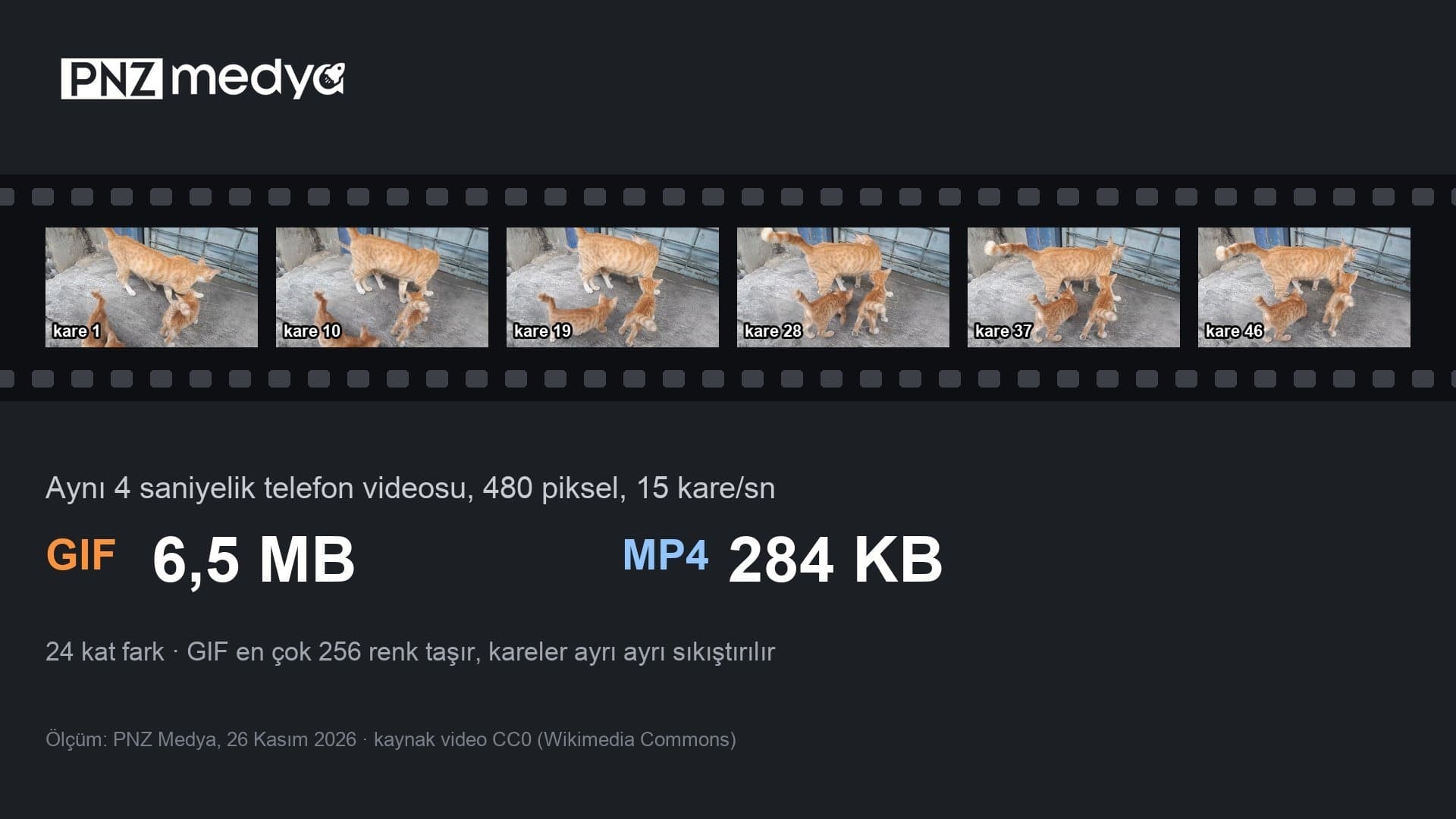
- В нашем замере 4 секунды видео с телефона в GIF шириной 480 пикселей и 15 кадр/с заняли 6,5 МБ; тот же клип в MP4 весит 284 КБ. Если площадка принимает видео, в GIF его не переводите.
- Выбирайте частоту 10, 20 или 25 кадров в секунду: GIF хранит длительность кадра с шагом 1/100 секунды, и 4-секундный GIF, который мы сохранили в Pillow с 15 кадр/с, закончился за 3,6 секунды.
- Потолок для эмодзи в Discord 256 КиБ: 2 секунды видео с камеры в 128x128 пикселей и 10 кадр/с уложились в 199 КБ с 64 цветами, для 3 секунд понадобилось 32 цвета.
Мы перевели 4 секунды видео с телефона в GIF шириной 480 пикселей и получили файл на 6,5 МБ. Те же 4 секунды в MP4 весят 284 КБ. Поэтому половина работы с GIF сводится к уменьшению файла: приходится выбирать между шириной, частотой кадров и числом цветов.
Ниже сначала способы сделать GIF на телефоне и на сайте. Потом 12 готовых промптов: 9 из них собирают GIF из фото в ChatGPT через Python, редактируют GIF и укладывают его в лимит размера; 2 просят написать команду ffmpeg для GIF из видео и для MP4; 1 просит у Gemini короткое видео из фото. Дальше таблицы замеров: какая настройка насколько увеличивает файл.
Для этой статьи мы не отправляли новых запросов в ChatGPT и Gemini и не запускали промпты в чате для замеров. Шаги на Python (Pillow 11.3) и ffmpeg 7.1, которые описаны в промптах, мы выполнили на своём компьютере. Исходное видео: запись «Three orange kittens following their mother» с Wikimedia Commons под лицензией CC0 (1920x1080, 30 кадр/с). Первые 4 секунды мы перевели в GIF при 4 значениях ширины, 3 частотах кадров и 5 вариантах числа цветов, каждый кадр сравнили с исходником по SSIM, а реальную длительность воспроизведения сложили из длительностей кадров.
Как сделать GIF: 6 способов на телефоне, на сайте и в ChatGPT
Коротко: если видео на телефоне, хватит встроенного инструмента телефона; для GIF из фото подойдут Google Фото или ChatGPT. Если нужно уложиться в лимит размера, добавить текст или поменять скорость, берите Python или ffmpeg.
| Способ | Где | Что на входе | Примечание |
|---|---|---|---|
| Галерея и Камера Samsung | Во время просмотра видео кнопка GIF справа вверху; Настройки камеры > Проведение по кнопке затвора > Создать GIF | Видео, серийная съёмка, фото из Галереи | Название пункта меню зависит от версии One UI |
| Google Фото, Анимация | В приложении + > Анимация; в веб-версии выберите фото и нажмите Создать > Анимация | 2-50 фото | По справке Google, скорость настроить нельзя |
| Быстрые команды iPhone, Создать GIF | Найдите в Быстрых командах GIF и добавьте действие «Создать GIF» | Live Photo, видео, серийная съёмка | Результат сохраняется в Фото |
| Выберите видео, обрежьте и нажмите GIF | Видео не длиннее 6 секунд | Звук не передаётся, воспроизводится по кругу | |
| ezgif.com | Страница Video to GIF | Видео до 200 МБ | Чем выше частота кадров, тем короче отрезок, который можно выбрать |
| ChatGPT, Python | Загрузите файлы в чат и используйте Промпты 1-9 | Фото, GIF | Видео нет среди поддерживаемых файлов; попросите команду через Промпт 3 |
На справочной странице Samsung описаны два способа: в камере настройка, при которой свайп по кнопке затвора создаёт GIF вместо серийной съёмки, и создание GIF из фото в Галерее. Справка Google Фото описывает анимацию как «быстро движущийся GIF из выбранных фото и видео» и прямо пишет, что скорость изменить нельзя. Лимит в 6 секунд в WhatsApp не менялся с 2016 года; видео подлиннее сначала нужно обрезать ползунком.
В ChatGPT путь другой. Справочная страница OpenAI об анализе данных перечисляет поддерживаемые файлы: таблицы, PDF, текстовые файлы и файлы с данными. Видео в этом списке нет, а среда Python не выходит в интернет, так что скачать видео по ссылке она не сможет. Поэтому для GIF из видео Промпт 3 просит ChatGPT написать команду, а запускаете её вы на своём компьютере.
Как сделать гиф из видео: 5 шагов к лёгкому и плавному файлу
- Берите из видео только нужные секунды: размер GIF растёт прямо пропорционально длительности (в нашем замере 2 секунды весили примерно две трети от 3 секунд).
- Уменьшите ширину: для мессенджеров хватит 320-480 пикселей. Переход с 480 на 320 уменьшил файл с 4,4 МБ до 2,0 МБ.
- Выберите 10 кадров в секунду; если движение очень быстрое, 20 или 25. 15 и 24 кадр/с не ложатся ровно на шаг длительности GIF в 1/100 секунды.
- Стройте палитру по самому видео (palettegen в ffmpeg). На видео с камеры 64 цвета уменьшили файл на 33%.
- После сохранения откройте файл и проверьте длительность: сумма длительностей кадров должна совпадать с длительностью видео.
Переводить видео в GIF в полном разрешении. При ширине 1920 пикселей даже одна секунда весит десятки мегабайт; в нашем замере 4 секунды при 800 пикселях и 10 кадр/с заняли 12,1 МБ.
12 готовых промптов, чтобы сделать GIF (ChatGPT и Gemini)
Загрузите фото или GIF в ChatGPT, вставьте промпт и замените квадратные скобки своими значениями. Python-промпты просят ChatGPT обработать сам файл кодом, без перерисовки, поэтому ваши фото остаются такими же.
1) Промпт для GIF из фото (основной шаблон, ChatGPT)
Сделай зацикленный GIF из [5] загруженных фото. Не используй инструмент создания изображений и не перерисовывай фото; работай в Python с Pillow.
Порядок: [как загружены / по имени файла].
Сначала исправь ориентацию каждого фото через ImageOps.exif_transpose. Приведи все к ширине [640] пикселей; фото с другим соотношением сторон не обрезай, размести по центру того же холста с [белыми] полями по краям.
Каждый кадр держится на экране [0,8] секунды, после последнего кадра анимация начинается сначала (loop=0). Длительность кадра задавай кратной 10 миллисекундам.
После сохранения открой GIF заново и напиши: число кадров, длительность каждого кадра, общую длительность, размер в пикселях, размер файла (КБ).
Если файл больше [2 МБ], уменьши число цветов до 128, сохрани заново и сравни размеры двух версий.С теми же настройками мы перевели 5 кадров в GIF шириной 640 пикселей: при 256 цветах вышло 919 КБ, при 64 цветах 580 КБ.
2) Короткая версия
Сделай из этих фото зацикленный GIF в том порядке, в каком я их загрузил. Используй Python Pillow, не перерисовывай фото.
Ширина [480] пикселей, каждый кадр [1] секунда. Дай GIF файлом для скачивания и напиши его общую длительность.3) Как сделать гифку из видео: промпт, который пишет команду ffmpeg
Хочу сделать GIF из файла [video.mp4] на моём компьютере; команду запущу сам. У меня [Windows / macOS].
Возьми отрезок видео с [00:12] по [00:16]. Ширина [480] пикселей, пропорции сохраняются, высота чётная. Частота кадров [10].
Построй палитру по самому видео (palettegen, stats_mode=diff) и примени её через paletteuse; дизеринг (dither) выключи.
Напиши однострочную команду ffmpeg, затем одной фразой объясни, что делает каждая её часть.
Если ffmpeg не установлен, коротко напиши, как установить его на [Windows / macOS]; другие программы не предлагай.Что дают эти настройки, видно в таблице ниже: при 480 пикселях и 10 кадр/с 4 секунды заняли 4,4 МБ и закончились ровно через 4,0 секунды.
4) Промпт, чтобы уложить GIF в лимит размера
Загруженный GIF должен быть меньше [8 МБ]. В Python Pillow, не перерисовывая изображение, попробуй по порядку и после каждой попытки измеряй размер файла:
1) Снизь частоту до [10] кадров в секунду (пропускай кадры, а оставшиеся удлиняй так, чтобы общая длительность не изменилась).
2) Уменьши число цветов до 128, потом до 64, потом до 32.
3) Если файл всё ещё большой, каждый раз уменьшай ширину на 20%.
Остановись на первой версии, которая уложится в лимит. Покажи все опробованные версии таблицей: частота кадров, цвета, ширина, размер (КБ), общая длительность.
Если общая длительность отличается от исходного GIF больше чем на 0,1 секунды, эту версию не используй.5) Промпт для GIF с текстом (текст появляется по буквам)
Сделай GIF [480x270] пикселей на [белом] фоне: этот текст появляется по буквам слева направо, затем [1,5] секунды стоит целиком, и всё начинается сначала:
"[Сегодня закрываемся в 18:00]"
Используй Python Pillow. Возьми TTF-шрифт, в котором есть вся кириллица (например, DejaVu Sans); ImageFont.load_default не используй.
Сначала через fontTools проверь, что в шрифте есть буквы Ё ё Й й Щ щ Ъ ъ Ы ы Э э Ю ю Я я; если чего-то не хватает, остановись и скажи.
Частота кадров 10, не больше 32 цветов, дизеринг выключен. Напиши размер файла и общую длительность.Такая анимация на однотонном фоне в 480x270 пикселей, 4 секунды и 15 кадр/с заняла 60 КБ.
6) Промпт, чтобы добавить текст в готовый GIF
Добавь на каждый кадр загруженного GIF внизу по центру текст: "[ваш текст]"
Используй Python Pillow, не перерисовывай GIF. Открывай кадры по одному (ImageSequence), длительность каждого кадра (duration) и число повторов GIF (loop) сохрани как есть.
Текст белый, с чёрной обводкой [3] пикселя; шрифт должен содержать все буквы кириллицы, load_default не используй.
После сохранения напиши рядом для исходного и нового GIF число кадров, общую длительность и размер файла.7) Промпт для GIF-бумеранга (вперёд и назад)
Сделай из загруженного GIF бумеранг: кадры сначала идут вперёд, потом назад, и всё начинается сначала.
На обратном ходе не повторяй первый и последний кадр, чтобы не было рывка. Используй Python Pillow, длительности кадров сохрани.
Напиши новое число кадров, общую длительность и размер файла; если размер больше [5 МБ], уменьши число цветов до 128.8) Редактирование GIF: ускорить, обрезать, удалить кадры
Отредактируй загруженный GIF в Python Pillow, не перерисовывай изображение:
- Ускорь в [1,5] раза: сократи длительность каждого кадра в это число раз, округли до кратного 10 миллисекундам и не опускайся ниже 20 миллисекунд.
- Удали первые [3] и последние [2] кадра.
- Обрежь изображение на [40 пикселей слева, 40 пикселей справа].
Сначала напиши число кадров, длительности кадров и общую длительность исходного GIF, затем то же самое для отредактированного.9) Промпт для GIF-эмодзи в Discord
Сделай из загруженного GIF анимированный эмодзи для Discord. Файл не должен превышать 256 КБ (262 144 байта).
В Python Pillow: вырежи квадрат [из центра] изображения, уменьши до 128x128 пикселей, оставь первые [2] секунды, поставь частоту 10 кадров в секунду.
Сначала сохрани с 64 цветами; если больше 256 КБ, перейди на 32 цвета, если и так больше, уменьши до 112x112 пикселей. Пиши размер каждой попытки в байтах.
Не перерисовывай изображение, не добавляй по краям текст или рамку.На видео с камеры при 128 пикселях 2 секунды с 64 цветами заняли 199 КБ, 3 секунды с 32 цветами 228 КБ; оба файла уложились в лимит.
10) Промпт для перевода GIF в MP4 (для сайта и соцсетей)
Хочу перевести файл [animation.gif] на моём компьютере в MP4 для сайта и мессенджеров; команду запущу сам.
Используй H.264, формат пикселей yuv420p, ширину и высоту округли до чётных, файл должен быстро начинать воспроизведение (+faststart), звука нет.
Напиши однострочную команду ffmpeg и одной фразой объясни каждую часть.
Затем напиши HTML-тег video, который проигрывает это MP4 на веб-странице как GIF: автоматически, без звука и по кругу.11) Как оживить фото в GIF: короткое видео в Gemini
Сделай из загруженного фото короткое видео на [4] секунды.
Камера неподвижна; слегка двигаются только [волосы и облака на заднем плане], больше ничего не двигается.
Лицо, выражение и одежда человека остаются как на фото; не добавляй людей, текст или предметы, которых нет на фото.
Первый и последний кадр видео должны быть очень похожи, чтобы при воспроизведении по кругу не было скачка.Готовое MP4 переведите в GIF командой из Промпта 3. Подробные промпты для оживления фото и разницу между инструментами мы разобрали в отдельной статье.
12) Промпт, если GIF получился быстрым, тяжёлым или с полосами
В GIF, который ты только что сделал, есть проблема: [играет слишком быстро / файл слишком большой / цвета пятнами].
Сначала открой GIF заново и напиши число кадров, длительность каждого кадра (в миллисекундах) и общую длительность.
Если играет быстро: длительности кадров могли сократиться при округлении до кратного 10 миллисекундам; поставь частоту 10, 20 или 25 кадров в секунду и выровняй общую длительность по исходнику.
Если файл большой, примени порядок из Промпта 4. Если цвета пятнами, построй общую палитру по всем кадрам и увеличь число цветов до 256.
Покажи в одной таблице, что ты изменил и какой получился результат.Если ChatGPT открыл инструмент создания изображений и нарисовал одну картинку, напишите в том же чате: «Не создавай изображение; обработай загруженные файлы в Python Pillow и дай файл .gif». Если ссылки на файл нет, добавьте: «Сохрани GIF как файл для скачивания».
Почему GIF весит так много? Замер одних и тех же 4 секунд
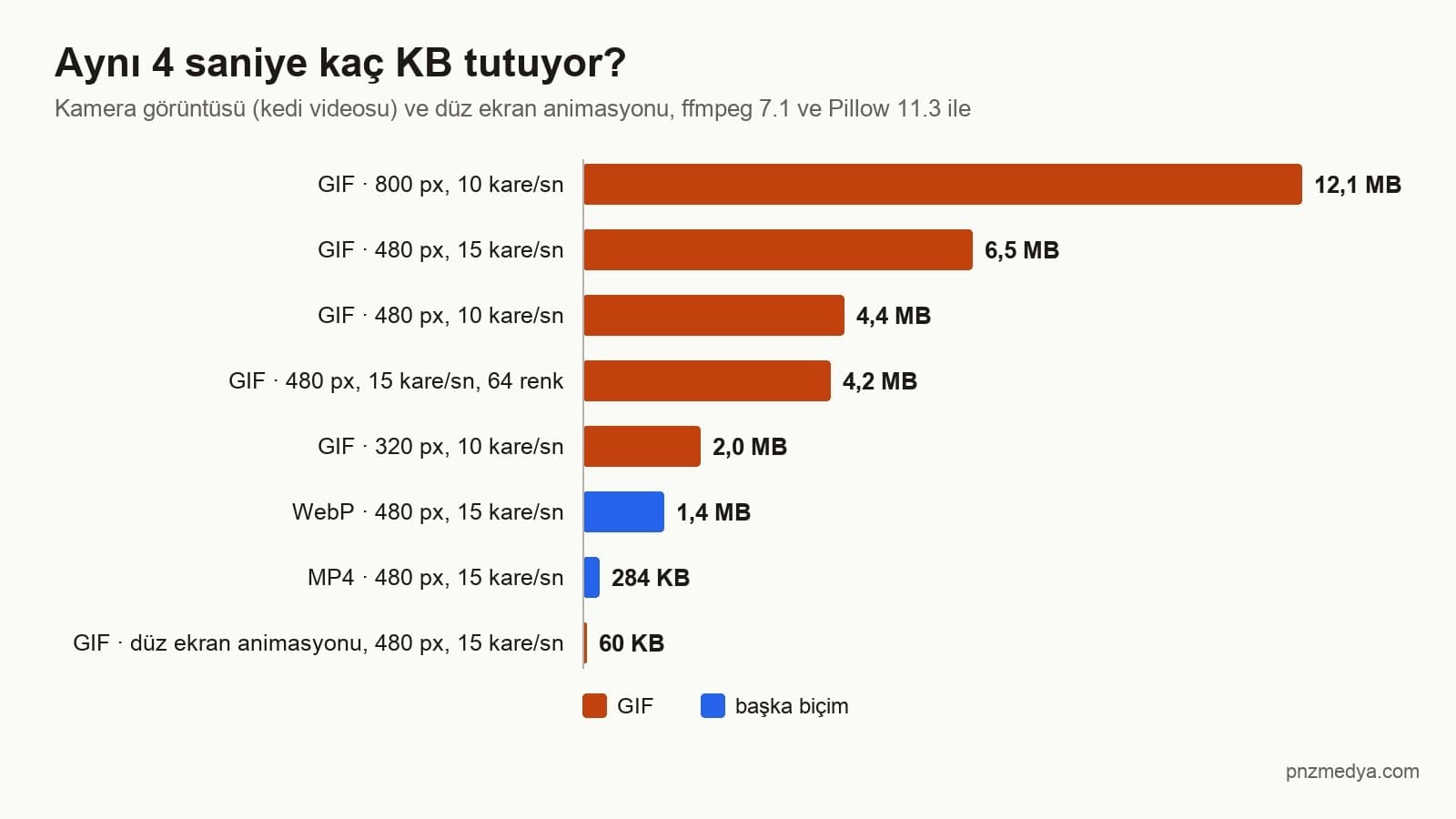
GIF сжимает каждый кадр отдельно, с палитрой максимум из 256 цветов, а MP4 кодирует разницу между кадрами. Вот размеры, которые мы измерили в ffmpeg на первых 4 секундах видео с котятами:
| Ширина | 10 кадр/с | 15 кадр/с | 24 кадр/с |
|---|---|---|---|
| 320 пикселей | 2,0 МБ | 2,9 МБ | 4,4 МБ |
| 480 пикселей | 4,4 МБ | 6,5 МБ | 10,1 МБ |
| 640 пикселей | 7,8 МБ | 11,6 МБ | 18,1 МБ |
| 800 пикселей | 12,1 МБ | 18,0 МБ | 28,3 МБ |
Размер почти прямо пропорционален числу кадров: переход с 10 на 15 кадр/с увеличил файл в 1,5 раза. Если удвоить ширину, площадь вырастает в четыре раза; при переходе с 320 на 640 пикселей файл вырос в 3,9 раза. Разница в качестве оказалась небольшой: сходство кадров с исходником по SSIM было от 0,966 до 0,979.
Тот же клип в 480 пикселей и 15 кадр/с занял 1,4 МБ в WebP и 284 КБ в MP4 (H.264). Если на сайте нужна анимация, беззвучное зацикленное MP4 вместо GIF утяжелит страницу намного меньше (Промпт 10).
Сколько кадров в секунду выбрать? GIF с 15 кадр/с закончился за 3,6 секунды
Формат GIF хранит длительность кадра в сотых долях секунды. При 15 кадр/с один кадр должен длиться 66,7 миллисекунды, а это значение не ложится на шаг в 10 миллисекунд.
Delay Time: если значение не равно нулю, оно задаёт время ожидания в сотых долях секунды (1/100) перед тем, как продолжить обработку потока данных.
| Частота кадров | Сохранение в Pillow | Сохранение в ffmpeg | Примечание |
|---|---|---|---|
| 10 кадр/с | 4,00 с, 40 кадров | 4,00 с, 40 кадров | Каждый кадр 100 мс, делится ровно |
| 15 кадр/с | 3,60 с, 60 кадров | 4,00 с, 60 кадров | Pillow записал каждый кадр по 60 мс, GIF быстрее на 10% |
| 24 кадр/с | 3,84 с, 95 кадров | 4,00 с, 96 кадров | Pillow записал 40 мс и объединил два одинаковых кадра |
ffmpeg чередовал длительности 60 и 70 миллисекунд и удержал сумму на 4 секундах; Pillow дал каждому кадру одну и ту же округлённую длительность. Поэтому в промптах мы просим 10, 20 или 25 кадров в секунду: 100, 50 и 40 миллисекунд делятся ровно. Промпт 12 ловит эту ошибку: он открывает GIF заново и складывает длительности кадров.
Число цветов и дизеринг: что уменьшает файл?
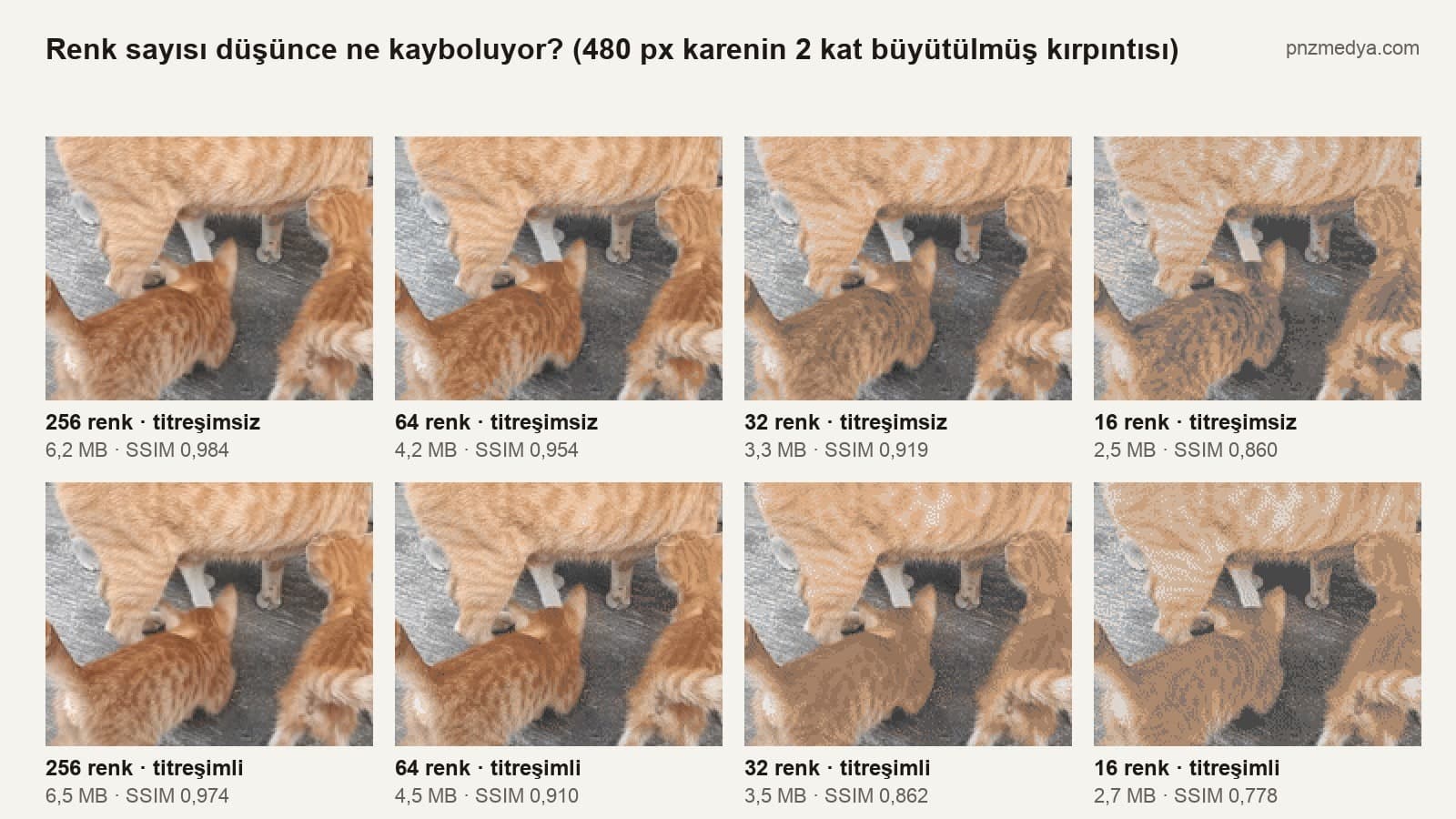
На клипе 480 пикселей и 15 кадр/с мы снижали число цветов. Без дизеринга 256 цветов дали 6,2 МБ, 128 цветов 5,1 МБ, 64 цвета 4,2 МБ, 32 цвета 3,3 МБ, 16 цветов 2,5 МБ. При 64 цветах сходство кадров держалось на 0,954, и на глаз шерсть ещё выглядела ровно; при 32 и 16 цветах оранжевые оттенки распались на плоские пятна.
Дизеринг (dither) в каждой попытке увеличивал файл на 5-10%, пятна на этом видео с камеры не убирал и добавлял поверх точечную текстуру. На широких плавных переходах вроде неба или мягкой тени дизеринг стоит включить и посмотреть; для снятого с рук видео с фактурой мы его оставили выключенным. В функции quantize из Pillow настройка dither без заданной палитры результат не изменила: два файла совпали байт в байт.
Почему GIF из записи экрана такой лёгкий?
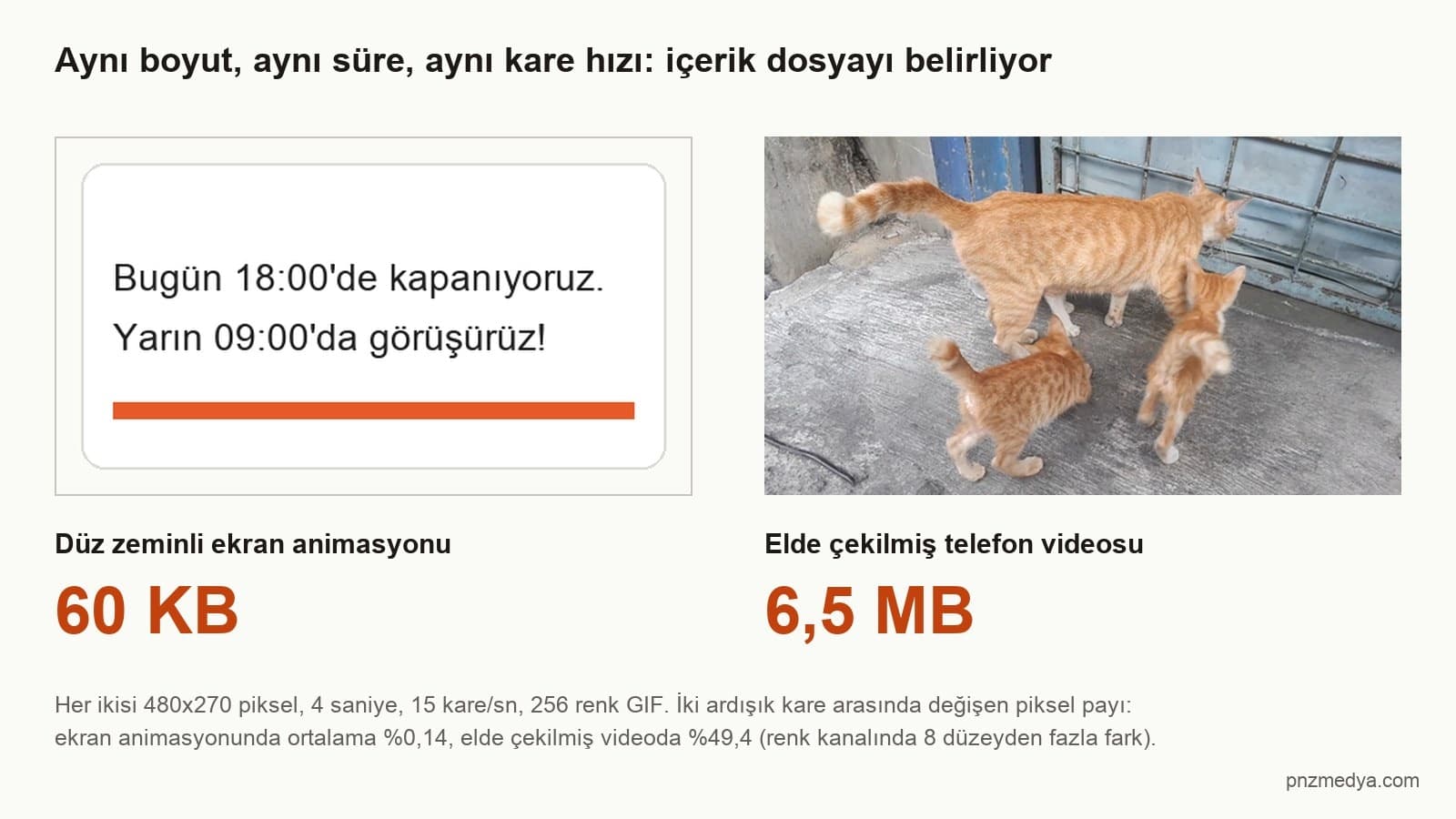
Мы сохранили 4-секундную анимацию, где текст по буквам появляется на белом фоне, с теми же настройками, что и видео с котятами: 60 КБ против 6,5 МБ. Между двумя соседними кадрами в экранной анимации менялось в среднем 0,14% пикселей, в видео, снятом с рук, 49,4%. GIF умеет перезаписывать только изменившийся прямоугольник, поэтому запись экрана, анимация логотипа и GIF с текстом остаются лёгкими, а дрожащая камера заставляет в каждом кадре заново писать почти половину экрана.
Если снимаете гифку на телефон, обоприте его обо что-нибудь: при неподвижной камере фон от кадра к кадру не меняется. Отдельно неподвижную съёмку мы в этой статье не замеряли; замер показал другое: размер файла растёт вместе с долей меняющихся пикселей.
Лимиты GIF в WhatsApp, Discord и GIPHY
| Где | Лимит | Источник |
|---|---|---|
| Видео, отправленное как GIF, не длиннее 6 секунд | Опция GIF в приложении (с 2016 года) | |
| Эмодзи Discord | Не больше 256 КиБ, включая анимированные эмодзи | Документация Discord для разработчиков, Emoji |
| Стикер Discord | Не больше 512 КБ, 320x320 пикселей; анимированный формат APNG | Справочный центр Discord, Стикеры |
| GIPHY | Загрузка видео (Clips) до 100 МБ; у стикера не меньше 20% первого кадра прозрачны | Справочные страницы GIPHY |
| ezgif.com | Загрузка видео до 200 МБ | Страница ezgif Video to GIF |
Для эмодзи в Discord мы вырезали квадрат из центра видео, уменьшили его до 96, 128 и 160 пикселей и сделали 12 попыток. При 2 секундах 96 и 128 пикселей уложились с 64 цветами, 160 пикселей только с 32 цветами (237 КБ). При 3 секундах 128 пикселей с 64 цветами выросли до 295 КБ и вышли за лимит, с 32 цветами опустились до 228 КБ.
| Размер кадра | 2 с, 64 цвета | 2 с, 32 цвета | 3 с, 64 цвета | 3 с, 32 цвета |
|---|---|---|---|---|
| 96x96 | 118 КБ | 90 КБ | 173 КБ | 132 КБ |
| 128x128 | 199 КБ | 156 КБ | 295 КБ (больше лимита) | 228 КБ |
| 160x160 | 304 КБ (больше лимита) | 237 КБ | 456 КБ (больше лимита) | 350 КБ (больше лимита) |
Частые ошибки
- Переводить в GIF всё видео целиком: даже 4 секунды при 480 пикселях весят 4-10 МБ; вырежьте только нужный момент.
- Выбрать 15 или 24 кадр/с и не проверить длительность: GIF, сохранённый в Pillow с 15 кадр/с, проиграл 4-секундный клип за 3,6 секунды.
- Пытаться решить проблему размера, снижая число цветов до 16: на видео с камеры 16 цветов превратили шерсть в пятна; сначала уменьшите ширину и частоту кадров.
- Давать ChatGPT ссылку на видео: среда Python не выходит в интернет; обрежьте видео сами и запустите команду из Промпта 3.
- Оставлять шрифт по умолчанию, когда добавляете текст в GIF: буквы вашего языка (например, кириллица) могут превратиться в квадратики; Промпты 5 и 6 сначала заставляют проверить шрифт.
- Ставить на сайт тяжёлый GIF: те же 4 секунды в MP4 весят 284 КБ; на сайте используйте тег video.
Если вы публикуете GIF в Турции: персональные данные и авторское право
Если в GIF узнаётся лицо человека, по определению из статьи 3 турецкого закона о защите персональных данных (KVKK) это изображение считается персональными данными. Если в GIF, который вы публикуете от имени компании, видно лицо клиента или сотрудника, сначала получите явное согласие этого человека.
Если вырезать сцену из сериала или рекламного ролика, сделать из неё GIF и использовать в коммерческом аккаунте, это затрагивает право на воспроизведение, которое статья 21 турецкого закона об интеллектуальных и художественных произведениях (FSEK) закрепляет за автором. Самый безопасный источник для бренда: видео или запись экрана, которые вы сняли сами; для замеров в этой статье мы тоже взяли видео под лицензией CC0.
На Samsung во время просмотра видео в Галерее нажмите GIF справа вверху, на iPhone используйте действие «Создать GIF» в Быстрых командах, в WhatsApp обрежьте видео до 6 секунд и нажмите GIF. На компьютере попросите ChatGPT через Промпт 3 написать команду ffmpeg и переведите видео при 480 пикселях и 10 кадр/с.
В Google Фото нажмите + > Анимация и выберите от 2 до 50 фото. Если хотите сами задать длительность кадра, порядок и размер, загрузите фото в ChatGPT и используйте Промпт 1: Python складывает фото в GIF, не перерисовывая их.
Да, из загруженных фото или GIF он может собрать GIF-файл через Python. Видео на странице OpenAI об анализе данных среди поддерживаемых файлов не указано; для GIF из видео попросите ChatGPT написать команду и запустите её на своём компьютере.
GIF сжимает каждый кадр отдельно и использует максимум 256 цветов. В нашем замере одни и те же 4 секунды при 480 пикселях заняли 6,5 МБ в GIF и 284 КБ в MP4; уменьшение ширины до 320 пикселей и частоты до 10 кадр/с снизило файл до 2,0 МБ.
В чате выберите видео, ползунком оставьте отрезок до 6 секунд и нажмите GIF. Звук не передаётся, у получателя гифка играет по кругу.
В приложении «Быстрые команды» найдите GIF и соберите команду с действием «Создать GIF»: она делает GIF из Live Photo, видео или серийной съёмки и сохраняет его в Фото. Для GIF из фото подойдёт и Промпт 1 в ChatGPT.
Эмодзи весит не больше 256 КиБ. В нашем замере 2 секунды видео с камеры в 128x128 пикселей и 10 кадр/с уложились в 199 КБ с 64 цветами; для 3 секунд понадобилось 32 цвета.
Что делать дальше, зависит от того, где будет GIF: для мессенджеров хватит 320-480 пикселей и 10 кадр/с, для эмодзи Discord 128 пикселей и 2 секунд, для сайта лучше MP4 вместо GIF. Если фото большие, сначала уменьшите их размер, и GIF тоже станет легче.
Веб-дизайн сайтов
Если GIF и тяжёлые изображения тормозят ваш сайт, мы заменим анимацию лёгким видео, а картинки приведём к правильному размеру. На бесплатной первой встрече вместе посмотрим, сколько весят ваши текущие страницы.