


Как удалить человека с фото: 9 промптов Gemini, которые убирают толпу и того, кто рядом
9 промптов для Gemini, чтобы удалить человека с фото: туристов на заднем плане, человека рядом с вами вместе с рукой на плече, одного из группы, постороннего в кадре. Мы проверили их на 84 изображениях и рассказываем, какая модель кого пропускает и почему на месте удалённого иногда появляется новый человек.
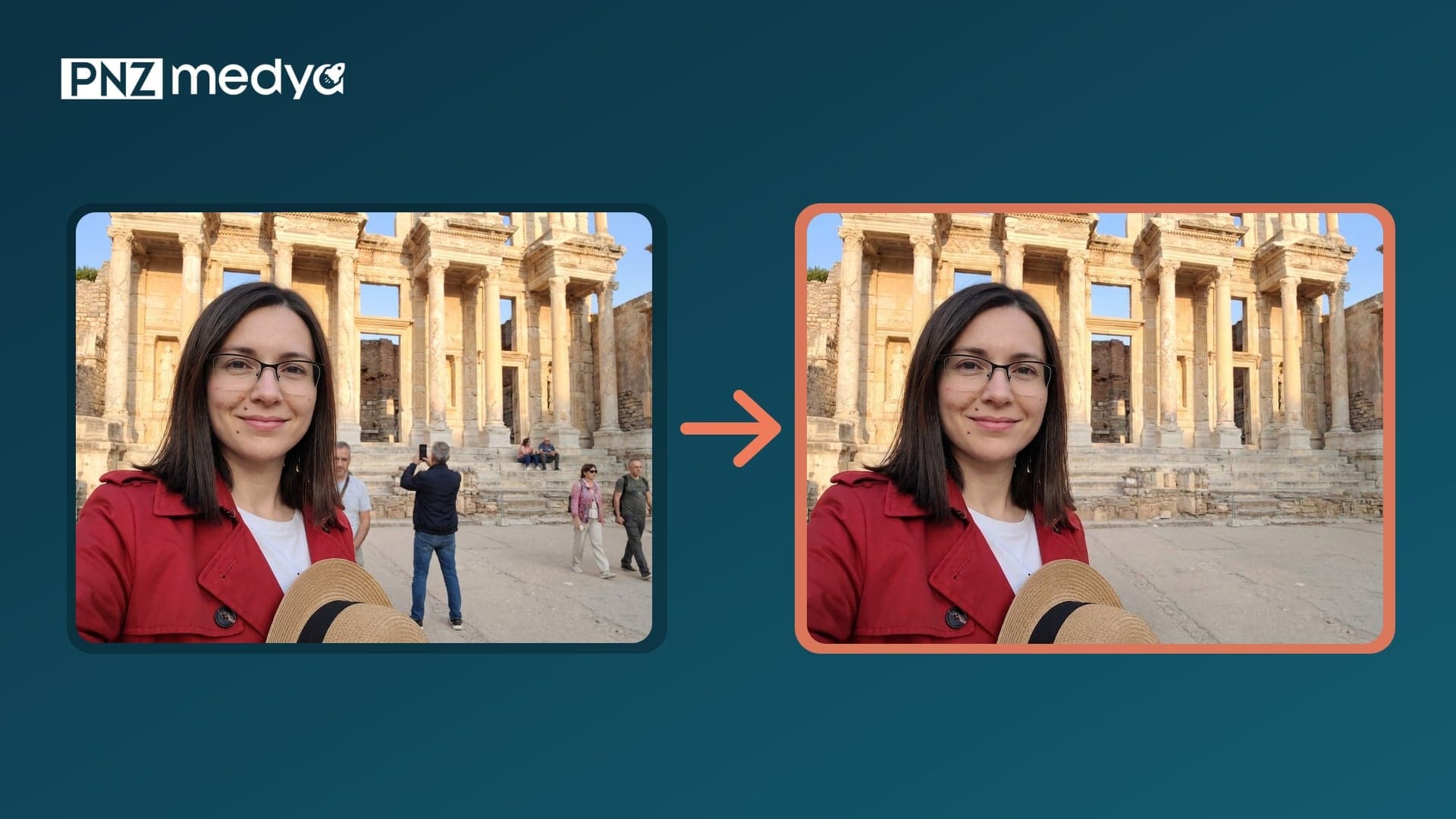
- Самый простой способ удалить человека с фото: загрузить снимок в Gemini и в одном сообщении написать, кого удалить и кто и что должно остаться прежним. 9 промптов ниже и есть готовые варианты такого сообщения.
- Выбор модели меняет результат: в Эфесе 6 туристов на заднем плане Nano Banana 2 и Pro полностью удалили в 14 попытках из 14, а Nano Banana 2 Lite, который работает в Flash-Lite, в 5 попытках из 9 кого-то оставил (в 4 из них пару, сидящую на ступенях).
- На групповом фото самая рискованная просьба звучит так: «чтобы не осталось пустого места, пусть придвинутся». Чистыми вышли только 3 попытки из 12, в 4 модель поставила на место удалённого мужчины нового человека или копию.
- Описать человека одной одеждой оказалось мало: «Удали мужчину в жёлтом свитере» в 3 попытках из 6 привело на его место новую женщину в платке. Промпт 5, где указаны место, одежда и «места не должны меняться», дал 6 чистых результатов из 6.
- Результат Gemini пришёл в 1200x896 пикселей (загруженное фото было 1600x1195), то есть отредактированное фото меньше оригинала. Сохраните оригинал отдельно.
- Если модель что-то пропустила, скажите в том же чате, что осталось: двух пропущенных людей и оставшееся туловище удалось исправить в 4 попытках из 4.
Чтобы удалить человека с фото, загрузите снимок в Gemini, опишите удаляемого человека по месту в кадре и одежде, а потом напишите, кто и что должно остаться прежним. Короткая просьба «удали людей на заднем плане» тоже часто срабатывает, но если сзади толпа, несколько человек могут остаться, а на групповом фото модель может нарисовать кого-то другого на месте удалённого. 9 промптов ниже написаны с учётом обеих проблем. Готовые ластики на iPhone и в Google Фото описаны в конце статьи.
Мы проверили промпты на четырёх фото. Женщина делает селфи перед библиотекой Цельса в Эфесе, за ней 6 туристов. Пара на пароме, рука мужчины лежит на плече женщины. Компания из 5 друзей в саду, у мужчины, которого нужно удалить, обе руки на плечах соседей. И посторонний на набережной Кордон в Измире, который входит в кадр справа и смотрит в телефон. В каждом результате мы считали, кто остался, сравнивали оставшиеся лица с загруженным фото моделью распознавания лиц и рассматривали следы рук, плеч и теней на увеличенных фрагментах.
84 тестовых изображения через Gemini API (модели изображений, которые работают в приложении Gemini при выборе Flash-Lite, Flash и Pro); 77 из них получены одним запросом, 7 исправлением в том же чате. Проверялись оригинальные турецкие промпты в том виде, в каком они опубликованы. Люди на фото созданы ИИ, реальных людей нет. Оставшиеся лица мы сравнивали моделью SFace из OpenCV (выше 0,363 считается тот же человек), а сохраняемые области совмещали с загруженным фото и сравнивали по структурному сходству (SSIM). ChatGPT в этом раунде не тестировался.
Как удалить человека с фото: 5 шагов
- Сохраните копию оригинала. Gemini выдаёт результат в меньшем разрешении, а удалённого человека потом не вернуть.
- Откройте Gemini, в меню выбора модели выберите Flash или Pro и загрузите фото. Flash-Lite быстрый, но в тесте чаще всех пропускал людей на заднем плане.
- Скопируйте подходящий для вашей сцены промпт ниже и заполните квадратные скобки: где стоит удаляемый человек (какой по счёту слева с точки зрения зрителя), во что он одет, какой рукой касается вас и что должно быть видно на его месте (море, стена, лестница).
- Перечислите тех, кто остаётся, и что у них есть: очки, родинка, серьги, платок. Не вносите в список то, чего на фото нет: модель иногда добавляет то, что написано.
- Проверьте результат с увеличением: нет ли по краям наполовину оставшегося человека, руки на плече, тени на земле, нового лица. Если что-то осталось, скажите об этом в том же чате промптом 8 или 9.
Фраза «удали этого человека» даёт модели только половину задачи. В тесте модель заполняла место удалённого по своей догадке: иногда фоном, иногда новым человеком. Фраза «заполни его место беседкой на заднем плане, никого больше не добавляй» эту догадку убирает.
Результаты теста: какая модель кого удалила?
В каждой ячейке указано, сколько раз «нужный человек или люди удалены полностью, на их месте никто не появился, не осталось туловища без головы или половины руки». Время означает медиану от отправки запроса до получения изображения.
| Сцена и запрос | Nano Banana 2 Lite | Nano Banana 2 | Nano Banana Pro |
|---|---|---|---|
| Эфес: 6 туристов на заднем плане (6 разных запросов) | 4/9 (в 4 осталась сидящая пара, в 1 никто не удалён) | 7/7 | 7/7 |
| Паром: мужчина рядом и его рука на плече | 6/6 | 6/6 | 6/6 |
| Группа: 4-й человек слева, места не меняются (промпт 5 и короткий запрос с указанием места) | 4/4 (в 3 оставшиеся поменялись местами) | 3/4 | 4/4 |
| Группа: «Удали мужчину в жёлтом свитере» | 0/2 | 1/2 | 1/2 |
| Группа: удалить и «чтобы не осталось пустого места» (2 запроса; чисто и промежуток закрыт) | 1/4 | 2/4 | 0/4 |
| Кордон: посторонний, который входит в кадр справа | 2/2 | 2/2 | 2/2 |
| Медианное время | 4,4 с | 9,5 с | 15,8 с |
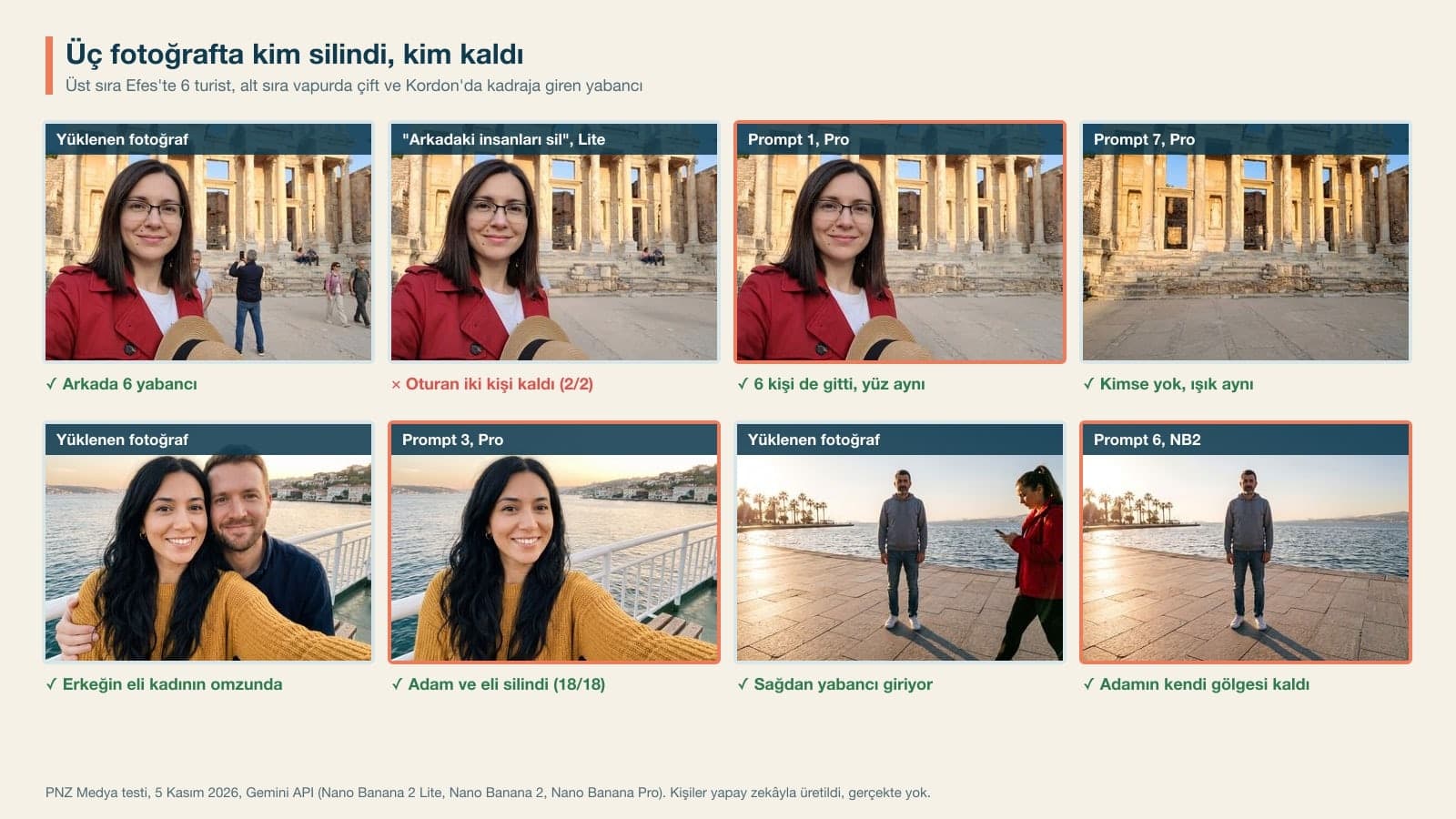
Лицо оставшегося человека сохраняется. Лицо женщины в Эфесе в результатах Nano Banana 2 и Pro дало сходство с загруженным фото от 0,90 до 0,94, в результатах Lite от 0,86 до 0,87. Женщина на пароме во всех 18 результатах держалась между 0,80 и 0,90. Получается, что, удаляя человека, модель не превращала лицо соседа в чужое. Лицо мужчины на Кордоне в кадре маленькое, поэтому сходство осталось на уровне от 0,72 до 0,78, но на глаз это тот же человек.
9 готовых промптов, чтобы удалить человека с фото (копировать и вставить)
Вставляйте каждый промпт в то же сообщение, в котором загружаете фото. Места в квадратных скобках заполните под свой снимок, сами скобки удалите. Уточнение «с точки зрения зрителя» оставьте: когда непонятно, «справа» значит справа от человека на фото или от того, кто смотрит, модель может выбрать не того человека.
1) Промпт, чтобы удалить толпу на заднем плане (туристы, прохожие)
Удали с этой фотографии всех, кроме [описание человека на переднем плане, напр. женщины в красном тренче]. Не меняй лицо этого человека, [что есть на лице, напр. очки, родинки на щеке], волосы, одежду, то, что в руках, позу и свет. Заполни место удалённых людей продолжением [что на заднем плане, напр. здания, парка, пляжа]: [напр. камни, колонны, ступени и мостовая] должны продолжаться по той же линии. Тени удалённых людей не должны остаться. Никого больше не добавляй, не добавляй новые предметы или надписи, не меняй кадр и соотношение сторон.На фото из Эфеса Nano Banana 2 и Pro с первой попытки удалили всех 6 человек, включая мужчину, которого наполовину видно сразу за правым плечом женщины. Lite в одной из двух попыток оставил пару, сидящую на ступенях.
2) Короткая версия: удалить людей на заднем плане
Удали людей на заднем плане. Человека на переднем плане, его лицо, одежду и всю остальную фотографию оставь как есть.Этот короткий промпт и одну фразу «Удали людей на заднем плане.» Nano Banana 2 и Pro чисто выполнили в 6 попытках из 6. Lite во всех трёх попытках оставил двух человек, сидящих на ступенях. Английская фраза «Remove the people in the background.» во всех трёх моделях удалила всех. Быструю версию используйте с Flash или Pro.
3) Промпт, чтобы удалить человека рядом с вами (фото пары, вместе с рукой на плече)
Полностью удали с фотографии [мужчину/женщину] [справа/слева] с точки зрения зрителя, в [одежда, напр. тёмно-синей рубашке]. Удали также ладонь и руку этого человека на моём плече [или на талии]; на плече должна продолжаться [моя одежда, напр. вязка моего горчично-жёлтого свитера]. Заполни это место тем, что сзади: [напр. море, дома на другом берегу и белые перила]. Не меняй моё лицо, улыбку, волосы, [украшения, напр. серьги], одежду и руку. Никого больше не добавляй, не меняй кадр и соотношение сторон.На фото с парома мужчина и его рука на плече женщины исчезли в 9 попытках из 9 в вариантах этого промпта от первого и от третьего лица; вязка свитера там, где лежала рука, продолжилась без разрывов (увеличенный фрагмент ниже). Когда в промпте написано «на моём плече», модель правильно поняла, что вы и есть женщина на фото.
4) Как удалить бывшего с фото (короткий запрос для фото вдвоём)
Удали с этой фотографии моего бывшего, пусть на ней останусь только я.Если на фото только два человека, модель сама понимает, кто должен остаться: все три модели удалили мужчину и оставили женщину. Но женщина во всех трёх попытках была перерисована, пряди волос и свет вышли немного другими, чем на загруженном фото (сходство в сохраняемой области от 0,32 до 0,67). Если нужно, чтобы лицо и волосы остались точно такими же, берите промпт 3: подробный промпт оставил женщину без изменений в 7 попытках из 9.
5) Промпт, чтобы удалить одного человека с группового фото
Полностью удали с фотографии [какого по счёту, напр. 4-го] человека слева с точки зрения зрителя, то есть [мужчину/женщину] [описание: одежда, волосы, очки]. Удали также [его руку на плече соседа / руку, которая проходит за спиной]. У остальных [число] человек лицо, выражение, одежда и поза должны остаться прежними, места не должны меняться. Заполни освободившееся место тем, что сзади: [напр. стена, виноградная беседка, зелень]. [То, что впереди, напр. стол и стулья] должно остаться прежним. Никого больше не добавляй, не меняй кадр и соотношение сторон.В группе из 5 человек в саду все три модели чисто удалили четвёртого слева мужчину в 6 попытках из 6, обе его руки тоже исчезли. Nano Banana 2 и Pro не тронули места остальных четырёх. Lite в одной попытке сдвинул вправо женщину в платке.
6) Промпт, чтобы удалить постороннего, который входит в кадр сбоку
Полностью удали человека, который входит в кадр с [правого/левого] края с точки зрения зрителя, [одежда, напр. в красной куртке], [что делает, напр. смотрит в телефон]; если на земле есть его тень, удали и её. Заполни это место продолжением [напр. моря, набережной и береговой линии]. У человека в центре [описание] не меняй лицо, одежду, позу и его собственную тень на земле. Никого больше не добавляй, не меняй кадр и соотношение сторон.На фото с Кордона женщина исчезла в 6 попытках из 6, а собственная тень мужчины во всех 6 осталась на месте. Фразу «не меняй его собственную тень» оставьте: в промпте, который просит удалить тень, модель может перепутать, чья тень чья.
7) Удалить всех: фото места без туристов
Удали с этой фотографии всех людей, включая [человека] на переднем плане. Пусть останется только [место, напр. здание библиотеки, ступени и каменная площадка перед ним]; место людей заполни продолжением этого места. Не меняй свет, небо, кадр и соотношение сторон. Не добавляй новые предметы, людей или надписи.Во всех трёх моделях в Эфесе не осталось никого. Nano Banana 2, несмотря на фразу «не меняй свет», в своей единственной попытке превратил послеполуденный свет в свет золотого часа. Если свет важен, попробуйте Pro.
8) Исправление: удалить пропущенных людей
Всё ещё остались [сколько] человека [где, напр. сидящие на ступенях]. Удали и их, на их месте должны быть видны [напр. пустые каменные ступени]. [Человека на переднем плане] и всю остальную фотографию оставь как есть.Напишите это сообщение сразу под первым результатом, в том же чате: модель продолжает работу с учётом предыдущего результата. Пару, которую пропустил Lite, это сообщение удалило в 2 попытках из 2.
9) Исправление: осталось туловище или рука
[Туловище, руки, ладонь] [мужчины/женщины] [одежда, напр. в жёлтом свитере] всё ещё на месте. Удали этого человека полностью, от шеи до ног; на этом месте никого не должно быть, пусть будет видно то, что сзади: [напр. беседка и зелень]. Не меняй остальных людей и [то, что впереди, напр. стол], никого нового не добавляй.В групповом тесте Nano Banana 2 дважды удалил только голову и оставил туловище в жёлтом свитере. Это сообщение оба раза убрало туловище и не тронуло остальных четырёх человек.
В групповом тесте модель трижды нарисовала на месте удалённого мужчины женщину в платке, которой на фото не было. Когда мы в том же чате написали «удали и эту женщину», исправил только Nano Banana 2; Lite и Pro женщину оставили (1 из 3 попыток). В такой ситуации быстрее открыть новый чат и заново загрузить оригинал с промптом 5.
4 ошибки при удалении человека с группового фото
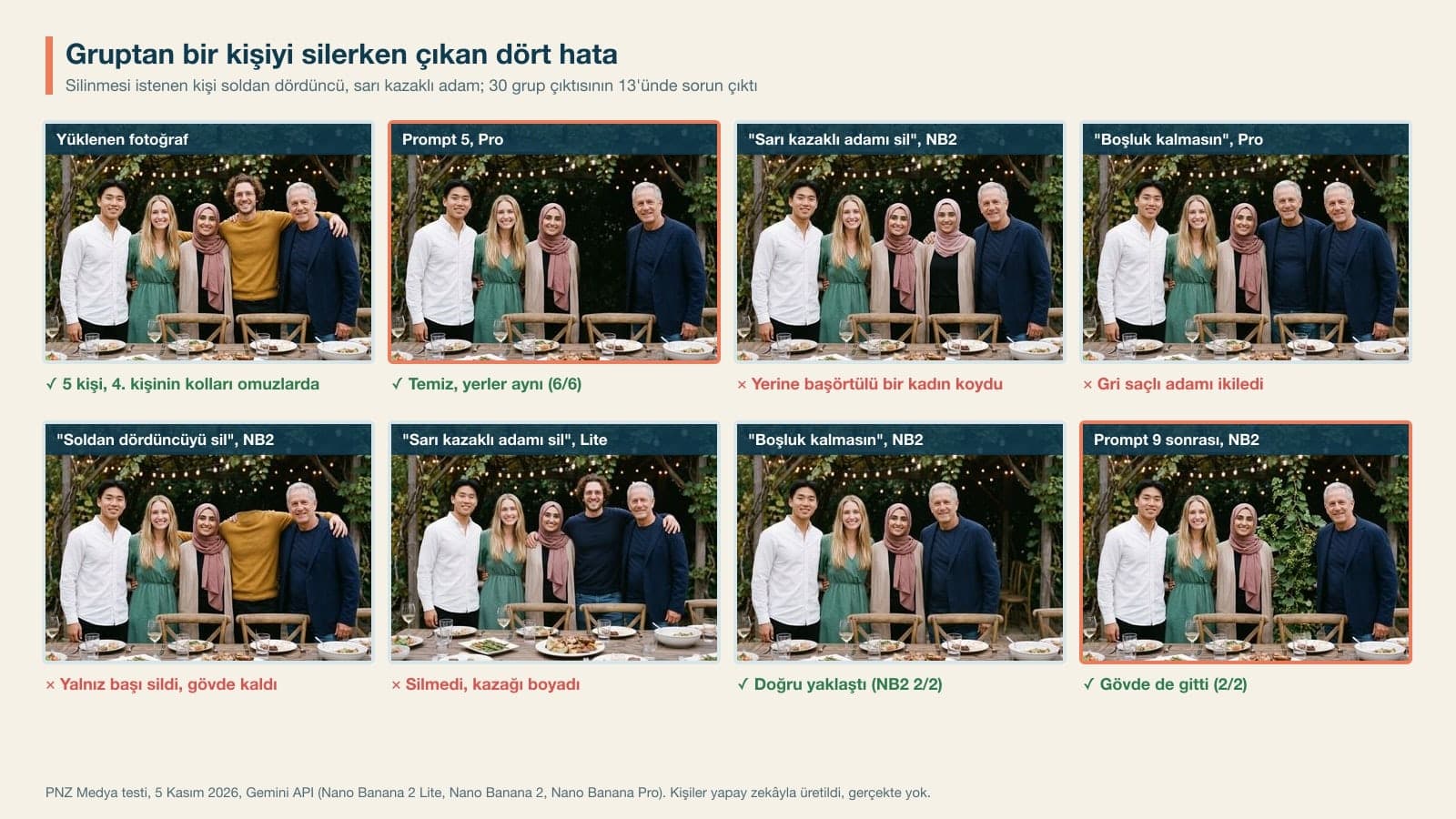
Групповое фото оказалось самой трудной сценой: удаляемый мужчина стоял между двумя людьми, и обе его руки лежали у них на плечах. Проблема возникла в 13 из 30 групповых результатов. Все проблемы идут от одного: когда модель не знает, чем заполнить освободившееся место, она выбирает самую близкую догадку, то есть человека.
| Ошибка | Из 30 групповых результатов | В каком запросе |
|---|---|---|
| Новый человек или копия на месте удалённого | 7 | «Удали мужчину в жёлтом свитере» (3), запросы «чтобы не осталось пустого места» (4) |
| Голова удалена, туловище и руки остались | 3 | Короткий запрос с указанием места (1), «чтобы не осталось пустого места» (2) |
| Человек не удалён: перекрашен свитер или его вообще не тронули | 3 | Все в Lite: короткий запрос по одежде (1), «чтобы не осталось пустого места» (2) |
| Ни одной (чисто) | 17 | Промпт 5: 6/6 |
Просьба, чтобы оставшиеся придвинулись друг к другу, тоже дала плохой результат. «Пусть мужчина в тёмно-синем пиджаке придвинется к женщине в платке» и вариант той же просьбы, где оставшиеся четыре человека перечислены по порядку, только в 3 попытках из 12 дали и чистый результат, и закрытый промежуток. Pro в одной попытке раздвоил седого мужчину, в другой женщину в платке. Пересчитать оставшихся и написать «пусть останутся ровно 4 человека» тоже не помогло, наоборот: в 3 попытках из 6 появился пятый. На групповом фото сначала заполните промежуток фоном с помощью промпта 5. Если промежуток бросается в глаза, обрезать фото надёжнее, чем сдвигать людей.
Рука на плече, тени и разрешение: что видно вблизи
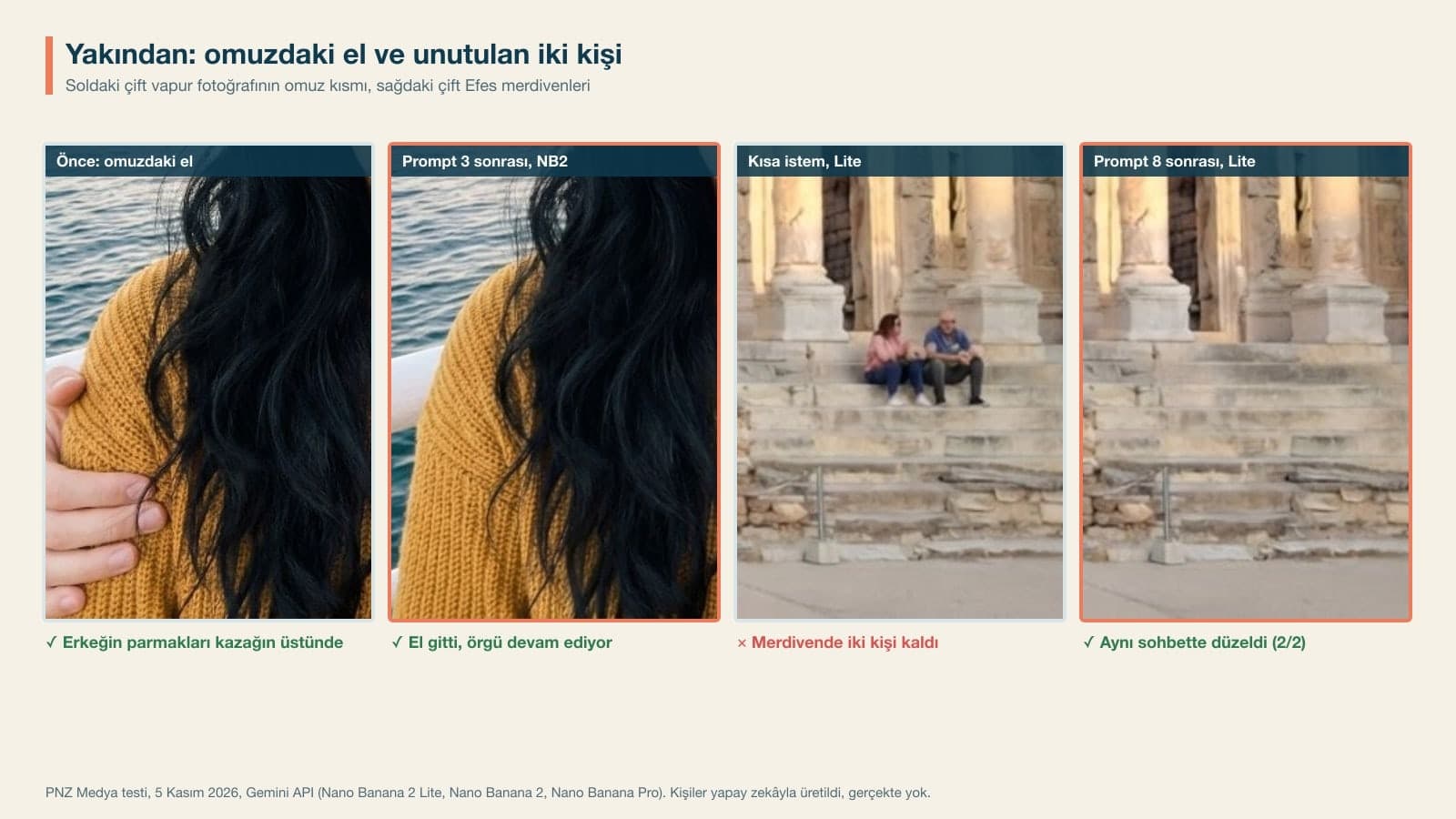
Рука на плече интересовала больше всего, и тут результат оказался лучше, чем мы ждали: ни в одном из 18 результатов с парома не осталось пальцев, тени или вмятины на свитере. Помогает то, что в промпте 3 сказано, что должно появиться на месте руки (вязка свитера). В Эфесе мужчина, которого наполовину видно за правым плечом женщины, тоже не оставлял следов ни в одном результате, где его удалили. Люди, которых оставлял Lite, всегда были самой дальней парой на ступенях; исключение одно, попытка, в которой он не удалил никого.
Разрешение стоит обсудить отдельно. Загруженные фото были 1600x1195 пикселей, все 84 результата пришли в 1200x896. Пропорции сохранились (4:3), а число пикселей уменьшилось примерно на 44%. Для публикации с телефона этого хватает, для печати или большого экрана может не хватить. На изображения, которые Gemini создаёт и редактирует, также добавляется невидимый водяной знак SynthID, поэтому отредактированное фото можно распознать как правку ИИ.
Удаление человека на телефоне: Clean Up на iPhone и «Волшебный ластик» в Google Фото
Удалить человека можно и без промпта. На iPhone для этого есть инструмент Clean Up: откройте снимок в приложении «Фото», нажмите «Изменить», затем Clean Up. Некоторые люди и предметы подсвечиваются сами, а нужного вы касаетесь пальцем, закрашиваете кистью или обводите. По странице требований Apple, инструмент работает на iPhone 15 Pro, iPhone 15 Pro Max и моделях iPhone 16 с iOS 18.1 и новее.
Если провести кистью по лицу человека, лицо может размыться с эффектом пикселизации.
Для удаления людей это замечание важно: Clean Up может пикселизировать некоторые лица вместо удаления. На мелких фигурах на заднем плане это почти незаметно, а для человека рядом с вами Gemini дал более чистый результат. На Android «Волшебный ластик» (Magic Eraser) в Google Фото находится на экране редактирования и, по справке Google, требует не менее 3 ГБ оперативной памяти и Android 8.0. Редактирование текстом через Ask Photos в том же приложении доступно с 18 лет и только в некоторых странах. Справка Gemini при нашей проверке 5 ноября 2026 тоже указывала, что редактирование изображений доступно с 18 лет.
6 частых ошибок при удалении человека
- Написать «справа» и не уточнить, от кого справа. Пишите «справа с точки зрения зрителя».
- Забыть, чего касается удаляемый человек. Если отдельно не написать про руку на плече, руку на талии и тень на земле, они могут остаться.
- Описывать человека только по одежде. «Удали мужчину в жёлтом свитере» в Lite перекрасило свитер, в других моделях на его место пришёл новый человек. Добавьте и место в кадре.
- Просить оставшихся придвинуться. В 4 попытках из 12 появился новый человек или копия; сначала заполните промежуток фоном.
- Удалять толпу в Flash-Lite. Он быстрый, но оставляет мелкие фигуры вдалеке; для толпы выбирайте Flash или Pro.
- Удалить оригинал. Результат приходит в 1200x896 пикселей, а удалённого человека не вернуть; храните исходный файл.
Фото с другими людьми: на что обратить внимание в Турции
Убрать постороннего или бывшего со своей фотографии: обычная бытовая правка. Внимания требуют две вещи. Первая: загружая фото с узнаваемыми людьми, вы отправляете их изображение в сервис ИИ. Если вы на работе редактируете фото клиентов или сотрудников, делайте это по правилам компании о персональных данных. Вторая: не выдавайте фото с удалённым человеком за оригинал в страховом деле, официальном заявлении или споре; невидимый водяной знак SynthID и так выдаёт правку. Удаление подписи и водяного знака с чужого фото подробно разобрано в нашей статье про удаление предметов.
Да. В бесплатном тарифе Gemini можно загрузить фото и отредактировать его; дневной лимит изображений Google в цифрах не публикует. Clean Up на iPhone и «Волшебный ластик» в Google Фото на подходящих устройствах тоже бесплатны. Для редактирования изображений в Gemini вам должно быть не меньше 18 лет.
Загрузите фото в Gemini, в меню выбора модели выберите Flash или Pro и напишите промпт, который описывает удаляемого человека по месту (какой по счёту слева с точки зрения зрителя) и по одежде. Добавьте, кто и что должно остаться прежним и чем заполнить освободившееся место. В тесте самый чистый результат дали промпты, где были все три части.
Короткий путь: написать «Удали людей на заднем плане.»; Nano Banana 2 и Pro справились в 6 попытках из 6. Flash-Lite по короткому запросу во всех трёх попытках оставил двух человек, сидящих на ступенях. Для фото с толпой берите промпт 1, а если кто-то остался, напишите в том же чате промптом 8, где именно.
В тесте не осталась: на фото с парома рука мужчины на плече женщины исчезла в 18 попытках из 18, и вязка свитера продолжилась. И всё же, как в промпте 3, отдельно напишите про ладонь и руку и скажите, что должно быть видно на месте руки.
Откройте новый чат и заново загрузите оригинал с промптом 5. Когда мы в том же чате писали «удали и этого человека», исправить получилось только в 1 попытке из 3. Новый человек чаще всего появлялся в запросах «чтобы не осталось пустого места» или когда человека описывали только по одежде.
Откройте снимок в приложении «Фото», нажмите «Изменить», затем Clean Up; коснитесь человека, которого хотите удалить, закрасьте его кистью или обведите. По данным Apple, инструмент есть на iPhone 15 Pro, 15 Pro Max и моделях iPhone 16 с iOS 18.1 и новее. Если провести кистью по лицу, оно может пикселизироваться; чтобы удалить человека вблизи, Gemini даёт более чистый результат.
В Gemini да, по размеру. Фото, которые мы загружали в 1600x1195 пикселей, после правки во всех 84 попытках пришли в 1200x896; пропорции остались те же. Для публикации хватает, для печати используйте оригинал.
Самое практичное правило из этих четырёх фото: удаляет модель хорошо, трудности у неё с заполнением освободившегося места. Когда вы сами пишете, что должно появиться в пустоте (море, беседка, ступени), не было ни нового человека, ни туловища без головы, ни перекрашенного свитера. В следующий раз сначала напишите, что должно быть на месте удаляемого, и только потом, кого убрать. В тесте именно такой порядок помогал больше всего.
Снимем ваши фото чисто с самого начала
Снимем ваши товары, помещения и команду без посторонних в кадре, беспорядка и деталей, которые потом пришлось бы удалять. На бесплатной предварительной встрече обсудим место съёмки, свет и то, где будут использоваться фотографии.