



Как узнать код цвета по фото (HEX, RGB, RAL): 12 готовых промптов
Как узнать код цвета по фото в Windows, на Mac, iPhone и в браузере; на сколько разных HEX-кодов распадается одна краска на трёх реальных фотографиях, насколько свет и сжатие сдвигают код, где предел подбора RAL, и 12 готовых промптов для ChatGPT и Gemini.
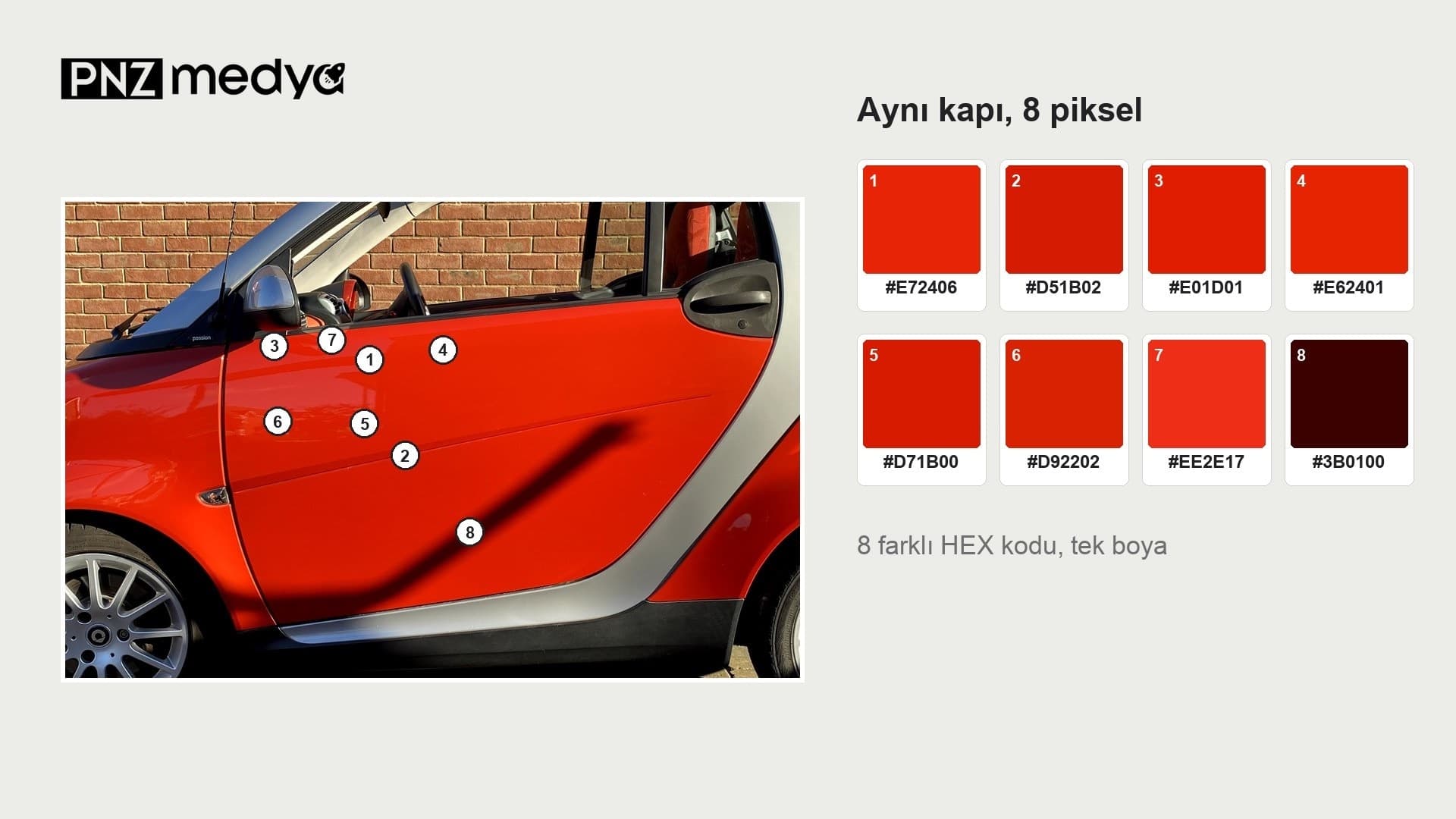
- Самый быстрый способ узнать код цвета по фото: пипетка на компьютере. В Windows это PowerToys Color Picker (Win+Shift+C), на Mac «Цифровой колориметр». Оба инструмента копируют HEX или RGB цвета под курсором.
- На освещённом участке двери красного автомобиля мы насчитали 10 167 разных HEX-кодов. 12 случайных пикселей одной и той же краски дали 11 разных кодов.
- Разница между кодом одной краски в тени и на свету (ΔE 34,3) оказалась более чем в десять раз больше самого сильного сдвига от уменьшения и повторного сохранения фото (3,1). Берите код с равномерно освещённого места.
- HEX-код с фотографии нельзя считать кодом краски или кодом RAL. Даже ближайший к бирюзовой двери цвет RAL Classic заметно отличался (ΔE 10,1); несите маляру физический образец.
- Когда просите у ChatGPT код, напишите, чтобы он измерял через Python, показал измеренную область рамкой и не давал оценку на глаз, если не может запустить код. 12 промптов ниже построены по этому правилу.
Если ткнуть пипеткой в две разные точки одной стены, получится два разных кода цвета, и оба будут верными. Каждый пиксель на фото записывается чуть по-разному в зависимости от света, тени и сжатия. Главное в поиске кода цвета: выбрать правильную точку и взять среднее по этой области.
Сначала разберём, как получить код на компьютере, телефоне и в браузере. Потом идёт наше измерение на трёх реальных фотографиях: сколько разных кодов даёт одна окрашенная поверхность и как меняется ближайший код RAL. В последнем разделе 12 готовых промптов для ChatGPT и Gemini: измерить код, извлечь палитру и подобрать сочетающиеся цвета.
Все цифры из нашего собственного измерения. Материал: три фотографии, опубликованные на Wikimedia Commons под лицензией CC0: красный автомобиль Smart (4032 × 3024), синяя дверь в Аренсхопе и бирюзовая дверь в Агиос-Николаосе. Цвета считывались в Python попиксельно, разница считалась по формуле CIEDE2000 (ΔE 2000). Значения RAL взяты как приблизительные sRGB-эквиваленты из списка RAL Classic в Википедии (200 цветов без перламутровых). Промпты в этот раз мы не прогоняли через ChatGPT и Gemini в тесте с подсчётом результатов; возможности моделей взяты из документации OpenAI и Google.
Как узнать код цвета по фото: 4 способа на компьютере, телефоне и в браузере
Windows: откройте Color Picker из бесплатного набора Microsoft PowerToys, нажмите Win+Shift+C и щёлкните по нужной точке на фото. По документации Microsoft цвет по умолчанию копируется в буфер обмена в формате HEX; при увеличении колёсиком мыши изображение замирает, так что выбрать отдельный пиксель проще. Инструмент хранит в истории последние 20 цветов.
Mac: откройте «Цифровой колориметр» в папке Программы > Утилиты и водите курсором по фото. В окне есть ползунок размера апертуры (Aperture Size); по описанию Apple, если в апертуру попадает больше одного пикселя, показывается среднее значение. Если раскрыть ползунок на несколько пикселей, скачки отдельного пикселя станут меньше. Значение копируется как текст сочетанием Shift-Command-C, отображение в HEX выбирается в меню «Вид» (View > Display Values).
iPhone: откройте фото, нажмите «Править» > «Разметка» и коснитесь круга цвета. Пипеткой в левом верхнем углу палитры берётся цвет с фото, на вкладке «Ползунки» виден HEX. Одна деталь: по умолчанию этот экран пишет код в цветовом пространстве Display P3; если нужен код sRGB для сайта или печати, коснитесь надписи HEX и переключитесь на sRGB.
Браузер: можно загрузить фото с компьютера на сайт-пипетку вроде imagecolorpicker и щёлкнуть по нужной точке; большинство инструментов в поисковой выдаче устроены именно так. Если нужен цвет с веб-страницы, откройте в Chrome инструменты разработчика: правый клик > «Просмотреть код». Щёлкните по образцу цвета, и пипетка в открывшейся палитре возьмёт цвет из любой точки страницы.
| Устройство | Инструмент | Как открыть | Что даёт |
|---|---|---|---|
| Windows 10 и 11 | PowerToys Color Picker | Win+Shift+C | HEX (по умолчанию), RGB, HSL и добавленные форматы; последние 20 цветов |
| Mac | «Цифровой колориметр» | Программы > Утилиты | Значение в выбранном цветовом пространстве; при большой апертуре среднее; копия через Shift-Command-C |
| iPhone и iPad | Палитра в «Разметке» | Фото > Править > Разметка > круг цвета | Пипетка; на вкладке «Ползунки» HEX в Display P3 или sRGB |
| Любой компьютер | Инструменты разработчика Chrome | Правый клик > Просмотреть код > образец цвета | Пипетка с веб-страницы; HEX, RGB, HSL |
| Телефон и компьютер | ChatGPT или Gemini | Загрузите фото и напишите промпт | Среднее по области, палитра, ближайший RAL, сочетающийся цвет (пусть измеряет через Python) |
10 тысяч кодов на одной краске: измерили на трёх фото
На каждом фото мы выбрали область, окрашенную одной краской, и посчитали все пиксели внутри. На освещённой части двери красного автомобиля 307 086 пикселей, и они распадаются на 10 167 разных HEX-кодов. Медианный цвет области: #DB2001. 12 случайно выбранных отдельных пикселей отклонились от этой медианы на ΔE от 0,3 до 5,3.
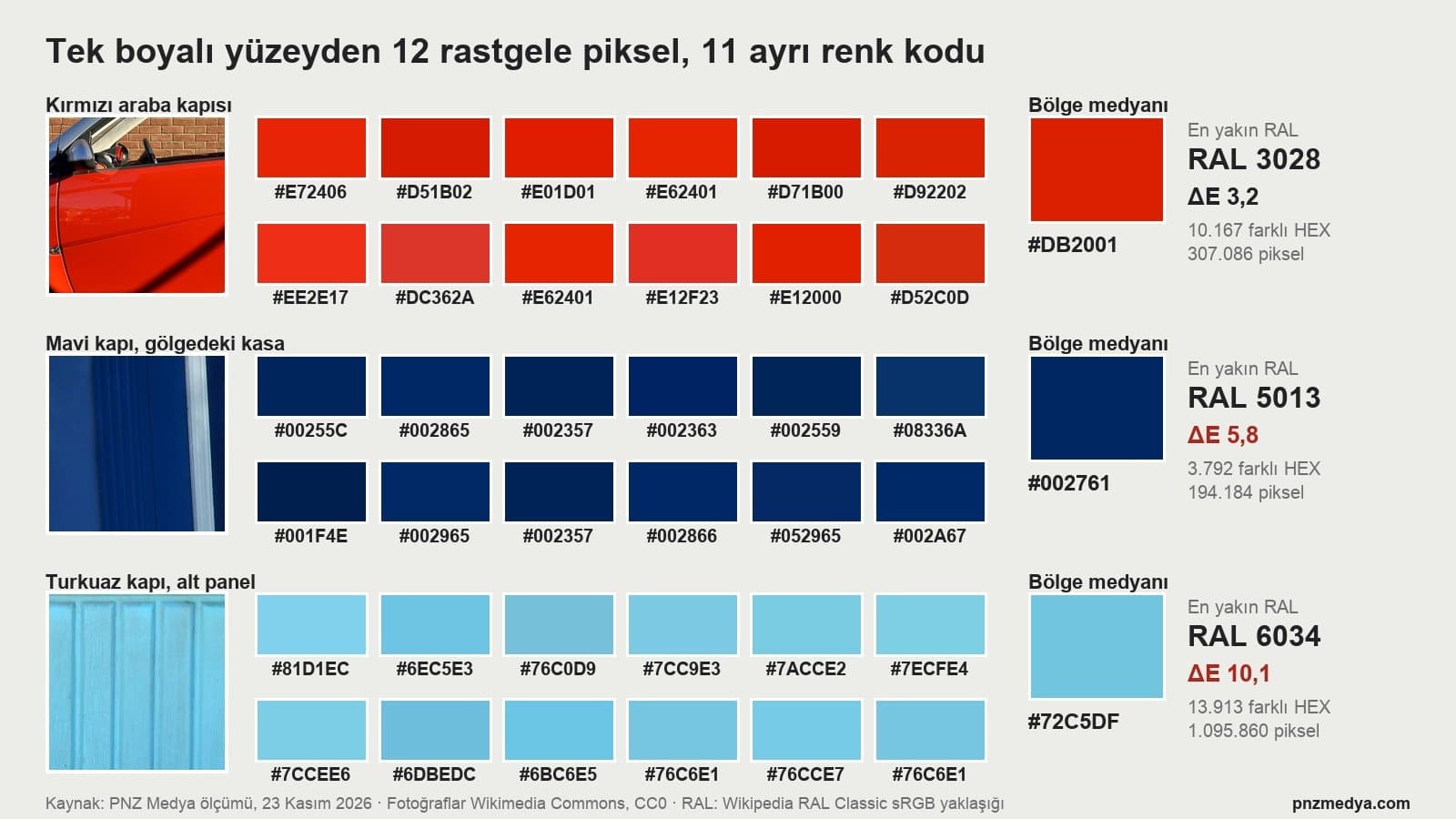
| Поверхность | Разных HEX-кодов | Коды RAL, на которые приходятся пиксели | Ближайший RAL (ΔE) | Тёмный и светлый край (ΔE) |
|---|---|---|---|---|
| Дверь красного автомобиля, на свету (307 086 пикселей) | 10 167 | 23 кода (72% RAL 3028, 23% RAL 2002) | RAL 3028 Чисто-красный (3,2) | 11,4 |
| Рама синей двери в тени (194 184 пикселя) | 3 792 | 6 кодов (83% RAL 5013, 12% RAL 5002) | RAL 5013 Кобальтово-синий (5,8) | 8,3 |
| Бирюзовая дверь, нижняя панель (1 095 860 пикселей) | 13 913 | 4 кода (89% RAL 6034) | RAL 6034 Пастельно-бирюзовый (10,1) | 13,5 |
ΔE 2000 выражает разницу двух цветов одним числом: 0 означает одинаковый цвет, и чем больше число, тем легче разницу заметить глазом. Последний столбец таблицы показывает разницу между средним цветом 5% самых тёмных и 5% самых светлых пикселей области. На всех трёх поверхностях она оказалась от 8 до 13,5; столько даёт игра света внутри ровно окрашенной поверхности.
Насколько помогает раскрыть пипетку с одного пикселя до квадрата 9 × 9? Немного. На двери автомобиля самый дальний отдельный пиксель отстоял от медианы на 5,3, самое дальнее среднее по квадрату 9 × 9 на 4,3; на раме в тени самое дальнее значение снизилось с 3,9 до 2,8. Усреднение убирает собственный шум пикселя, а разница, которую создаёт свет, остаётся как есть.
Выберите на поверхности место с ровным светом, где нет ни блика, ни тени. Раскройте пипетку до небольшого квадрата в несколько пикселей. Возьмите код в трёх разных точках одной поверхности; если коды близки, вы в правильном месте.
Свет или сжатие: что на самом деле меняет код
Если фото пришло через WhatsApp, можно подумать, что код испорчен. Мы проверили и это: уменьшили три фотографии до 1600 пикселей, пересохранили в JPEG с качеством 70 и сравнили цвет тех же 36 точек. В 32 точках разница осталась ниже 1,5, самый большой сдвиг составил 3,1.
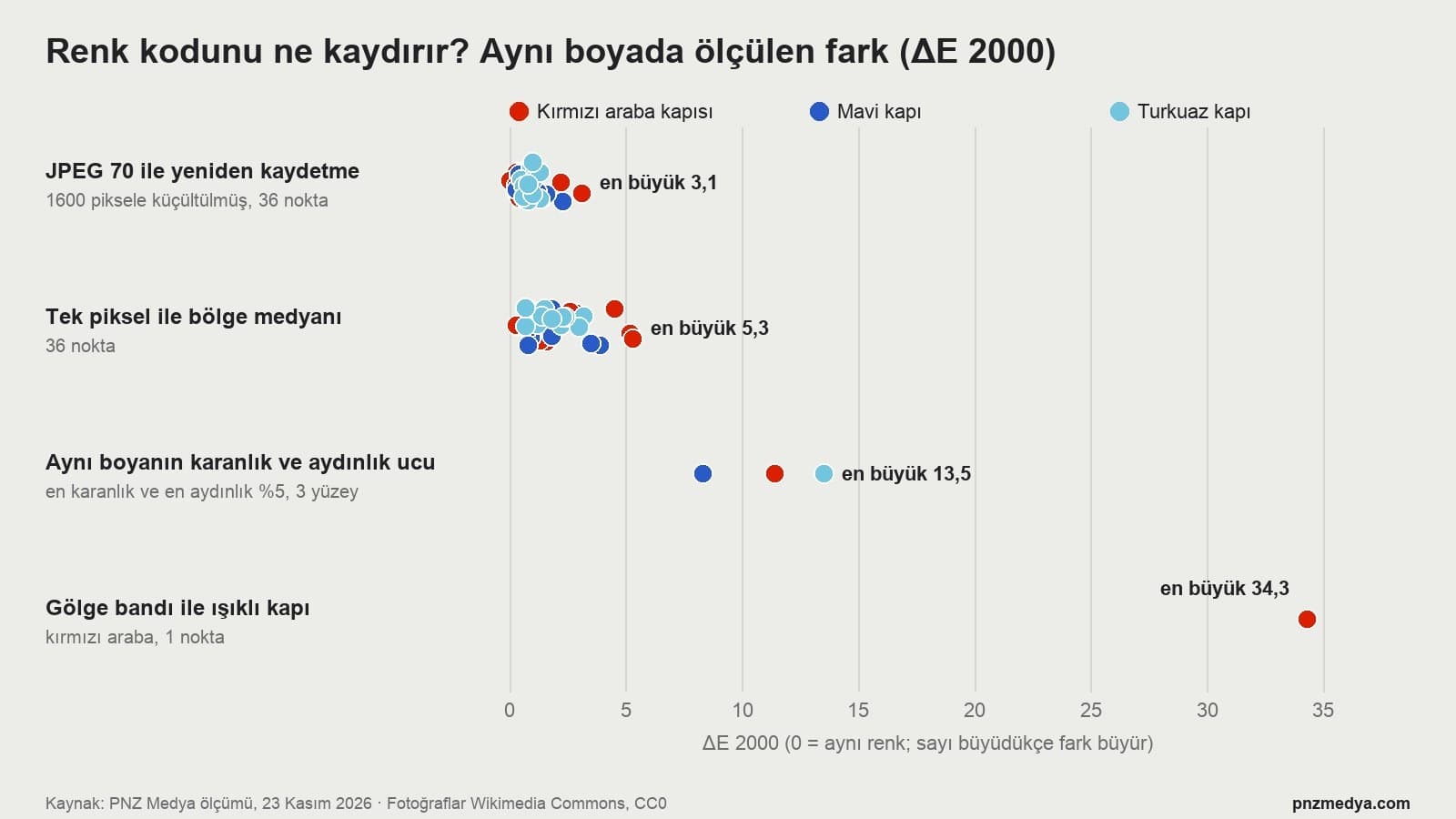
Свет влияет намного сильнее. Точка с узкой полосы тени на двери автомобиля дала #3B0100, освещённая медиана двери равна #DB2001. Та же краска, то же фото, а разница ΔE 34,3. Точка в тени попадает в RAL 3005 Винно-красный, освещённая часть в 3028 Чисто-красный. Ошибка от пипетки, поставленной не туда, более чем в десять раз больше самого сильного сдвига, который мы намерили при сжатии.
Как узнать код RAL по фото и насколько ему можно верить
За запросом «как узнать код RAL» обычно стоит код, который нужно назвать маляру или производителю дверей, окон, панелей. HEX, измеренный по фото, можно сопоставить с ближайшим цветом из списка RAL Classic, но у этого есть два ограничения.
Первое: одна поверхность распадается на несколько кодов. Когда мы сопоставили каждый пиксель освещённой области двери автомобиля с ближайшим RAL, получилось 23 разных кода: 72% пришлось на 3028 Чисто-красный, 23% на 2002 Красно-оранжевый. Второе: ближайший код может оказаться далёким. Медиана бирюзовой двери равна #72C5DF, ближайший цвет в списке 6034 Пастельно-бирюзовый, но разница ΔE 10,1. В таком случае правильный ответ звучит так: «в RAL Classic нет кода, близкого к этому цвету»; краску готовят смешиванием (колеровкой).
Образцы цветов, показанные на экране, не являются обязательными, поскольку яркость и контрастность могут различаться от экрана к экрану. То же относится к цветам на распечатке с принтера. Для обязательных образцов цвета всегда приобретайте официальный веер цветов RAL.
На практике это работает так: код RAL, найденный по фото, хорош как отправная точка для поиска. Перед заказом приложите веер цветов маляра к самой поверхности или отнесите небольшой кусочек поверхности на замер. С Pantone то же самое: соответствие Pantone, полученное по фото, остаётся оценкой.
Отдельно для тех, кто хочет узнать код краски автомобиля: заводской код краски по фото не определить. Он указан на табличке производителя на самом автомобиле или в записи официального сервиса, и у разных марок она находится в разных местах. HEX-кода с фото хватит, чтобы показать цвет машины на сайте или в соцсетях, но для подкраски его мало.
Как ChatGPT и Gemini определяют код цвета
Языковая модель может взглянуть на фото и сказать «похоже на #1E5AC8»; это оценка на глаз. Точное значение получается, когда модель открывает фото кодом и считывает пиксели. Согласно странице OpenAI об анализе данных, в некоторых задачах анализа ChatGPT пишет и запускает код на Python, а среди поддерживаемых файлов есть и изображения со значениями для анализа. В документации Google для разработчиков тоже сказано, что Gemini 3 Flash умеет исследовать изображения через Python, но для этого нужно прямо попросить модель использовать код.
Поэтому во всех промптах ниже есть одни и те же три строки: измерь через Python, покажи измеренную область, скажи, если не можешь запустить код. Если модель запустила код, в ответе вы увидите сам код и его вывод. Если кода нет, считайте названное число оценкой и проверьте его пипеткой сами.
Промпты, чтобы узнать код цвета: 12 готовых промптов
Замените текст в квадратных скобках под своё фото. Область описывайте так, как она видна на снимке, например «красная дверь внизу слева»; если модель измерит не то место, поправьте её в том же чате 12-м промптом.
Найди код цвета [красной двери слева] на загруженном фото.
Не оценивай на глаз; открой фото с помощью Python и выбери квадрат [20 × 20] пикселей в равномерно освещённом месте этой поверхности без тени.
Дай медианный цвет квадрата в HEX, RGB и HSL.
Покажи выбранный квадрат рамкой на фото.
Измерь ещё два отдельных квадрата на той же поверхности и выпиши три результата рядом.
Если не можешь запустить код, прямо скажи об этом и не давай никаких чисел.Измерь цвет [синей двери] на этом фото с помощью Python: возьми небольшой квадрат в месте без тени, напиши код HEX и RGB, покажи рамкой, где измерял.Извлеки [6] основных цветов загруженного фото с помощью Python, используя кластеризацию k-means.
Для каждого цвета дай HEX, RGB и долю на фото в процентах в одной таблице, отсортируй от большего к меньшему.
Цвета, очень близкие к белому и чёрному, посчитай отдельно и в палитру не включай.
Покажи палитру на изображении квадратами цвета в ряд, под каждым квадратом напиши HEX-код.
В конце выпиши палитру ещё и как CSS-переменные: --color-1: #...;На загруженном фото у [стены] есть часть на солнце и часть в тени.
Выбери с помощью Python две отдельные области: одну освещённую, одну в тени. Покажи выбранные области рамками разного цвета.
Напиши медианный цвет каждой области в HEX и RGB.
Посчитай разницу между двумя цветами по CIEDE2000 (ΔE 2000).
Скажи, какой из них ближе к собственному цвету краски, и объясни почему одним предложением.Измерь цвет [ставней] на загруженном фото с помощью Python, возьми медиану в области без тени.
Сравни этот цвет с sRGB-эквивалентами цветов RAL Classic; выпиши 3 ближайших кода RAL по возрастанию разницы CIEDE2000.
Не пиши значения RAL по памяти; покажи список, который использовал для сравнения, и его источник.
Если у ближайшего кода разница больше [5], напиши «близкого цвета RAL Classic нет».
В конце добавь примечание, что цвета RAL на экране приблизительны и перед заказом нужна сверка по вееру цветов.Я буду описывать маляру цвет [стены в гостиной] с загруженного фото.
Измерь с помощью Python медианный цвет в равномерно освещённой области; напиши значения HEX, RGB и CIE L*a*b*.
Покажи увеличенный фрагмент измеренной области.
Опиши цвет простым русским языком: светлый или тёмный, тёплый или холодный, в какой оттенок уходит.
В конце добавь короткую записку для маляра: цвет на фото меняется в зависимости от света, и его нужно подбирать по вееру цветов или по физическому образцу.Найди с помощью Python коды однотонных областей загруженного логотипа.
Не учитывай сглаженные пиксели по краям и фон; для каждой однотонной области возьми медиану.
Цвета, которые ближе друг к другу, чем [2] по ΔE 2000, считай одним цветом.
Дай результат в таблице в HEX, RGB и приблизительном CMYK; напиши, какой цвет к какой части логотипа относится.
Отметь, что значения CMYK для печати не точные и в типографии нужно попросить пробный оттиск.Измерь с помощью Python цвета [текста кнопки] и [фона кнопки] на загруженном скриншоте.
Напиши HEX-коды обоих цветов и рассчитай коэффициент контрастности WCAG.
Если для обычного текста коэффициент ниже 4,5:1, скажи, что читаемость недостаточна.
Сохрани цвет фона, предложи в HEX ближайший цвет текста, который проходит порог, и напиши новый коэффициент.Измерь с помощью Python цвет [дивана] на загруженном фото и напиши его HEX-код.
Предложи 5 цветов, которые с ним сочетаются: 1 дополнительный, 2 соседних (аналоговых) и 2 нейтральных.
Для каждого варианта напиши HEX-код и одной строкой, как ты его вычислил на цветовом круге.
Скажи, где можно использовать каждый цвет, например [стены, шторы, подушки].
Покажи цвета на изображении квадратами в ряд.Подбери светлые и тёмные оттенки этого кода цвета: [#DB2001].
Рассчитай [5] светлых оттенков смешиванием с белым и [5] тёмных смешиванием с чёрным; шаги должны быть равными.
Дай каждый оттенок в HEX и RGB в таблице, основной цвет покажи посередине.
Нарисуй оттенки как изображение цветной полосы в одну строку и под каждым квадратом напиши его код.Сравни два загруженных фото: первое [фото товара на сайте], второе [фото товара, который мне пришёл].
На каждом фото выбери область без тени на [корпусе товара] и измерь медианный цвет с помощью Python; покажи выбранные места рамкой.
Напиши HEX-коды обоих цветов и разницу CIEDE2000.
Объясни, насколько разница в освещении и балансе белого может повлиять на результат.
Не выноси окончательный вердикт; вместо «цвета одинаковые» или «цвета разные» напиши результат измерения и возможные причины.Ты измерил не то место: мне нужен цвет [стены, дверь не нужна].
Выбери новую область в [правой верхней] части фото и тоже покажи её рамкой.
Не удаляй предыдущее измерение; выпиши старый и новый код рядом.Если модель дала HEX-код, не запуская Python, напишите в том же чате: «Ты измерил это значение кодом? Покажи код, который запускал, и его вывод». Если кода нет, проверьте число пипеткой. Если модель не показывает рамкой, где измеряла, она могла измерить не тот объект.
Виды кодов цвета: HEX, RGB, HSL, RAL
HEX: шестизначный код, которым пользуются веб и программы для дизайна (#DB2001); первые два символа отвечают за красный, следующие два за зелёный, последние два за синий. RGB записывает то же самое тремя числами от 0 до 255 (219, 32, 1). HSL задаёт цвет через тон, насыщенность и светлоту, и это удобно, когда ищете светлый оттенок цвета. RAL: нумерованная система цветов лакокрасочной отрасли, она идёт от физического веера, и её HEX-эквиваленты только приблизительны. В печати используют CMYK, и один и тот же HEX печатается по-разному в зависимости от бумаги и машины.
Пипеткой на компьютере: в Windows это PowerToys Color Picker (Win+Shift+C), на Mac «Цифровой колориметр». На телефоне подойдёт пипетка в палитре «Разметки» на iPhone или сайты-пипетки в браузере. Ещё можно загрузить фото в ChatGPT и попросить измерить цвет через Python.
Откройте картинку и щёлкните пипеткой по равномерно освещённому месту, по возможности измерьте небольшой квадрат из нескольких пикселей. В нашем измерении 12 случайных пикселей одной окрашенной поверхности дали 11 разных кодов, поэтому измерьте три точки на одной поверхности и сравните коды.
Приблизительно можно. Измеренный HEX можно сопоставить с ближайшим цветом из списка RAL Classic, но цвета RAL на экране не являются обязательными. На бирюзовой двери даже ближайший RAL заметно отличался. Перед заказом сверьте цвет с веером маляра.
Заводской код краски по фото не определить: он указан на табличке производителя на самом автомобиле или в записи официального сервиса. HEX-кода с фото хватит, чтобы показать цвет на экране, но для подкраски его мало.
Когда ChatGPT может запустить Python, он считывает пиксели фото и вычисляет реальное значение; на странице OpenAI об анализе данных изображения входят в число поддерживаемых файлов. Напишите в промпте «измерь через Python, покажи, где измерял». Если в ответе нет кода, названный код является оценкой.
Фото записывает в пиксели свет, тень и сжатие. На двери автомобиля между полосой тени и освещённой частью одной и той же краски мы намерили разницу ΔE 34,3; после пересохранения в JPEG с качеством 70 разница в 32 точках из 36 осталась ниже 1,5.
Записывая найденный код, отметьте, с какого фото и из какой точки поверхности вы его взяли. Только так через несколько месяцев, измерив тот же цвет заново, вы поймёте, откуда разница между двумя кодами: от света или от выцветания краски.
Разработка фирменного стиля
Документируем цвета вашего логотипа с соответствиями HEX, CMYK и RAL, чтобы они одинаково выглядели на экране, в печати и на вывеске. На бесплатной предварительной встрече посмотрим на ваш текущий фирменный стиль.