



Farbcode aus Bild herausfinden: HEX, RGB und RAL-Code aus Fotos bestimmen (12 Prompts)
Wie Sie den Farbcode aus einem Foto unter Windows, auf dem Mac, auf dem iPhone und im Browser herausfinden; auf wie viele HEX-Codes sich dieselbe Farbe in drei echten Fotos verteilt, wie stark Licht und Kompression den Code verschieben, wo der RAL-Abgleich an seine Grenze stößt, dazu 12 fertige Prompts für ChatGPT und Gemini.
- Am schnellsten finden Sie den Farbcode aus einem Foto mit der Pipette Ihres Computers: unter Windows mit dem PowerToys Farbwähler (Color Picker, Win+Umschalt+C), auf dem Mac mit dem Digital Color Meter. Beide kopieren den HEX- oder RGB-Wert der Farbe unter dem Mauszeiger.
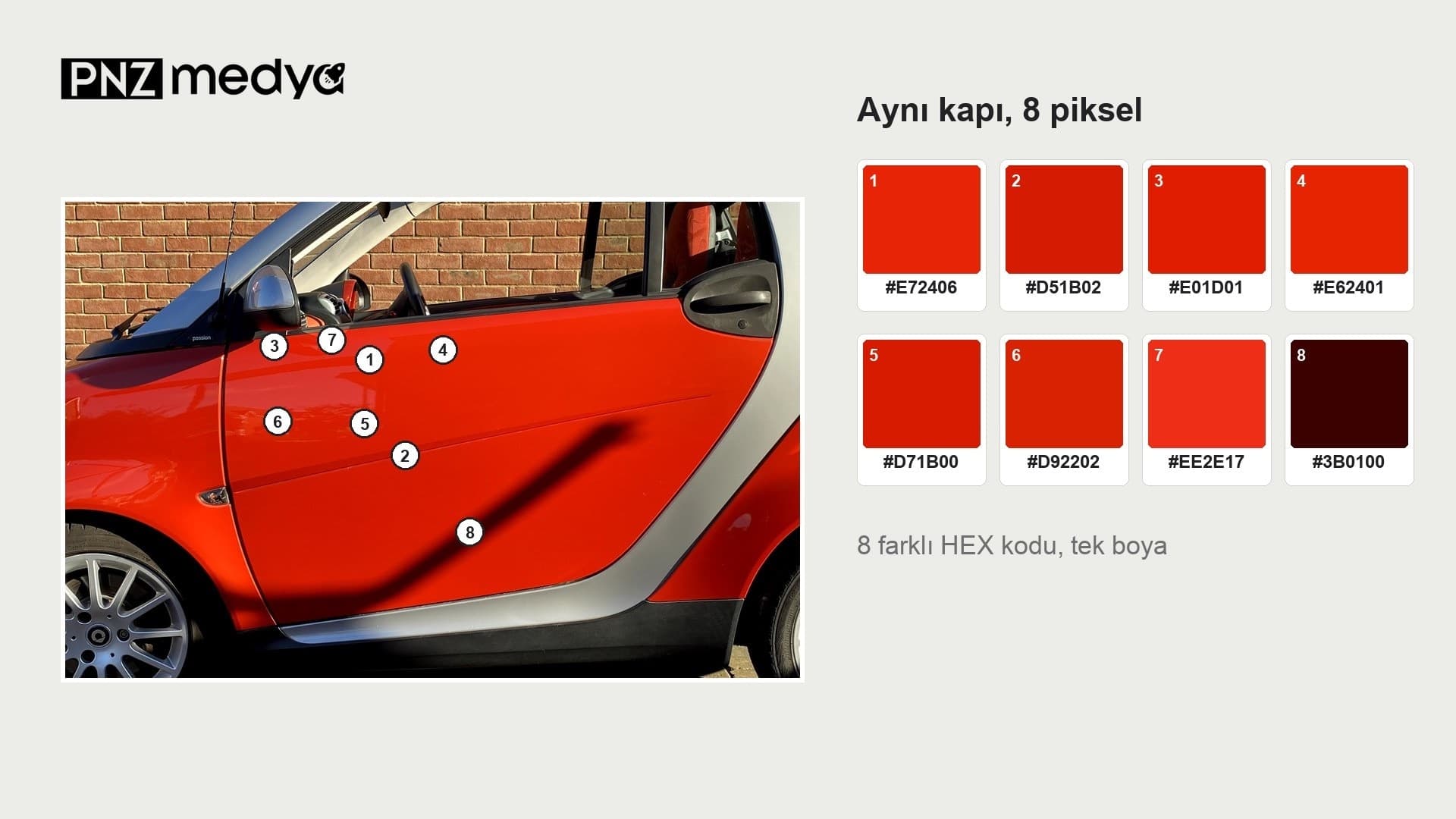
- Im beleuchteten Bereich einer roten Autotür haben wir 10.167 verschiedene HEX-Codes gezählt. 12 zufällig gewählte Pixel derselben Lackierung ergaben 11 verschiedene Codes.
- Der Abstand zwischen dem Code derselben Farbe im Schatten und im Licht (ΔE 34,3) war mehr als zehnmal so groß wie die stärkste Verschiebung durch Verkleinern und erneutes Speichern des Fotos (3,1). Nehmen Sie den Code an einer gleichmäßig beleuchteten Stelle.
- Ein HEX-Code aus einem Foto gilt nicht als Lack- oder RAL-Code. Selbst die nächstliegende RAL-Classic-Farbe zur türkisfarbenen Tür wich deutlich ab (ΔE 10,1); bringen Sie dem Maler ein physisches Muster mit.
- Wenn Sie ChatGPT nach einem Code fragen, schreiben Sie dazu: mit Python messen, den gemessenen Bereich mit einem Rahmen zeigen und keine Schätzung abgeben, falls kein Code ausgeführt werden kann. Die 12 Prompts weiter unten sind nach dieser Regel aufgebaut.
Klicken Sie mit der Pipette auf zwei verschiedene Stellen derselben Wand, erhalten Sie zwei verschiedene Farbcodes, und beide stimmen. Jedes Pixel im Foto wird je nach Licht, Schatten und Kompression etwas anders gespeichert. Beim Farbcode-Finden kommt es deshalb vor allem darauf an, die richtige Stelle zu wählen und den Durchschnitt dieses Bereichs zu nehmen.
Zuerst zeigen wir, wie Sie am Computer, am Handy und im Browser einen Code bekommen. Danach folgt unsere Messung an drei echten Fotos: wie viele verschiedene Codes auf derselben lackierten Fläche entstehen und wie sich der nächstliegende RAL-Code verändert. Im letzten Teil finden Sie 12 fertige Prompts, mit denen ChatGPT und Gemini den Code messen, eine Palette erstellen und passende Farben finden.
Die Zahlen stammen aus unserer eigenen Messung. Das Material sind drei Fotos, die auf Wikimedia Commons unter CC0-Lizenz veröffentlicht wurden: ein roter Smart (4032 × 3024), eine blaue Tür in Ahrenshoop und eine türkisfarbene Tür in Agios Nikolaos. Die Farben wurden in Python Pixel für Pixel ausgelesen, die Unterschiede mit der Formel CIEDE2000 (ΔE 2000) berechnet. Die RAL-Werte sind die ungefähren sRGB-Entsprechungen aus der RAL-Classic-Liste auf Wikipedia (200 Farben, Perlglanzfarben ausgenommen). Die Prompts haben wir diesmal keinem gezählten Test in ChatGPT und Gemini unterzogen; die Fähigkeiten der Modelle stammen aus der Dokumentation von OpenAI und Google.
Farbcode aus einem Foto herausfinden: 4 Wege am Computer, Handy und im Browser
Windows: Öffnen Sie den Farbwähler aus Microsofts kostenlosem PowerToys-Paket, drücken Sie Win+Umschalt+C und klicken Sie auf die Stelle im Foto. Laut Microsofts Dokumentation wird die Farbe standardmäßig im HEX-Format in die Zwischenablage kopiert. Zoomen Sie mit dem Mausrad, friert das Bild ein, und ein einzelnes Pixel lässt sich leichter treffen. Das Tool speichert die letzten 20 Farben im Verlauf.
Mac: Öffnen Sie unter Programme > Dienstprogramme das Digital Color Meter und bewegen Sie den Zeiger über das Foto. Im Fenster gibt es einen Schieberegler für die Blendengröße; laut Apple wird der Durchschnitt der Werte angezeigt, sobald mehr als ein Pixel in die Blende fällt. Öffnen Sie den Regler auf ein paar Pixel, schwankt der Wert weniger als bei einem einzelnen Pixel. Mit Umschalt-Befehl-C kopieren Sie den Wert als Text; die HEX-Anzeige wählen Sie im Menü Darstellung > Werte anzeigen.
iPhone: Öffnen Sie das Foto, tippen Sie auf Bearbeiten > Markierungen und dann auf den Farbkreis. Mit der Pipette oben links im Farbwähler nehmen Sie eine Farbe aus dem Foto auf, im Tab Regler steht der HEX-Wert. Achten Sie auf ein Detail: Dieser Bildschirm zeigt den Code standardmäßig im Farbraum Display P3 an. Brauchen Sie für Web oder Druck einen sRGB-Code, tippen Sie auf die HEX-Angabe und wechseln Sie zu sRGB.
Browser: Sie können das Foto von Ihrem Computer auf eine Farbwähler-Seite wie imagecolorpicker hochladen und darauf klicken; die meisten Tools in den Suchergebnissen funktionieren so. Geht es um eine Farbe auf einer Webseite, öffnen Sie in Chrome mit Rechtsklick > Untersuchen die Entwicklertools. Klicken Sie dort auf ein Farbfeld, nimmt die Pipette im Farbwähler die Farbe von jeder beliebigen Stelle der Seite auf.
| Gerät | Tool | So öffnen Sie es | Was Sie bekommen |
|---|---|---|---|
| Windows 10 und 11 | PowerToys Farbwähler | Win+Umschalt+C | HEX (Standard), RGB, HSL und hinzugefügte Formate; letzte 20 Farben |
| Mac | Digital Color Meter | Programme > Dienstprogramme | Wert im gewählten Farbraum; bei größerer Blende Durchschnitt; Kopie mit Umschalt-Befehl-C |
| iPhone und iPad | Farbwähler in Markierungen | Foto > Bearbeiten > Markierungen > Farbkreis | Pipette; unter Regler HEX in Display P3 oder sRGB |
| Jeder Computer | Chrome-Entwicklertools | Rechtsklick > Untersuchen > Farbfeld | Pipette auf Webseiten; HEX, RGB, HSL |
| Smartphone und Computer | ChatGPT oder Gemini | Foto hochladen und Prompt schreiben | Durchschnitt eines Bereichs, Palette, nächstliegender RAL-Code, passende Farben (mit Python messen lassen) |
10.000 Codes für eine einzige Farbe: drei Fotos gemessen
In jedem Foto haben wir einen einheitlich lackierten oder gestrichenen Bereich gewählt und alle Pixel darin gezählt. Der beleuchtete Teil der roten Autotür umfasst 307.086 Pixel, und die verteilen sich auf 10.167 verschiedene HEX-Codes. Die Medianfarbe des Bereichs ist #DB2001. 12 zufällig ausgewählte Einzelpixel lagen zwischen ΔE 0,3 und 5,3 von diesem Median entfernt.
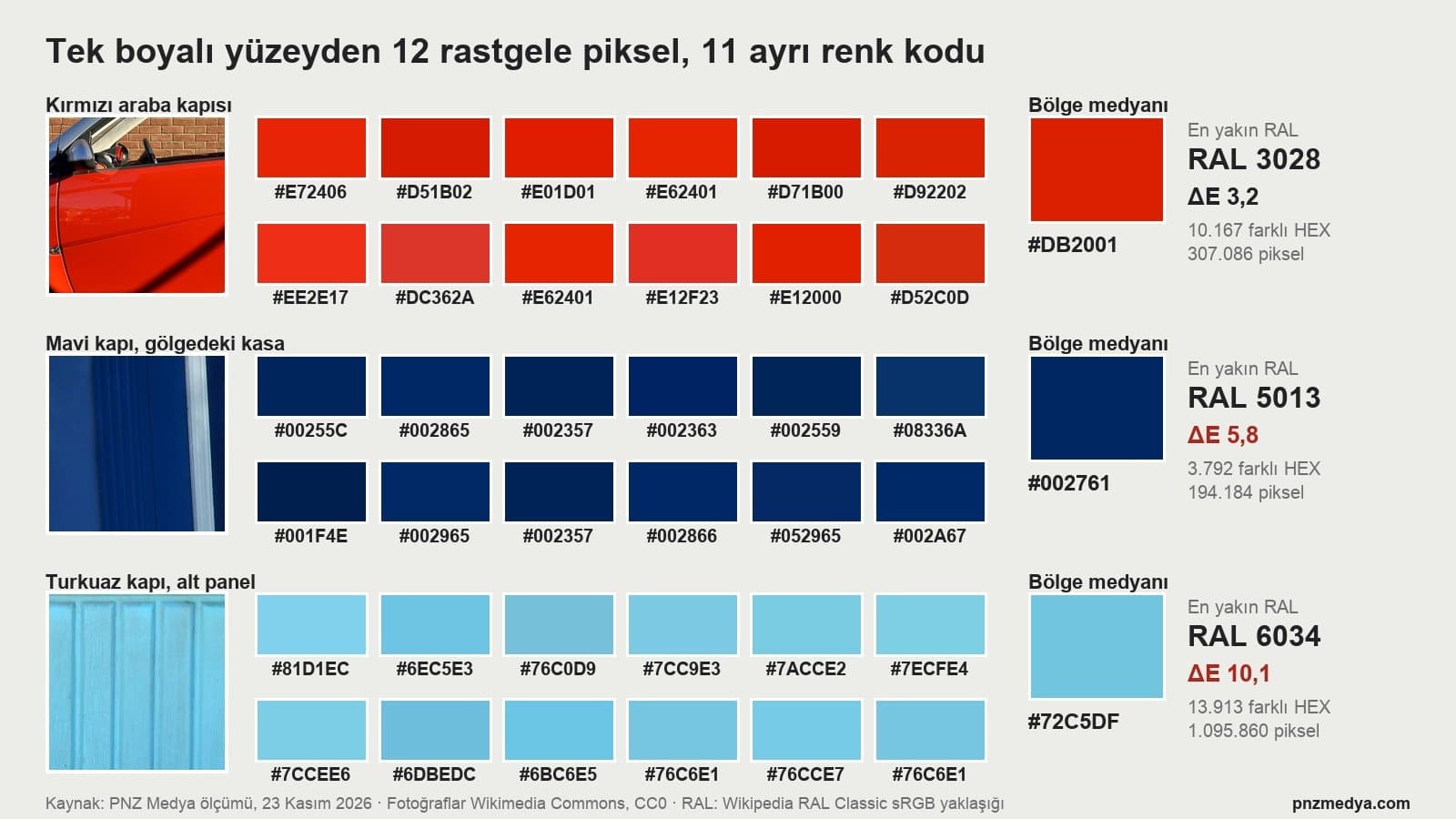
| Fläche | Verschiedene HEX-Codes | RAL-Codes, auf die die Pixel fallen | Nächstliegender RAL-Code (ΔE) | Dunkles und helles Ende (ΔE) |
|---|---|---|---|---|
| Rote Autotür, im Licht (307.086 Pixel) | 10.167 | 23 Codes (72 % RAL 3028, 23 % RAL 2002) | RAL 3028 Reinrot (3,2) | 11,4 |
| Rahmen der blauen Tür im Schatten (194.184 Pixel) | 3.792 | 6 Codes (83 % RAL 5013, 12 % RAL 5002) | RAL 5013 Kobaltblau (5,8) | 8,3 |
| Türkisfarbene Tür, unteres Feld (1.095.860 Pixel) | 13.913 | 4 Codes (89 % RAL 6034) | RAL 6034 Pastelltürkis (10,1) | 13,5 |
ΔE 2000 fasst den Unterschied zweier Farben in einer Zahl zusammen: 0 heißt dieselbe Farbe, und je größer die Zahl, desto leichter sieht das Auge den Unterschied. Die letzte Spalte der Tabelle zeigt den Abstand zwischen dem Durchschnitt der dunkelsten 5 % und dem der hellsten 5 % der Pixel im Bereich. Bei allen drei Flächen lag dieser Wert zwischen 8 und 13,5. So stark schwankt das Licht innerhalb einer einfarbig gestrichenen Fläche.
Hilft es, die Pipette von einem Pixel auf ein Quadrat von 9 × 9 Pixeln zu erweitern? Ein wenig. Auf der Autotür lag das am weitesten entfernte Einzelpixel 5,3 vom Median weg, der am weitesten entfernte 9 × 9-Durchschnitt 4,3; beim Türrahmen im Schatten sank der größte Wert von 3,9 auf 2,8. Der Durchschnitt glättet das Rauschen einzelner Pixel. Den Unterschied, den das Licht erzeugt, lässt er unverändert.
Wählen Sie eine gleichmäßig beleuchtete Stelle der Fläche, die weder glänzt noch im Schatten liegt. Stellen Sie die Pipette auf ein kleines Quadrat aus mehreren Pixeln. Messen Sie an drei verschiedenen Punkten derselben Fläche; liegen die Codes nah beieinander, sind Sie an der richtigen Stelle.
Licht oder Kompression? Was den Code tatsächlich verschiebt
Haben Sie das Foto über WhatsApp bekommen, vermuten Sie vielleicht, dass der Code verfälscht ist. Auch das haben wir gemessen: Wir haben die drei Fotos auf 1600 Pixel verkleinert, mit JPEG-Qualität 70 neu gespeichert und die Farbe derselben 36 Punkte verglichen. Bei 32 Punkten blieb der Unterschied unter 1,5, die größte Verschiebung betrug 3,1.
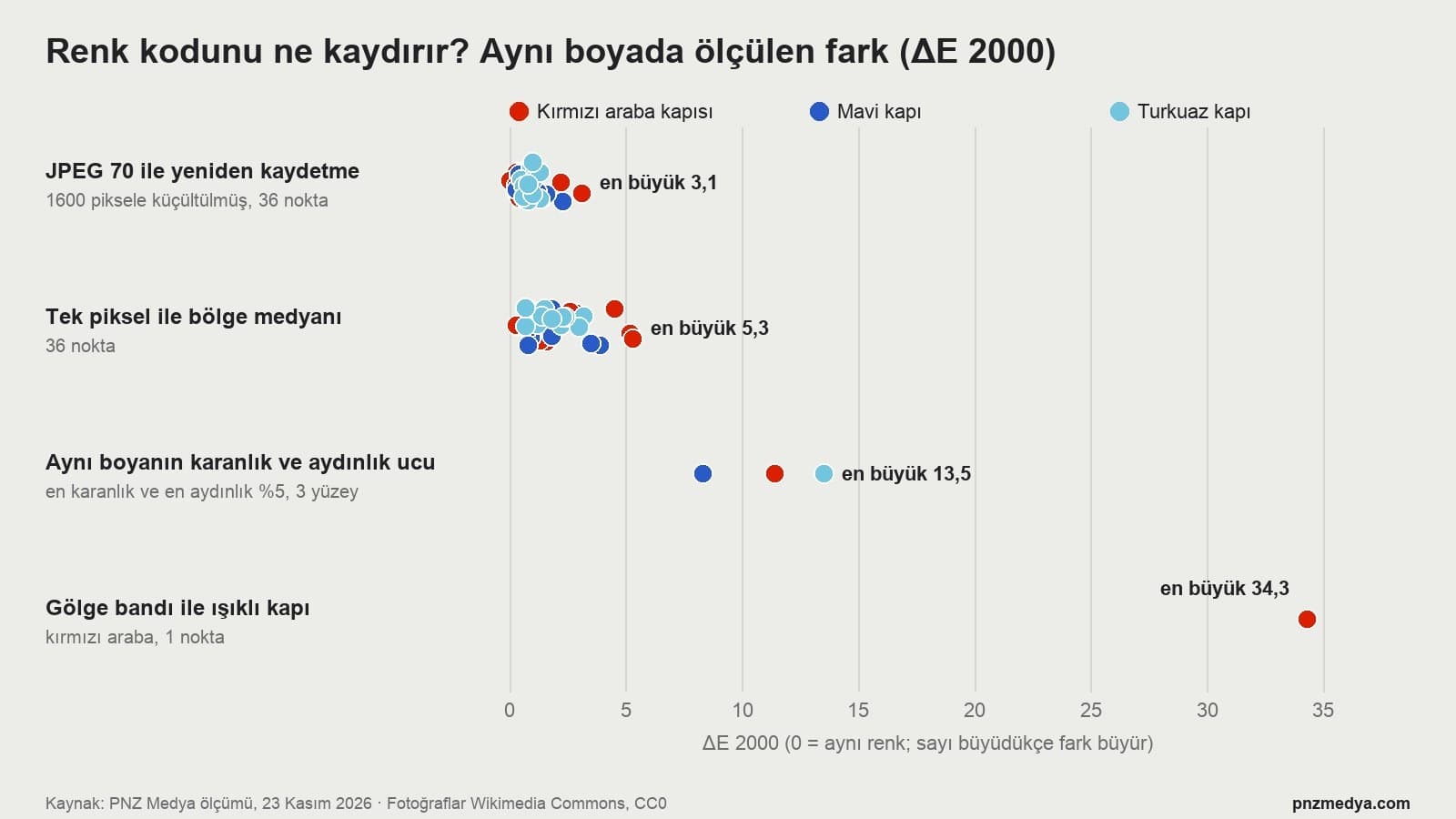
Das Licht wirkt sich viel stärker aus. Ein Punkt aus dem schmalen Schattenstreifen auf der Autotür ergab #3B0100, der beleuchtete Median der Tür liegt bei #DB2001. Dieselbe Farbe, dasselbe Foto, und dazwischen liegt ΔE 34,3. Der Punkt im Schatten fällt bei RAL auf 3005 Weinrot, der beleuchtete Teil auf 3028 Reinrot. Wer die Pipette an die falsche Stelle setzt, macht einen Fehler, der mehr als zehnmal so groß ist wie die stärkste Verschiebung, die wir bei der Kompression gemessen haben.
RAL-Code aus Foto bestimmen: Wie verlässlich ist das Ergebnis?
Wer nach einem RAL-Code sucht, will ihn meist dem Maler oder dem Hersteller von Türen, Fenstern oder Paneelen nennen. Den aus dem Foto gemessenen HEX-Wert kann man der nächstliegenden Farbe in der RAL-Classic-Liste zuordnen, allerdings mit zwei Grenzen.
Erstens zerfällt dieselbe Fläche in mehrere Codes. Als wir die Pixel im beleuchteten Bereich der Autotür einzeln dem nächstliegenden RAL-Ton zugeordnet haben, kamen 23 verschiedene Codes heraus: 72 % 3028 Reinrot, 23 % 2002 Blutorange. Zweitens kann der nächstliegende Code weit weg sein. Der Median der türkisfarbenen Tür ist #72C5DF, die nächste Farbe in der Liste ist 6034 Pastelltürkis, der Abstand beträgt aber ΔE 10,1. Die richtige Antwort lautet dann „In RAL Classic gibt es keinen Code, der dieser Farbe nahekommt“, und die Farbe wird angemischt.
Die auf dem Bildschirm angezeigten Farbmuster sind nicht verbindlich, da Helligkeit und Kontrast von Bildschirm zu Bildschirm abweichen können. Dasselbe gilt für die Farben auf einem Ausdruck aus dem Drucker. Für verbindliche Farbmuster besorgen Sie sich immer einen offiziellen RAL-Farbfächer.
In der Praxis läuft es so: Der RAL-Code, den Sie aus dem Foto ermitteln, ist ein guter Ausgangspunkt für die Suche. Halten Sie vor der Bestellung den Farbfächer des Malers neben die Fläche oder bringen Sie ein kleines Stück der Oberfläche zum Ausmessen mit. Für Pantone gilt dasselbe: Eine Pantone-Zuordnung aus einem Foto bleibt eine Schätzung.
Ein eigener Hinweis für alle, die den Farbcode ihres Autos suchen: Den Lackcode ab Werk können Sie nicht aus einem Foto ablesen. Er steht auf dem Etikett des Herstellers am Fahrzeug oder im Eintrag der Vertragswerkstatt, und je nach Marke sitzt das Etikett an einer anderen Stelle. Ein aus dem Foto gemessener HEX-Code reicht, um die Farbe des Autos auf einer Website oder in sozialen Medien zu zeigen. Für Lack zum Ausbessern reicht er nicht.
Wie finden ChatGPT und Gemini einen Farbcode?
Ein Sprachmodell kann ein Foto ansehen und sagen „das sieht aus wie #1E5AC8“; das ist eine Schätzung. Den richtigen Wert liefert es erst, wenn es das Foto per Code öffnet und die Pixel ausliest. Laut der OpenAI-Seite zur Datenanalyse schreibt ChatGPT bei manchen Analyseaufgaben Python-Code und führt ihn aus, und zu den unterstützten Dateien gehören auch Bilder mit Werten, die analysiert werden sollen. Googles Entwicklerdokumentation schreibt ebenfalls, dass Gemini 3 Flash Bilder mit Python untersuchen kann, man dafür aber ausdrücklich verlangen muss, dass es Code verwendet.
Deshalb stehen in allen Prompts unten dieselben drei Zeilen: mit Python messen, den gemessenen Bereich zeigen, Bescheid sagen, falls kein Code ausgeführt werden kann. Hat das Modell Code ausgeführt, sehen Sie in der Antwort den Code und seine Ausgabe. Fehlt der Code, betrachten Sie die Zahl als Schätzung und prüfen Sie sie selbst mit der Pipette.
Prompts zum Farbcode-Finden: 12 fertige Prompts
Ersetzen Sie die Stellen in eckigen Klammern passend zu Ihrem Foto. Beschreiben Sie den Bereich mit etwas Sichtbarem, etwa „die rote Tür unten links“. Misst das Modell die falsche Stelle, korrigieren Sie das im selben Chat mit Prompt 12.
Finde in dem Foto, das ich hochgeladen habe, den Farbcode [der roten Tür auf der linken Seite].
Schätze nicht; öffne das Foto mit Python und wähle an einer gleichmäßig beleuchteten, schattenfreien Stelle dieser Fläche ein Quadrat von [20 × 20] Pixeln.
Gib die Medianfarbe des Quadrats als HEX, RGB und HSL an.
Zeige das gewählte Quadrat mit einem Rahmen auf dem Foto.
Miss zwei weitere Quadrate auf derselben Fläche und schreibe die drei Ergebnisse nebeneinander.
Wenn du keinen Code ausführen kannst, sag das klar und gib keine Zahl an.Miss die Farbe [der blauen Tür] in diesem Foto mit Python: Nimm ein kleines Quadrat an einer schattenfreien Stelle, schreibe den HEX- und RGB-Code und zeige die gemessene Stelle mit einem Rahmen.Ermittle die [6] dominanten Farben des hochgeladenen Fotos mit Python per k-Means-Clustering.
Gib für jede Farbe HEX, RGB und ihren prozentualen Anteil am Foto in einer Tabelle an, absteigend sortiert.
Zähle Farben, die sehr nah an Weiß oder Schwarz liegen, getrennt und nimm sie nicht in die Palette auf.
Zeige die Palette als nebeneinanderliegende Farbquadrate in einem Bild und schreibe unter jedes Quadrat den HEX-Code.
Schreibe die Palette am Ende auch als CSS-Variablen: --farbe-1: #...;Auf dem hochgeladenen Foto liegt ein Teil [der Wand] in der Sonne und ein Teil im Schatten.
Wähle mit Python zwei getrennte Bereiche: einen beleuchteten und einen im Schatten. Zeige die gewählten Bereiche mit Rahmen in unterschiedlichen Farben.
Schreibe die Medianfarbe jedes Bereichs als HEX und RGB.
Berechne den Unterschied zwischen den beiden Farben mit CIEDE2000 (ΔE 2000).
Sag, welche der beiden näher an der eigentlichen Farbe des Anstrichs liegt, und begründe es in einem Satz.Miss die Farbe [des Fensterladens] auf dem hochgeladenen Foto mit Python und nimm den Median aus einem schattenfreien Bereich.
Vergleiche diese Farbe mit den sRGB-Entsprechungen der RAL-Classic-Farben; sortiere die 3 nächstliegenden RAL-Codes nach ihrem CIEDE2000-Abstand.
Schreibe die RAL-Werte nicht aus dem Gedächtnis; zeige die Liste, die du für den Vergleich verwendest, und ihre Quelle.
Ist der Abstand des nächstliegenden Codes größer als [5], schreibe „keine nahe RAL-Classic-Farbe vorhanden“.
Vermerke am Ende, dass RAL-Farben auf dem Bildschirm nur ungefähr stimmen und vor der Bestellung mit einem Farbfächer geprüft werden müssen.Ich möchte dem Maler die Farbe [der Wohnzimmerwand] auf dem hochgeladenen Foto beschreiben.
Miss mit Python die Medianfarbe in einem gleichmäßig beleuchteten Bereich; schreibe die Werte in HEX, RGB und CIE L*a*b*.
Zeige einen vergrößerten Ausschnitt des gemessenen Bereichs.
Beschreibe die Farbe in einfachem Alltagsdeutsch: hell oder dunkel, warm oder kalt, in welche Richtung sie geht.
Füge am Ende eine kurze Notiz für den Maler hinzu: dass sich die Farbe im Foto je nach Licht verändert und mit einem Farbfächer oder einem physischen Muster abgeglichen werden muss.Finde mit Python die Codes der einfarbigen Flächen im hochgeladenen Logo.
Zähle die Kantenglättungspixel an den Rändern und den Hintergrund nicht mit; nimm für jede einfarbige Fläche den Median.
Behandle Farben, die nach ΔE 2000 näher als [2] beieinanderliegen, als eine Farbe.
Gib das Ergebnis als HEX, RGB und ungefähren CMYK-Wert in einer Tabelle an; schreibe dazu, welche Farbe zu welchem Teil des Logos gehört.
Vermerke, dass die CMYK-Werte für den Druck nicht exakt sind und in der Druckerei ein Proof angefordert werden sollte.Miss im hochgeladenen Screenshot mit Python die Farben [des Button-Textes] und [des Button-Hintergrunds].
Schreibe den HEX-Code beider Farben und berechne das WCAG-Kontrastverhältnis.
Liegt das Verhältnis für normalen Text unter 4,5:1, sag, dass die Lesbarkeit nicht ausreicht.
Behalte die Hintergrundfarbe bei, schlage als HEX die nächstliegende Textfarbe vor, die den Schwellenwert erreicht, und schreibe das neue Verhältnis dazu.Miss die Farbe [des Sofas] auf dem hochgeladenen Foto mit Python und schreibe den HEX-Code.
Schlage 5 Farben vor, die dazu passen: 1 Komplementärfarbe, 2 benachbarte (analoge) und 2 neutrale Farben.
Schreibe zu jedem Vorschlag den HEX-Code und in einer Zeile, wie du ihn auf dem Farbkreis berechnet hast.
Sag zu jeder Farbe, wo man sie einsetzen kann, etwa [Wand, Vorhang, Kissen].
Zeige die Farben als nebeneinanderliegende Quadrate in einem Bild.Erstelle helle und dunkle Abstufungen dieses Farbcodes: [#DB2001].
Berechne durch Mischen mit Weiß [5] hellere und durch Mischen mit Schwarz [5] dunklere Töne; die Schritte sollen gleich groß sein.
Gib jeden Ton als HEX und RGB in einer Tabelle an und zeige die Grundfarbe in der Mitte.
Zeichne die Töne als einzeiligen Farbstreifen und schreibe unter jedes Feld den Code.Vergleiche die beiden hochgeladenen Fotos: Das erste ist [das Produktfoto auf der Website], das zweite [ein Foto des Produkts, das bei mir angekommen ist].
Wähle auf jedem Foto einen schattenfreien Bereich [am Gehäuse des Produkts], miss die Medianfarbe mit Python und zeige die gewählten Stellen mit einem Rahmen.
Schreibe den HEX-Code beider Farben und ihren CIEDE2000-Abstand.
Erkläre, wie stark Unterschiede bei Licht und Weißabgleich das Ergebnis beeinflussen können.
Fälle kein endgültiges Urteil; schreibe statt „die Farben sind gleich oder verschieden“ die Messung und die möglichen Ursachen.Du hast die falsche Stelle gemessen: Ich möchte die Farbe [der Wand, nicht der Tür].
Wähle den neuen Bereich im [oberen rechten] Teil des Fotos und zeige ihn wieder mit einem Rahmen.
Lösche die vorherige Messung nicht; schreibe den alten und den neuen Code nebeneinander.Hat das Modell einen HEX-Code genannt, ohne Python auszuführen, schreiben Sie im selben Chat: „Hast du diesen Wert mit Code gemessen? Zeig mir den ausgeführten Code und seine Ausgabe.“ Kommt kein Code, prüfen Sie die Zahl mit der Pipette. Zeigt das Modell die gemessene Stelle nicht mit einem Rahmen, hat es womöglich das falsche Objekt gemessen.
Arten von Farbcodes: HEX, RGB, HSL, RAL
HEX ist der sechsstellige Code, mit dem Web- und Designprogramme arbeiten (#DB2001): Die ersten beiden Stellen stehen für Rot, die nächsten zwei für Grün, die letzten zwei für Blau. RGB schreibt dieselbe Information als drei Zahlen zwischen 0 und 255 (219, 32, 1). HSL gibt eine Farbe als Farbton, Sättigung und Helligkeit an; das hilft, wenn Sie eine hellere Abstufung suchen. RAL ist das nummerierte Farbsystem der Lack- und Farbenbranche und kommt aus dem physischen Farbfächer, HEX-Entsprechungen sind nur Näherungen. Im Druck wird CMYK verwendet, und derselbe HEX-Wert wird je nach Papier und Maschine anders gedruckt.
Am Computer mit einer Pipette: unter Windows mit dem PowerToys Farbwähler (Win+Umschalt+C), auf dem Mac mit dem Digital Color Meter. Auf dem Smartphone mit der Pipette im Farbwähler von Markierungen auf dem iPhone oder mit Farbwähler-Seiten im Browser. Sie können das Foto auch bei ChatGPT hochladen und es bitten, die Farbe mit Python zu messen.
Öffnen Sie das Bild und klicken Sie mit der Pipette auf eine gleichmäßig beleuchtete Stelle der Farbe; messen Sie nach Möglichkeit ein kleines Quadrat statt eines einzelnen Pixels. In unserer Messung ergaben 12 zufällige Pixel derselben lackierten Fläche 11 verschiedene Codes. Messen Sie deshalb drei Punkte auf derselben Fläche und vergleichen Sie die Codes.
Ungefähr ja. Sie können den gemessenen HEX-Wert der nächstliegenden Farbe in der RAL-Classic-Liste zuordnen, aber RAL-Farben auf dem Bildschirm sind nicht verbindlich. Bei einer türkisfarbenen Tür wich sogar der nächstliegende RAL-Ton deutlich ab. Vergleichen Sie vor der Bestellung mit dem Farbfächer des Malers.
Den Lackcode ab Werk finden Sie nicht über ein Foto; er steht auf dem Etikett des Herstellers am Fahrzeug oder im Eintrag der Vertragswerkstatt. Ein aus dem Foto gemessener HEX-Code reicht, um die Farbe auf dem Bildschirm zu zeigen. Für Lack zum Ausbessern reicht er nicht.
Kann ChatGPT Python ausführen, liest es die Pixel des Fotos aus und kann den tatsächlichen Wert berechnen; die OpenAI-Seite zur Datenanalyse zählt Bilder zu den unterstützten Dateien. Schreiben Sie in den Prompt „Miss mit Python, zeige die gemessene Stelle“. Enthält die Antwort keinen Code, ist der genannte Farbcode eine Schätzung.
Ein Foto speichert Licht, Schatten und Kompression im Pixel mit. Auf der Autotür haben wir zwischen dem Schattenstreifen und dem beleuchteten Teil derselben Farbe einen Abstand von ΔE 34,3 gemessen. Nach erneutem Speichern mit JPEG-Qualität 70 blieb der Unterschied bei 32 von 36 Punkten unter 1,5.
Wenn Sie einen gefundenen Code notieren, schreiben Sie auch dazu, aus welchem Foto und von welcher Stelle der Fläche er stammt. Nur so erkennen Sie Monate später, wenn Sie dieselbe Farbe erneut messen, ob der Unterschied zwischen den beiden Codes vom Licht kommt oder davon, dass die Farbe verblasst ist.
Corporate Design
Wir dokumentieren die Farben Ihres Logos mit HEX-, CMYK- und RAL-Entsprechungen, damit sie auf dem Bildschirm, im Druck und auf dem Firmenschild gleich aussehen. Im kostenlosen Erstgespräch sehen wir uns Ihre bestehende Identität an.