



Foto in PDF umwandeln: JPG in PDF, Prompts für ChatGPT und Gemini (2026)
So wird ein Foto auf dem Handy und am Computer ohne Zusatz-App zum PDF. Dazu eine Messung von 11 Methoden an einem 9-seitigen Dokument (Größe, Seitenzahl, seitlich liegende Seiten, ins PDF übernommene GPS-Daten), wie viele Seiten in die MB-Limits türkischer Bewerbungsportale passen und 11 fertige Prompts für ChatGPT und Gemini.
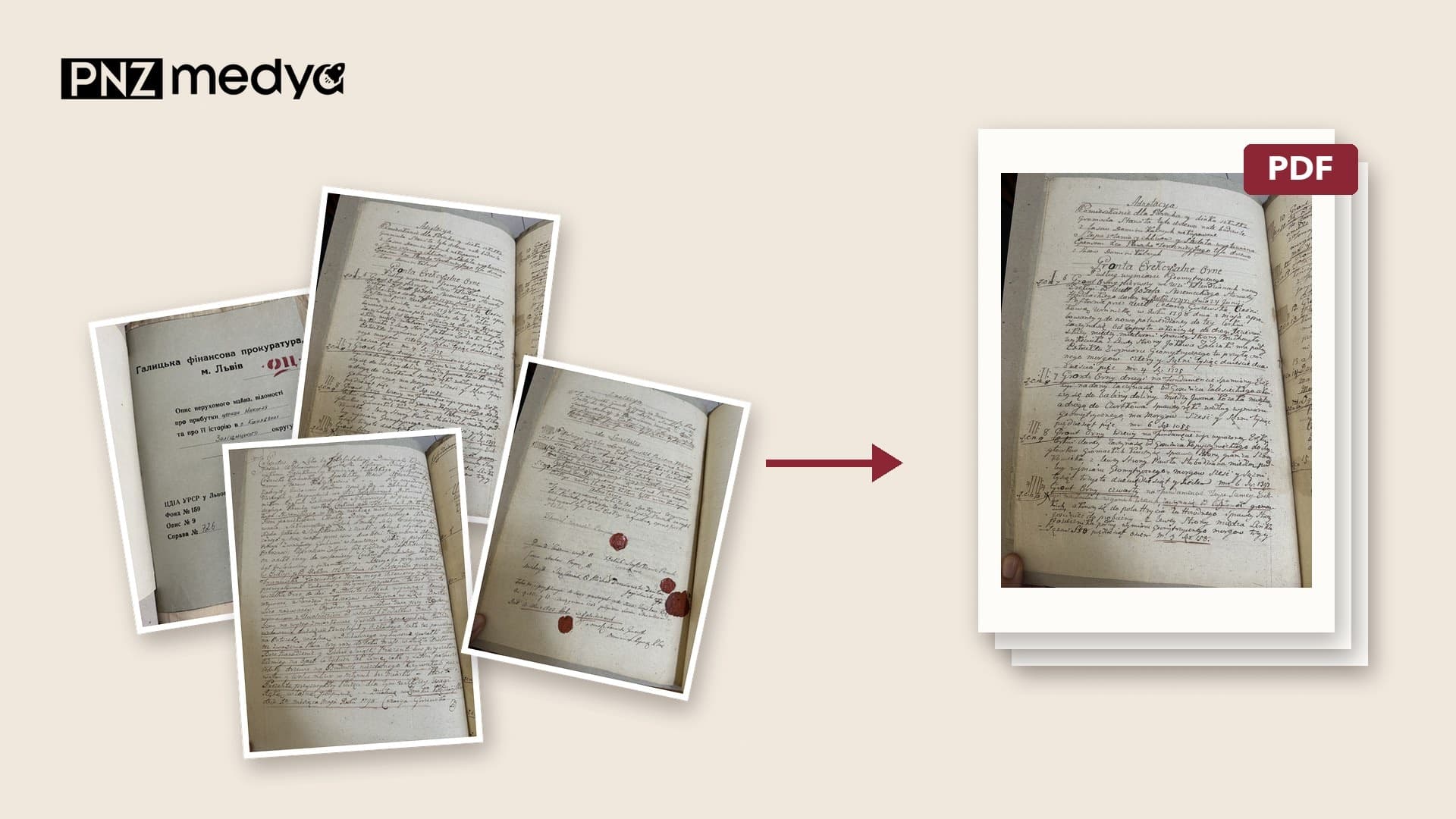
- Am schnellsten geht es mit dem Scanner, der schon auf dem Handy ist: auf dem iPhone Notizen oder die Vorschau-App, auf Android Google Drive oder die Files-App. Am Mac genügt es, die Dateien auszuwählen und Schnellaktionen > PDF erstellen zu wählen.
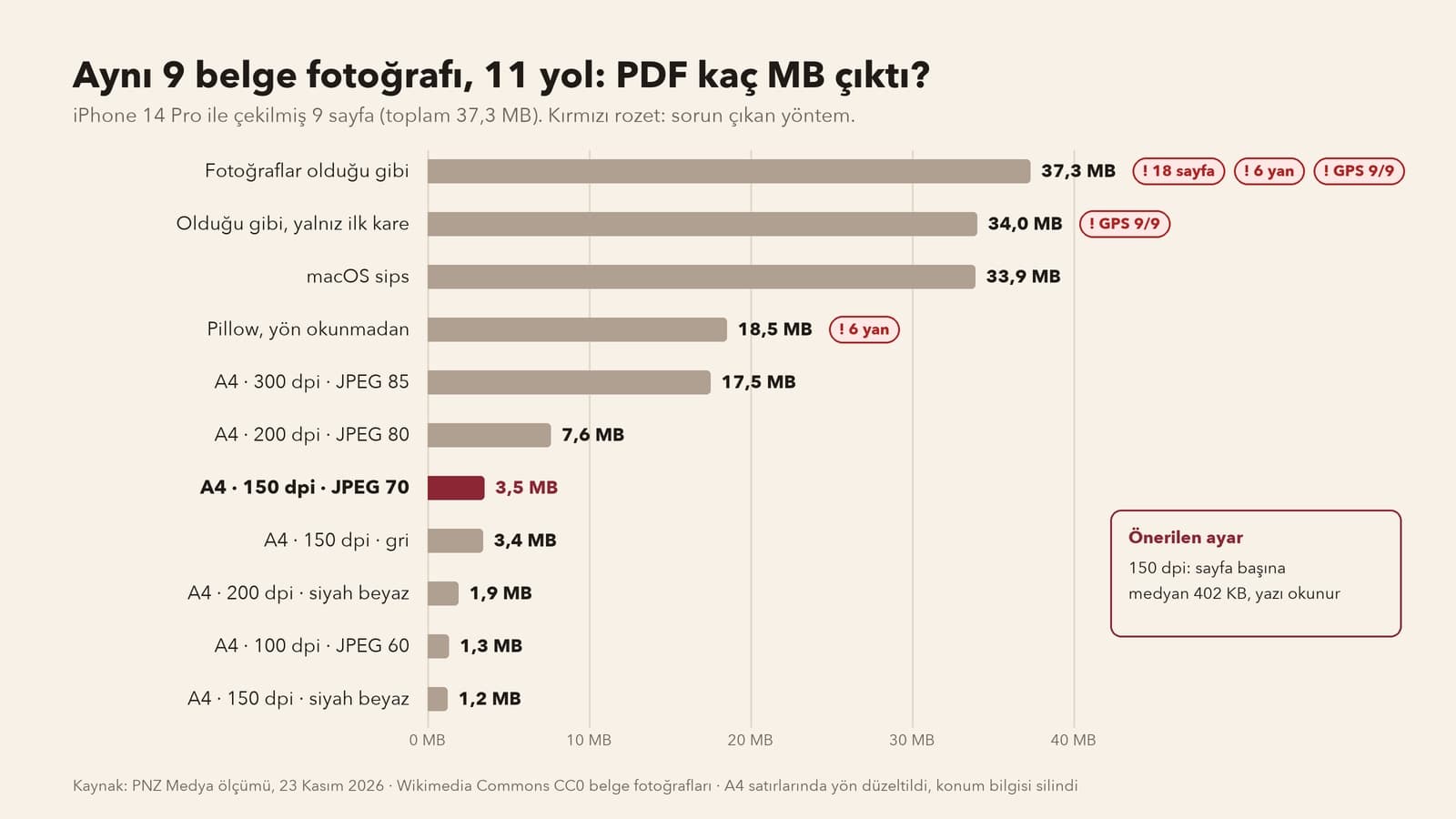
- Ein 9-seitiges Dokument aus iPhone-Fotos, ohne jede Einstellung ins PDF eingebettet, ergab 34 bis 37 MB. Mit A4-Seite, 150 dpi und JPEG-Qualität 70 schrumpfte dasselbe Dokument auf 3,5 MB.
- Beim Einbetten im Rohzustand landete die GPS-Position aller 9 Fotos im PDF. Die Methode, die die Ausrichtungsangabe nicht liest, ließ 6 von 9 Seiten seitlich liegen.
- Türkische Behördenportale setzen enge Grenzen: bei einer Ausschreibung des türkischen Bildungsministeriums (MEB) 512 KB pro Datei, bei einer Stellenausschreibung des türkischen Justizministeriums 0,85 MB. Mit 150 dpi in Farbe passt in diese Limits eine einzige Seite, mit 100 dpi 2 bis 4 Seiten.
- ChatGPT und Gemini können PDF-Dateien erzeugen. Die 11 Prompts unten decken Reihenfolge, A4, MB-Limit, Scan-Optik, Hausaufgaben, Fotoalbum, Kassenbons und die Umwandlung von PDF in JPG ab.
Fotografieren Sie das Dokument direkt mit dem Scanner Ihres Handys: auf dem iPhone in der Notizen-App über Dokumente scannen, auf Android über die Kamera-Taste in Google Drive. Beide speichern das Ergebnis gleich als PDF. Liegen die Fotos schon in der Galerie, hängt der Weg vom Gerät ab; ChatGPT und Gemini können die Umwandlung ebenfalls übernehmen.
Ärger gibt es meist erst nach der Umwandlung: Die Datei sprengt das Limit des Bewerbungsportals, eine Seite liegt quer oder die Seitenzahl stimmt nicht. Deshalb haben wir dieselben 9 Dokumentfotos auf 11 verschiedenen Wegen in ein PDF umgewandelt und bei jedem Ergebnis Größe, Seitenzahl und mitgeschleppte Daten gemessen.
Die Zahlen stammen aus unserer eigenen Messung. Das Material ist eine 9-seitige Archivakte, aufgenommen mit einem iPhone 14 Pro und auf Wikimedia Commons unter CC0 veröffentlicht (insgesamt 37,3 MB). Die PDFs entstanden mit den Python-Bibliotheken img2pdf und Pillow sowie mit dem macOS-Werkzeug sips. Die Prompts haben wir diesmal in ChatGPT und Gemini keinem gezählten Test unterzogen; die Modellgrenzen stammen aus den Hilfeseiten von OpenAI und Google, die Geräteschritte aus der Dokumentation von Apple, Google und Microsoft.
Foto in PDF umwandeln: Schritt für Schritt auf Handy und Computer
iPhone: Öffnen Sie in Notizen eine Notiz, tippen Sie auf das Büroklammer-Symbol (Anhänge) und wählen Sie Dokumente scannen. Fotografieren Sie die Seiten der Reihe nach und tippen Sie auf Sichern. Laut Apples Hilfeseite wird das Dokument als PDF in der Notiz gespeichert. Ein Hinweis: Wenn Sie die ganze Notiz als PDF exportieren, kommt vom gescannten Dokument nur die erste Seite mit. Auch die Vorschau-App auf dem iPhone hat eine Taste Dokumente scannen und erzeugt laut Apple daraus direkt ein PDF; dieselbe App kann die Datei beim Export komprimieren und das PDF mit der Option Text einbetten durchsuchbar machen.
Android: Tippen Sie in Google Drive unten rechts auf das Kamerasymbol, fotografieren Sie die Seiten, tippen Sie auf Fertig und wählen Sie .pdf als Speicherformat. Auch die App Files von Google hat unten rechts eine Taste Scannen; Google beschreibt das Ergebnis in beiden Fällen als „durchsuchbares PDF“.
Mac: Wählen Sie die Fotos im Finder aus, klicken Sie mit gedrückter Ctrl-Taste darauf und wählen Sie Schnellaktionen > PDF erstellen. Apples Hinweis dazu ist wichtig: Die Dateien erscheinen im PDF in der Reihenfolge, in der Sie sie ausgewählt haben. Klicken Sie also zuerst auf Seite 1 und dann auf die übrigen. Unter Windows 11 kann der Dokumentmodus der Kamera-App einen Scan über die Schaltfläche Exportieren als PDF speichern; für Fotos aus der Galerie öffnen Sie in der Fotos-App Drucken und wählen als Drucker Microsoft Print to PDF.
Öffnen Sie das PDF vor dem Versenden einmal und prüfen Sie die Seitenzahl. In unserer Messung machte die Methode, die iPhone-Fotos unverändert einbettet, aus 9 Fotos 18 Seiten: Das zweite Bild in halber Größe, das in jedem Foto steckt, wurde jeweils zu einer eigenen Seite.
11 Methoden an einem 9-seitigen Dokument: Größe, Seiten und Standortdaten
| Methode | PDF-Größe | Seiten | Seitlich liegende Seiten | GPS im PDF |
|---|---|---|---|---|
| Fotos unverändert (img2pdf) | 37,3 MB | 18 | 6 | 9 / 9 |
| Unverändert, nur erstes Bild | 34,0 MB | 9 | 0 | 9 / 9 |
| macOS sips (Vorschau-Engine) | 33,9 MB | 9 | 0 | 0 / 9 |
| Pillow, ohne Ausrichtungsangabe | 18,5 MB | 9 | 6 | 0 / 9 |
| A4, 300 dpi, JPEG 85 | 17,5 MB | 9 | 0 | 0 / 9 |
| A4, 200 dpi, JPEG 80 | 7,6 MB | 9 | 0 | 0 / 9 |
| A4, 150 dpi, JPEG 70 | 3,5 MB | 9 | 0 | 0 / 9 |
| A4, 150 dpi, Graustufen, JPEG 70 | 3,4 MB | 9 | 0 | 0 / 9 |
| A4, 200 dpi, Schwarzweiß | 1,9 MB | 9 | 0 | 0 / 9 |
| A4, 100 dpi, JPEG 60 | 1,3 MB | 9 | 0 | 0 / 9 |
| A4, 150 dpi, Schwarzweiß | 1,2 MB | 9 | 0 | 0 / 9 |
Drei Ergebnisse helfen in der Praxis. Erstens die Größe: Wird ein Handyfoto mit 3024 × 4032 Pixeln mit 150 dpi auf eine A4-Seite gesetzt, schrumpft die Seite auf 1240 Pixel Breite, und das 9-seitige PDF wiegt 3,5 MB. Bei dieser Einstellung kommt jede Seite im Median auf 402 KB, und der Text bleibt am Bildschirm gut lesbar.
Zweitens Graustufen: Eine farbige Seite in Grau umzuwandeln machte die Datei nur 2 % kleiner (von 3,52 MB auf 3,44 MB). Schwarzweiß spart dagegen deutlich: Eine Schwarzweiß-Seite mit 150 dpi hat im Median 140 KB. Ihre Größe schwankt allerdings stark mit der Textmenge auf der Seite (49 bis 224 KB); deshalb liegt in der Rechnung weiter unten, die von der schwersten Seite ausgeht, 100 dpi in Farbe vorn. Das hat seinen Preis: Die Papierstruktur zerfällt in Punkte, roter Stempel und farbiger Stift werden schwarz.
Drittens Ausrichtung und Standort. 6 der 9 Fotos hat das Handy quer gespeichert; dass sie aufrecht erscheinen, hängt an einer Kennzeichnung in der Datei. Die Methode, die diese Kennzeichnung nicht liest, ließ 6 Seiten seitlich liegen. Die Methode, die das Foto unverändert einbettet, übernahm die Aufnahmedaten jedes Fotos samt GPS-Koordinaten ins PDF. In den Fassungen, die neu auf A4 gesetzt wurden, waren diese Daten weg.
Wie viele Seiten passen in das MB-Limit eines Bewerbungsportals?
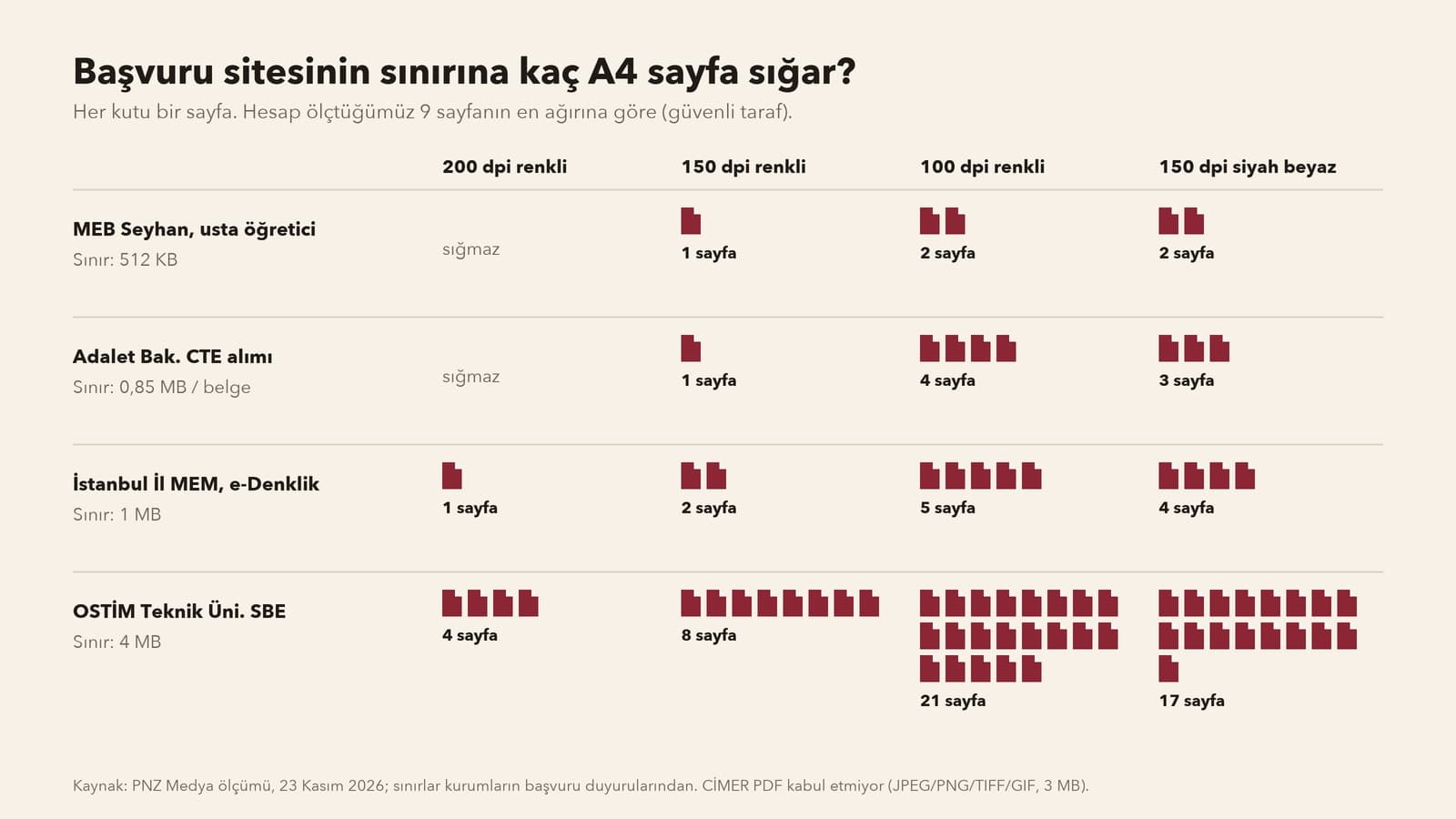
Bewerbungsportale in der Türkei setzen meist ein Limit pro Datei, und diese Limits sind im Vergleich zu einem Handyfoto sehr klein. Die Limits in der Tabelle stammen aus den Bekanntmachungen der Einrichtungen selbst; wie viele Seiten hineinpassen, haben wir anhand der schwersten gemessenen Seite berechnet.
| Bewerbung und Limit | 200 dpi farbig | 150 dpi farbig | 100 dpi farbig | 150 dpi Schwarzweiß |
|---|---|---|---|---|
| Bildungsdirektion Seyhan (türkisches Bildungsministerium MEB), Bewerbung als Kursleiter: 512 KB | 0 | 1 | 2 | 2 |
| Türkisches Justizministerium, Personalauswahl im Strafvollzug (CTE): 0,85 MB pro Dokument | 0 | 1 | 4 | 3 |
| Bildungsdirektion der Provinz Istanbul, Unterlagen für die Anerkennung e-Denklik: 1 MB | 1 | 2 | 5 | 4 |
| Technische Universität OSTIM (Türkei), Bewerbung am Graduierteninstitut (SBE): 4 MB | 4 | 8 | 21 | 17 |
Manche Portale nehmen überhaupt kein PDF an. Laut den eigenen FAQ des türkischen Bürgerportals CIMER lassen sich an einen Antrag nur JPEG, PNG, TIFF und GIF anhängen, höchstens 3 MB; PDF- und Word-Dateien werden nicht angenommen. Prüfen Sie vor dem Hochladen, welches Format die Seite verlangt; Prompt 10 in diesem Artikel wandelt ein PDF wieder in JPG um.
Laden Sie nur Dateien im Format PDF, JPEG, JPG, PNG oder TIFF mit maximal 512 KB hoch.
Foto in PDF umwandeln mit ChatGPT und Gemini: die Grenzen
ChatGPT erledigt das mit Python-Code: Sie laden die Fotos hoch, der Code erzeugt das PDF und Sie erhalten einen Download-Link. Laut OpenAIs Hilfeseite liegt das Limit bei 20 MB pro Bild, in den bezahlten Plänen bei 80 Dateien in 3 Stunden. Im kostenlosen Plan sind 3 Datei-Uploads pro Tag möglich; 9 Fotos einzeln hochzuladen klappt also nicht. Packen Sie die Fotos vorher in ein ZIP: OpenAI schreibt, dass ChatGPT bei aktivierter Data Analysis ein ZIP-Archiv entpacken und mit den Dateien darin arbeiten kann.
Seit dem 29. April 2026 kann Gemini im Chat PDF-, Word- und Excel-Dateien erzeugen und zum Download anbieten; Google hat angekündigt, dass die Funktion für alle Nutzer der Gemini-App weltweit freigeschaltet ist. Pro Anfrage lassen sich bis zu 10 Dateien anhängen, Dateien außer Videos höchstens 100 MB. Antwortet Gemini, es könne kein PDF erstellen, beenden Sie die Anfrage mit „Gib es als herunterladbare PDF-Datei aus“.
| ChatGPT | Gemini | |
|---|---|---|
| Dateien pro Anfrage | Keine feste Zahl; hängt von Größe und Plan ab | Bis zu 10 Dateien |
| Dateilimit | 20 MB pro Bild | 100 MB pro Datei (außer Video) |
| Kostenloser Plan | 3 Datei-Uploads pro Tag | Je nach Verfügbarkeit |
| Wie das PDF entsteht | Führt Python-Code aus | Erzeugt die Datei im Chat (29. April 2026) |
| Für viele Fotos | Als ZIP hochladen | In Gruppen zu je 10 |
11 fertige Prompts: Fotos in PDF umwandeln, verkleinern und in JPG zurückwandeln
Kopieren Sie die Prompts unverändert, ersetzen Sie die Stellen in eckigen Klammern durch Ihre eigenen Angaben und hängen Sie die Fotos an dieselbe Nachricht an. Prompt 9 ist auf die Dateierzeugung von Gemini zugeschnitten; die übrigen 10 Prompts sind für ChatGPT geschrieben und lassen sich in Gemini genauso verwenden.
1) Prompt: mehrere Fotos zu einem PDF
Füge die [9] hochgeladenen Fotos zu einer einzigen PDF-Datei zusammen.
Zeichne die Fotos nicht neu und bearbeite sie nicht; wandle sie mit Python nur in ein PDF um.
Die Seitenreihenfolge soll der Upload-Reihenfolge entsprechen.
Jede Seite soll A4 hochkant sein; passe das Foto ohne Zuschneiden in die Seite ein und lass an den Rändern [1 cm] Abstand.
Wende die vom Handy gespeicherte Ausrichtung an, keine Seite darf seitlich liegen.
Übernimm Standort- und Aufnahmedaten (EXIF) nicht ins PDF.
Nenne am Ende Seitenzahl und Dateigröße (MB), zeig von jeder Seite eine kleine Vorschau und gib mir das PDF zum Herunterladen.Das ist die Grundvorlage. Vergleichen Sie die Seitenzahl mit der Anzahl der Fotos; stimmt sie nicht, korrigieren Sie mit Prompt 11.
2) Prompt: Kurzfassung
Mach aus diesen Fotos in Upload-Reihenfolge ein einziges PDF: A4 hochkant, keine seitlich liegende Seite, Standortdaten entfernen. Nenne Seitenzahl und Größe in MB.3) Prompt: PDF passend zum MB-Limit
Erstelle aus den hochgeladenen Fotos ein PDF für ein Bewerbungsportal; die Datei darf [1] MB nicht überschreiten.
Zeichne die Fotos nicht neu; setze sie mit Python auf A4-Seiten hochkant und wende die Ausrichtung an.
Versuche es zuerst mit 150 dpi und JPEG-Qualität 70. Passt es nicht, geh auf 100 dpi; reicht auch das nicht, wandle die Seiten in Schwarzweiß um.
Wenn du auf eine Einstellung gehen müsstest, bei der die Schrift nicht mehr lesbar ist, halte an und frag mich.
Nenne am Ende dpi, Qualität, Seitenzahl und Dateigröße und zeig einen vergrößerten Ausschnitt der Seite mit dem dichtesten Text.In unserer Messung passte in das 512-KB-Limit eine einzige Seite mit 150 dpi in Farbe. Hat das Dokument mehrere Seiten, verlangt das Limit sehr wahrscheinlich Schwarzweiß oder 100 dpi.
4) Prompt: Optik wie gescannt
Wandle diese Dokumentfotos in ein PDF um, das wie ein gescanntes Dokument aussieht.
Finde die Papierkanten; schneide Tisch, Finger und Nachbarseiten außerhalb des Blatts weg und korrigiere die Perspektive.
Zeig von jeder zugeschnittenen Seite eine Vorschau. Lass eine Seite, deren Kante du nicht sicher findest, unbeschnitten und nenne mir ihre Nummer.
Mach den Hintergrund fast weiß und die Schrift dunkel; die Seiten sollen [farbig bleiben / schwarzweiß werden].
A4 hochkant, 150 dpi, ein einziges PDF; nenne die Dateigröße.Die Bitte um Vorschau ist wichtig. Wir haben dieselbe Aufgabe mit einem einfachen Skript zur Kantenerkennung probiert; es fand das Papier nur auf 2 von 9 Seiten richtig und hielt auf den übrigen die Nachbarseite oder den Tisch für das Blatt.
5) Prompt: Vorder- und Rückseite einer Karte auf eine Seite
Die zwei hochgeladenen Fotos zeigen Vorder- und Rückseite derselben Karte: [Schülerausweis].
Setze beide untereinander in die obere Hälfte einer A4-Seite, in der echten Größe der Karte (85,6 × 54 mm).
Schneide den Tisch um die Karte herum weg, die Ecken sollen gerade stehen; zeichne die Schrift auf der Karte nicht neu.
Die untere Hälfte der Seite bleibt leer. Gib es als PDF aus und zeig die Seite in der Vorschau.85,6 × 54 mm ist das Format von Karten in Bankkarten- und Ausweisgröße. Für Ausweise und andere Dokumente mit persönlichen Daten ist der Scanner des Handys sicherer, als sie in einen Chat hochzuladen.
6) Prompt: PDF aus Hausaufgaben und Heftseiten
Erstelle aus den hochgeladenen Fotos von Heftseiten ein PDF zur Abgabe.
Die erste Seite ist ein Deckblatt: [Vor- und Nachname], [Klasse und Nummer], [Fach], [Titel der Aufgabe], [Abgabedatum].
Danach folgen die Fotos in Upload-Reihenfolge; setze unten mittig auf jede Seite eine Seitenzahl.
Lass die Schrift auf den Fotos unangetastet; korrigiere nur Ausrichtung, Zuschnitt und Helligkeit.
A4 hochkant, höchstens [5] MB; nenne die Seitenzahl.7) Prompt: Fotoalbum als PDF
Mach aus diesen Fotos ein druckfertiges Album-PDF.
Setze [4] Fotos auf jede A4-Seite, im Raster 2 × 2, mit [5 mm] Abstand dazwischen.
Schneide die Fotos nicht zu, die Seitenverhältnisse bleiben erhalten; Quer- und Hochformat dürfen gemischt sein.
Schreib unter jedes Foto diese Bildunterschriften: [1: Mit den Eltern am Bodensee, 2: Geburtstag, 3: ...].
Schreib auf das Deckblatt in Großbuchstaben [ALBUMNAME]. Verwende 300 dpi und nenne die Dateigröße.300 dpi sind für den Druck gedacht; in unserer 9-seitigen Messung kam diese Einstellung auf 17,5 MB. Für ein Album, das man am Bildschirm ansieht, reichen 150 dpi.
8) Prompt: Kassenbons und Rechnungen nach Datum als PDF
Mach aus den hochgeladenen Fotos von Kassenbons und Rechnungen ein einziges PDF, sortiert nach Datum.
Liste zuerst in einer Tabelle für jedes Foto das gelesene Datum, den Verkäufer und den Gesamtbetrag auf. Rate keinen Wert, den du nicht lesen kannst, schreib „nicht lesbar“.
Warte, bis ich die Tabelle bestätige; erstelle das PDF erst danach in dieser Reihenfolge.
Setze oben auf jede Seite in kleiner Schrift die Überschrift [Datum - Verkäufer], verändere den Beleg selbst nicht.
Setze die Tabelle auch auf die letzte Seite des PDFs.Der Bestätigungsschritt schützt vor falsch gelesenen Beträgen. Bei verblassten Thermobons kann das Modell Ziffern durch Raten ergänzen; vergleichen Sie die Tabelle Zeile für Zeile mit den Bons.
9) Prompt: Text aus einem Foto mit Gemini in ein PDF-Dokument übertragen
Lies den Text auf den [3] hochgeladenen Seitenfotos und erstelle daraus ein sauber gegliedertes PDF-Dokument.
Übernimm den Text Wort für Wort; korrigiere nichts, fasse nichts zusammen und füge nichts hinzu.
Setze für jedes Wort, das du nicht lesen kannst, [?] ein und liste diese Stellen am Ende auf.
Überschriften, Aufzählungen und Tabellen behalten die Anordnung aus dem Foto.
Gib das Ergebnis als herunterladbare PDF-Datei aus.Dieser Prompt setzt den Text aus dem Foto neu auf eine Seite; das Foto selbst ist im fertigen PDF nicht enthalten. Bei Handschrift ist die Fehlerquote hoch. Wenn Sie das Lesen separat prüfen möchten, hilft unser Leitfaden, um Text aus Bildern zu extrahieren.
10) Prompt: PDF in JPG umwandeln
Wandle jede Seite des hochgeladenen PDFs in eine eigene JPG-Datei um.
Rendere die Seiten mit [150] dpi als Bild, die JPEG-Qualität soll [85] sein.
Die Dateinamen sollen seite-01.jpg, seite-02.jpg lauten, in Seitenreihenfolge.
Gib alle in einer einzigen ZIP-Datei aus; liste für jede Datei die Pixelmaße und die Größe in KB auf.
Wenn ich nur die Seiten [2 und 5] möchte, wandle nur diese um.Für Portale, die kein PDF annehmen (etwa das türkische CIMER). Mit 150 dpi wird eine A4-Seite 1240 × 1754 Pixel groß.
11) Prompt: Korrektur im selben Chat
Korrigiere im eben erstellten PDF Folgendes und lass alles andere unverändert:
Drehe Seite [3] um 90 Grad im Uhrzeigersinn.
Tausche die Seiten [5] und [6].
Lösche Seite [8].
Nenne die neue Seitenzahl und die Dateigröße und zeig eine Vorschau der geänderten Seiten.Hat das Modell das Foto neu gezeichnet oder den Text verändert, schreiben Sie im selben Chat: „Erzeuge kein Bild, wandle nur mit Python um.“ Kommt kein Download-Link, schreiben Sie: „Gib das PDF als herunterladbare Datei aus.“ Liegt eine Seite quer, nehmen Sie die Zeile zum Drehen aus Prompt 11.
Standortdaten und Datenschutz
Die meisten Handyfotos speichern die Koordinaten des Aufnahmeorts; bei allen 9 gemessenen Fotos war das der Fall. Ein Werkzeug, das das Foto unverändert ins PDF einbettet, nimmt diese Daten mit, und wer das PDF erhält, kann das Foto aus der Datei herauslösen und die Koordinaten auslesen. Wenn Sie ein zu Hause fotografiertes Dokument öffentlich hochladen, verlangen Sie wie in Prompt 1 das Entfernen der Standortdaten oder wählen Sie einen Weg, der die Fotos neu skaliert; in unserer Messung hat keine der auf A4 gesetzten Fassungen den Standort übernommen.
Bei Seiten mit persönlichen Daten wie Ausweis, Reisepass oder Gesundheitsunterlagen ist die Umwandlung auf dem Gerät die sauberere Lösung: Notizen oder Vorschau auf dem iPhone, der Scanner in Drive oder Files auf Android erzeugen das PDF, ohne die Datei in einen Chatverlauf zu schicken.
Auf dem Handy mit dem eingebauten Scanner: auf dem iPhone Notizen > Büroklammer-Symbol > Dokumente scannen, auf Android Google Drive > Kamerasymbol > .pdf. Am Computer auf dem Mac Schnellaktionen > PDF erstellen, unter Windows Drucken > Microsoft Print to PDF. Sie können die Fotos auch in ChatGPT oder Gemini hochladen und ein PDF anfordern.
Wählen Sie die Fotos am Mac in der gewünschten Reihenfolge aus und klicken Sie auf PDF erstellen; laut Apple werden die Seiten in der Auswahlreihenfolge angeordnet. Auf dem Handy fotografieren Sie die Seiten mit dem Scanner nacheinander. In ChatGPT packen Sie die Fotos in ein ZIP, laden es als eine Datei hoch und verwenden Prompt 1.
Die eingebauten Werkzeuge von iPhone, Android, Mac und Windows sind kostenlos, eine Zusatz-App brauchen Sie nicht. Im kostenlosen Plan von ChatGPT sind 3 Datei-Uploads pro Tag möglich; bei vielen Fotos nehmen Sie ein ZIP. Gemini nimmt pro Anfrage bis zu 10 Dateien an.
Ein Handyfoto hat rund 12 Megapixel, eine einzelne Seite kommt auf 3 bis 4 MB. In unserer 9-seitigen Messung war das PDF, das die Fotos unverändert einbettet, 34 bis 37 MB groß; mit A4, 150 dpi und JPEG 70 schrumpfte es auf 3,5 MB. Noch kleiner wird es mit 100 dpi oder Schwarzweiß.
Ja. Google hat am 29. April 2026 angekündigt, dass Gemini im Chat PDF-, Word-, Excel- und Google-Dateien erzeugen kann und dass die Funktion für alle Nutzer der Gemini-App freigeschaltet ist. Beenden Sie die Anfrage mit „Gib es als herunterladbare PDF-Datei aus“.
Für eine einzelne Seite genügt am Mac Vorschau > Ablage > Exportieren > JPEG; so wird die geöffnete Seite umgewandelt. Für ein mehrseitiges PDF verwenden Sie in ChatGPT Prompt 10: Jede Seite wird zu einem eigenen JPG, und Sie erhalten alles als ZIP. Bei Portalen, die kein PDF annehmen, wie dem türkischen CIMER, ist dieser Weg nötig.
Um zu sehen, bei welcher Einstellung Ihr Dokument lesbar bleibt, testen Sie eine Seite zuerst mit 150 dpi und gehen Sie bei einem knappen Limit auf 100 dpi. Wenn Sie die Größe eines einzelnen Fotos in KB senken möchten, finden Sie in unserem Leitfaden zum Verkleinern von Fotos eine Messung mit 12 Handyfotos.
Webentwicklung
Wir bauen Upload-Felder für Ihre Bewerbungs- und Anfrageformulare, die hochgeladene Fotos und PDFs selbst auf das Limit verkleinern und ihre Ausrichtung korrigieren. Im kostenlosen Vorgespräch sehen wir uns Ihr Formular an.