
Resimden Yazıya Çevirme: Yapay Zeka ile 12 Hazır Prompt (2026)
Resimden yazıya çevirme Türkiye'de ayda yaklaşık 5.400, tüm kuyruğuyla 26.000'in üzerinde aranıyor. El yazısı nottan faturaya, tablo görselinden ekran görüntüsüne 12 kopyala-yapıştır prompt, araçların doğrulanmış dosya sınırları ve çıkan metni denetleme yöntemini ele alıyoruz.
- Talep: 'Resimden yazıya çevirme' Türkiye'de ayda yaklaşık 5.400, 'fotoğrafı yazıya çevirme' 3.600, 'resmi metne çevirme' 2.400, 'fotoğraftaki yazıyı metne çevirme' 1.300 kez aranıyor (Google Keyword Planner, Eylül 2026).
- İki iş, iki yöntem: Sadece metni kopyalamak istiyorsanız telefonunuzdaki araç yeterlidir. Tabloyu tablo olarak, faturayı alan alan ya da el yazısını başlıklı bir belge olarak istiyorsanız dil modeline ihtiyacınız var.
- Asıl risk doğruluk: Anthropic'in resmî belgesine göre model, düşük kaliteli, döndürülmüş veya 200 pikselden küçük görselleri yorumlarken hata yapabilir ya da uydurabilir. Tutar, IBAN ve tarih gibi alanlar her zaman elle doğrulanmalıdır.
- Resmî Türkçe desteği iki yerde yazılı: Google Drive'ın belge dönüştürme özelliğinin desteklenen diller listesinde Türkçe, Apple Live Text'in dil listesinde ise Turkish yer alıyor. Yapay zeka sağlayıcıları görsel okuma için dil listesi yayımlamıyor.
- Gizlilik: KVKK'nın Kasım 2025 tarihli üretken yapay zeka rehberi, ad soyad ve kimlik bilgileri ile sağlık ve finans verilerinin bu sistemlerle paylaşımından kaçınılmasını tavsiye ediyor.
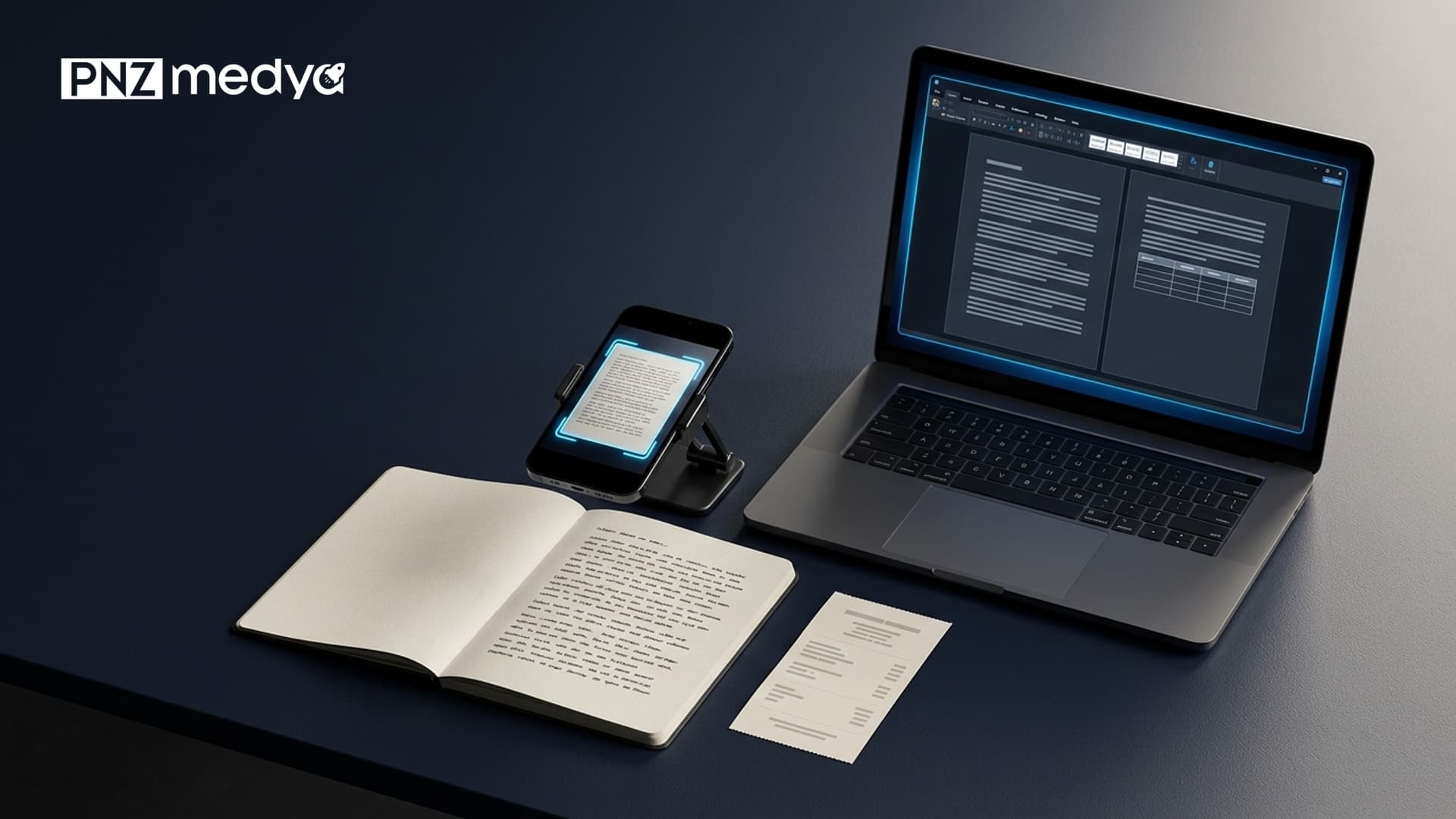
Resimden yazıya çevirme, bir fotoğrafın ya da ekran görüntüsünün içindeki yazının düzenlenebilir metne dönüştürülmesidir. Elinizde kağıda basılmış bir sözleşme, defterden çekilmiş bir ders notu ya da WhatsApp'tan gelen bir fiş fotoğrafı vardır; istediğiniz şey o yazıyı tekrar tuşlamadan kopyalayabilmektir.
Bu işi yıllardır OCR siteleri yapıyor, ama onlar size düz bir metin yığını verir. Dil modelleri son iki yılda tabloyu tablo olarak çıkarabilir, faturadan sadece tutarı alabilir, el yazısındaki okunamayan kelimeyi işaretleyebilir hale geldi. Bu rehberde bu işlerin her biri için hazır bir prompt bulacaksınız: 12 kopyala-yapıştır komut, araçların birbirinden ayrıldığı noktalar ve en önemlisi çıkan metni nasıl denetleyeceğiniz. Araç sınırlarını Google, OpenAI, Anthropic, Microsoft ve Apple'ın resmî dokümanlarından 23 Eylül 2026'da kontrol ettik.
Resimden Yazıya Çevirme Nedir ve Yapay Zeka Burada Ne Yapıyor?
Klasik yöntemin adı OCR, yani optik karakter tanıma. Yazılım görseldeki şekilleri harflere benzetir ve karşılığını yazar. Hızlıdır, ucuzdur ve düzgün taranmış bir belgede oldukça iyi çalışır. Zayıf yanı şudur: ne okuduğunu anlamaz. Google'ın kendi belge dönüştürme sayfasında bu sınır açıkça yazılı: kalın ve italik biçimlendirmeler ile yazı tipi boyutunun büyük olasılıkla korunacağı, buna karşılık listeler, tablolar, sütunlar ve dipnotların muhtemelen algılanmayacağı belirtiliyor.
Dil modelleri bu işi farklı yapıyor. ChatGPT, Gemini ve Claude görseli bir bütün olarak değerlendirir; hangi satırın başlık, hangi bloğun tablo, hangi rakamın toplam olduğunu bağlamdan çıkarır. Böylece sadece metni değil, metnin yapısını da taşıyabilir. Google'ın geliştirici dokümanı PDF işleme için bunu doğrudan söylüyor: yapılan iş salt metin çıkarmanın ötesine geçiyor ve düzen ile biçimlendirme korunarak yazıya dökme mümkün oluyor.
Bunun bedeli de var. OCR bir kelimeyi okuyamazsa boş bırakır ya da anlamsız karakterler üretir, yani hatası göze batar. Dil modeli ise cümleyi tamamlamaya çalışır; okuyamadığı kelimenin yerine oraya yakışan bir kelime koyabilir. Metin akıcı göründüğü için hata fark edilmez. Bu yüzden bu rehberdeki promptların çoğunda modele açıkça söylüyoruz: okuyamadığın yeri işaretle, tahmin etme.
Resimden yazı okuma ile görsele yazı ekleme aynı şey değildir. Bu yazı ilkini anlatıyor: var olan bir fotoğrafın içindeki yazıyı metne dökmek. Fotoğrafın üzerine yazı yerleştirmek ya da sıfırdan yazılı bir görsel üretmek görsel oluşturma konusudur ve tamamen farklı promptlar gerektirir.
Resimden Yazıya Çevirme Nasıl Yapılır? 5 Adım
Kısa cevap: görseli net çekin, doğru yöne çevirin, araca yükleyin, ne istediğinizi biçim belirterek söyleyin ve çıkan metni kritik alanlar üzerinden denetleyin. Bu beş adımın en çok atlananı sonuncusudur ve en pahalıya patlayan da odur.
- Görseli hazırlayın. Google'ın belge dönüştürme koşullarına göre metnin en az 10 piksel yüksekliğinde olması, belgenin doğru yönde durması ve resmin düzgün ışık dağılımına sahip olması gerekiyor. Aynı ilke dil modelleri için de geçerli: OpenAI'ın görsel rehberi, okunabilirliği artırmak için görseldeki yazıyı büyütmeyi öneriyor.
- Aracı seçin. Sadece metni kopyalayacaksanız telefonunuzdaki yerleşik araç en hızlısıdır. Tablo, fatura ya da biçimli belge çıkaracaksanız bir dil modeline geçin.
- Görseli yükleyin. Gemini uygulamasında desteklenen dosya türleri 100 MB'a kadar olabiliyor ve aynı istemde en fazla 10 dosya yüklenebiliyor. Claude'da görsel başına sınır 10 MB ve claude.ai üzerinde mesaj başına 20 görsel.
- Promptu yazın. Üç şeyi mutlaka belirtin: ne istediğinizi (ham metin mi, tablo mu, JSON mu), neyi değiştirmemesi gerektiğini ve okuyamadığı yerde ne yapacağını.
- Denetleyin. Tarih, tutar, IBAN, telefon ve özel adları görsele bakarak tek tek karşılaştırın. Bu yazının 12. promptu bu denetimi modelin kendisine yaptırmak için hazırlandı.
Görseli yükleyip sadece 'bunu yazıya çevir' demek. Model bu durumda ne kadar metin vereceğine, başlıkları koruyup korumayacağına ve yazım hatalarını düzeltip düzeltmeyeceğine kendi karar verir. Çıktıyı ikinci kez istediğinizde farklı bir sonuç alırsınız. Biçimi siz söylerseniz sonuç tekrarlanabilir olur.
12 Hazır Resimden Yazıya Çevirme Promptu (Kopyala-Yapıştır)
Aşağıdaki promptlar ChatGPT, Gemini ve Claude'da aynı mantıkla çalışır. Önce görseli yükleyin, sonra promptu yapıştırın. Köşeli parantez içindeki alanları kendi belgenize göre doldurun; parantezleri silmeyi unutmayın. Promptların tamamı Türkçe yazılmıştır, çünkü çıktının da Türkçe olmasını istiyoruz.
1) Ham metni birebir çıkarma promptu
Yüklediğim görseldeki tüm yazıyı birebir çıkar.

Kurallar:
- Hiçbir şey ekleme, düzeltme veya özetleme yapma.
- Yazım hatalarını, kısaltmaları ve noktalama işaretlerini olduğu gibi bırak.
- Satır ve paragraf düzenini koru.
- Başlık, yorum veya giriş cümlesi ekleme.
- Okuyamadığın her kelimenin yerine [?] yaz; tahmin etme.

Görseldeki dil: [Türkçe]
Çıktı: yalnızca metin.Bu, diğer tüm promptların temelidir. Elinizdeki belgenin ne olduğundan emin değilseniz önce bununla başlayın, ham metni görün, sonra biçimlendirme isteyin.
Görseldeki yazıyı birebir çıkar, hiçbir şey ekleme ve okuyamadığın kelimeyi [?] ile işaretle.2) Türkçe karakterleri koruma promptu
Yüklediğim görseldeki Türkçe metni çıkar.

Özellikle şu harf çiftlerini karıştırma: ı ve i, ş ve s, ğ ve g, ç ve c, ö ve o, ü ve u.
Büyük İ ile büyük I ayrımını da koru.

Çıktıyı iki bölüm halinde ver:
1. Metin
2. Emin olmadığın kelimelerin listesi ve her biri için neden emin olmadığın

Boşlukları tahminle doldurma; okuyamadığın yere [?] yaz.3) El yazısı notu metne çevirme promptu
Yüklediğim görsel el yazısıyla yazılmış bir [ders notu].

Görevin:
- El yazısını düz, okunabilir metne çevir.
- Yazarın kendi kelimelerini koru; cümleyi güzelleştirme veya düzeltme.
- Üstü çizili kelimeleri atla.
- Sayfa kenarına sonradan eklenmiş notları [kenar notu: ...] biçiminde ayrı yaz.
- Çözemediğin kelimeyi [?] ile işaretle.

Çıktının sonuna şu satırı ekle: Çözülemeyen: N kelime.El yazısı bu işin en zorlu tarafıdır. Microsoft, OneNote'un metin kopyalama özelliği için bunu resmî destek sayfasında açıkça yazıyor: el yazısı ya da aşırı süslü, el yazısına benzer yazılar pek iyi çalışmıyor. Dil modelleri bu konuda daha iyi sonuç verebiliyor, ancak sağlayıcıların hiçbiri el yazısı başarısı için resmî bir taahhüt yayımlamıyor. Bu yüzden promptta çözülemeyen kelime sayısını istiyoruz: kaç kelimenin şüpheli olduğunu bilmek, metne ne kadar güveneceğinizi belirler.
4) Tablo görselini tabloya çevirme promptu
Yüklediğim görselde bir tablo var.

1. Tabloyu Markdown tablosu olarak çıkar; sütun ve satır sırasını değiştirme.
2. Aynı tabloyu noktalı virgülle ayrılmış CSV olarak tekrar ver.

Kurallar:
- Boş hücreleri boş bırak, sıfır yazma.
- Sayı biçimini görseldeki gibi koru (1.250,50 yazıyorsa öyle kalsın).
- Toplam satırını sen hesaplama; belgede yazan değeri al.
- Birleştirilmiş hücre varsa bunu CSV'nin altında not olarak belirt.Klasik OCR araçlarının yapısal olarak beceremediği iş budur. Google'ın kendi belgesi tabloların ve sütunların muhtemelen algılanmayacağını söylerken, dil modeli tabloyu tablo olarak görüp Excel'e yapıştırılabilir bir CSV üretebiliyor.
5) Fatura ve fişten alan çıkarma promptu
Yüklediğim görsel bir [fiş]. Aşağıdaki alanları JSON olarak çıkar:

{
  "firma": "",
  "tarih": "",
  "belge_no": "",
  "kalemler": [{"aciklama": "", "adet": "", "birim_fiyat": "", "tutar": ""}],
  "ara_toplam": "",
  "kdv": "",
  "genel_toplam": ""
}

Kurallar:
- Göremediğin alanı null bırak; uydurma.
- Tutarları görseldeki biçimde yaz.
- Toplamı sen hesaplama; belgede yazan rakamı al.
- JSON dışında hiçbir açıklama yazma.6) Çok sayfalı belgeyi tek metne birleştirme promptu (Gemini için)
Yüklediğim [3] fotoğraf bir belgenin ardışık sayfaları.

Görevin:
- Sayfaları sırayla birleştirip tek bir akıcı metin oluştur.
- Sayfa sonunda yarım kalan cümleyi bir sonraki sayfanın başıyla birleştir.
- Başlıkları büyük harfe çevirme; başlık düzeyini ## işaretiyle belirt.
- Madde listelerini liste olarak koru.
- Sayfa numarası ve kolon başlıklarını metne karıştırma.
- Dipnotları en sona Dipnotlar başlığı altında topla.
- Metni sadeleştirme veya özetleme.Bu promptu Gemini için ayırdık, çünkü Gemini uygulaması aynı istemde en fazla 10 dosyaya izin veriyor ve çok sayfalı belgelerde sayfaları tek seferde vermek birleştirme kalitesini artırıyor. Belgeniz zaten PDF ise fotoğraflamak yerine PDF olarak yükleyin: Google'ın geliştirici dokümanına göre PDF desteği 50 MB veya 1.000 sayfaya kadar çıkıyor ve PDF'in içine gömülü metin doğrudan çıkarılıyor.
7) Ekran görüntüsündeki kodu veya hata mesajını çıkarma promptu
Yüklediğim ekran görüntüsünde [hata mesajı] var.

- Metni birebir çıkar; girintileri ve satır sonlarını koru.
- Çıktıyı kod bloğu içinde ver.
- Şu karakterlere özellikle dikkat et: 0 ile O, 1 ile l ve I, - ile _, düz tırnak ile ters tırnak.
- Ekranda satır numaraları görünüyorsa bunları koda dahil etme, ayrıca belirt.
- Kodu düzeltme, çalıştırma veya yorumlama; yalnızca çıkar.8) Yabancı dildeki görseli önce metne, sonra Türkçeye çevirme promptu
Yüklediğim görseldeki metnin dili [İngilizce].

İki bölüm halinde yanıt ver:
1. Özgün metin: görseldeki yazıyı kendi dilinde birebir çıkar.
2. Türkçe çeviri: bu metnin doğal Türkçe çevirisi.

Kurallar:
- Çeviride özel adları, marka adlarını ve rakamları değiştirme.
- Belge resmî nitelikteyse (sözleşme, diploma, rapor) çeviriyi resmî dille yap.
- Emin olmadığın kelimeyi her iki bölümde de [?] ile işaretle.İki aşamayı ayırmak önemli. Modelden doğrudan çeviri isterseniz özgün metni hiç görmezsiniz ve yanlış okunan bir kelimenin çeviriye nasıl yansıdığını fark edemezsiniz.
9) Bulanık veya eğik fotoğrafı temkinli okuma promptu
Yüklediğim fotoğraf [bulanık].

Önce şunu söyle: bu görselden metni güvenilir biçimde okuyabiliyor musun, okuyamıyorsan hangi bölüm sorunlu?

Sonra okuyabildiğin kadarını çıkar ve her satırın sonuna güven derecesi ekle: (yüksek), (orta), (düşük).

En sona Yeniden çekilmesi gereken bölümler başlığı aç ve hangi kısmı nasıl çekmem gerektiğini yaz.

Boşlukları tahminle doldurma.10) Kartvizitten kişi bilgisi çıkarma promptu
Yüklediğim görsel bir kartvizit. Bilgileri şu etiketlerle çıkar:

Ad Soyad:
Unvan:
Şirket:
Telefon:
E-posta:
Web:
Adres:

Kurallar:
- Telefon numarasını görseldeki biçimde yaz; ülke kodu ekleme.
- E-posta ve web adresini harf harf kontrol et; nokta ve tire konumunu değiştirme.
- Kartta olmayan alanı boş bırak.
- Yorum ekleme.11) Word'e yapıştırmaya hazır biçimli çıktı promptu
Yüklediğim görselden metni çıkar ve Word'e yapıştırılmaya hazır biçimde ver.

Biçim kuralları:
- Ana başlığı en üste tek satır olarak koy.
- Alt başlıkları ayrı satıra al ve önlerine boş satır bırak.
- Numaralı ve madde işaretli listeleri liste olarak koru.
- Paragraf aralarında tek boş satır bırak.
- Tablo varsa tablo olarak ver.
- Satır sonundaki tirelemeleri kaldır ve bölünmüş kelimeleri birleştir.
- Çift boşlukları ve süslü tırnakları düz karşılıklarıyla değiştir.Autocomplete verilerinde bu niyet çok güçlü: kullanıcılar sıklıkla fotoğraftaki yazıyı doğrudan Word'e aktarmak istiyor. Klasik OCR bunu yapamaz çünkü hangi satırın başlık olduğunu bilmez; dil modeli bunu bağlamdan çıkarabilir.
12) Çıkan metni modele denetletme promptu
Az önce bu görselden metni çıkardın. Şimdi kendi çıktını denetle.

Sırayla şunu yap:
1. Görsele yeniden bak ve çıkardığın metinle satır satır karşılaştır.
2. Farklı okuduğun veya atladığın yerleri listele.
3. Şu alanları tek tek kontrol et: tarihler, tutarlar, IBAN ve hesap numaraları, telefon numaraları, özel adlar.
4. Emin olmadığın her alanı doğrulanmalı olarak işaretle.

Çıktı iki başlık altında olsun: Düzeltilmiş metin ve Doğrulanması gereken alanlar.Model metni eksik veya yanlış okuduysa promptu değiştirmeden önce görseli düzeltin. OpenAI'ın görsel rehberi, döndürülmüş ya da baş aşağı duran yazıların yanlış yorumlanabileceğini ve görseldeki yazının büyütülmesinin okunabilirliği artıracağını belirtiyor. Anthropic'in belgesi de ağır JPEG sıkıştırmasının metni okunamaz hale getirebileceğini yazıyor. Fotoğrafı daha yakından, düz açıyla ve iyi ışıkta tekrar çekmek, çoğu zaman en iyi promptu yazmaktan daha etkilidir.
ChatGPT mi, Gemini mi, Google Lens mi? Hangi Durumda Hangisi
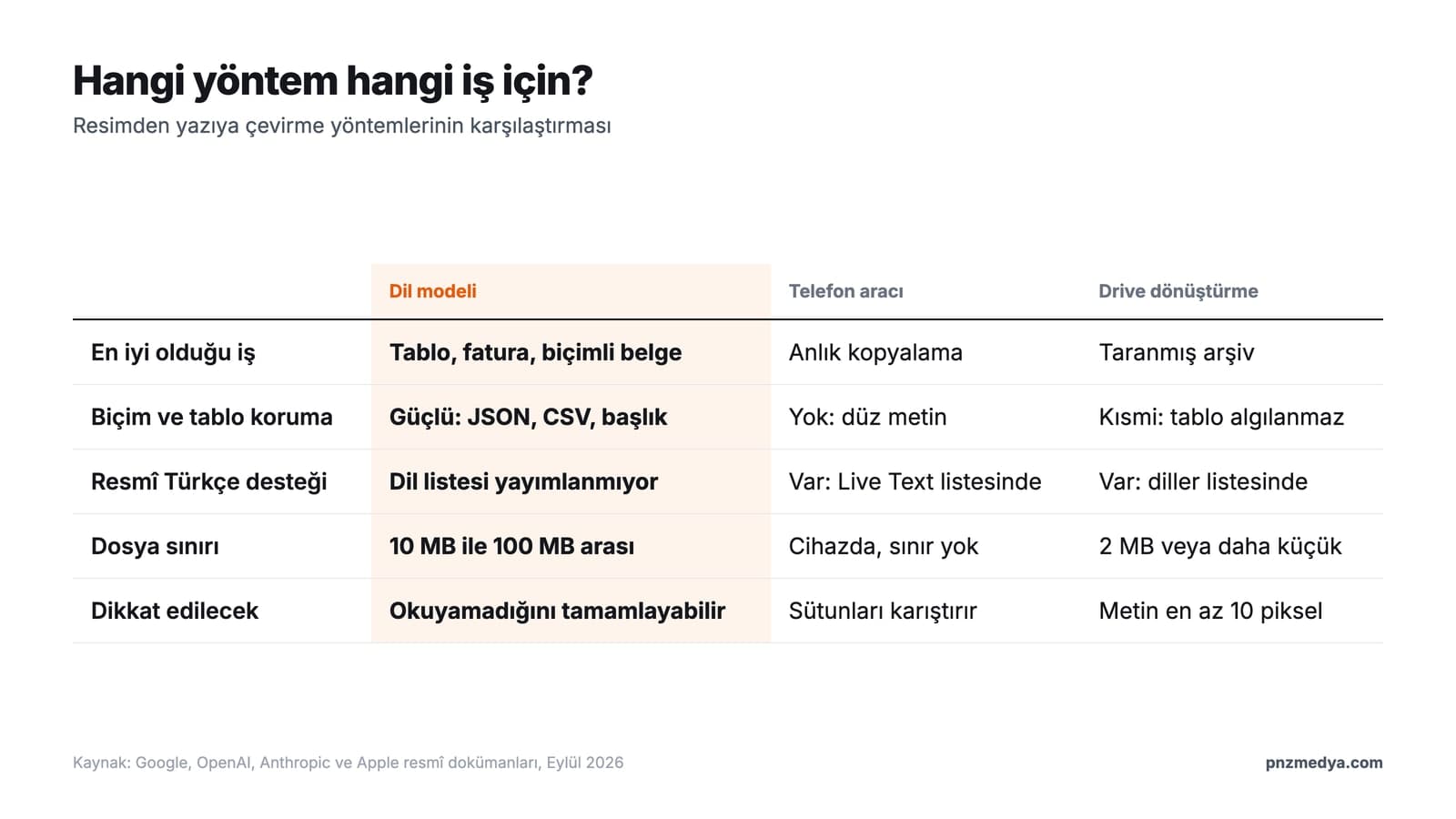
Seçim aracın gücüne değil, işin türüne bağlı. Bir tabeladaki adresi not alacaksanız telefonunuzu açıp kopyalamak saniyeler sürer; aynı iş için sohbet penceresi açmak zaman kaybıdır. Buna karşılık 40 satırlık bir stok listesini Excel'e alacaksanız telefonun metin kopyalama özelliği sütunları birbirine karıştırır.
| Yöntem | En iyi olduğu iş | Biçim ve tablo koruma | Resmî Türkçe desteği | Not |
|---|---|---|---|---|
| ChatGPT, Gemini, Claude (görsel yükleme) | Tablo, fatura, biçimli belge, çeviri | Güçlü: JSON, CSV ve başlıklı metin üretebilir | Görsel okuma için dil listesi yayımlanmıyor | Okuyamadığı kelimeyi tamamlama riski var; denetim şart |
| Google Lens | Tabela, afiş, kitap sayfası gibi anlık kopyalama | Yok: düz metin verir | Resmî dil listesi bulunamadı | Çeviri için Google Çeviri'nin tüm dillerini kullanabiliyor |
| iPhone Canlı Metin | Telefondaki fotoğraftan hızlı kopyalama | Yok: seçtiğiniz metni verir | Var: dil listesinde Turkish yer alıyor | iPhone XS ve XR ile sonrası, iOS 15 ve üzeri |
| Google Drive ile belge dönüştürme | Taranmış çok sayfalı PDF arşivi | Kısmi: liste, tablo ve sütunlar muhtemelen algılanmaz | Var: desteklenen diller listesinde Türkçe yer alıyor | Dosya 2 MB veya daha küçük olmalı, metin en az 10 piksel |
| OneNote metin kopyalama | Masaüstünde nota eklenmiş görsel | Yok: düz metin verir | Resmî dil listesi bulunamadı | El yazısı ve süslü yazılar için pek iyi çalışmıyor |
Pratik kural şu: metni sadece kopyalayacaksanız cihazınızdaki aracı kullanın, metni bir yere aktaracaksanız dil modeline geçin. Arşiv taraması gibi toplu işlerde ise Drive'ın belge dönüştürme özelliği daha uygundur, ancak 2 MB dosya sınırı yüksek çözünürlüklü taramalarda hızla dolar.
Araçların yükleme sınırları da işinizi belirler. Aşağıdaki tablodaki geliştirici rakamları sağlayıcıların resmî API dokümanlarından alınmıştır; bunlar uygulama içindeki tüketici sınırları değildir. ChatGPT ve Gemini'nin ücretsiz planlarında günlük görsel adedi için hiçbir sağlayıcı resmî sayı yayımlamıyor.
| Araç | Dosya boyutu | Tek istekte görsel | Desteklenen biçimler | PDF sınırı |
|---|---|---|---|---|
| OpenAI (geliştirici) | İstek başına 512 MB'a kadar | 1.500 görsel | PNG, JPEG, WEBP, hareketsiz GIF | Dokümanda belirtilmiyor |
| Gemini (geliştirici) | Satır içi istekte 20 MB | 3.600 görsel | PNG, JPEG, WEBP, HEIC, HEIF | 50 MB veya 1.000 sayfa |
| Gemini uygulaması | Dosya başına 100 MB | Aynı istemde 10 dosya | Dokümanda liste verilmiyor | Dosya sınırına tabi |
| Claude | Görsel başına 10 MB, en fazla 8000x8000 piksel | claude.ai'de mesaj başına 20 | JPEG, PNG, GIF, WebP | 32 MB, 600 sayfa |
| Google Drive dönüştürme | 2 MB veya daha küçük | Tek dosya | PDF, JPEG, PNG, GIF | Çok sayfalı PDF destekleniyor |
Fotoğrafı Doğru Çekmek: Sonucu Belirleyen 6 Kural

- Düz açıdan çekin. Google, belgelerin doğru yönde olması gerektiğini, yanlış yöne bakan resimlerin yüklemeden önce döndürülmesini söylüyor. OpenAI de döndürülmüş ya da baş aşağı yazıların yanlış yorumlanabileceğini belirtiyor.
- Yazıyı büyütün. OpenAI'ın önerisi doğrudan bu: okunabilirliği artırmak için görseldeki yazıyı büyütün. Google'ın eşiği ise sayısal: metin en az 10 piksel yüksekliğinde olmalı.
- Çok küçük ve çok düşük kaliteli görsellerden kaçının. Anthropic, 200 pikselin altındaki çok küçük, döndürülmüş veya düşük kaliteli görsellerde modelin hata yapabileceğini ya da uydurabileceğini yazıyor.
- Sıkıştırmayı azaltın. Aynı belgeye göre ağır JPEG sıkıştırması metni okunmaz hale getirebiliyor. Mesajlaşma uygulamasından geçmiş bir fotoğraf yerine özgün dosyayı kullanın.
- Işığı dengeleyin. Google net, düzgün ışık dağılımlı ve kesin kontrastlı resimler öneriyor. Parlama ve gölge, yazının bir bölümünü tamamen silebilir.
- Sıra dışı yazı tiplerinden kaçının. Google, Arial veya Times New Roman gibi sık kullanılan yazı tiplerini öneriyor; süslü yazılar hata oranını yükseltiyor.
Görseliniz zaten bulanıksa çevirmeden önce netleştirmeyi deneyebilirsiniz; ancak netleştirme işlemi de bir modelin yorumu olduğu için harfleri değiştirebilir. Kritik belgelerde doğru yol, netleştirilmiş görselden okumak değil, belgeyi tekrar çekmektir.
Çıkan Metni Denetleme: Yapay Zeka Okuyamadığını Uydurabilir
OCR sitelerinin çoğu sayfasında yüzde yüz doğruluk iddiası bulunur. Sağlayıcıların kendi dokümanları ise bunun tersini söylüyor ve sınırlarını açıkça yazıyor. Bu açıklık sizin lehinize: hatanın nerede çıkacağını biliyorsanız tam olarak orayı kontrol edersiniz.
Claude, düşük kaliteli, döndürülmüş veya 200 pikselin altındaki çok küçük görselleri yorumlarken uydurabilir ya da hata yapabilir.
- Rakamları her zaman elle doğrulayın. Tutar, tarih, IBAN, TC kimlik numarası, telefon ve belge numarası gibi alanlarda tek bir hane hatası belgeyi geçersiz kılar ve metin akıcı göründüğü için gözden kaçar.
- Uzunluğu karşılaştırın. Çıkan metin görseldekinden belirgin biçimde kısaysa model bir bloğu atlamıştır; genellikle kenar notları, dipnotlar ve tablo alt satırları atlanır.
- İki kez isteyin. Aynı görsel ve aynı promptla ikinci bir çıktı alın, iki metni karşılaştırın. Farklılaşan yerler modelin emin olmadığı yerlerdir.
- Denetimi modele yaptırın. Bu yazının 12. promptu tam olarak bunun için hazırlandı; şüpheli alanları listeletmek, metni baştan okumaktan hızlıdır.
- Özel adlara ve kısaltmalara dikkat edin. Model, tanımadığı bir şirket adını benzeyen bilinen bir adla değiştirebilir.
Türkiye'den Kullanım: Türkçe Karakterler, KVKK ve Fiyatlar
Türkçe karakterler bu işin en çok sorulan tarafı. Dürüst cevap şu: hiçbir yapay zeka sağlayıcısı görselden Türkçe metin okuma doğruluğu için resmî bir oran ya da taahhüt yayımlamıyor, dolayısıyla buraya bir yüzde yazmak uydurma olur. Resmî olarak Türkçe desteklendiği yazılı olan iki yer var ve ikisi de sohbet aracı değil: Google Drive'ın belge dönüştürme özelliğinin desteklenen diller listesinde Türkçe, Apple Live Text'in dil listesinde ise Turkish yer alıyor. Pratikte yapabileceğiniz en iyi şey, ikinci promptu kullanarak modelden şüpheli kelimeleri listelemesini istemektir.
Kişisel Verileri Koruma Kurumu'nun Kasım 2025 tarihli üretken yapay zeka rehberi (Yayın No: 113), ad soyad, adres, telefon numarası ve kimlik bilgileri gibi kişiyi tanımlamaya elverişli verilerin bu sistemlerle paylaşımından kaçınılmasını tavsiye ediyor. Rehber ayrıca sağlık verileri, finansal bilgiler ve hukuki süreçlere ilişkin bilgilerin paylaşılmasından kaçınılması gerektiğini ve üçüncü kişilere ait kişisel verilerin paylaşılmamasına özen gösterilmesini belirtiyor. Kimlik fotoğrafı ya da müşteri sözleşmesi gibi belgelerde cihazdan çıkmayan çözümleri (telefonun kendi metin tanıma özelliği) tercih edin veya belgedeki kişisel alanları maskeleyip öyle yükleyin.
Maliyet tarafında ücretsiz planlar çoğu kişisel iş için yeterli oluyor. Kurumsal hacim gerektiğinde Google'ın Türkiye fiyatları şöyle: Google AI Plus aylık 199,99 TL, Google AI Pro aylık 869,99 TL (gemini.google, 23 Eylül 2026). Not olarak eklemek gerekir: Microsoft Lens uygulaması 9 Ocak 2026'da emekliye ayrılmaya başladı, 9 Şubat 2026'da mağazalardan kaldırıldı ve 9 Mart 2026'dan sonra yeni tarama yapılamıyor; Microsoft bunun yerine OneDrive uygulamasının tarama özelliğini öneriyor. İnternette hâlâ Office Lens öneren rehberler görürseniz bu yüzden dikkatli olun.
Telefonunuzdaki yerleşik özellikler ücretsizdir: iPhone'da Canlı Metin, Android'de Google Lens. Bilgisayarda Google Drive'a yüklediğiniz görseli Google Dokümanlar ile açmak da ücretsiz çalışır, ancak dosyanın 2 MB veya daha küçük olması gerekir. ChatGPT ve Gemini'nin ücretsiz planlarında da görsel yükleyebilirsiniz; sağlayıcılar günlük adet için resmî bir sayı yayımlamıyor.
En temiz yol, bu yazıdaki 11 numaralı promptu kullanarak metni Word'e yapıştırmaya hazır biçimde istemektir: başlıklar ayrı satırda, listeler liste olarak, satır sonu tirelemeleri temizlenmiş halde gelir. Alternatif olarak görseli Google Drive'a yükleyip Google Dokümanlar ile açabilir, çıkan belgeyi Word biçiminde indirebilirsiniz.
Kısmen. Microsoft, OneNote'un metin kopyalama özelliği için el yazısı ve süslü yazıların pek iyi çalışmadığını resmî olarak belirtiyor. Dil modelleri daha iyi sonuç verebiliyor ancak hiçbir sağlayıcı el yazısı için resmî bir başarı taahhüdü yayımlamıyor. Bu nedenle 3 numaralı promptta modelden çözemediği kelimeleri işaretlemesini ve sayısını vermesini istiyoruz.
Yapay zeka sağlayıcıları görsel okumada Türkçe doğruluğu için resmî bir oran açıklamıyor, bu yüzden kesin bir rakam vermek mümkün değil. Resmî olarak Türkçe desteklendiği yazılı iki yer var: Google Drive'ın belge dönüştürme dil listesi ve Apple Live Text'in dil listesi. Riski azaltmak için 2 numaralı promptu kullanın ve modelden şüpheli kelimeleri ayrı listelemesini isteyin.
Evet, bu gerçek bir risk. Anthropic'in resmî dokümanı, düşük kaliteli, döndürülmüş veya 200 pikselin altındaki görsellerde modelin uydurabileceğini ya da hata yapabileceğini yazıyor. Bunu engellemenin yolu promptta açıkça tahmin etmemesini ve okuyamadığı yeri işaretlemesini istemek, ardından 12 numaralı denetim promptunu çalıştırmaktır.
KVKK'nın Kasım 2025 tarihli üretken yapay zeka rehberi, kimlik bilgileri ile sağlık, finans ve hukuki süreçlere ilişkin verilerin bu sistemlerle paylaşımından kaçınılmasını tavsiye ediyor. Bu tür belgelerde cihazdan çıkmayan çözümleri tercih edin veya kişisel alanları maskeledikten sonra yükleyin. Düzenli ve yüksek hacimli belge işleme gerekiyorsa doğru çözüm sohbet penceresi değil, verinin nerede işlendiğini sizin belirlediğiniz kendi sisteminizdir.
Fotoğraflar uygulamasında görseli açın, bir kelimeye basılı tutun ve tutamaçlarla seçimi genişletip Kopyala'ya dokunun; ya da sağ alttaki Canlı Metin düğmesini kullanın. Özellik iPhone XS ve XR ile sonrasında, iOS 15 ve üzeri sürümlerde çalışıyor ve Apple'ın dil listesinde Türkçe yer alıyor.
Resimden yazıya çevirme artık bir araç sorunu olmaktan çıktı; asıl fark, ne istediğinizi ne kadar net söylediğinizde ve çıkanı denetleyip denetlemediğinizde. Metni sadece kopyalayacaksanız telefonunuzdaki özellik saniyeler içinde işi bitirir. Tabloyu Excel'e, faturayı muhasebeye, el yazısı notu düzenlenebilir bir belgeye taşıyacaksanız yukarıdaki promptlar bu işi tekrarlanabilir hale getirir. Tek kuralı unutmayın: rakamları her zaman kendi gözünüzle doğrulayın.
Yapay Zeka Entegrasyonu ve Otomasyon Hizmeti
Ayda beş fatura okutmak için sohbet penceresi yeterlidir, ayda beş bin fatura için değildir. Belge akışınızı yapay zeka destekli bir sisteme bağlıyoruz: görsel geldiği anda alanlar çıkarılır, doğrulama kurallarından geçer ve muhasebe ya da ERP yazılımınıza yazılır. Hemen iletişime geçin ve ücretsiz danışmanlık alın.