



ChatGPT Fotoğraf Düzenleme Komutları: Yapay Zeka ile 13 Hazır Prompt (2026)
Yapay zeka fotoğraf düzenleme Türkiye'de ayda yaklaşık 8.100 kez aranıyor. ChatGPT ve Gemini ile ışığı açmak, nesne silmek, arka planı sadeleştirmek, bulanık fotoğrafı netleştirmek ve ürün fotoğrafını hazırlamak için 13 hazır komutu ve araç sınırlarını detaylandırıyoruz.
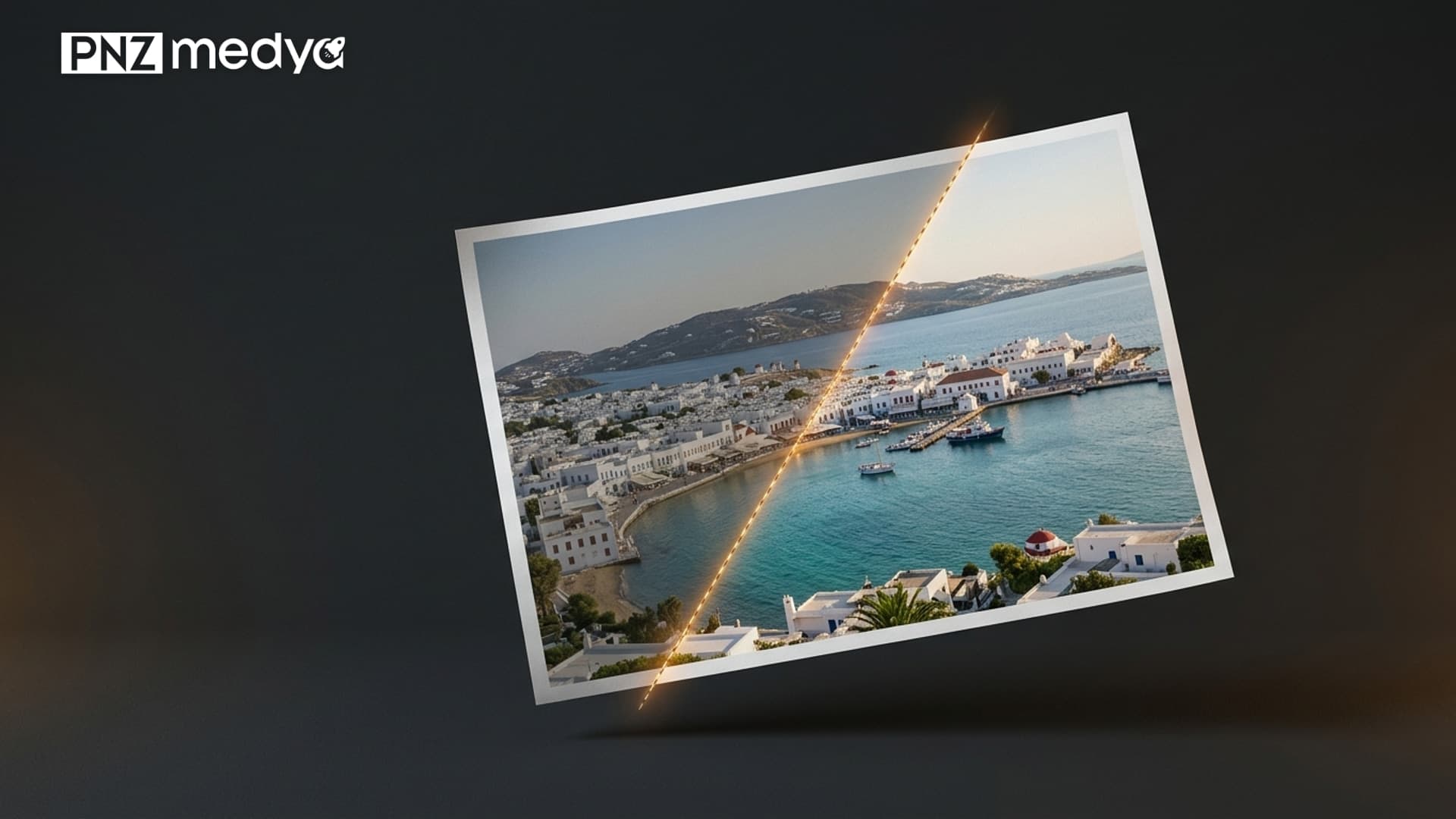
- Talep: 'Yapay zeka fotoğraf düzenleme' Türkiye'de ayda yaklaşık 8.100 kez aranıyor; son iki ayda 9.900'e çıktı (Google Keyword Planner, Eylül 2026).
- Araçlar: ChatGPT ve Gemini, ücretsiz planda da yüklediğiniz fotoğrafı düzenliyor; Gemini'de görsel düzenleme 18 yaş altına kapalı.
- 13 hazır komut: ışık, renk, nesne silme, arka plan, gökyüzü, netleştirme, renklendirme, rötuş, kıyafet, ürün ve mekân fotoğrafı için kopyala-yapıştır.
- Formül: İşe yarayan her düzenleme komutu beş kilit taşır: değiştir, koru, eşleştir, sınırla, biçim.
- En iyi sonuç: Tek komutta tek değişiklik isteyin; Google da karmaşık düzenlemeyi küçük adımlara bölmeyi öneriyor.
- Filigran: Gemini uygulamasında düzenlenen görsellere görünür filigran ve SynthID ekleniyor; Google AI Ultra planında görünür filigran yok.
Yapay zeka ile fotoğraf düzenleme, var olan bir fotoğrafı menü ve sürgülerle değil, ne istediğinizi yazarak değiştirmektir: karanlık bir kareyi aydınlatmak, arka plandaki yabancıyı silmek, bulanık bir fotoğrafı netleştirmek ya da telefonla çekilmiş ürün fotoğrafını beyaz fona almak. ChatGPT ve Gemini, Eylül 2026 itibarıyla bu işi ücretsiz planda da yapıyor; sonucu belirleyen şey aracın kendisinden çok komutun ne kadar net yazıldığı.
Google Keyword Planner verisine göre 'yapay zeka fotoğraf düzenleme' Türkiye'de ayda yaklaşık 8.100 kez aranıyor ve bu sayı son iki ayda 9.900'e çıktı. Buna karşın arama sonuçlarındaki listelerin çoğu fotoğrafı Pixar ya da anime karakterine çeviren stil komutları veriyor. Bu rehber ise yeni bir görsel üretmeye değil, elinizdeki fotoğrafı bozmadan düzeltmeye odaklanıyor: 13 kopyala-yapıştır komut, iki aracın resmî dokümanlardan doğrulanmış sınırları ve sonucu belirleyen beş kilit.
Yapay Zeka ile Fotoğraf Düzenleme Nedir, Nasıl Çalışır?
Yapay zeka fotoğraf düzenleme, fotoğrafı ve metin komutunu birlikte okuyan bir görsel modelin istenen bölgeyi yeniden oluştururken geri kalanı korumasına dayanır. Google'ın Gemini API dokümanı bunu açıkça tarif ediyor: bir görsel verip değişikliği anlattığınızda model, orijinal görselin stilini, ışığını ve perspektifini eşleştiriyor. Aynı dokümana göre öğe eklemek, öğe çıkarmak, stili değiştirmek ve renk derecelendirmesi yapmak tek bir komutla mümkün.
Klasik düzenleme uygulamasından farkı, maskeyi sizin çizmek zorunda olmamanız. Gemini'de değişecek bölgeyi kelimeyle tarif edersiniz; Google bu yönteme konuşarak maske tanımlama diyor ve örnek olarak yalnızca mavi kanepeyi değiştirip odanın geri kalanını aynı bırakan bir komut veriyor. ChatGPT'de ise görsel düzenleyicideki seçim aracıyla alanı işaretleyip yalnızca o bölge için yazabilirsiniz. İki yöntemin ortak zayıflığı aynı: model düzenlenen bölgeyi yeniden çiziyor, korunacakları saymazsanız yüz, eller ve yazılar da kayabiliyor.
Gemini uygulamasında görsel düzenleme 18 yaş altındaki kullanıcılara kapalı ve Google günlük kota sayısını yardım sayfasında yayımlamıyor. OpenAI'ın geliştirici dokümanına göre düzenlenecek görsel ile maske aynı biçimde ve 50 MB'tan küçük olmalı; karmaşık bir istek 2 dakikaya kadar sürebiliyor.
Yapay Zeka ile Fotoğraf Düzenleme Nasıl Yapılır? 5 Adım
Yapay zeka ile fotoğraf düzenleme beş adımda yapılır: aracı seçin, orijinal fotoğrafı yükleyin, tek değişikliği ve korunacak şeyleri yazın, sonucu orijinalle karşılaştırın, gerekirse tek bir maddeyi düzelterek devam edin. ChatGPT'de de Gemini'de de akış aynıdır; yalnızca bölge seçme yöntemi farklıdır.
- Aracı seçin: Küçük bir bölgeyi hassas değiştirecekseniz ChatGPT, kişinin benzerliğini koruyarak birkaç adımda düzenleyecekseniz Gemini ile başlayın.
- Orijinali yükleyin: Mesajlaşma uygulamasından gelen sıkıştırılmış kopya veya ekran görüntüsü yerine telefonunuzdaki tam çözünürlüklü dosyayı ekleyin.
- Tek değişikliği ve korunacakları yazın: Neyin değişeceğini ölçülebilir biçimde, neyin aynı kalacağını tek tek sayarak yazın.
- Sonucu yan yana kontrol edin: Yüz, eller, kenarlar, yazılar ve gölge yönü orijinalle aynı mı, büyütüp bakın.
- Tek maddeyi düzelterek devam edin: Beğenmediğiniz tek noktayı yeni mesajla isteyin; sonuç çok bozulduysa orijinalden yeni bir sohbette başlayın.
Tek komutta 'ışığı aç, arka planı değiştir, cildi düzelt, kıyafeti de lacivert yap' demek. Model dört işi birden yaparken yüzü de yeniden yorumlar. Her değişikliği ayrı mesajla isteyin; Google da Nano Banana ipuçlarında modelin sohbetteki önceki görseli hatırladığını ve karmaşık işlerin küçük adımlara bölünebildiğini vurguluyor.
13 Hazır Yapay Zeka Fotoğraf Düzenleme Komutu (Kopyala-Yapıştır)
Aşağıdaki komutlar ChatGPT'de ve Gemini'de çalışacak biçimde yazıldı. Fotoğrafı ekleyin, köşeli parantez içindeki alanları kendi fotoğrafınıza göre değiştirip parantezleri silin ve gönderin. Her komut aynı iskeleti taşır: neyin değişeceği, neyin korunacağı, yeni öğenin sahneyle nasıl eşleşeceği, istenmeyen yan etkiler ve çıktı biçimi.
Işık, renk ve ton komutları
Ekteki fotoğrafı düzenle; yeni bir görsel üretme, aynı fotoğrafı iyileştir.
Değiştir: Fotoğraf [iç mekânda / akşam saatinde] çekildiği için karanlık ve grenli. Pozlamayı yaklaşık bir durak aç, gölgelerdeki detayı geri getir, gürültüyü azalt.
Koru: Yüz hatları, ifade, saç, kıyafet, kadraj ve arka plandaki tüm nesneler birebir aynı kalsın.
Eşleştir: Işık doğal görünsün; flaş patlamış gibi değil, pencereden gelen yumuşak gün ışığı hissi versin.
Sınırla: Ten rengini açma, cildi pürüzsüzleştirme, filtre ekleme.
Çıktı: Orijinalle aynı en boy oranında, yüksek çözünürlüklü fotoğraf.Ekteki fotoğrafın renklerini düzelt.
Sorun: [Sarı ampul ışığı / floresan ışık] yüzünden fotoğraf [sarı / yeşil] bir ton almış; beyaz duvar ve beyaz kıyafet beyaz görünmüyor.
Yap: Beyaz dengesini (white balance) nötrle; beyazlar gerçekten beyaz, ten rengi doğal ve sağlıklı görünsün.
Ton (isteğe bağlı): Ardından abartmadan [sıcak ve yumuşak / soğuk ve sinematik / canlı ve parlak] bir renk derecelendirmesi (color grading) uygula.
Koru: Kompozisyon, kişiler ve nesneler değişmesin; yalnızca renk ve ton değişsin.
Çıktı: Aynı boyut ve oranda fotoğraf.Nesne silme, arka plan ve gökyüzü komutları
Ekteki fotoğraftan şunu kaldır: [arka planda sağdan geçen kişi / çöp kutusu / elektrik teli / yerdeki poşet].
Kaldırılan alanın arkasında ne olması gerekiyorsa onu doğal biçimde tamamla: [kaldırım taşları / deniz / duvar dokusu] kesintisiz devam etsin.
Işık yönü, gölgeler ve perspektif çevreyle uyumlu olsun; silindiği belli olan bulanık leke kalmasın.
Ön plandaki [kişi / ürün] ve fotoğraftaki diğer her şey aynı kalsın.
Başka hiçbir nesne ekleme veya çıkarma.Ekteki portre fotoğrafında arka plan dağınık ve dikkat dağıtıyor.
Kişiye hiç dokunmadan arka planı sadeleştir: [arkadaki insanları, tabelaları ve parlak renkli nesneleri] kaldır.
Ardından arka plana 85 mm f/1.8 objektifle çekilmiş gibi yumuşak bir alan derinliği (bokeh) ver; kişi keskin kalsın.
Saç telleri ve omuz kenarı doğal görünsün, kesilip yapıştırılmış gibi sert kenar olmasın.
Işık yönü ve renk sıcaklığı değişmesin.
Çıktı: [dikey 4:5 / orijinal oran].Ekteki fotoğrafta gökyüzü bembeyaz ve yanık çıkmış.
Gökyüzünü [gün batımına yakın turuncu-pembe / açık mavi ve dağınık bulutlu / dramatik ve kapalı] bir gökyüzüyle değiştir.
Yeni gökyüzünün ışığı sahneye de yansısın: binaların, suyun ve zeminin renk tonu gökyüzüyle uyumlu olsun, gölge yönü tutarlı kalsın.
Ağaç dalları ve bina kenarları gökyüzüyle doğal birleşsin, kenarlarda hale oluşmasın.
Ön plandaki kişiler ve nesneler değişmesin.Netleştirme ve renklendirme komutları
Ekteki fotoğraf [hafif titremiş / düşük çözünürlüklü / eski bir telefonla çekilmiş] ve bulanık.
Fotoğrafı netleştir ve çözünürlüğünü artır: kenarları keskinleştir, gürültüyü azalt, [yüz / tabela / ürün etiketi] daha net görünsün.
Yüzü yeniden çizme; göz, burun, ağız şekli ve yüz oranları orijinaldeki gibi kalsın.
Orijinalde okunamayan bir yazıyı tahminle doldurma; okunamayan kısmı olduğu gibi bırak.
Plastik görünen aşırı pürüzsüz doku istemiyorum, doğal fotoğraf dokusu kalsın.Ekteki siyah beyaz fotoğrafı [1970'ler Türkiye'si] dönemine uygun, doğal renklerle renklendir.
Ten renklerini gerçekçi ve kişiden kişiye farklı tut; kıyafet ve eşya renklerini dönemin yaygın renklerinden seç.
Renkler analog fotoğraf gibi hafif ve düşük doygunlukta olsun; modern ve parlak görünmesin.
Yüzleri, ifadeleri ve kompozisyonu değiştirme; fotoğrafın grenini koru.
Görseli verdikten sonra hangi renkleri tahminle seçtiğini tek cümleyle yaz.Portre komutları: cilt rötuşu ve kıyafet değiştirme
Ekteki portrede hafif ve doğal bir rötuş yap.
Yalnızca şunları düzelt: [sivilce ve kızarıklıklar / göz altı morlukları / alındaki parlama].
Cilt dokusu, benler, çiller ve yüz hatları kalsın; kişi filtrelenmiş gibi değil, kendisi gibi görünsün.
Yüzü inceltme, gözleri büyütme, ten rengini açma.
Arka plan, saç ve kıyafet değişmesin.
Ölçü: Profesyonel bir fotoğrafçının birkaç dakikalık rötuşu kadar ölçülü olsun.Ekteki fotoğraftaki kişinin kıyafetini değiştir.
Yeni kıyafet: [lacivert takım elbise ve beyaz gömlek / krem rengi triko kazak / siyah abiye].
Kumaş, vücudun duruşuna ve sahnedeki ışığa uygun kırışıklık ve gölgeler taşısın; kıyafet yapıştırılmış gibi durmasın.
Yüz, saç, eller, duruş, arka plan ve ışık birebir aynı kalsın.
Aksesuarları [koru / kaldır].İşletmeler için ürün ve mekân fotoğrafı komutları
Ekteki fotoğraf telefonla çekilmiş bir [ürün adı] fotoğrafı; bunu e-ticaret sitesine hazırla.
1. Arka planı temiz, saf beyaz yap; ürünün altında hafif ve doğal bir temas gölgesi kalsın.
2. Perspektifi düzelt: ürün kameraya düz baksın, dikey çizgiler dik olsun.
3. Yüzeydeki toz, parmak izi ve istenmeyen yansımaları temizle.
4. Ürünün rengi, logosu, etiket yazısı, şekli ve oranları birebir aynı kalsın; ürünü olduğundan farklı gösterme.
Çıktı: 1:1 kare, ürün kadrajın yaklaşık yüzde 85'ini kaplasın.Ekteki [salon / mutfak / ofis] fotoğrafını ilan için düzenle.
Işık: Odayı gün ışığı almış gibi aydınlat; pencereler bembeyaz patlamasın, dışarısı görünür kalsın.
Düzen: [Masadaki eşyaları, kabloları, yerdeki çantayı] kaldır; mobilyalar ve duvarlar olduğu gibi kalsın.
Geometri: Dikey çizgileri düzelt, duvarlar eğik görünmesin.
Dürüstlük: Odanın boyutunu, pencere sayısını, zemin ve duvar malzemesini değiştirme; olmayan bir özellik ekleme.
Çıktı: Yatay 3:2, doğal renklerde.Araca özel komutlar: ChatGPT seçim aracı ve Gemini'de adım adım düzenleme
Prompt 12, ChatGPT'de görsele tıklayıp seçim aracıyla alanı işaretledikten sonra yazılacak kısa sürümdür; alanı zaten seçtiğiniz için komutun iki satır olması yeterli. Prompt 13 ise Gemini'nin aynı sohbetteki önceki görseli hatırlamasından yararlanır: kuralları ilk mesajda bir kez koyar, sonra her mesajda tek bir değişiklik istersiniz.
Seçtiğim alanda yalnızca şunu yap: [kupanın rengini koyu yeşil yap].
Seçimin dışındaki hiçbir şeye dokunma; ışığı, gölgeyi ve dokuyu çevreyle eşleştir.Bu fotoğrafı birkaç adımda birlikte düzenleyeceğiz. Kurallar:
- Her mesajımda yalnızca istediğim değişikliği yap, önceki adımlarda yaptıklarını bozma.
- Kişinin yüzü, yüz hatları ve ifadesi her adımda ekteki orijinal fotoğraftakiyle aynı kalsın.
- Kadrajı ve en boy oranını ben söylemedikçe değiştirme.
Adım 1: Şimdilik yalnızca pozlamayı ve beyaz dengesini düzelt.
(Sonraki mesaj) Adım 2: Şimdi arka plandaki [nesne] ögesini kaldır, başka hiçbir şeyi değiştirme.
(Sonraki mesaj) Adım 3: Son olarak [sıcak / sinematik] bir renk tonu uygula ve [4:5] oranında ver.Yüz değişiyorsa 'yüzü değiştirme' yerine 'kişinin yüzü, yüz hatları ve ifadesi ekteki fotoğraftakiyle birebir aynı kalsın' cümlesini ekleyin ve isteği tek değişikliğe indirin. Model düzenlemeyi reddederse fotoğrafta tanınmış biri, reşit olmayan biri veya yanıltıcı kullanıma açık bir sahne olabilir; kendi fotoğrafınızsa bunu belirtin, değilse o fotoğrafı düzenlemeyin.
İyi Bir Fotoğraf Düzenleme Komutunun 5 Kilidi
Bir düzenleme komutu, beş soruyu cevapladığında tutarlı sonuç verir: ne değişecek, ne korunacak, yeni öğe sahneyle nasıl eşleşecek, hangi yan etkiler istenmiyor ve çıktı nerede kullanılacak. Yukarıdaki 13 komutun tamamı bu iskeletle yazıldı; kendi komutunuzu yazarken de aşağıdaki tabloyu kontrol listesi olarak kullanabilirsiniz.
| Kilit | Ne yazılır | Örnek cümle | Boş bırakırsanız |
|---|---|---|---|
| Değiştir | Tek ve ölçülebilir değişiklik | Pozlamayı yaklaşık bir durak aç | Model neyi düzelteceğini tahmin eder, her şeyi biraz değiştirir |
| Koru | Değişmemesi gerekenlerin listesi | Yüz hatları, kıyafet ve kadraj aynı kalsın | Yüz, eller ve arka plan kayar |
| Eşleştir | Işık, gölge ve perspektif uyumu | Gölge yönü sahneyle tutarlı olsun | Yeni öğe yapıştırılmış, kolaj gibi durur |
| Sınırla | İstenmeyen yan etkiler | Cildi pürüzsüzleştirme, filtre ekleme | Plastik cilt ve abartılı doygunluk |
| Biçim | Oran, çözünürlük, kullanım yeri | Dikey 4:5, yüksek çözünürlük | Kare ya da rastgele oranda çıktı |
Tablodaki en kritik satır 'Koru' satırıdır. Görsel modeller düzenlediği bölgeyi yeniden çizdiği için korunacak şeyi söylemediğinizde onu da yeniden yorumlamakta serbest kalır. Deneyimimizde yüz, el, logo ve yazı içeren fotoğraflarda bu satırı somut isimlerle doldurmak, sonuç kalitesini tek başına en çok artıran değişiklik.
ChatGPT mi, Gemini mi? Hangi Düzenleme İçin Hangisi
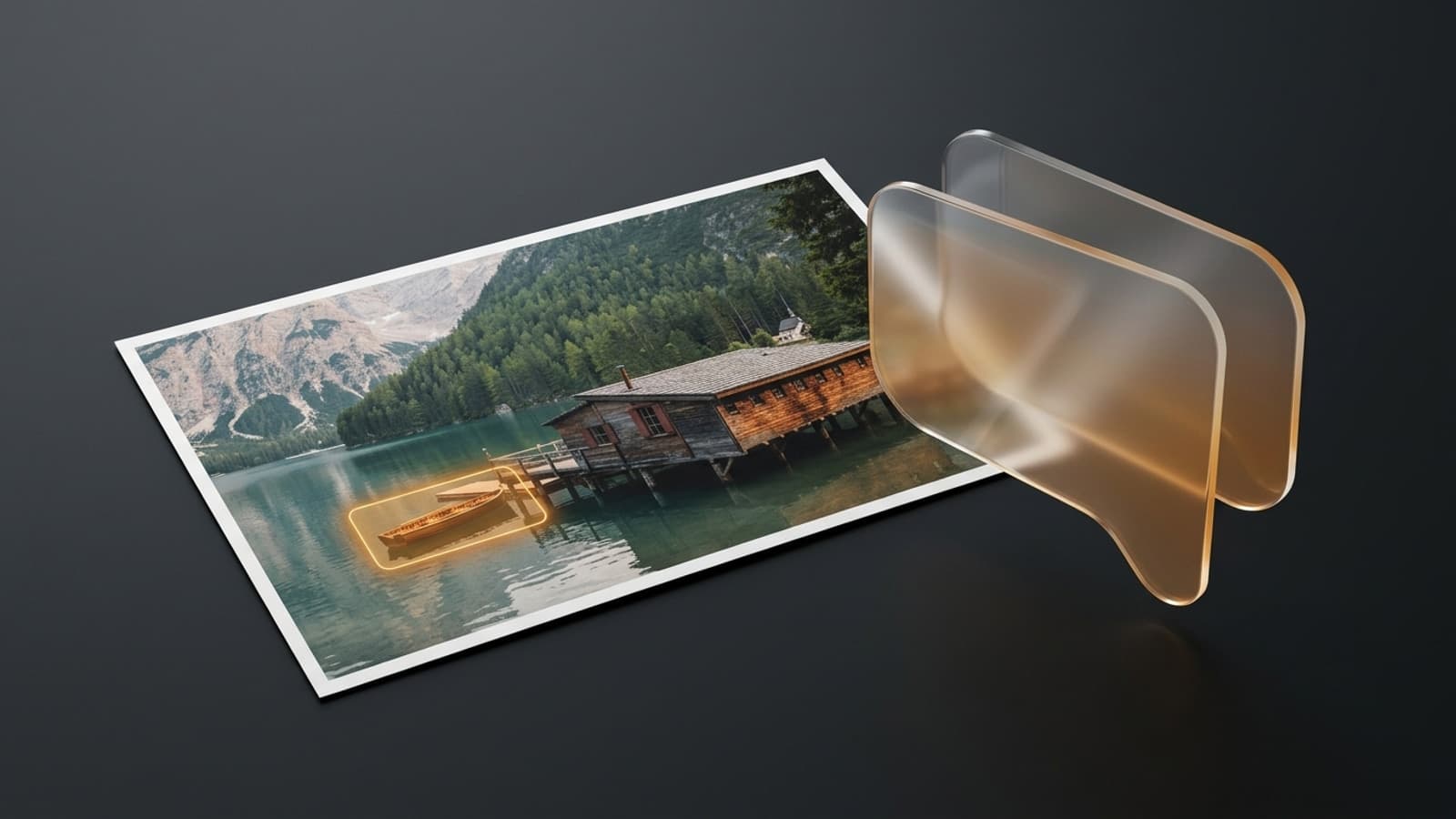
İki araç da yüklediğiniz fotoğrafı Türkçe komutla düzenliyor ama farklı işlerde öne çıkıyor. Gemini tarafında Google, Ağustos 2025'teki düzenleme güncellemesinden bu yana kişinin benzerliğini düzenlemeler boyunca korumayı ana özellik olarak sunuyor; Kasım 2025'te duyurulan Nano Banana Pro ise kamera açısı, odak, renk derecelendirmesi ve sahne ışığını bölgesel olarak değiştirmeyi ekledi. ChatGPT tarafında seçim aracı, küçük bir alanı işaretleyip yalnızca onu değiştirmeyi kolaylaştırıyor.
| Kriter | ChatGPT | Gemini |
|---|---|---|
| Bölge nasıl seçilir | Görsel düzenleyicide seçim aracıyla işaretlenir ya da yazıyla tarif edilir | Yazıyla tarif edilir (konuşarak maske); uygulamada yerel düzenleme desteklenir |
| Model | ChatGPT Images; API'de gpt-image-2.5-sunburst ve gpt-image-2.5-flare | Nano Banana 2 (gemini-3.1-flash-image), Nano Banana Pro (gemini-3-pro-image) |
| Çıktı boyutu (API) | 1024x1024, 1536x1024, 1024x1536; özel boyutta kenar en fazla 3840 piksel | 512 piksel, 1K, 2K, 4K; 10 farklı en boy oranı |
| Bilinen sınır | Seçim her zaman kesin değil, düzenleme seçilen alanın dışına taşabilir | Günlük kota sayısı yayımlanmıyor; 18 yaş altına kapalı |
| Filigran | Resmî sayfalarda görünür filigran belirtilmiyor | Uygulamada görünür filigran ve SynthID; Ultra planda görünür filigran yok |
| Güçlü olduğu iş | Küçük bir bölgeyi, rengi veya nesneyi hassas değiştirme | Benzerliği koruyarak çok adımlı düzenleme, ışık ve açı değişikliği |
GPT Image ile maskeleme tamamen prompt tabanlıdır. Model maskeyi yol gösterici olarak kullanır, ancak şeklini tam bir kesinlikle takip etmeyebilir.
Pratik öneri şu: bir kupanın rengi, bir tabeladaki nesne ya da tek bir kıyafet parçası gibi dar bir alanı değiştirecekseniz ChatGPT'nin seçim aracıyla başlayın. Bir portreyi ışık, arka plan ve ton adımlarıyla baştan sona düzenleyecekseniz Gemini'nin çok turlu sohbeti daha kararlı sonuç veriyor. OpenAI'ın kendi ifadesiyle seçim bile kesin bir sınır değil; bu yüzden her iki araçta da korunacakları komutta ayrıca yazmak gerekiyor.
Komutu Güçlendiren Düzenleme Sözlüğü: 8 Terim
Türkçe komut her iki araçta da anlaşılıyor; ancak fotoğrafçılık terimlerinin İngilizce karşılığını parantez içinde eklemek, modelin tam olarak hangi işlemi kastettiğinizi anlamasını kolaylaştırıyor. Kural basit: ne istediğinizi Türkçe anlatın, teknik işlemin adını İngilizce ekleyin.
| Türkçe ifade | Komuttaki İngilizce karşılık | Ne yapar |
|---|---|---|
| Pozlama | exposure | Fotoğrafın genel aydınlığını ayarlar |
| Beyaz dengesi | white balance | Sarı, mavi veya yeşil renk kaymasını nötrler |
| Renk derecelendirme | color grading | Fotoğrafa bütünlüklü bir ton ve atmosfer verir |
| Alan derinliği | shallow depth of field, bokeh | Arka planı yumuşak biçimde bulanıklaştırır |
| Bölgesel düzenleme | inpainting | Seçilen ya da tarif edilen alanı yeniden oluşturur |
| Kadraj genişletme | outpainting | Fotoğrafın dışına sahne ekleyerek kadrajı büyütür |
| Çözünürlük artırma | upscale | Piksel sayısını artırır, eksik detayı tahminle çizer |
| Yumuşak ışık | soft diffused light | Sert gölgeleri ve parlamayı azaltır |
Sözlükteki 'upscale' satırı özellikle önemli: çözünürlük artırma, kaybolan bilgiyi geri getirmez, olası detayı tahmin ederek çizer. Bu yüzden netleştirilmiş bir fotoğraftaki plaka, yazı veya yüz ayrıntısı orijinalde olmayan bir şey olabilir; kanıt ya da resmî belge niteliği taşıyan fotoğraflarda yapay zeka netleştirmesi kullanılmamalı.
Sonucu Güçlendiren 7 Teknik
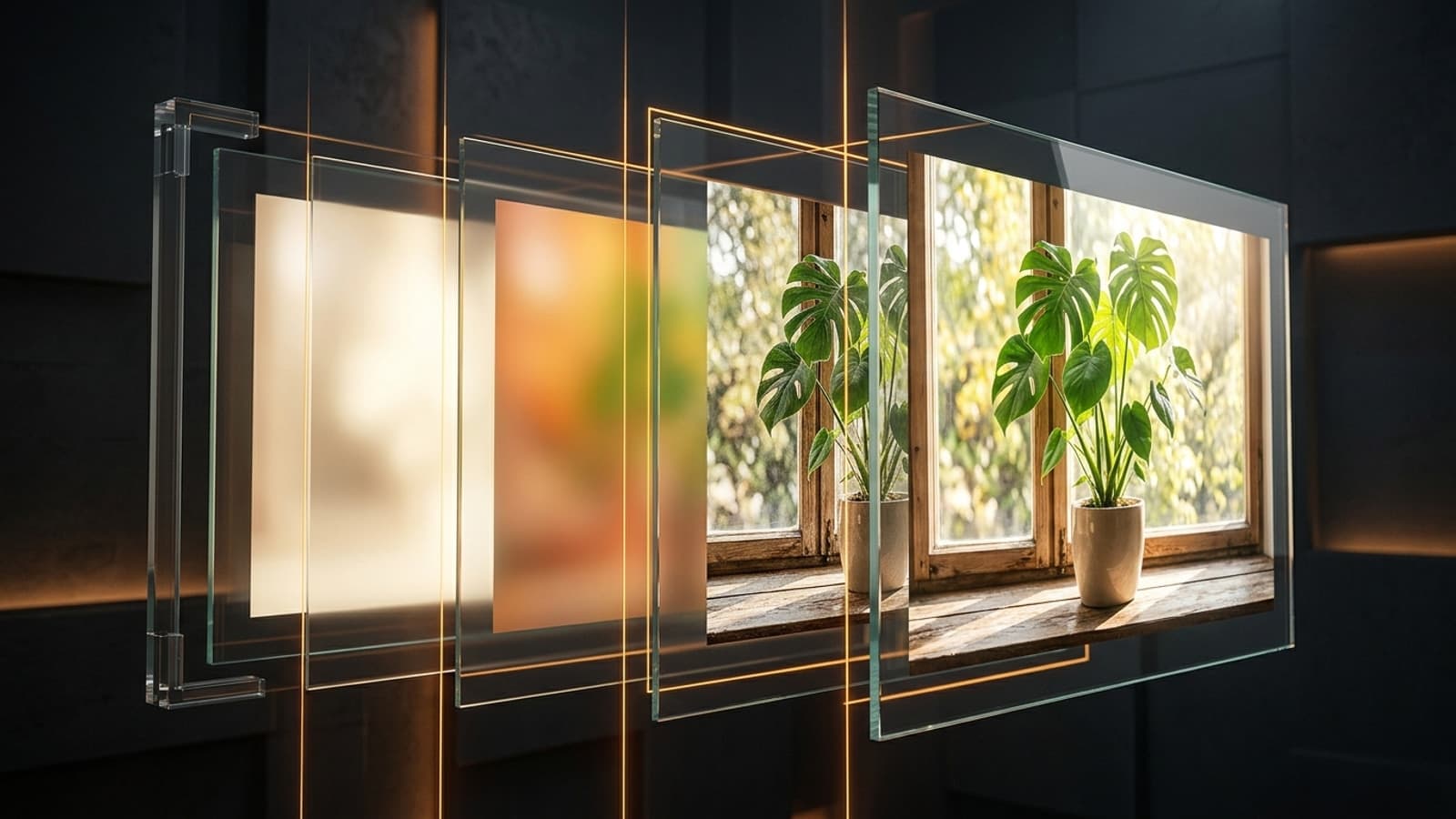
- Tek komut, tek değişiklik: Işık, renk ve temizlik adımlarını ayrı mesajlarla isteyin; hangi adımın sonucu bozduğunu da böylece görürsünüz.
- Sıra önemli: Önce pozlama ve beyaz dengesi, sonra nesne silme ve arka plan, en son renk tonu ve netlik. Ton en sona kalmazsa sonraki adımlar onu bozar.
- Koru listesini somutlaştırın: 'Her şey aynı kalsın' yerine 'yüz, saç, kıyafet, logo ve kadraj aynı kalsın' yazın.
- Referans görsel ekleyin: Beğendiğiniz bir renk tonunu anlatmak yerine örnek fotoğrafı ekleyip 'bu fotoğrafın ton ve ışığını uygula' deyin; Gemini API tek istekte 14 referans görsele kadar kabul ediyor.
- Kullanım yerini söyleyin: Instagram gönderisi, e-ticaret ürün sayfası veya baskı gibi hedefi yazmak oranı ve kadrajı doğru seçtirir.
- Büyütüp kontrol edin: Eller, parmaklar, gözlükler ve yazılar küçük ekranda doğru görünüp büyütünce bozuk çıkabilir.
- Bozulduysa sıfırlayın: Aynı görsel üzerinde çok sayıda tur, küçük kaymaları biriktirir. Beşinci turdan sonra hâlâ düzelmiyorsa orijinalle yeni sohbette başlayın.
Bu yedi tekniğin ortak noktası, modele tahmin edecek alan bırakmamak. Yapay zeka fotoğraf düzenlemede kötü sonucun nedeni çoğunlukla modelin yeteneği değil, komutun açık bıraktığı boşluktur; boşluğu siz doldurmazsanız model kendi yorumuyla doldurur.
Yapay Zeka ile Fotoğraf Düzenlemede 6 Sık Hata
- Belirsiz komut: 'Güzelleştir' veya 'profesyonel yap' gibi ifadeler modelin fotoğrafı baştan yorumlamasına yol açar; neyin değişeceğini ölçülebilir yazın.
- Sıkıştırılmış dosya: Mesajlaşma uygulamasından kaydedilmiş veya ekran görüntüsü alınmış fotoğraf, düzenlemeden önce detay kaybetmiş olur.
- Aynı görselde sonsuz tur: Her tur küçük bir kayma ekler; on turun sonunda yüz başka birine dönüşebilir.
- Netleştirmeden mucize beklemek: Okunamayan bir yazı veya plaka, netleştirme sonrası okunur görünse bile uydurulmuş olabilir.
- Ürünü olduğundan farklı göstermek: Rengi, boyutu veya malzemeyi değiştiren düzenleme iade ve güven sorunu doğurur.
- Rızasız düzenleme: Başkasının fotoğrafını izni olmadan yükleyip değiştirmek hem etik hem hukuki risk taşır.
Listedeki son iki hata teknik değil, sorumlulukla ilgili. Yapay zeka düzenlemesi ne kadar ikna edici olursa, fotoğrafın gerçeği temsil edip etmediği sorusu da o kadar önem kazanıyor; özellikle ticari kullanımda bu ayrım müşterinin güvenini doğrudan etkiliyor.
Türkiye'den Kullanım: KVKK, Filigran ve Ürün Fotoğrafı
Kişisel Verilerin Korunması Kanunu açısından bir kişinin fotoğrafı, o kişiyi tanımlayabildiği için kişisel veridir; yüz görüntüsü biyometrik veri olarak işlendiğinde Kanun'un 6. maddesi kapsamında özel nitelikli kişisel veri sayılır. Arkadaşınızın, çalışanınızın veya müşterinizin fotoğrafını düzenleme aracına yüklemeden önce izin almak bu yüzden yalnızca nezaket değil, özellikle kurumsal kullanımda bir yükümlülük. Bu bir hukuki tavsiye değildir; kurumsal süreçler için hukuk danışmanınıza başvurun.
Filigran tarafında Google'ın tutumu net: Gemini uygulamasında oluşturulan veya düzenlenen görsellere görünür bir filigran ve gözle görülmeyen SynthID filigranı ekleniyor. Nano Banana Pro duyurusuna göre görünür filigran ücretsiz ve Google AI Pro planlarında kalıyor, Google AI Ultra abonelerinin görsellerinde yer almıyor; SynthID ise her planda bulunuyor. Reklam veya kurumsal iletişimde kullanacağınız görselde bu filigranın varlığını baştan hesaba katın.
Arka planı temizlemek, ışığı ve perspektifi düzeltmek sunumu iyileştirir. Ürünün rengini, boyutunu, logosunu veya bir evin oda sayısını, manzarasını ve malzemesini değiştiren düzenleme ise alıcıyı yanıltır. Satış yaptığınız pazaryerinin veya ilan sitesinin görsel kurallarını ayrıca kontrol edin.
Evet, temel kullanım ücretsiz. OpenAI yardım merkezine göre ChatGPT'deki görsel özellikleri tüm planlarda açık; Gemini uygulamasında da ücretsiz hesapla fotoğraf yükleyip düzenleyebilirsiniz. İki şirket de ücretsiz plandaki günlük sınırın sayısını sabit olarak yayımlamıyor.
Çalışır. Bu yazıdaki komutlar araçtan bağımsız yazıldı ve iki araç da fotoğrafı Türkçe metinle birlikte okuyor. Yalnızca Prompt 12 ChatGPT'nin seçim aracına, Prompt 13 Gemini'nin çok adımlı sohbetine göre ayarlandı.
Model düzenlediği bölgeyi yeniden çiziyor ve korunacak şeyleri bilmiyorsa yüzü de yeniden yorumluyor. Komuta 'yüz hatları, ifade ve oranlar birebir aynı kalsın' cümlesini ekleyin, tek komutta tek değişiklik isteyin ve çok bozulan sonucu düzeltmeye çalışmak yerine orijinalle yeni sohbette başlayın.
Kaybolan detayı geri getirmez, olası detayı tahmin ederek çizer. Bu yüzden netleştirilmiş yüz, yazı veya plaka orijinalde olmayan ayrıntı içerebilir; kanıt ya da resmî belge niteliğindeki fotoğraflarda kullanmayın.
gemini.google.com adresini veya Gemini uygulamasını açın, fotoğrafı yükleyin ve değişikliği yazın. Daha önce oluşturduğunuz bir görseli düzenlemek için menüdeki kitaplık bölümünden görseli seçip altındaki sohbet alanına komutu girin. Görsel düzenleme 18 yaş altındaki kullanıcılara kapalı.
Gemini'de evet: uygulamada düzenlenen görsellere görünür filigran ve gözle görülmeyen SynthID ekleniyor. Google AI Ultra abonelerinin görsellerinde görünür filigran bulunmuyor, SynthID ise her planda kalıyor.
Arka plan temizleme, ışık ve perspektif düzeltme gibi sunum düzenlemeleri için kullanılabilir. Ürünün rengini, boyutunu veya logosunu değiştiren düzenleme alıcıyı yanıltır; ayrıca satış yaptığınız pazaryerinin görsel kurallarını kontrol edin.
Yapay zeka ile fotoğraf düzenlemede sonucu araçtan çok komut belirliyor: neyin değişeceğini ölçülebilir, neyin korunacağını somut yazdığınızda ChatGPT de Gemini de elinizdeki fotoğrafı bozmadan düzeltiyor. Yukarıdaki 13 komutla başlayın, her seferinde tek değişiklik isteyin ve başkasına ait bir yüz söz konusuysa izni yüklemeden önce alın. Sıfırdan yeni bir fotoğraf üretmek ya da iki fotoğrafı tek karede buluşturmak istiyorsanız Gemini fotoğraf yapma komutları ve fotoğraf birleştirme rehberlerimiz bu kümenin diğer iki parçasını tamamlıyor.
Profesyonel Fotoğraf Çekimi Hizmeti
Yapay zeka düzenlemesi iyi bir fotoğrafı daha iyi yapar, ama ürün, mekân ve kurumsal portrede işin temeli doğru ışıkla yapılmış çekimdir. E-ticaret, katalog ve web sitesi için ürün ve mekân fotoğraflarını kullanım yerine uygun biçimde çekip teslim ediyoruz. Hemen iletişime geçin ve ücretsiz teklif alın.