



Arka Plan Silme ve Değiştirme: Yapay Zeka ile 12 Hazır Prompt (2026)
Arka plan silme Türkiye'de ayda yaklaşık 33.100, arka plan kaldırma 74.000 kez aranıyor. iPhone, Android, Mac ve Windows'ta arka planı ücretsiz silmenin yollarını, ChatGPT ve Gemini ile arka plan değiştirmenin 5 adımını ve 12 kopyala-yapıştır promptu ele alıyoruz.
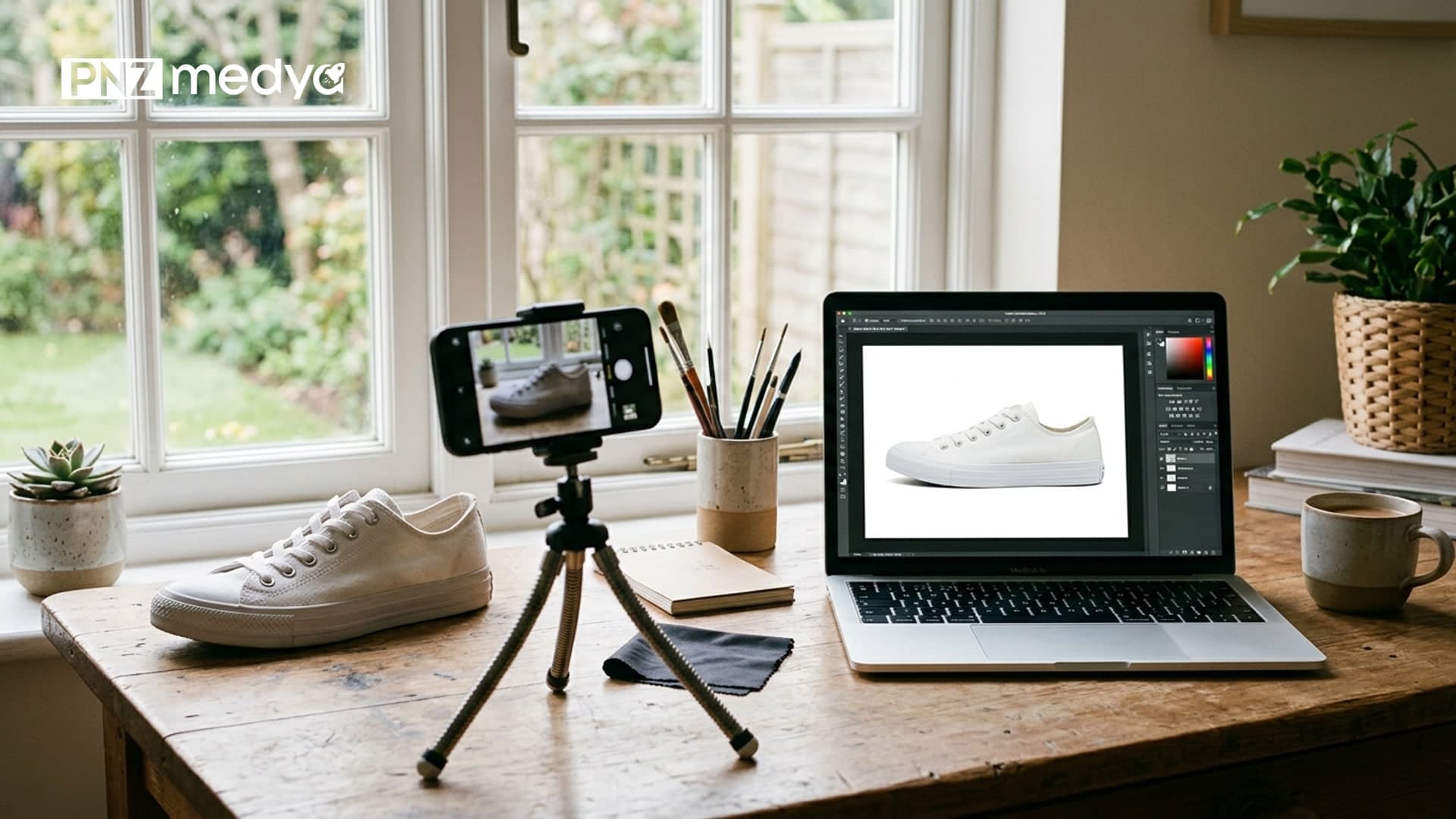
- Talep: 'Arka plan kaldırma' Türkiye'de ayda yaklaşık 74.000, 'arka plan silme' 33.100, 'arka plan değiştirme' 3.600 kez aranıyor (Google Keyword Planner, Eylül 2026).
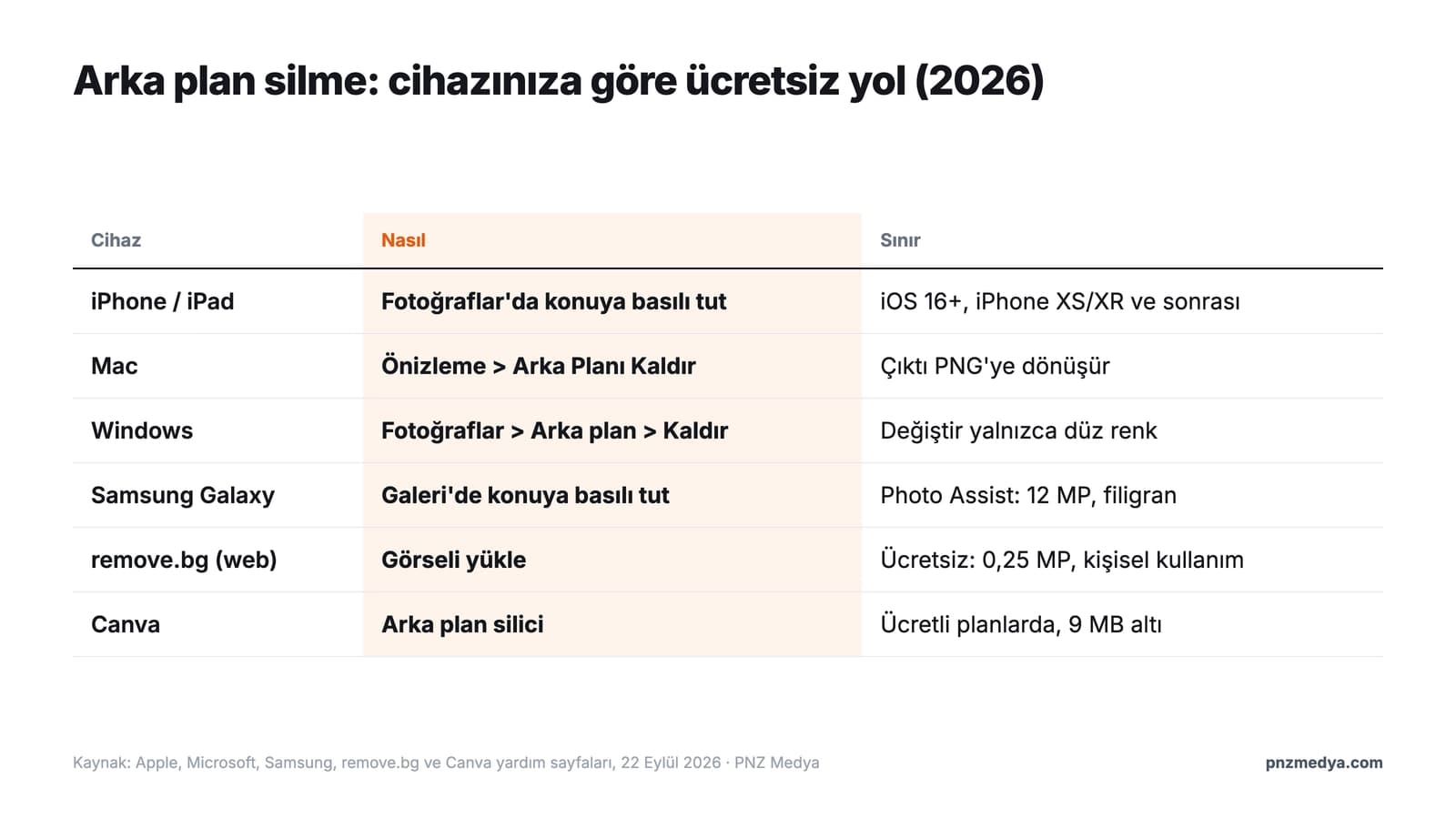
- Ücretsiz yol: iPhone'da (iOS 16 ve sonrası) fotoğraftaki kişiye basılı tutmak, Mac'te Önizleme'deki Arka Planı Kaldır düğmesi ve Windows'ta Fotoğraflar uygulaması, arka planı hiçbir uygulama indirmeden siler.
- Şeffaf PNG: OpenAI'ın yardım sayfasına göre ChatGPT Images arka planı şeffaf yapabiliyor; Gemini için şeffaf arka plan resmî belgelerde geçmiyor, orada beyaz ya da düz renk fon isteyin.
- Değiştirme: Yeni sahne koymak için yapay zeka gerekiyor. Aşağıdaki 12 promptun hepsinde 'yüzü, ürünü ve yazıları değiştirme' koruma cümlesi var; en sık şikâyet olan yüz bozulmasını bu cümle azaltıyor.
- Sınırlar: remove.bg ücretsizde 0,25 megapiksel önizleme veriyor, Canva'nın arka plan silicisi ücretli planlarda, Gemini'de görsel düzenleme 18 yaş altına kapalı.
Arka plan silme, bir fotoğraftaki ana konuyu (kişi, ürün, evcil hayvan) çevresinden ayırıp geri kalan alanı şeffaf ya da düz renk bırakma işidir. Arka plan değiştirme ise boşalan alana yeni bir sahne koymaktır. İlki için çoğu zaman telefonunuzdaki yerleşik araç yeter; ikincisi için ChatGPT veya Gemini gibi bir yapay zeka ve iyi yazılmış bir prompt gerekir.
Bu rehberde önce iPhone, Android, Mac ve Windows'ta arka planı ücretsiz silmenin yollarını, sonra yapay zeka ile arka plan değiştirmenin 5 adımını ve 12 kopyala-yapıştır promptu bulacaksınız. Araç sınırlarını OpenAI, Google, Apple, Microsoft ve Samsung'un yardım sayfalarından 22 Eylül 2026'da kontrol ettik.
Arka Plan Silme mi, Değiştirme mi? Hangi İş İçin Hangi Araç
Önce ne istediğinize karar verin, çünkü araç buna göre değişiyor. Konuyu kesip başka bir tasarıma yapıştıracaksanız şeffaf arka plan, pazaryerine ürün yükleyecekseniz düz beyaz fon, sosyal medya için yeni bir ortam istiyorsanız arka plan değiştirme gerekir.
| İş | En kolay yol | Ücretsiz mi? | Dikkat |
|---|---|---|---|
| Konuyu kesip şeffaf PNG almak | iPhone basılı tutma, Mac Önizleme, Adobe Firefly | Evet | Saç teli ve cam gibi ince kenarları kontrol edin |
| Düz beyaz ya da renkli fon | Windows Fotoğraflar (Değiştir), ChatGPT, Gemini | Evet | Fotoğraflar yalnızca düz renk koyar, sahne koymaz |
| Yeni sahne, mekân, stüdyo | ChatGPT veya Gemini + prompt | Ücretsiz planda sınırlı | Yüz ve ürün değişebilir, koruma cümlesi yazın |
| Arka planı bulanıklaştırmak | Windows Fotoğraflar, ChatGPT, Gemini | Evet | Kenarda hale oluşursa bulanıklığı azaltın |
| Videonun arka planını silmek | CapCut masaüstü, Canva Pro | CapCut'ta ücretsiz, Canva'da ücretli | Canva 10 dakikadan kısa videoda çalışıyor |
OpenAI'ın ChatGPT Images yardım sayfası modelin 'arka planı şeffaf yapabildiğini' açıkça yazıyor; API'de de background transparent seçeneği PNG ve WEBP çıktıyla çalışıyor. Google'ın Gemini görsel belgelerinde ise şeffaflıktan hiç söz edilmiyor. Gemini'den şeffaf PNG beklemeyin; beyaz fon isteyip kesme işini yerleşik araçla yapın.
Arka Plan Silme Nasıl Yapılır? Telefonda ve Bilgisayarda Ücretsiz Yollar
iPhone ve iPad: konuya basılı tutun
Apple'ın Türkçe destek sayfasına göre iOS 16 ve sonrasında, iPhone XS, XR ve daha yeni modellerde fotoğraftaki kişiyi ya da hayvanı arka plandan ayırabilirsiniz. Fotoğraflar uygulamasında konuya basılı tutun, çevresinde parlak bir çerçeve belirince bırakın ve Kopyala ya da Paylaş'ı seçin. iPad'de de aynı özellik var; yalnızca iPad (8. nesil) desteklemiyor.
Mac: Önizleme ve Finder
Güncel macOS'ta görseli Önizleme ile açıp araç çubuğundaki Arka Planı Kaldır düğmesine tıklamanız yeterli; JPEG dosyası şeffaflık için PNG'ye dönüştürülüyor. Birden çok dosyada Finder'daki Hızlı Eylemler menüsüne Arka Planı Kaldır genişletmesini ekleyebilirsiniz.
Windows: Fotoğraflar ve Paint
Microsoft'un destek sayfasına göre Windows'taki Fotoğraflar uygulaması arka planı bulanıklaştırabiliyor, tamamen kaldırabiliyor ya da düz bir renkle değiştirebiliyor. Microsoft, ayırma işleminin yapay zeka ile ama cihazın kendisinde yapıldığını belirtiyor. Paint'teki tek tıkla arka plan kaldırma düğmesi ise Eylül 2023'te Windows Insider test kanallarında başladı.
Android: Samsung Galeri
Destekleyen Galaxy modellerinde Galeri'de konuya basılı tutup kesilmiş görüntüyü kopyalayabilir ya da kaydedebilirsiniz. Samsung'un Photo Assist düzenlemesi daha ileri gidiyor ama Samsung hesabı ve internet istiyor, sonucu en fazla 12 megapiksele küçültüyor ve görsele Galaxy AI filigranı ekliyor.
Web araçları: remove.bg, Adobe Firefly, Canva
remove.bg web sitesinde ücretsiz sonuç en fazla 0,25 megapiksel ve yalnızca kişisel kullanım içindir; 50 megapiksele kadar çözünürlük ve ticari kullanım ücretli. Adobe'nin eskiden Express adıyla sunduğu arka plan silici artık Adobe Firefly sayfasında, ücretsiz hesapla şeffaf PNG indiriyor. Canva'nın yardım sayfası ise arka plan silicinin ücretli planlara dahil olduğunu, 9 MB'tan küçük fotoğraflarda çalıştığını yazıyor.
Ücretsiz web araçlarında indirdiğiniz görsel çoğu zaman önizleme boyutundadır. Baskı veya pazaryeri için kullanacaksanız telefon ya da bilgisayardaki yerleşik aracı tercih edin; bunlar fotoğrafı orijinal çözünürlüğünde keser.
Yapay Zeka ile Arka Plan Değiştirme Nasıl Yapılır? 5 Adım
Kısa cevap: Fotoğrafı ChatGPT veya Gemini'ye yükleyin, yeni arka planı ışığıyla birlikte tarif edin ve neyin değişmeyeceğini açıkça yazın. OpenAI, fotoğraf yükleyip istediğiniz değişikliği anlatarak düzenleme yapılabildiğini ve bu özelliğin tüm planlarda açık olduğunu belirtiyor.
- Fotoğrafı seçin: Konunun net, iyi aydınlatılmış ve kenarlarının kadrajdan taşmadığı bir kare kullanın. ChatGPT'de görsel başına sınır 20 MB.
- Konuyu tanımlayın: Promptta konuyu tek cümleyle adlandırın (ör. 'beyaz spor ayakkabı', 'kırmızı kazaklı kadın'). Model neyi koruyacağını buradan anlar.
- Yeni arka planı ışığıyla yazın: Mekân, saat, ışığın yönü ve renk sıcaklığı. Işık konu ile uyuşmazsa sonuç yapıştırılmış gibi görünür.
- Koruma cümlesi ekleyin: 'Yüzü, ifadeyi, ürünün şeklini, rengini ve üzerindeki yazıları değiştirme' cümlesi, arka plan değiştirmedeki en büyük sorunu azaltır.
- Kenarları kontrol edin: Saç telleri, gözlük camı ve ayakkabı tabanındaki gölgeye yakından bakın; sorun varsa Prompt 10 ile yalnızca kenarı düzelttirin.
Yapay zeka arka planı değiştirirken çoğu zaman görselin tamamını yeniden üretir; bu yüzden yüz hatları, ürün logosu ya da yazılar hafifçe kayabilir. OpenAI da seçim aracıyla yapılan düzenlemelerin 'her zaman kesin olmadığını' ve seçilen alanın dışına taşabildiğini yazıyor. Kritik işlerde önce konuyu yerleşik araçla kesin, sonra yalnızca arka planı üretip ikisini birleştirin.
12 Hazır Arka Plan Promptu: ChatGPT ve Gemini için Kopyala-Yapıştır
Aşağıdaki promptlar ChatGPT ve Gemini'de fotoğraf yükledikten sonra kullanılmak üzere yazıldı. Köşeli parantezli alanları kendi fotoğrafınıza göre doldurun; parantezleri silmeyi unutmayın. Her promptun sonunda aynı koruma cümlesi var, kısaltmayın.
1) Şeffaf arka plan promptu (PNG)
Yüklediğim fotoğraftaki [konu, ör. beyaz seramik kupa] dışındaki her şeyi kaldır ve arka planı tamamen şeffaf yap.
Çıktıyı şeffaf arka planlı PNG olarak ver.
Kenarları temiz kes: saç teli, tüy ve ince kenarlar korunsun, çevresinde beyaz hale kalmasın.
Konunun kendi gölgesini de kaldır.
Konunun şeklini, rengini, dokusunu ve üzerindeki yazıları değiştirme; yeniden çizme.Bu prompt en iyi ChatGPT'de çalışır. Gemini'de şeffaflık belgelenmediği için orada Prompt 2'yi kullanın.
2) Beyaz fon promptu (e-ticaret ürün fotoğrafı)
Yüklediğim ürün fotoğrafının arka planını düz, saf beyaz bir fonla değiştir.
Ürün: [ürün adı ve rengi]. Ürünü karenin ortasına yerleştir, çevresinde her kenardan eşit boşluk bırak.
Ürünün altına yumuşak, doğal bir temas gölgesi ekle; başka nesne, yazı veya desen ekleme.
Işık dengeli ve stüdyo ışığı gibi olsun; beyaz fon griye veya sarıya kaçmasın.
Ürünün şeklini, rengini, logosunu, etiketindeki yazıları ve oranlarını birebir koru.3) Stüdyo arka planı promptu (renkli fon)
Bu fotoğraftaki [ürün veya kişi] için arka planı [renk, ör. açık pastel yeşil] tek renkli bir stüdyo fonuyla değiştir.
Fonun alt kısmı hafifçe koyulaşsın, sonsuz fon (kıvrık fon) görünümü olsun.
Işık solda 45 derecelik yumuşak kutu ışığından gelsin, sağda hafif dolgu ışığı olsun.
Konuya uygun doğal bir gölge ekle.
[Ürünün/yüzün] hatlarını, rengini ve üzerindeki yazıları değiştirme.4) Ürünü yaşam sahnesine yerleştirme promptu
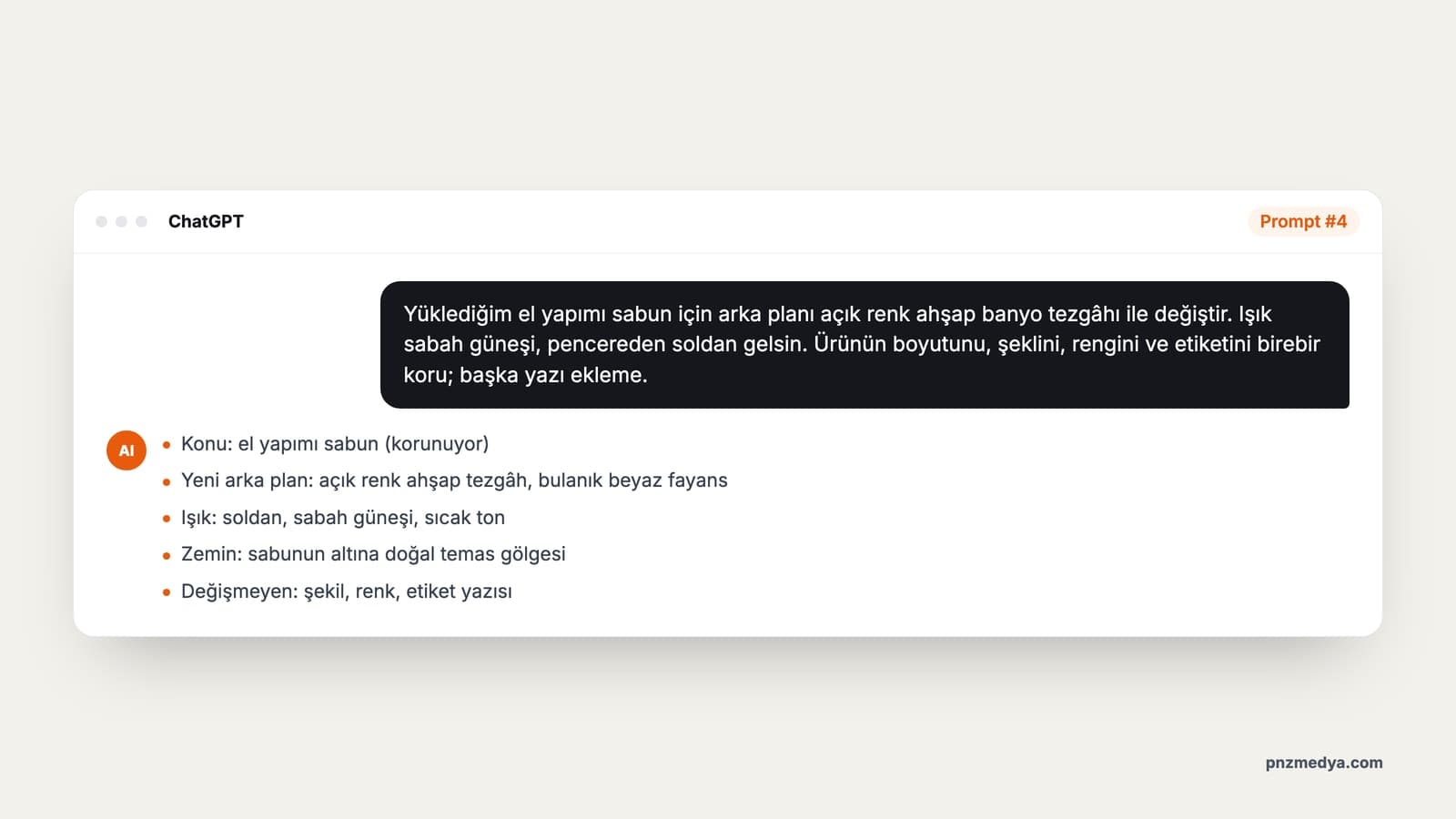
Yüklediğim [ürün, ör. el yapımı zeytinyağlı sabun] için arka planı gerçekçi bir yaşam sahnesiyle değiştir.
Sahne: [mekân, ör. açık renk ahşap banyo tezgâhı, arkada bulanık beyaz fayans, yanında yeşil bitki].
Ürün ön planda ve odakta kalsın, arka plan hafif bulanık olsun (sığ alan derinliği).
Işık [saat ve yön, ör. sabah güneşi, pencereden soldan] gelsin; ürünün üzerindeki ışık ve gölge bu yöne uysun.
Ürünün boyutunu, şeklini, rengini ve etiketini birebir koru; sahneye başka marka veya yazı ekleme.5) Profil fotoğrafı ve LinkedIn arka plan promptu
Bu portre fotoğrafının arka planını profesyonel bir profil fotoğrafına uygun hale getir.
Yeni arka plan: [seçenek, ör. yumuşak gri stüdyo fonu / bulanık modern ofis / açık mavi düz fon].
Kişinin yüzünü, yüz hatlarını, ten rengini, saçını, ifadesini ve kıyafetini hiç değiştirme; güzelleştirme veya rötuş yapma.
Işığı yüzdeki mevcut ışığa uydur, saç kenarlarında hale veya kesik kalmasın.
Kadrajı omuzlardan yukarı, kare formatta ver.6) Arka planı bulanıklaştırma promptu (portre modu)
Bu fotoğrafta [konu] net kalsın, arka planı ise gerçek bir portre objektifiyle çekilmiş gibi yumuşakça bulanıklaştır.
Bulanıklık kademeli olsun: konuya yakın alanlar daha az, uzak alanlar daha çok bulanık.
Konunun kenarlarında keskin kesik, hale veya bulanıklık taşması olmasın; saç telleri doğal kalsın.
Renkleri, ışığı ve kadrajı değiştirme; yeni nesne ekleme veya çıkarma.7) Mekân değiştirme promptu (tatil, şehir, doğa)
Yüklediğim fotoğraftaki [kişi veya kişiler] için arka planı [yeni mekân, ör. gün batımında Kapadokya vadisi, uzakta balonlar] ile değiştir.
Kişilerin duruşunu, yüzlerini, ifadelerini, kıyafetlerini ve boylarını birebir koru.
Yeni sahnenin ışığı kişilerin üzerindeki ışıkla uyuşsun: ışık [yön] geliyor, renk sıcaklığı [sıcak/soğuk].
Ayakların basması gereken yere gerçekçi bir zemin ve gölge ekle; kişiler havada duruyormuş gibi görünmesin.
Perspektif ve ufuk çizgisi fotoğrafın çekildiği yüksekliğe uygun olsun.8) Arka plandaki kalabalığı temizleme promptu
Bu fotoğrafta ön plandaki [konu, ör. mavi elbiseli kadın] dışında arka planda görünen tüm yabancı kişileri ve [diğer istenmeyen nesneler, ör. çöp kutusu, park etmiş araç] kaldır.
Boşalan alanları çevredeki mekânla doğal biçimde doldur; tekrar eden desen veya bulanık leke kalmasın.
Mekânın kendisini (binalar, ağaçlar, yol) ve ışığı değiştirme.
Ön plandaki kişinin yüzüne, kıyafetine ve duruşuna dokunma.9) Gemini arka plan değiştirme promptu
Yüklediğim fotoğrafı kullanarak yalnızca arka planı [yeni arka plan, ör. sade açık bej duvar ve ahşap zemin] ile değiştir.
Görseldeki diğer her şeyi, özellikle [konu]'yu tam olarak aynı bırak; orijinal stili, ışığı ve kompozisyonu koru.
Konunun yüzünü, rengini, şeklini ve üzerindeki yazıları değiştirme.
Yeni arka planın ışığı konunun üzerindeki ışıkla aynı yönden gelsin.Bu yapı, Google'ın Gemini görsel düzenleme belgesindeki 'yalnızca şu öğeyi değiştir, gerisini tam olarak aynı bırak' şablonunun Türkçe ve arka plana uyarlanmış hâlidir.
10) Kenar ve saç teli düzeltme promptu
Bir önceki görselde arka plan değişti ama kenarlarda sorun var: [sorunu yaz, ör. saçın çevresinde beyaz hale var / ayakkabının tabanı kesilmiş / gözlük camında eski arka plan görünüyor].
Yalnızca bu kenar bölgesini düzelt. Saç tellerini doğal ve ince bırak, haleyi yeni arka plan rengine karıştır.
Görselin geri kalanını, konunun yüzünü, rengini ve kadrajı değiştirme; görseli baştan üretme.Aynı sohbette, sonucu aldıktan hemen sonra kullanın. ChatGPT'de sorunlu bölgeyi seçim aracıyla işaretlerseniz daha isabetli sonuç alırsınız.
11) Ürün serisi için tutarlı arka plan promptu
Sana sırayla [sayı] ürün fotoğrafı yükleyeceğim; hepsi aynı mağazanın ürünleri.
Her birinin arka planını aynı şekilde değiştir: [fon, ör. açık gri, hafif dokulu, alt kısmı yumuşak gölgeli].
Işık her fotoğrafta soldan ve aynı yükseklikten gelsin, ürün karede aynı büyüklükte ve ortada dursun.
Bu kuralları bu sohbet boyunca her yeni fotoğrafta uygula; ürünlerin rengini, şeklini ve etiketlerini değiştirme.
Hazırsan 'hazırım' yaz, ilk fotoğrafı göndereyim.12) Hızlı arka plan promptu (tek satır)
Bu fotoğraftaki [konu] için arka planı [yeni arka plan, ör. sade beyaz fon] yap.
Işığı konuya uydur; [konu]'nun yüzünü, şeklini, rengini ve yazılarını değiştirme.Yüz yine değiştiyse sohbeti yenileyip aynı fotoğrafla, koruma cümlesini promptun ilk satırına taşıyarak tekrar deneyin. Tanınmış kişilerin, başkasına ait fotoğrafların veya resmî belge görsellerinin düzenlenmesi reddedilebilir. Gemini'de görsel düzenleme 18 yaş altındaki kullanıcılara kapalıdır.
ChatGPT mi, Gemini mi? Arka Plan Değiştirme için Karşılaştırma
| Özellik | ChatGPT | Gemini | Yerleşik araç (iPhone, Mac, Windows) |
|---|---|---|---|
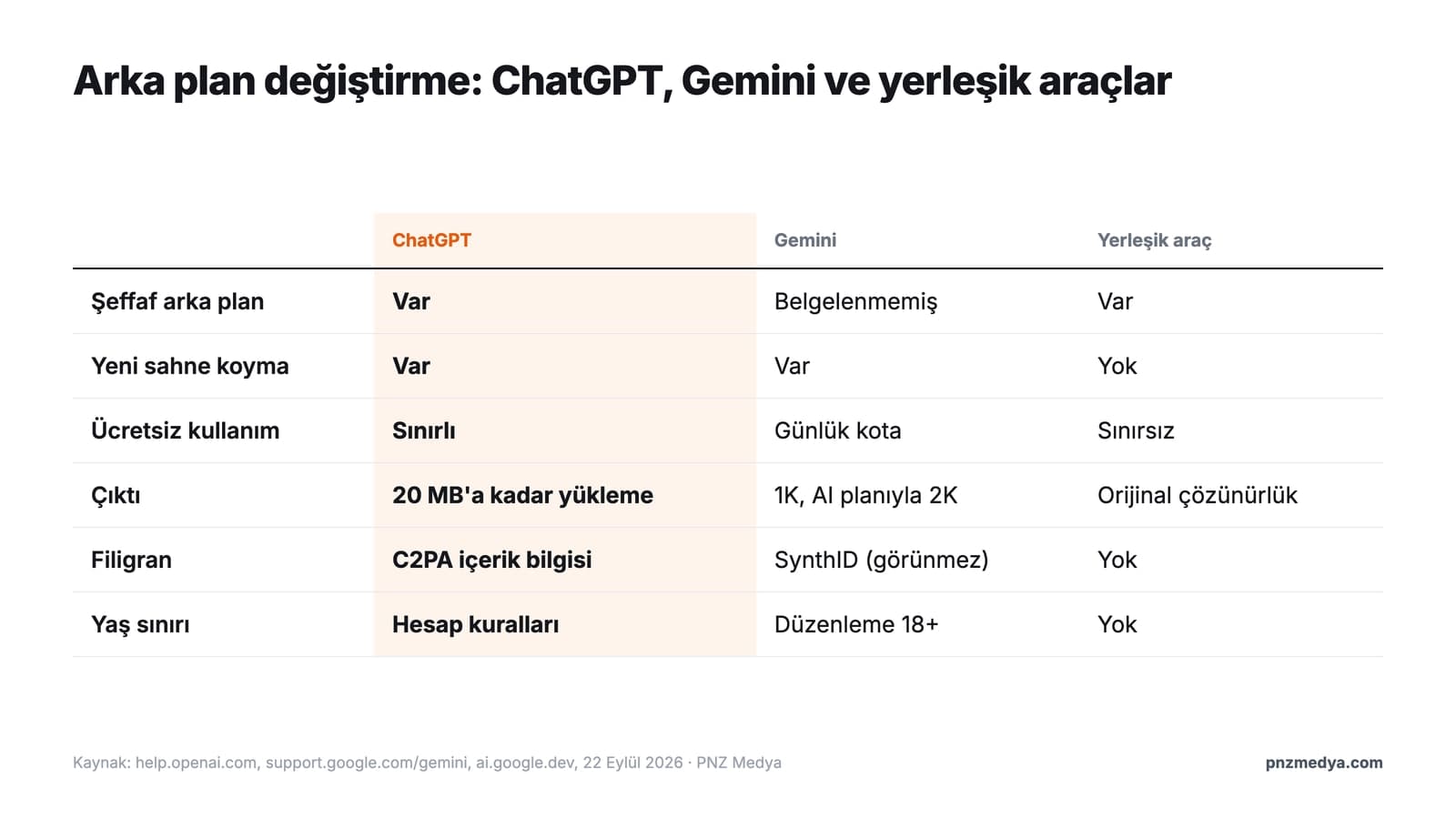
| Şeffaf arka plan | Var (yardım sayfasında yazıyor) | Belgelenmemiş | Var (iPhone, Mac, Windows) |
| Yeni sahne koyma | Var | Var | Yok (Windows'ta yalnızca düz renk) |
| Ücretsiz planda | Var, sınır sayısı açıklanmıyor | Var, günlük kota var | Tamamen ücretsiz |
| Dosya ve çıktı | Görsel başına 20 MB yükleme; ücretsizde günde 3 dosya | İndirme AI planıyla 2K, plansız 1K | Orijinal çözünürlük |
| Filigran | C2PA içerik bilgisi | Görünmez SynthID her zaman; görünür filigran ayardan | Yok |
Önerimiz şu: Konuyu yalnızca kesmek istiyorsanız yerleşik araç en hızlı ve en temiz yoldur. Şeffaf PNG'yi bir yapay zekadan alacaksanız ChatGPT'yi, düz fon veya sahne için hangisi elinizdeyse onu kullanın; iki araçta da koruma cümlesi aynı derecede önemli.
Arka Plan Promptunu Güçlendiren 6 Teknik
- Konuyu adıyla söyleyin: 'Fotoğraftaki kişi' yerine 'lacivert takım elbiseli, gözlüklü adam' yazın; model neyi koruyacağını daha iyi ayırır.
- Işığın yönünü yazın: 'Işık soldan, akşamüstü, sıcak renkli' gibi bir cümle, yapıştırılmış görüntüsünü en çok azaltan bilgidir.
- Zemini ve gölgeyi unutmayın: Konunun bastığı yeri ve gölgesini tarif etmezseniz ürün veya kişi havada duruyor gibi görünür.
- Tek seferde tek değişiklik isteyin: Arka plan, ışık ve kıyafeti aynı anda değiştirmek yüz bozulması riskini artırır.
- Olumsuz sınır koyun: 'Yazı, logo, ek nesne ekleme' cümlesi, modelin sahneye kendiliğinden tabela veya marka koymasını önler.
- Aynı sohbette düzeltin: Sonuç yakınsa yeni sohbet açmak yerine yalnızca sorunu tarif edin (Prompt 10).
Arka Plan Silmede Sık Yapılan 6 Hata
- Önizlemeyi asıl dosya sanmak: Ücretsiz web araçlarının indirdiği küçük görsel baskıda ve büyük ekranda bulanık görünür.
- JPEG'de şeffaflık beklemek: JPEG şeffaflığı desteklemez; kesilmiş görseli PNG veya WEBP olarak kaydedin.
- Işığı görmezden gelmek: Öğle güneşinde çekilmiş bir kişiyi gece sahnesine koymak, en iyi kesimde bile sahte durur.
- Koruma cümlesini atlamak: Yapay zeka arka planla birlikte yüzü, ürün rengini veya etiketteki yazıyı da değiştirebilir.
- Karmaşık fotoğrafla başlamak: Konu ile arka planın aynı renkte olduğu, konunun kadraj dışına taştığı fotoğraflarda kenar hatası artar.
- Pazaryeri kuralını okumamak: Aşırı düzenlenmiş veya yapay görünen ürün görselleri pazaryerlerinde reddedilebilir.
Türkiye'de Arka Plan Değiştirme: Pazaryeri, Telif ve KVKK
Trendyol'un satıcı bilgi merkezi ürün görselinde düz beyaz veya açık renkli arka planın tercih edilmesini öneriyor; bu bir zorunluluk olarak değil, tercih olarak yazılmış. Aynı sayfa en az 860x574, en fazla 2000x2000 piksel ve 10 MB sınırı veriyor, logo ya da filigran içeren ve Photoshop ile aşırı düzenlenmiş, yapay görünen görselleri kabul etmiyor. Yapay zeka ile fon değiştirdiğinizde ürünün gerçek rengini ve biçimini koruyan Prompt 2 bu yüzden önemli.
Telif tarafında 5846 sayılı Fikir ve Sanat Eserleri Kanunu fotoğrafı eser sayıyor ve 16. maddesinde eser sahibinin izni olmadan eserde değişiklik yapılamayacağını söylüyor. 86. madde de kişinin resminin rızası olmadan yayımlanmasını kısıtlıyor. Kendi çektiğiniz ya da kullanım izni aldığınız fotoğraflarla çalışın. Başkalarının fotoğrafını yapay zeka sohbetine yüklemeden önce KVKK'nın uyarısını da hatırlayın:
Benzer şekilde, üçüncü kişilere ait kişisel verilerin de bu sistemlerle paylaşılmamasına özen gösterilmelidir.
iPhone'da fotoğraftaki konuya basılı tutup Kopyala'yı seçin; Mac'te Önizleme'deki Arka Planı Kaldır düğmesini, Windows'ta Fotoğraflar uygulamasındaki arka plan aracını kullanın. Üçü de ücretsizdir ve fotoğrafı orijinal çözünürlüğünde keser.
Evet. OpenAI'ın yardım sayfasına göre ChatGPT Images arka planı şeffaf yapabiliyor. Promptta açıkça 'şeffaf arka planlı PNG' isteyin ve indirdiğiniz dosyanın PNG olduğunu kontrol edin.
Değiştirebilir, çünkü model görseli yeniden üretir. Promptta 'yüzü, ifadeyi ve ten rengini değiştirme, gerisini tam olarak aynı bırak' diye yazmak bu riski azaltır; Prompt 9 bu yapıyla yazıldı.
Hayır. Canva'nın yardım sayfasına göre arka plan silici ücretli planlara dahil ve 9 MB'tan küçük fotoğraflarda çalışıyor. Ücretsiz alternatif olarak telefonunuzdaki yerleşik aracı veya Adobe Firefly'ı kullanabilirsiniz.
ChatGPT ve Gemini arka plan düzenleme promptlarını Türkçe anlıyor; bu yazıdaki 12 prompt Türkçe. Sonuç tutarsız çıkarsa aynı promptu İngilizceye çevirip deneyebilirsiniz, ama önce koruma cümlesini ve ışık tarifini güçlendirin.
iOS 16 ve sonrasındaki iPhone'larda Fotoğraflar uygulamasında konuya basılı tutmanız yeterli. Destekleyen Samsung Galaxy modellerinde Galeri'de aynı şekilde konuya basılı tutarak kesilmiş görüntüyü kaydedebilirsiniz.
Arka plan silmek bugün telefonunuzdaki yerleşik araçla birkaç saniyelik iş; asıl fark, arka planı değiştirirken konuyu bozmadan yeni bir sahne kurmakta çıkıyor. Önce konuyu kesin, sonra ışığı ve zemini tarif eden, koruma cümlesi taşıyan bir promptla yeni arka planı ürettirin. Fotoğrafın geri kalanını da düzenlemek istiyorsanız yukarıdaki fotoğraf düzenleme rehberimiz 13 hazır komutla devam ediyor.
Ürün Fotoğrafı Çekim Hizmeti
Yapay zeka arka planı değiştirir, ama ürünün gerçek rengi, dokusu ve ışığı çekimde belirlenir. E-ticaret, pazaryeri ve katalog için ürünlerinizi beyaz fonda ve yaşam sahnelerinde, kullanım yerine uygun ölçülerde çekip teslim ediyoruz. Hemen iletişime geçin ve ücretsiz teklif alın.