



Excel Formülü Yazdırma: Yapay Zeka ile 12 Hazır Prompt (2026)
Excel formülü Türkiye'de ayda yaklaşık 6.600, tüm kuyruğuyla 61.000'in üzerinde aranıyor. Yapay zekanın yazdığı formülün Türkçe Excel'de neden hata verdiğini, noktalı virgül kuralını ve 12 kopyala-yapıştır promptu doğrulanmış Microsoft kaynaklarıyla ele alıyoruz.
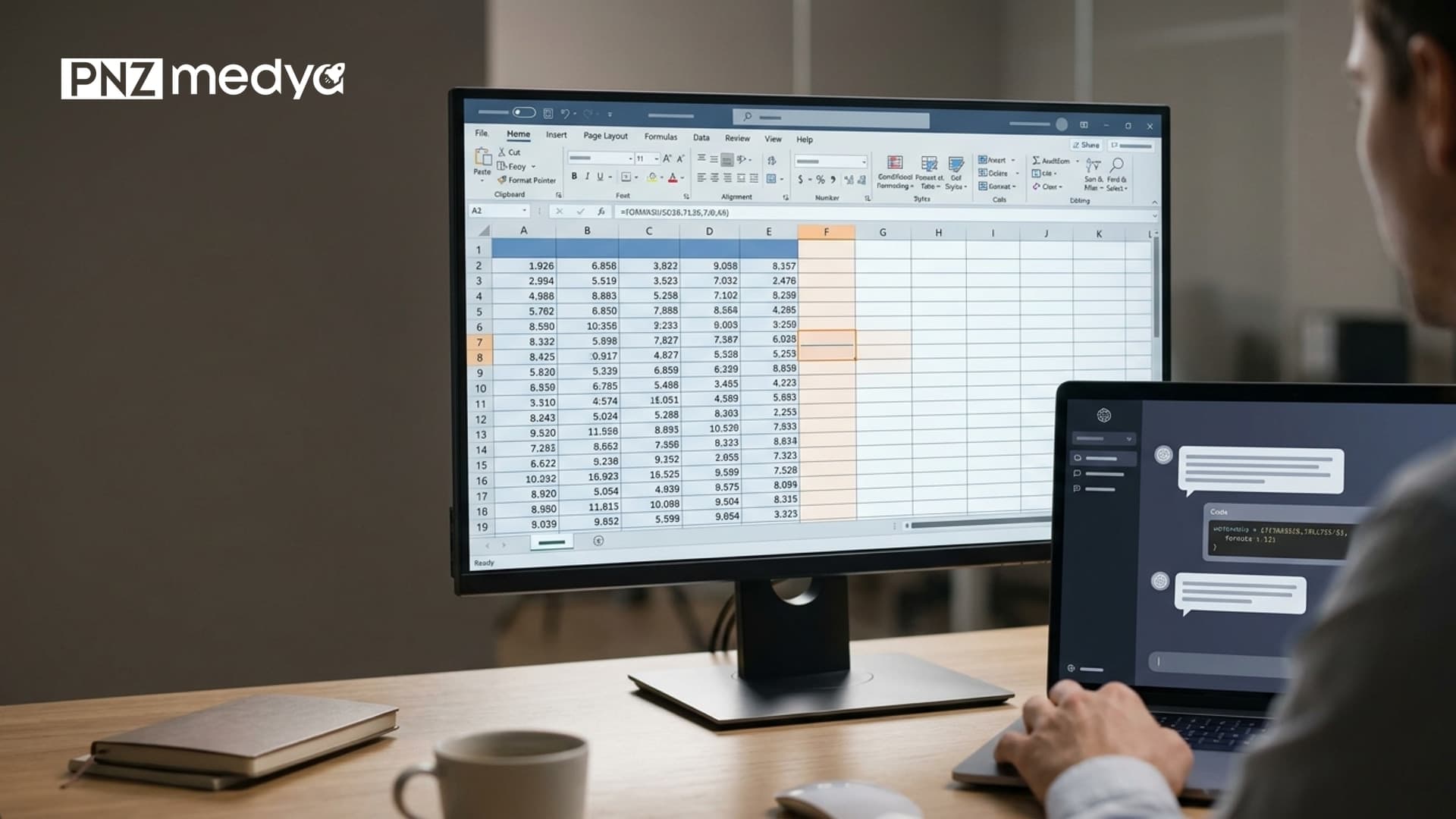
- Talep: 'Excel formülü' Türkiye'de ayda yaklaşık 6.600, 'excel toplama formülü' 5.400, 'düşeyara formülü' 3.600, 'excel yüzdelik hesaplama' 3.600 kez aranıyor (Google Keyword Planner, Eylül 2026).
- Asıl sorun formül değil, ayıraç: Yapay zeka modelleri formülü ABD yerel ayarıyla üretir. Microsoft'un ifadesiyle bir formül, işlevleri yanlış ayırıcı kullanıyorsa bozulur. Türkçe Excel'de argümanlar noktalı virgülle ayrılır.
- İşlev adları da Türkçedir: SUM yerine TOPLA, VLOOKUP yerine DÜŞEYARA, IF yerine EĞER, TRUE/FALSE yerine DOĞRU/YANLIŞ. En çok tökezlenen üçü METNEÇEVİR (TEXT), KAÇINCI (MATCH) ve BENZERSİZ (UNIQUE).
- Bu yazıda 12 hazır prompt var; her birinin içinde Türkçe Excel kuralı hazır geliyor, yani kopyaladığınızda formül doğrudan çalışır halde dönüyor.
- Excel'in kendi 'Analiz Et' özelliği Microsoft'un resmî listesine göre yalnızca altı dilde çalışıyor ve Türkçe bu listede yok; sohbet penceresinden formül yazdırmak Türkçe çalışanlar için hâlâ en pratik yol.
Excel formülü yazdırma, bir tabloda yapmak istediğiniz hesabı gündelik Türkçeyle anlatıp yapay zekadan hücreye yapıştırılacak formülü almaktır. Elinizde bir satış listesi vardır; belirli bir tarih aralığındaki cirosunu, iki listenin farkını ya da KDV dahil tutarı bulmanız gerekir ama hangi işlevin işi gördüğünü hatırlamazsınız.
Sorun şurada başlıyor: ChatGPT'ye sorduğunuzda gelen formülü Türkçe Excel'e yapıştırdığınızda çoğu zaman çalışmıyor, ekranda "Bu formülde bir sorun bulduk" uyarısı ya da #AD? hatası beliriyor. Sebebi formülün yanlış olması değil, iki ayrı yerelleştirme farkıdır. Aşağıdaki 12 prompt bu farkı kendi içinde çözecek şekilde yazıldı: kopyaladığınızda modele işlev adlarını Türkçe yazmasını ve argümanları noktalı virgülle ayırmasını da söylemiş oluyorsunuz.
Excel Formülü Yazdırma Nedir, Yapay Zeka Formülü Nasıl Üretiyor?
Dil modelleri Excel'i çalıştırmaz, metin üretir. Siz tablonuzun yapısını anlattığınızda model, eğitildiği milyonlarca formül örneğinden yola çıkarak istediğiniz sonucu verecek metni yazar. Bu yüzden sonucun kalitesi doğrudan tablonuzu ne kadar iyi tarif ettiğinize bağlı: hangi sütunda ne var, veri hangi satırlar arasında ve sonucu nereye yazacaksınız. Modelin tabloyu görmediğini unutmayın. "Şu toplamı alır mısın" demek yerine "A sütunu tarih, B sütunu müşteri, D sütunu tutar, veri A2:D2000 aralığında" demek, aradaki kalite farkının tamamıdır.
OpenAI, 5 Mayıs 2026'da ChatGPT for Excel eklentisini duyurdu. GPT-5.5 ile çalışan eklenti Free, Go, Plus, Pro, Business ve Enterprise dahil tüm planlarda erişilebilir durumda; Free ve Go planlarında kullanım sınırlı. Eklenti Excel içinde yan panelde çalıştığı için formülü kopyalayıp yapıştırma adımını kısaltıyor. Yine de bu yazıdaki promptların tamamı eklentisiz, normal sohbet penceresinde de aynı şekilde çalışır.
Türkçe Excel Tuzağı: Yapay Zekanın Verdiği Formül Neden Hata Veriyor?
Türkçe Excel'de işlev adları yerelleştirilmiştir. Microsoft'un Türkçe destek sayfalarındaki örnekler bunu doğrudan gösteriyor: toplama işlevi =TOPLA(A2:A10), arama işlevi =DÜŞEYARA(...) biçiminde yazılır. Mantıksal sabitler de çevrilmiştir, TRUE yerine DOĞRU, FALSE yerine YANLIŞ kullanılır. Yapay zeka ise varsayılan olarak İngilizce adlarla yanıt verir ve bu adlar Türkçe Excel'de tanınmadığı için hücrede #AD? hatası çıkar.
İkinci ve daha sinsi fark ayıraçtır. Microsoft'un formül hatalarını anlatan destek sayfasındaki ifade net: birden fazla argüman alan formüller argümanlarını ayırmak için liste ayırıcısı kullanır, hangi ayırıcının kullanılacağı işletim sisteminin yerel ayarına göre değişir ve bir formül, işlevlerinden herhangi biri yanlış ayırıcı kullanıyorsa bozulur. Türkçe yerel ayarda ondalık ayıracı virgül, liste ayıracı ise noktalı virgüldür (Unicode CLDR, tr yerel ayarı). Yani modelin verdiği =EĞER(A2>100,"Evet","Hayır") formülü Türkçe Excel'de =EĞER(A2>100;"Evet";"Hayır") olmak zorundadır.
| İngilizce ad | Türkçe Excel'deki gerçek ad | Ne işe yarar |
|---|---|---|
| SUM | TOPLA | Bir aralıktaki sayıları toplar |
| SUMIF / SUMIFS | ETOPLA / ÇOKETOPLA | Tek veya çok koşula uyan satırları toplar |
| IF / IFS | EĞER / ÇOKEĞER | Koşula göre farklı sonuç döndürür |
| VLOOKUP | DÜŞEYARA | Bir listede arayıp yandaki sütundan değer getirir |
| XLOOKUP | ÇAPRAZARA | DÜŞEYARA'nın yeni ve esnek sürümü |
| COUNTIF / COUNTIFS | EĞERSAY / ÇOKEĞERSAY | Koşula uyan hücreleri sayar |
| IFERROR | EĞERHATA | Formül hata verirse yerine ne yazılacağını belirler |
| ROUND | YUVARLA | Sayıyı istenen basamağa yuvarlar |
Tablodaki sekiz işlev günlük kullanımın büyük kısmını karşılar, ancak asıl tökezleten adlar listenin dışındadır. TEXT işlevinin Türkçesi METİN değil METNEÇEVİR, MATCH işlevinin Türkçesi KAÇINCI, UNIQUE işlevinin Türkçesi BENZERSİZ, CONCAT işlevinin Türkçesi ise ARALIKBİRLEŞTİR'dir (eski CONCATENATE ise BİRLEŞTİR). Sık kullanılan diğer karşılıklar: INDEX için İNDİS, FILTER için FİLTRE, SORT için SIRALA, LEFT ve RIGHT için SOLDAN ve SAĞDAN, MID için PARÇAAL, TEXTJOIN için METİNBİRLEŞTİR, AVERAGE için ORTALAMA, TODAY için BUGÜN. LET ve LAMBDA ise Türkçede de aynı kalır.
Microsoft'un Türkçe "Excel işlevleri (alfabetik)" liste sayfasındaki bazı adlar makine çevirisidir ve Excel'de karşılığı yoktur: MATCH için "EŞLEŞME", TEXT için "METİN" yazar. Doğru adı görmek istiyorsanız işlevin kendi Türkçe destek sayfasını açın ve oradaki formül örneğine bakın. Ayrıca formül çevirisi yapan "İşlev Çevirmeni" eklentisi Microsoft tarafından kullanımdan kaldırıldı, artık tavsiye edilmiyor.
12 Hazır Excel Formülü Promptu (Kopyala-Yapıştır)
Aşağıdaki promptları olduğu gibi kopyalayıp ChatGPT, Gemini veya Claude'a yapıştırabilirsiniz. Köşeli parantez içindeki yerleri kendi tablonuza göre doldurun; parantezleri silmeyi unutmayın. Her promptun içinde Türkçe Excel kuralı hazır olduğu için dönen formül doğrudan hücreye yapıştırılabilir durumda gelir. Listenin sonunda ayrıca kısa bir hızlı sürüm ve Google E-Tablolar sürümü bulacaksınız.
1) Genel amaçlı formül yazdırma promptu
Sen deneyimli bir Excel uzmanısın. Sana tablomun yapısını anlatacağım, bana hücreye yapıştırabileceğim tek bir formül vereceksin.

Tablom:
- [A] sütunu: [Tarih]
- [B] sütunu: [Müşteri adı]
- [C] sütunu: [Ürün]
- [D] sütunu: [Tutar]
- Veri aralığı: [A2:D2000]
- Başlıklar 1. satırda.

Yapmak istediğim: [buraya ne hesaplamak istediğinizi gündelik Türkçeyle yazın]
Formülü yazacağım hücre: [F2]
Formülü aşağı kopyalayacak mıyım: [evet / hayır]

Türkçe Excel kullanıyorum, formülü şu kurallara göre yaz:
- İşlev adları Türkçe olsun (TOPLA, ETOPLA, ÇOKETOPLA, EĞER, DÜŞEYARA, EĞERSAY).
- Argümanları noktalı virgül (;) ile ayır, virgül kullanma.
- Ondalık ayıracı virgül (,) olsun.
- DOĞRU/YANLIŞ sabitlerini Türkçe yaz.

Çıktı biçimi:
1. Formülün kendisi, tek satır, kod bloğunda.
2. Formülün ne yaptığı, en fazla üç cümle.
3. Dikkat etmem gereken bir tuzak varsa tek cümle.
Başka açıklama ekleme.Türkçe Excel için formül yaz (işlev adları Türkçe, argümanlar noktalı virgülle ayrılsın): [A2:D2000] aralığındaki tabloda [D sütunundaki tutarların toplamını] istiyorum, formülü [F2] hücresine yazacağım. Sadece formülü ve tek cümlelik açıklamasını ver.2) Tarih aralığında koşullu toplama promptu
Türkçe Excel için koşullu toplama formülü yaz.

Tablom: [A] sütunu Tarih, [B] sütunu Müşteri, [C] sütunu Ürün, [D] sütunu Tutar. Veri [A2:D5000] aralığında.

İstediğim: [başlangıç tarihi] ile [bitiş tarihi] arasındaki satırların [Tutar] toplamını bulmak. Tarihleri formülün içine gömme, [H1] ve [H2] hücrelerinden okusun ki tarihleri değiştirdiğimde sonuç güncellensin.

Kurallar:
- İşlev adları Türkçe olsun, argümanları noktalı virgül (;) ile ayır.
- Tarih karşılaştırmasını metin olarak değil gerçek tarih olarak yap.
- Ek bir koşul eklemek istersem nereyi değiştireceğimi göster.

Çıktı: formül, sonra en fazla üç cümle açıklama, sonra ikinci bir koşul eklenmiş hali.3) İki listeyi karşılaştırma promptu
Türkçe Excel için iki listeyi karşılaştıran bir formül yaz.

Birinci liste: [Sayfa1] sayfasında [A2:A800] aralığında [ürün kodları].
İkinci liste: [Sayfa2] sayfasında [A2:A650] aralığında [ürün kodları].

İstediğim: birinci listede olup ikinci listede olmayan kayıtları işaretlemek. Formülü [Sayfa1!B2] hücresine yazıp aşağı kopyalayacağım; eşleşme yoksa "YOK" yazsın, varsa boş kalsın.

Kurallar:
- İşlev adları Türkçe olsun, argümanları noktalı virgül (;) ile ayır.
- DÜŞEYARA yerine EĞERSAY ile çöz; hata döndürmesin, doğrudan sonuç versin.
- Aralıkları aşağı kopyaladığımda kaymayacak şekilde sabitle.

Çıktı: formül, üç cümle açıklama, bir de tersini (ikincide olup birincide olmayan) bulan sürüm.Google E-Tablolar için formül yaz. Türkçe arayüz kullanıyorum: işlev adları Türkçe olsun (TOPLA, EĞERSAY, DÜŞEYARA) ve argümanları noktalı virgül (;) ile ayır.
[Sayfa1] sayfasındaki [A2:A800] listesinde olup [Sayfa2] sayfasındaki [A2:A650] listesinde olmayan kayıtları [B2] hücresinde işaretlemek istiyorum.
Ayrıca aynı işi tek formülle tüm sütuna yayan bir DİZİFORMÜL sürümü de ver ve iki yöntemin farkını tek cümleyle açıkla.Google E-Tablolar Türkçe arayüzde de işlev adlarını Türkçe kullanır ve aynı noktalı virgül kuralı geçerlidir; ek olarak Excel'de bulunmayan DİZİFORMÜL yapısını destekler.
4) KDV ve yüzde hesaplama promptu
Türkçe Excel için KDV ve yüzde hesaplama formülleri yaz.

Tablom: [C] sütununda KDV hariç tutar var, veri [C2:C500] aralığında. KDV oranını [G1] hücresine yazacağım (örneğin 20 yazacağım, 0,20 değil).

Şu üç formülü ayrı ayrı ver:
1. KDV tutarı ([D2] hücresine)
2. KDV dahil tutar ([E2] hücresine)
3. Elimde KDV dahil tutar varsa KDV hariç tutarı geri hesaplama

Kurallar:
- İşlev adları Türkçe olsun, argümanları noktalı virgül (;) ile ayır.
- Oran hücresini aşağı kopyaladığımda kaymayacak şekilde sabitle.
- Sonuçları iki ondalık basamağa yuvarla.
- Her formülün altına tek cümlelik açıklama yaz, başka metin ekleme.5) Koşullu uyarı ve kategori promptu
Türkçe Excel için koşula göre metin döndüren bir formül yaz.

Tablom: [A] sütunu Ürün, [B] sütunu Mevcut stok, [C] sütunu Kritik seviye. Veri [A2:C300] aralığında.

İstediğim: [D2] hücresine yazıp aşağı kopyalayacağım bir formül. Kurallar şöyle olsun:
- Mevcut stok kritik seviyenin altındaysa "SİPARİŞ VER"
- Kritik seviyeye eşitse "TAKİP ET"
- Üstündeyse "YETERLİ"
- Mevcut stok hücresi boşsa boş kalsın, hata vermesin

Kurallar:
- İşlev adları Türkçe olsun, argümanları noktalı virgül (;) ile ayır.
- Formülü hem iç içe EĞER ile hem de ÇOKEĞER ile ayrı ayrı yaz.
- Hangisinin daha okunabilir olduğunu tek cümleyle söyle.6) Hücre sabitleme promptu
Türkçe Excel'de yazdığım formül aşağı kopyalayınca bozuluyor, mutlak ve göreli başvuruları düzelt.

Formülüm: [formülü buraya yapıştırın]
Formülün bulunduğu hücre: [F2]
Kopyalama yönü: [aşağı / sağa / her iki yöne]
Sabit kalması gereken hücreler: [G1 ve A2:A500 aralığı]

Kurallar:
- İşlev adları Türkçe olsun, argümanları noktalı virgül (;) ile ayır.
- Dolar işaretlerini ($) doğru yerlere koy.
- Hangi başvuruyu neden sabitlediğini madde madde açıkla, en fazla dört madde.

Çıktı: düzeltilmiş formül, sonra açıklama maddeleri.7) Yuvarlama ve para biçimi promptu
Türkçe Excel için yuvarlama ve biçimlendirme formülleri yaz.

Tablom: [D] sütununda hesaplanmış tutarlar var, veri [D2:D900] aralığında.

Şunları ayrı ayrı ver:
1. Tutarı iki ondalık basamağa yuvarlayan formül
2. Tutarı her zaman yukarı yuvarlayan formül
3. Tutarı en yakın 5 kuruşa yuvarlayan formül
4. Tutarı "1.234,56 TL" biçiminde metin olarak gösteren formül

Kurallar:
- İşlev adları Türkçe olsun, argümanları noktalı virgül (;) ile ayır.
- 4. maddede hücre biçimlendirmesi değil, formülle metne çevirme istiyorum.
- 4. maddenin sonucunun artık sayı olmadığını ve toplanamayacağını not düş.8) Metin ayırma ve birleştirme promptu
Türkçe Excel için metin işleme formülleri yaz.

Tablom: [A] sütununda "[Ad Soyad]" tek hücrede yazılı, [B] sütununda "[2026-FTR-00418]" biçiminde fatura numarası var. Veri [A2:B1200] aralığında.

Şunları ayrı ayrı ver:
1. Adı ve soyadı iki ayrı sütuna ayıran formüller (soyadı birden fazla kelime olabilir)
2. Fatura numarasının ortasındaki [FTR] kısmını çıkaran formül
3. Ad, soyad ve fatura numarasını araya tire koyarak birleştiren formül
4. Baştaki ve sondaki fazla boşlukları temizleyen formül

Kurallar:
- İşlev adları Türkçe olsun, argümanları noktalı virgül (;) ile ayır.
- Türkçe karakterlerin (ı, İ, ş, ğ) bozulmayacağından emin ol.
- Excel 2019'da çalışmayan bir işlev kullanırsan alternatifini de ver.9) Personel devamsızlık ve vardiya promptu
Türkçe Excel için tarih ve personel takibi formülleri yaz.

Tablom: [A] sütunu Personel, [B] sütunu Tarih, [C] sütunu Durum ("Geldi", "İzinli", "Raporlu"). Veri [A2:C4000] aralığında.

Şunları ayrı ayrı ver:
1. Belirli bir personelin belirli bir aydaki "Raporlu" gün sayısı
2. İki tarih arasındaki resmî tatiller hariç iş günü sayısı (tatil listesi [J2:J20] aralığında)
3. Bir tarihin hangi haftanın kaçıncı gününe denk geldiğini Türkçe yazan formül
4. Bugünden itibaren [30] gün sonrasını veren formül

Kurallar:
- İşlev adları Türkçe olsun, argümanları noktalı virgül (;) ile ayır.
- Personel adını formüle gömme, [H1] hücresinden okusun.
- Hafta sonunun cumartesi ve pazar olduğunu varsay, farklıysa nasıl değiştireceğimi söyle.10) Yinelenen kayıt ve benzersiz liste promptu
Türkçe Excel için yinelenen kayıtları bulan formüller yaz.

Tablom: [A] sütunu Müşteri kodu, [B] sütunu Ad, [C] sütunu Telefon. Veri [A2:C3000] aralığında.

Şunları ayrı ayrı ver:
1. Bir müşteri kodunun listede kaç kez geçtiğini sayan formül
2. Yalnızca ikinci ve sonraki tekrarları "MÜKERRER" diye işaretleyen formül (ilk kayıt temiz kalsın)
3. Hem ad hem telefon aynıysa mükerrer sayan formül (iki sütunlu kontrol)
4. Benzersiz müşteri kodlarını ayrı bir sütuna listeleyen formül

Kurallar:
- İşlev adları Türkçe olsun, argümanları noktalı virgül (;) ile ayır.
- 4. madde için Excel sürümüm [Microsoft 365]; bu sürümde çalışmayan bir şey önerme.
- Excel 2019 kullansaydım 4. maddeyi nasıl yapacağımı da tek cümleyle yaz.11) Formülü doğrulatma promptu
Az önce verdiğin formülü yayına almadan önce kendin test et.

Yap şunları:
1. Tablomdan üç örnek satır uydur (gerçekçi değerlerle) ve tablo halinde göster.
2. Formülü bu üç satır için adım adım çalıştır, ara sonuçları göster.
3. Beklenen sonucu ve formülün verdiği sonucu yan yana yaz.
4. Formülün yanlış sonuç vereceği bir uç durum bul (boş hücre, sıfır, metin olarak yazılmış sayı, negatif değer gibi) ve ne olacağını söyle.
5. Gerekiyorsa formülü düzelt ve düzeltilmiş halini ver.

Türkçe Excel kullanıyorum: işlev adları Türkçe, argümanlar noktalı virgül (;) ile ayrılmış olsun.
Eğer formül tüm testlerden geçiyorsa bunu açıkça yaz, gereksiz yere değiştirme.Bu prompt listenin en değerlisi olabilir. Modelin ürettiği formül ilk bakışta doğru görünür; uç durumlarda sessizce yanlış sonuç vermesi ise ancak aylar sonra fark edilir.
12) Makro ve VBA promptu
Excel için VBA makrosu yaz.

Her [hafta] elle yaptığım iş şu: [işi adım adım, tıkladığınız yerleri de yazarak anlatın]

Çalışma kitabım: [Sayfa1] sayfasında veri [A1:H2000] aralığında, başlıklar 1. satırda.

Kurallar:
- Kodu Alt+F11 ile açılan pencereye yapıştırabileceğim tek bir Sub olarak yaz.
- Değişken adları ve yorum satırları Türkçe olsun.
- Sayfa ve aralık adlarını kodun en üstünde sabit olarak tanımla ki sonradan kolay değiştirebileyim.
- Hata olursa kullanıcıya anlaşılır bir mesaj göstersin, çökmesin.
- Çalıştırmadan önce dosyanın yedeğini almam gerekiyorsa bunu belirt.

Çıktı: kod, sonra nasıl kaydedip çalıştıracağımı anlatan en fazla beş madde.Model İngilizce işlev adlarıyla cevap verdiyse "İşlev adlarını Türkçe yaz ve argümanları noktalı virgülle ayır, formülü tekrar ver" deyin. Formül uzun ve anlaşılmazsa "Aynı sonucu veren daha basit bir formül var mı" diye sorun. Sonuç sayısal olarak yanlışsa tablonuzdan üç örnek satır verip "Bu satırlarda beklediğim sonuç şu, senin formülün şunu veriyor" yazın; modelin kendi hatasını görmesi için somut sayı en etkili yoldur.
Yapay Zekaya Excel Formülü Nasıl Yazdırılır? 5 Adım
Kısa cevap: tabloyu değil, tablonun yapısını anlatın; sonucu hangi hücreye yazacağınızı söyleyin; Türkçe Excel kuralını promptun içine koyun; formülü küçük bir örnekle test edin; çalıştıktan sonra aşağı kopyalayın.
- Veri şemasını yazın. Hangi sütunda ne olduğunu ve veri aralığını belirtin: "A sütunu Tarih, B sütunu Müşteri, C sütunu Ürün, D sütunu Tutar. Veri A2:D2000 aralığında." Gerçek müşteri adı veya kimlik bilgisi yazmayın, sütun adı yeterlidir.
- Sonucu nereye yazacağınızı söyleyin. "Formülü F2 hücresine yazacağım ve aşağı kopyalayacağım" cümlesi, modelin mutlak ve göreli başvuruları doğru kurması için gereklidir.
- Türkçe Excel kuralını ekleyin. İşlev adlarının Türkçe olmasını ve argümanların noktalı virgülle ayrılmasını açıkça isteyin. Aşağıdaki promptların hepsinde bu satır hazır geliyor.
- Sürümünüzü belirtin. Excel 2019 veya daha eskisini kullanıyorsanız bunu yazın; model ÇAPRAZARA yerine DÜŞEYARA ya da İNDİS ve KAÇINCI ikilisiyle çalışan bir alternatif üretir.
- Formülü test edin, sonra çoğaltın. Önce tek hücrede deneyin, üç dört satırda sonucu elle kontrol edin, doğruysa aşağı kopyalayın. Bu yazıdaki 11. prompt bu testi modele yaptırmak için hazırlandı.
Ekran görüntüsü yükleyip "bunun formülünü yaz" demek. Model görselden sütun harflerini ve satır numaralarını çoğu zaman yanlış okur, formül doğru görünür ama yanlış aralığa bakar. Sütun harflerini ve aralığı yazıyla belirtmek, görsel yüklemekten her zaman daha güvenilirdir.
ChatGPT, Gemini, Copilot: Excel İçin Hangisi?
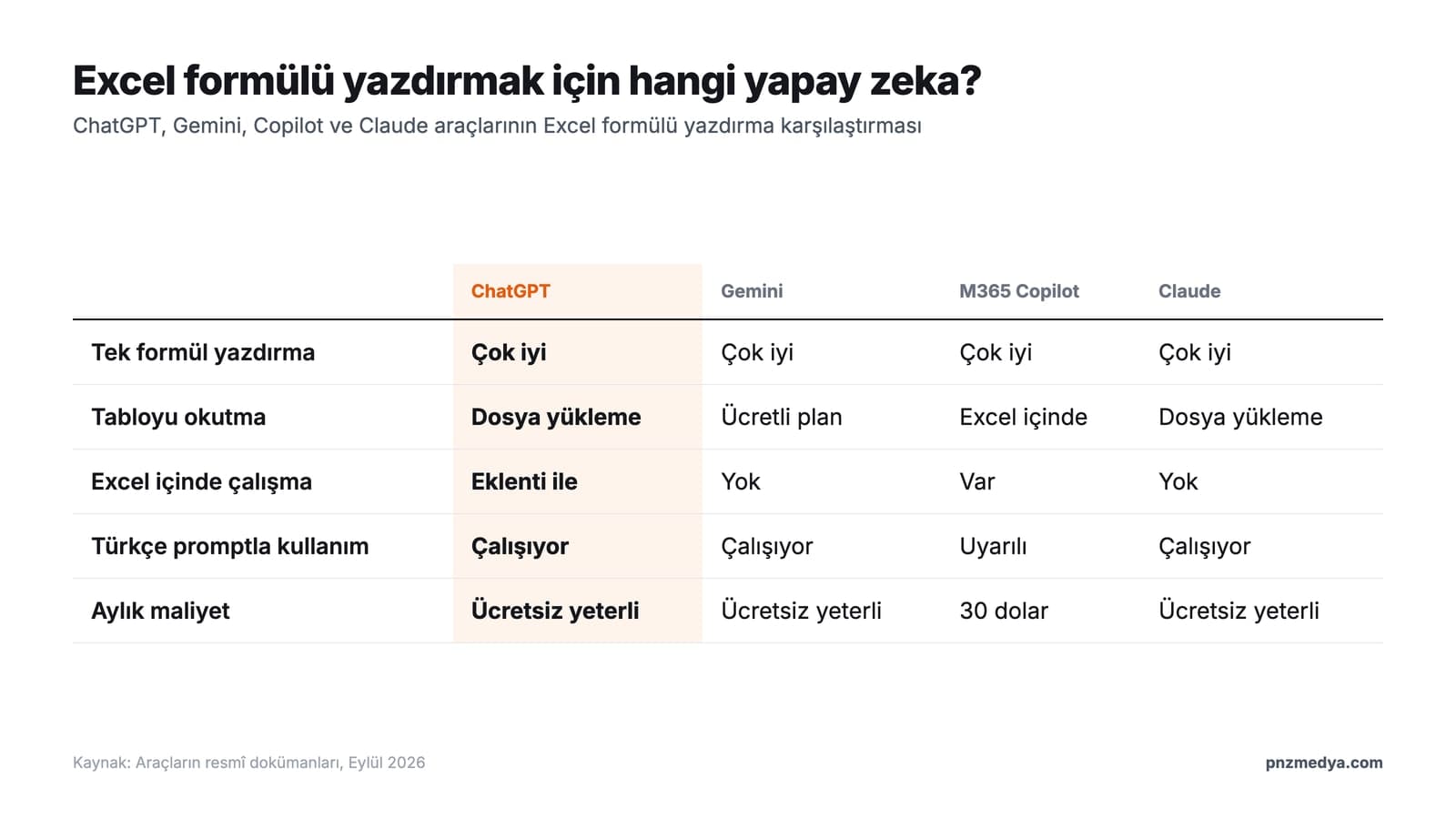
Tek bir formül yazdıracaksanız hangi aracı kullandığınızın pratik bir önemi yok; üçü de iş görür. Fark, tablonun tamamını okutmak istediğinizde ortaya çıkıyor. Aşağıdaki tablodaki değerler araçların resmî dokümanlarından alındı.
| Araç | Tek formül yazdırma | Tabloyu okutma | Türkçe durumu | Maliyet |
|---|---|---|---|---|
| ChatGPT | Çok iyi | Dosya yükleme var, .xlsx destekli; ücretsiz planda günlük yükleme sınırı uygulanıyor | Prompt ve çıktı Türkçe çalışıyor | Ücretsiz plan yeterli |
| ChatGPT for Excel eklentisi | Excel içinde yan panelde | Çalışma kitabıyla doğrudan çalışıyor | Sohbetle aynı | Tüm planlarda var; Free ve Go sınırlı kullanım |
| Gemini | Çok iyi | E-Tablolar içinde Gemini için uygun Workspace veya Google AI planı gerekiyor | Sohbette Türkçe çalışıyor; E-Tablolar özelliğinin dil listesi yayımlanmıyor | Sohbet ücretsiz, E-Tablolar entegrasyonu ücretli |
| Microsoft 365 Copilot | Excel'in içinde, veriyi görerek | En güçlüsü: grafik, PivotTable, formül uygulama | Destekleniyor, ancak Microsoft modelin ağırlıklı olarak İngilizce kaynaklarla eğitildiğini belirtiyor | Kullanıcı başına aylık 30 dolar, Copilot İş 18 dolar |
| Claude | Çok iyi | .xlsx destekli, dosya başına 500 MB ve 20 dosya sınırı | Sohbette Türkçe çalışıyor | Ücretsiz plan yeterli |
Microsoft'un Türkiye sayfasında Copilot fiyatı TL olarak ilan edilmiyor, dolar üzerinden listeleniyor. TCMB'nin 23 Eylül 2026 tarihli döviz satış kuruyla (48,8377) aylık 30 dolar yaklaşık 1.465 TL, Copilot İş için 18 dolar ise yaklaşık 879 TL yapıyor; fiyatlara vergiler dahil değil ve Copilot mevcut bir Microsoft 365 lisansının üzerine ek olarak satın alınıyor. Ayda birkaç formül için bu maliyet anlamlı değil; finans ya da raporlama ekibi tüm gününü Excel'de geçiriyorsa hesap değişir.
Formül Çalışmadı: Excel Hata Kodları Sözlüğü
Yapay zekanın verdiği formül hücrede hata döndürdüğünde sorunun ne olduğunu hata kodundan anlayabilirsiniz. Aşağıdaki tablo, yapay zeka kaynaklı formüllerde en sık karşılaşılan hataları ve tek adımlık çözümlerini veriyor.
| Hata | En olası sebep | Düzeltme |
|---|---|---|
| #AD? | İşlev adı İngilizce kalmış (SUM, VLOOKUP, IF) | Modelden işlev adlarını Türkçe vermesini isteyin: TOPLA, DÜŞEYARA, EĞER |
| "Bu formülde bir sorun bulduk" | Argümanlar virgülle ayrılmış | Formüldeki virgülleri noktalı virgülle değiştirin |
| #YOK | DÜŞEYARA aradığını bulamadı, genelde yaklaşık eşleşme açık kalmış | Son argümanı YANLIŞ yapın, aranan değerde fazla boşluk olup olmadığına bakın |
| #DEĞER! | Sayı sanılan hücre aslında metin | Sayıların sola değil sağa yaslı olduğunu kontrol edin, gerekirse sayıya çevirin |
| #BAŞV! | Formülün baktığı satır veya sütun silinmiş | Formülü yeniden yazdırın; silinen aralığı modele bildirin |
| #BÖL/0! | Paydada sıfır ya da boş hücre var | Formülü EĞERHATA ile sarmalayın, boş durumda ne yazacağını belirtin |
| Formül metin olarak görünüyor | Hücre biçimi Metin olarak ayarlı ya da başta eşittir yok | Hücre biçimini Genel yapın, sonra formülü yeniden girin |
Sürüm Tuzağı: ÇAPRAZARA ve FİLTRE Her Excel'de Yok
Yapay zeka genellikle en güncel ve en zarif çözümü önerir, ama bu çözüm sizin Excel sürümünüzde bulunmayabilir. Microsoft'un kendi destek sayfasındaki not açık: XLOOKUP, yani ÇAPRAZARA, Excel 2016 ve Excel 2019'da mevcut değildir. Aynı şekilde FİLTRE, BENZERSİZ ve SIRALA işlevlerinin resmî uyumluluk listesinde de Excel 2019 yer almıyor.
- Microsoft 365, Excel 2021 ve Excel 2024 kullanıyorsanız ÇAPRAZARA, FİLTRE, BENZERSİZ ve SIRALA çalışır; promptta sürümünüzü belirtmeniz yeterlidir.
- Excel 2019 ve öncesindeyseniz bu işlevler yoktur. Aynı işleri DÜŞEYARA ile, İNDİS ve KAÇINCI ikilisiyle ya da eski dizi formülleriyle yapmanız gerekir.
- ÇOKEĞER, METİNBİRLEŞTİR ve ARALIKBİRLEŞTİR işlevleri Excel 2019'da mevcuttur, bunlar için endişelenmeyin.
- Promptunuza "Excel 2019 kullanıyorum, bu sürümde olmayan işlev kullanma" satırını eklemek, sonradan çalışmayan formülle uğraşmaktan daha hızlıdır.
- Başkasından gelen bir dosyada ÇAPRAZARA varsa ve sizin sürümünüzde yoksa formül hata döndürür; dosyayı gönderen kişiden sürümünü sorun.
Promptunuzu Güçlendiren 6 Teknik
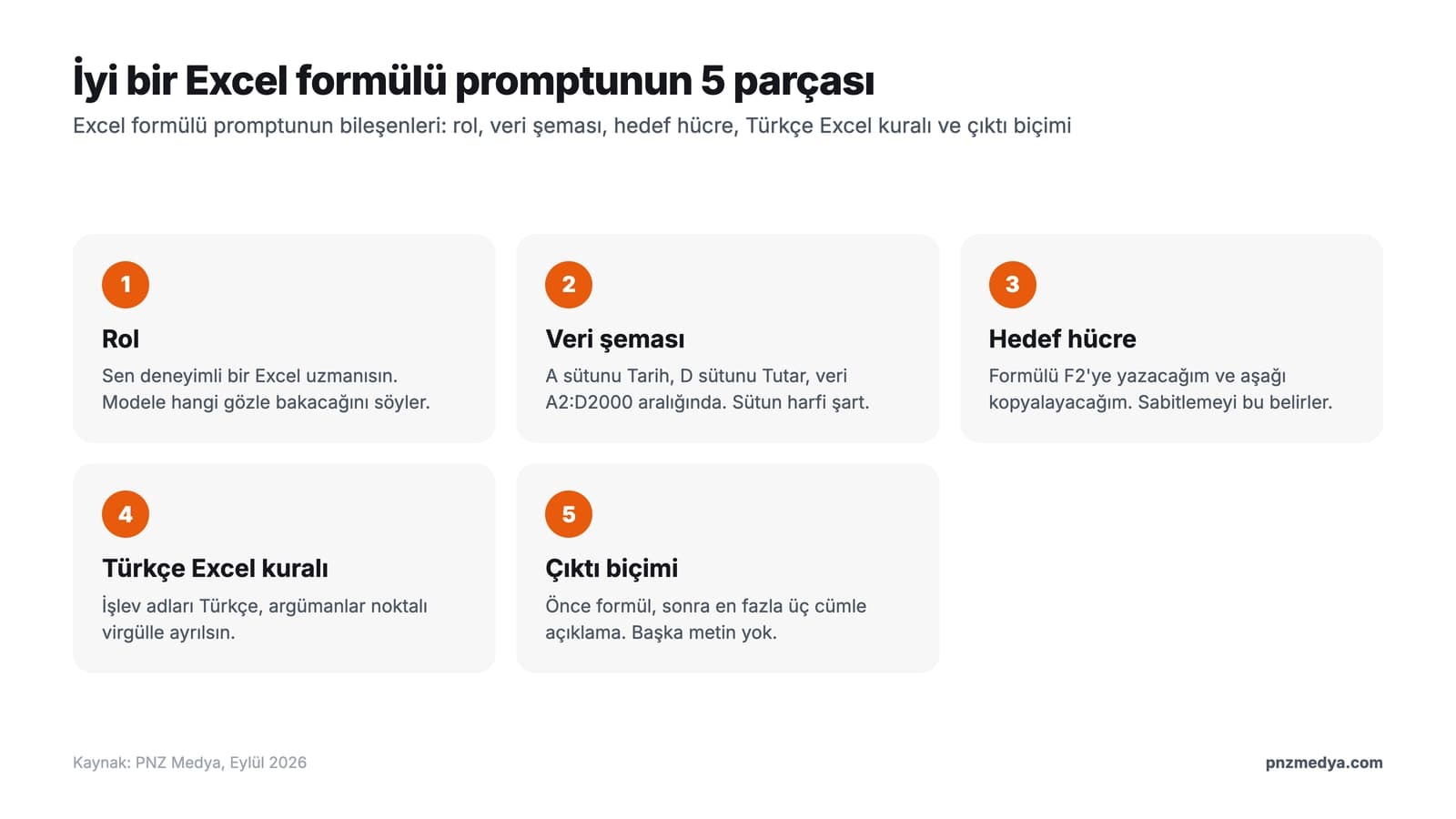
- Sütun harflerini yazın, sütun adını değil. "Tutar sütunu" yerine "D sütunu (Tutar)" demek, modelin formülü doğru aralığa kurmasını sağlar.
- Veri aralığının bittiği satırı söyleyin. Tüm sütunu seçen formüller (D:D) büyük dosyalarda hesaplamayı yavaşlatır.
- Sabit sayıları hücreye taşıtın. KDV oranını, hedef tutarı ya da tarihi formülün içine gömmek yerine bir hücreden okutmak, değeri değiştirdiğinizde formülü yeniden yazmanızı önler.
- Sonucun ne olması gerektiğini bir örnekle söyleyin. "Bu satırda 1.250 çıkması lazım" cümlesi, modelin yanlış yorumunu anında düzeltir.
- Hata durumunu baştan tarif edin. Boş hücrede ne yazsın, sıfıra bölünürse ne olsun, eşleşme bulunamazsa ne dönsün; bunları söylemezseniz model varsayılan davranışı seçer.
- Tek formül isteyin. "Yardımcı sütun kullanmadan tek formülle çöz" ya da tersine "yardımcı sütun kullanabilirsin" demek, çıktının kullanılabilirliğini doğrudan belirler.
Sık Yapılan 9 Hata
- Formülü test etmeden bütün sütuna kopyalamak. İlk satırda doğru çalışan formül, sabitleme eksikse ikinci satırdan itibaren yanlış aralığa bakar.
- Türkçe Excel kuralını söylememek ve gelen formülü elle virgülden noktalı virgüle çevirmeye çalışmak. Metin içindeki virgülleri de değiştirip formülü büsbütün bozmak buradan çıkar.
- Gerçek veriyi sohbete yapıştırmak. Müşteri listesi, maaş tablosu ya da kimlik bilgisi yüklemek yerine yalnızca sütun yapısını anlatın.
- Modelin ürettiği formülü anlamadan kullanmak. Formülün ne yaptığını üç cümleyle açıklamasını istemek, aylar sonra yapılacak düzeltmeyi mümkün kılar.
- Sayı gibi görünen metinleri fark etmemek. Dışarıdan aktarılan dosyalarda tutarlar çoğu zaman metindir ve hiçbir toplama formülü doğru sonuç vermez.
- Her şeyi tek bir dev formülde çözmeye çalışmak. İki yardımcı sütun, on satırlık iç içe formülden hem daha hızlı hem de daha kolay denetlenebilirdir.
- KDV dahil tutardan hariç tutarı bulurken çarpmak. Tutarı 1,20 ile çarpmak değil, 1,20'ye bölmek gerekir; bu, Excel'de en sık yapılan aritmetik hatadır.
- Tarihleri metin olarak yazmak. Tarih metin biçimindeyse aralık karşılaştırması hata vermez, sessizce yanlış sonuç verir ve bu aylarca fark edilmez.
- Makro yazdırdıktan sonra dosyayı .xlsx olarak kaydetmek. Kodun korunması için dosya .xlsm uzantısıyla kaydedilmelidir, aksi halde makro dosyayla birlikte silinir.
Türkiye'de Excel ve Yapay Zeka: KVKK, Fiyat ve Türkçe Desteği
Excel Türkiye'de şirketlerin fiilî işletim sistemi durumunda: teklif, cari hesap, stok ve bordro büyük ölçüde elektronik tablolarda dönüyor. Microsoft'un 28 Ocak 2026 tarihli kazanç açıklamasına göre dünya genelinde 450 milyondan fazla ücretli Microsoft 365 ticari kullanıcı lisansı bulunuyor. Bu tabloların yapay zekaya açılması ise beraberinde bir veri sorumluluğu getiriyor. Kişisel Verileri Koruma Kurumu, Şubat 2026 tarihli "İş Yerlerinde Üretken Yapay Zekâ Araçlarının Kullanımı" başlıklı rehberinde tam olarak bu durumu ele alıyor ve kurumun bilgisi dışında yapılan kullanımı "Gölge Yapay Zekâ" olarak adlandırıyor.
Müşteri dosyaları, insan kaynakları verileri, iç yazışmalar gibi kişisel veri içerebilecek ya da kurumsal açıdan hassas nitelik taşıyabilecek bilgilerin üretken yapay zeka araçları ile paylaşılmasını içeren kullanım biçimleri...
Pratik sonuç basit: yapay zekaya veriyi değil, verinin yapısını anlatın. Bu yazıdaki promptların hiçbiri gerçek müşteri adı, kimlik numarası ya da maaş bilgisi istemiyor; hepsi "A sütununda tarih, D sütununda tutar var" mantığıyla kurulmuş durumda. Formül tablodan bağımsız olduğu için bu yöntem hem yeterli hem de güvenli.
Türkçe desteği tarafında dikkat edilmesi gereken bir ayrıntı var. Excel'in kendi içindeki "Analiz Et" özelliği, Microsoft'un resmî açıklamasına göre yalnızca Microsoft 365 abonelerine ve İngilizce, Fransızca, İspanyolca, Almanca, Basitleştirilmiş Çince ve Japonca dillerinde sunuluyor; Türkçe bu listede yok. Copilot in Excel Türkçeyi destekliyor, ancak Microsoft modelin ağırlıklı olarak İngilizce kaynaklarla eğitildiğini ve başka dillerde aynı performansı göstermeyebileceğini kendi dokümanında belirtiyor. Bu nedenle Türkçe çalışan çoğu kullanıcı için formülü sohbet penceresinde yazdırıp hücreye yapıştırmak hâlâ en pratik yol.
Tablonuzun yapısını yazıyla anlatıp yapmak istediğiniz hesabı gündelik Türkçeyle tarif edersiniz. Hangi sütunda ne olduğunu, veri aralığını ve formülü hangi hücreye yazacağınızı belirtmeniz şarttır. Promptunuza "işlev adları Türkçe olsun, argümanları noktalı virgülle ayır" satırını eklerseniz gelen formül doğrudan çalışır.
İki sebebi var. Birincisi işlev adları: model SUM, VLOOKUP, IF yazar ama Türkçe Excel TOPLA, DÜŞEYARA, EĞER bekler, bu yüzden #AD? hatası çıkar. İkincisi ayıraç: model argümanları virgülle ayırır, Türkçe yerel ayarda ise noktalı virgül gerekir. Microsoft'un belirttiği gibi yanlış ayırıcı kullanan bir formül bozulur.
Tek formül yazdıracaksanız ChatGPT, Gemini ve Claude arasında pratik bir fark yok, üçü de ücretsiz planda iş görür. Tablonun tamamını analiz ettirecekseniz dosya yükleme özelliği olan ChatGPT veya Claude'u tercih edin. Excel'in içinde veriyi görerek çalışan tek çözüm Microsoft 365 Copilot'tur ve ücretlidir.
Evet. ChatGPT, Gemini ve Claude'un ücretsiz planlarında formül yazdırabilirsiniz ve hiçbir eklenti kurmanız gerekmez. ChatGPT for Excel eklentisi de Free planı dahil tüm planlarda erişilebilir, ancak Free ve Go planlarında kullanım sınırlıdır. Excel'in kendi Analiz Et özelliği ise Microsoft 365 aboneliği gerektirir.
Sabit kalmasını istediğiniz satır ve sütun başvurularının önüne dolar işareti konur, örneğin $G$1 biçiminde. Yapay zekaya yazdırırken formülü hangi hücreye yazacağınızı ve hangi yöne kopyalayacağınızı söylemeniz yeterlidir; bu yazıdaki 6 numaralı prompt doğrudan bu iş için hazırlandı.
Kişisel veri ya da ticari sır içeren dosyalar için önerilmez. KVKK'nın Şubat 2026 tarihli rehberi, müşteri dosyaları ve insan kaynakları verileri gibi bilgilerin üretken yapay zeka araçlarıyla paylaşılmasını risk olarak ele alıyor. Formül yazdırmak için dosya yüklemenize zaten gerek yok: sütun yapısını anlatmak yeterlidir.
Formülü önce tek hücrede deneyin ve sonucu üç dört satırda elle kontrol edin. Ardından modele formülü kendi kendine test ettirin: üç örnek satır uydurmasını, formülü adım adım çalıştırmasını ve boş hücre veya sıfır gibi uç durumlarda ne olacağını söylemesini isteyin. Bu yazıdaki 11 numaralı prompt tam olarak bunu yapar.
Excel formülü yazdırmak artık işlev ezberlemeyi değil, tablonuzu doğru tarif etmeyi gerektiriyor. Yukarıdaki 12 promptu kendi sütun harflerinizle doldurup kullanabilir, gelen formülü 11 numaralı doğrulama promptuyla test edebilir, hata alırsanız hata sözlüğünden tek adımda çözebilirsiniz. Tek kural şu: Türkçe Excel kuralını promptun içinde bırakın, yoksa dönen her formülü elle düzeltmek zorunda kalırsınız.
Özel Yazılım Geliştirme Hizmeti
Ayda birkaç formül için sohbet penceresi fazlasıyla yeterlidir. İşinizin tamamı birbirine bağlı Excel dosyalarında dönüyorsa, o dosyalar artık bir yazılımdır ve her formül düzeltmesi sizden zaman çalar. Stok, teklif, cari ve raporlama akışınızı KVKK uyumlu özel bir sisteme taşıyalım. Hemen iletişime geçin ve ücretsiz danışmanlık alın.