



Ses Kaydını Yazıya Çevirme: Yapay Zeka ile 12 Hazır Prompt (2026)
Ses kaydını yazıya çevirme ve komşu sorgular Türkiye'de ayda 25.000'in üzerinde aranıyor. Toplantıdan ders kaydına, röportajdan SRT altyazıya 12 kopyala-yapıştır prompt; hangi araç kaç dakika kabul ediyor, konuşmacı ayrımı gerçekten çalışıyor mu ve Türkçede hangi tuzaklar var.
- Talep büyük: "sesi yazıya çevirme" Türkiye'de ayda 3.600, "sesten yazıya çevirme" 3.600, "ses kaydını yazıya çevirme" 2.900, "sesi metne çevirme" 2.900 kez aranıyor; videodaki sesi çevirme ve altyazı kolu eklendiğinde küme ayda 25.000 aramayı aşıyor (Google Keyword Planner, Eylül 2026).
- İş iki parçadan oluşuyor: sesi metne döken motor ve o ham metni kullanılabilir hale getiren dil modeli. Bu yazıdaki 12 promptun çoğu ikinci parçayı hedefliyor, çünkü zamanınızı yiyen adım dökümü almak değil, dökümü temizlemektir.
- Ücretsiz sınır gerçek: Gemini uygulamasında toplam 10 dakika ses yükleyebiliyorsunuz; Google AI Pro ve Ultra abonelikleri bunu 3 saate çıkarıyor (Google destek dokümanı, Eylül 2026).
- ChatGPT'ye mp3 yüklemek resmî olarak belgelenmiş bir yol değil: OpenAI'ın desteklenen dosya türleri listesinde hiçbir ses biçimi yok. Belgelenen iki yol var: yalnızca macOS masaüstü uygulamasındaki Record modu ve API.
- Türkiye için iki tuzak: Apple Sesli Notlar'ın transkripsiyon dil listesinde Türkçe bulunmuyor, Word'ün canlı Dikte özelliğinde Türkçe hâlâ "önizleme dili" olarak işaretli ve doğruluğu düşük olabiliyor.
- Toplantı ve görüşme kaydı kişisel veridir: üçüncü taraf bir buluta yüklemeden önce kurum politikanızı ve kayıttaki kişilerin rızasını kontrol edin.
Ses kaydını yazıya çevirme, bir toplantının, dersin, röportajın ya da sesli notun konuşulan içeriğinin düzenlenebilir metne dönüştürülmesidir. Mesleki adıyla deşifre veya transkripsiyon denir. Elinizde kırk dakikalık bir toplantı kaydı vardır ve istediğiniz şey o konuşmayı baştan dinlemeden kimin ne söylediğini, hangi kararın alındığını ve kimin neyi üstlendiğini görebilmektir.
Bu yazı iki soruyu ayrı ayrı cevaplıyor. Birincisi hangi aracın kaç dakika sesi gerçekten kabul ettiği: Eylül 2026 itibarıyla resmî dokümanlardan derlenmiş bir limit tablosu var. İkincisi ham dökümü işe yarar bir belgeye çeviren 12 kopyala-yapıştır prompt. Promptların hepsi Türkçe ve köşeli parantezli alanları doldurduğunuz anda çalışır durumda.
Ses Kaydını Yazıya Çevirme Nedir ve Yapay Zeka Burada Ne Yapıyor?
Teknik olarak iki ayrı iş var. Birincisi konuşma tanıma: ses dalgasını kelimelere çeviren motor. İkincisi dil modelinin işi: o kelime yığınını noktalayan, paragraflara bölen, konuşmacılara ayıran, özetleyen ve istediğiniz biçime sokan katman. Bugün Gemini gibi çok kipli modeller iki işi tek istemde yapabiliyor; OpenAI tarafında ise transkripsiyon ayrı bir uç noktada çalışıyor ve çıktıyı düzenlemek için metni ikinci kez modele vermeniz gerekiyor.
Bu ayrımı bilmek önemli, çünkü aldığınız kötü sonucun sebebini gösteriyor. Kelimeler yanlış çıkıyorsa sorun motordadır: kayıt kalitesi, gürültü, ağız ya da özel isimler. Kelimeler doğru ama metin okunmuyorsa, tek bir devasa paragraf halinde geliyorsa, sorun motorda değil promptta demektir. İkinci sorunun çözümü bu yazıdaki promptlardır.
Hangi aracı kullanırsanız kullanın, ilk çıktı neredeyse her zaman noktalamasız, paragrafsız ve konuşmacısız bir metin bloğu olur. Bir saatlik kayıt yaklaşık 9.000 kelimedir. Bu bloğu elle düzenlemek dinlemekten uzun sürer; işi bitiren şey ikinci adımdaki komuttur.
Sesi Yazıya Çevirme Nasıl Yapılır? 5 Adımda
Kısa cevap: kaydı temizleyin, süreye uygun aracı seçin, dosyayı yükleyin, ne istediğinizi biçimiyle birlikte söyleyin ve çıktıyı sayı ve isim düzeyinde denetleyin. Adımların ayrıntısı şöyle:
- Kaydı hazırlayın. Konuşmacıya yakın tek bir mikrofon, arka plan müziği olmayan bir ortam ve mümkünse WAV ya da yüksek bit hızlı MP3. Gemini API dokümanına göre yüklediğiniz ses işlenirken 16 Kbps'e indiriliyor ve çok kanallı kayıt tek kanala düşürülüyor, yani stereo kanal ayrımına güvenerek konuşmacı ayırmayı planlamayın.
- Süreye göre aracı seçin. On dakikanın altındaki bir sesli not için Gemini uygulamasının ücretsiz katmanı yeterlidir. Bir saatlik toplantı için ya AI Pro aboneliği ya Word'ün Transcribe özelliği ya da API gerekir.
- Dosyayı yükleyin. Gemini uygulaması dosya başına 100 MB'a kadar kabul ediyor ve aynı istemde en fazla 10 dosya alıyor. OpenAI API'de dosya başına sınır 25 MB; bir saatlik kayıt bu sınırı kolayca aşar, o yüzden cümle ortasına denk gelmeyecek şekilde bölmeniz gerekir.
- Promptu yazın. Dört şeyi belirtin: çıktının biçimi (düz metin mi, zaman damgalı mı, SRT mi), konuşmacı sayısı, alanınıza özgü terimlerin doğru yazımı ve modelin duymadığı yerde ne yapacağı. Dördüncüsü en çok atlanan ve en çok zarar veren maddedir.
- Çıktıyı denetleyin. Rakam, tarih, tutar, kurum ve kişi adlarını kaydı dinleyerek doğrulayın. Bu yazıdaki 11. prompt, modele kendi dökümünün şüpheli yerlerini işaretletmek için yazıldı.
Modele "bu kaydı yazıya çevir" demek. Bu cümle biçim belirtmediği için model size özet mi, döküm mü, madde listesi mi vereceğine kendi karar verir ve genellikle özet verir. Döküm istiyorsanız "birebir, atlamadan, özetlemeden" ifadesini promptun içine yazın.
Hangi Araç Kaç Dakika Kabul Ediyor? 2026 Limit Tablosu
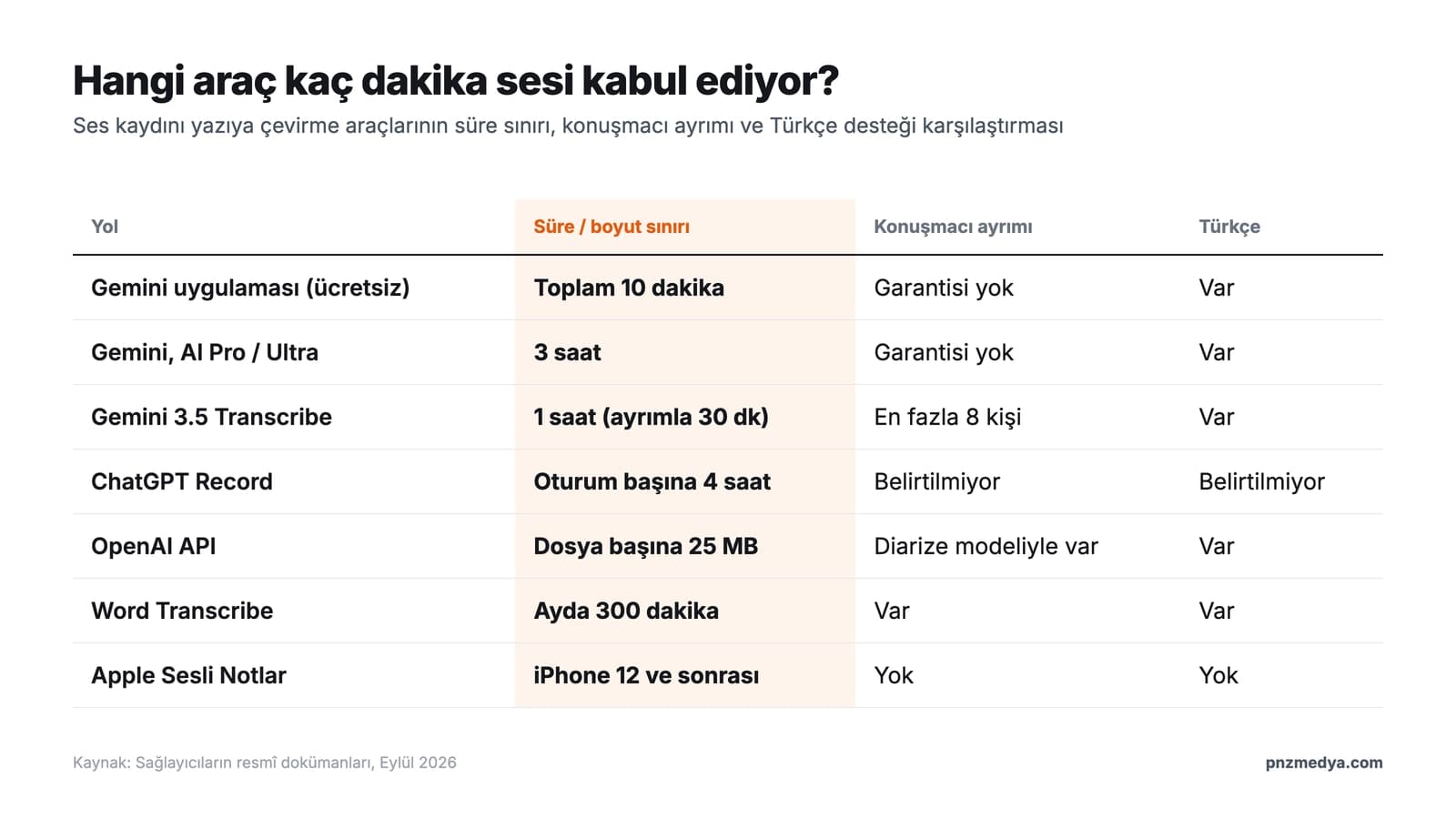
Aşağıdaki tablo Eylül 2026 itibarıyla sağlayıcıların kendi dokümanlarında yazılı olan sınırları gösteriyor. Tüketici uygulamalarının sınırları zaman zaman değişiyor; kritik bir işten önce ilgili destek sayfasını kontrol etmekte fayda var.
| Yol | Ne kabul ediyor | Süre ve boyut sınırı | Konuşmacı ayrımı | Türkçe |
|---|---|---|---|---|
| Gemini uygulaması | Ses dosyası yükleme | Ücretsiz toplam 10 dakika; Google AI Pro ve Ultra ile 3 saat. Dosya başına 100 MB, istem başına 10 dosya | Promptla istenebilir, garantisi yok | Var |
| Gemini API, genel modeller | Ses dosyası | Tek istemde 9,5 saate kadar; satır içi gönderimde istek toplamı 20 MB'ı aşamaz | Promptla istenir | Var |
| Gemini 3.5 Transcribe | Transkripsiyona özel model | 1 saat; konuşmacı ayrımı veya kelime düzeyi zaman damgası açıkken 30 dakika | Var: en fazla 8 konuşmacı | Var, tr-TR |
| ChatGPT Record | Canlı kayıt, dosya yükleme değil | Oturum başına 4 saat | Doküman belirtmiyor | Belirtilmiyor |
| OpenAI API, gpt-transcribe ailesi | Ses dosyası | Dosya başına 25 MB; büyük dosya elle bölünür | gpt-4o-transcribe-diarize ile var | Var, language: tr |
| Gemini Notebook (eski NotebookLM) | Kaynak olarak ses dosyası | Kaynak başına 200 MB veya 500.000 kelime | Yok | Var |
| Microsoft Word Transcribe | Yüklenen kayıt | Microsoft 365 ile ayda 300 dakika; Copilot lisansıyla ayda 30.000 dakika | Var: Konuşmacı 1, Konuşmacı 2 | Var, Türkçe (Türkiye) |
| Apple Sesli Notlar | Cihazdaki kayıt | iPhone 12 ve sonrası | Yok | Yok |
Tablodan çıkan pratik sonuç şu: ücretsiz ve hızlı bir yol arıyorsanız Gemini uygulaması on dakikaya kadar iş görür. Düzenli olarak bir saatlik toplantı çeviriyorsanız Word'ün Transcribe özelliği aylık 300 dakikalık kotasıyla zaten ödediğiniz Microsoft 365 aboneliğinin içindedir ve konuşmacıları kendiliğinden ayırır. Ayda yüzlerce saat işleyecekseniz tek makul yol API'dir.
Ses Kaydını Yazıya Çevirmek İçin 12 Hazır Prompt
Promptları olduğu gibi kopyalayın ve köşeli parantez içindeki alanları doldurun. Ses dosyasını doğrudan yükleyebildiğiniz bir araç kullanıyorsanız dosyayı ekleyip promptu yazın; başka bir araçtan aldığınız ham döküm elinizdeyse metni promptun altına yapıştırın. Promptların 7, 9, 10, 11 ve 12 numaralı olanları ses yükleme gerektirmez, düz metinle çalışır.
1) Birebir döküm çıkarma promptu
Yüklediğim ses kaydını birebir yazıya çevir.

Kurallar:
- Hiçbir cümleyi özetleme, kısaltma veya atlama.
- Konuşanın söylediği kelimeleri değiştirme; devrik cümleyi düzeltme.
- "eee", "yani şey", "hı hı" gibi dolgu seslerini yaz.
- Anlamadığın her yere [anlaşılmıyor MM:SS] yaz; tahmin etme.
- Her 2-3 cümlede bir paragraf başlat ve paragrafın başına [MM:SS] zaman damgası koy.

Kaydın dili: [Türkçe]
Kaydın konusu: [haftalık satış toplantısı]
Çıktı: yalnızca döküm metni, giriş cümlesi ekleme.Bu prompt hukuki veya gazetecilik amaçlı, sonradan alıntı yapılacak dökümler içindir. Dolgu seslerini istememenizin sebebi üslup değil, doğruluk: model temizlemeye başladığı anda cümleleri de yeniden kurar.
2) Toplantı kaydından karar ve görev listesi çıkarma promptu
Yüklediğim toplantı kaydını dinle ve aşağıdaki başlıklarla bir toplantı notu üret.

1. Tek cümlelik özet
2. Alınan kararlar (madde madde, her maddenin sonunda [MM:SS])
3. Görevler tablosu: Görev | Sorumlu | Termin | Kaynak dakika
4. Karara bağlanmayan, açık kalan konular
5. Bir sonraki toplantıya taşınacaklar

Kurallar:
- Kayıtta geçmeyen hiçbir görev, tarih veya isim uydurma.
- Sorumlu adı net söylenmediyse "belirtilmedi" yaz.
- Termin tarihi "haftaya" gibi göreliyse aynen yaz, tarihe çevirme.

Toplantı tarihi: [12 Ekim 2026]
Katılımcılar: [Ayşe Y., Mehmet K., Deniz T.]3) Konuşmacıları ayırma promptu
Yüklediğim kayıtta [3] kişi konuşuyor. Dökümü konuşmacılara ayırarak çıkar.

Biçim:
[MM:SS] Konuşmacı 1: ...
[MM:SS] Konuşmacı 2: ...

Kurallar:
- Aynı konuşmacı devam ediyorsa yeni satır açma.
- Sesleri ayırt edemediğin yerde "Konuşmacı ?" yaz, rastgele atama yapma.
- Konuşmacıların adı kayıt içinde geçiyorsa (biri diğerine adıyla hitap ediyorsa)
  o noktadan itibaren "Konuşmacı 1" yerine gerçek adı kullan ve bunu bir kez belirt.

Bilinen konuşmacılar: [1 kadın moderatör, 2 erkek katılımcı]Üç ve daha fazla konuşmacıda hata payı belirgin biçimde artıyor; Google'ın kendi dokümanı bu durumu deneysel olarak işaretliyor. İki kişilik görüşmelerde sonuç genellikle güvenilirdir.
4) Ders veya konferans kaydından ders notu çıkarma promptu
Yüklediğim [ders] kaydını dinle ve sınava çalışılabilir bir not üret.

Yapı:
- Konu başlıkları (anlatım sırasını koru)
- Her başlık altında 3-6 madde
- Tanımlar ayrı bir "Kavramlar" bölümünde: kavram - tek cümlelik tanım
- Hocanın "bu önemli", "bunu not alın", "sınavda çıkar" dediği yerleri
  ayrı bir "Vurgulananlar" bölümünde [MM:SS] ile listele
- Verdiği örnekleri ve sayıları aynen koru

Kurallar:
- Kayıtta olmayan bilgi ekleme, dışarıdan tamamlama yapma.
- Duyamadığın formül veya terimi [?] ile işaretle.

Ders: [İşletme Finansmanı]
Süre: [48 dakika]5) Röportaj dökümünü yayına hazırlama promptu
Aşağıdaki ham röportaj dökümünü yayına hazır hale getir.

Yapılacaklar:
- Dolgu sesleri ("eee", "şey", "işte", "yani" tekrarları) temizle.
- Yarım kalıp tekrar başlayan cümleleri tek ve düzgün cümleye indir.
- Noktalama ve paragraf düzenini kur.
- Soru-cevap biçimine çevir: "S:" ve "C:" ile başlat.

Kesinlikle yapma:
- Anlamı değiştirme, cümleye kelime ekleme, görüş yumuşatma.
- Konuşanın söylemediği bir bağlaç ya da gerekçe ekleme.
- Sayı, tarih, kurum ve kişi adlarına dokunma.

Değiştirdiğin her cümleyi en sonda "Müdahale listesi" başlığı altında
öncesi ve sonrasıyla göster.

Ham döküm:
[dökümü buraya yapıştırın]Son maddedeki müdahale listesi, gazetecilik ve araştırma işlerinde alıntı güvenliğini sağlayan kısımdır: neyi değiştirdiğini görmeden düzeltilmiş bir dökümü yayımlamayın.
6) Özel isim ve terim sözlüğü verme promptu
Yüklediğim kaydı yazıya çevir. Kayıtta geçen aşağıdaki özel isim ve
terimleri bu listedeki yazımlarıyla kullan; benzer sesli başka bir kelimeye çevirme.

Kişi ve kurum adları:
[Yılmaz Ergün, Bayraklı Lojistik, TÜBİTAK, Gebze OSB]

Ürün ve teknik terimler:
[Entrobase, konşimento, irsaliye, CRM, ARGE teşviki]

Kısaltmalar (açık hali):
[KDV, EFT, KEP, SGK]

Bu listede olmayan ama emin olmadığın bir özel isim duyarsan
olduğu gibi yaz ve yanına [?] koy. Dökümün sonunda
"Emin olmadıklarım" başlığıyla bunları listele.Türkçe transkripsiyonda hataların büyük kısmı özel isimlerde çıkıyor. Terimleri önceden vermek, profesyonel araçlardaki özel sözlük özelliğinin promptla yapılan karşılığıdır.
7) Ham dökümü noktalayıp paragraflara bölme promptu
Aşağıdaki metin bir ses kaydından otomatik çıkarıldı; noktalaması eksik
ve tek blok halinde. Metni okunabilir hale getir.

Yapılacaklar:
- Nokta, virgül, soru işareti ve tırnakları yerleştir.
- Konu değiştiğinde paragraf başlat.
- Büyük harf kullanımını düzelt.
- Sayıları Türkçe yazım kurallarına göre biçimlendir (1.250,50 gibi).

Yapma:
- Tek bir kelimeyi bile değiştirme, ekleme veya çıkarma.
- Cümleleri kısaltma, sıralamayı bozma.

Metin:
[ham dökümü buraya yapıştırın]Bu prompt ses dosyası yükleyemediğiniz araçlarda da çalışır: dökümü başka bir uygulamadan alıp buraya yapıştırmanız yeterli.
8) SRT altyazı dosyası üretme promptu
Yüklediğim [video/ses] kaydından SRT biçiminde altyazı dosyası üret.

Biçim kuralları:
- Standart SRT: sıra numarası, zaman aralığı, metin, boş satır.
- Zaman biçimi: 00:00:00,000 --> 00:00:00,000
- Her altyazı en fazla 2 satır, satır başına en fazla 42 karakter.
- Bir altyazı en az 1, en fazla 6 saniye ekranda kalsın.
- Cümleyi anlam bütünlüğü bozulacak yerden bölme.

Diğer:
- Dolgu sesleri yazma.
- Konuşmacı değişiyorsa satır başına "- " koy.

Kaydın dili: [Türkçe]
Çıktı: yalnızca SRT içeriği, açıklama ekleme.9) Altyazıyı başka dile çevirme promptu
Aşağıdaki SRT altyazı dosyasını [İngilizceye] çevir.

Kurallar:
- Sıra numaralarını ve zaman kodlarını hiç değiştirme, birebir koru.
- Yalnızca metin satırlarını çevir.
- Satır başına en fazla 42 karakter sınırını hedef dilde de koru;
  gerekirse cümleyi kısalt ama anlamı koru.
- Özel isimleri, marka adlarını ve birimleri çevirme.
- Deyimleri kelime kelime değil, hedef dildeki karşılığıyla çevir.

SRT içeriği:
[SRT dosyasını buraya yapıştırın]10) Sesli notu görev listesine çeviren hızlı prompt
Yüklediğim sesli notu dinle. Bana sadece yapılacaklar listesi ver:
her satır bir eylem, fiille başlasın, varsa tarih ve kişi parantez içinde olsun.
Açıklama, özet ve giriş cümlesi yazma. En fazla 10 madde.11) Dökümü denetleme promptu
Aşağıda bir ses kaydından çıkarılmış döküm var. Bu dökümü yayımlamadan
önce denetlemek istiyorum. Şu tabloyu üret:

Satır | Şüpheli ifade | Neden şüpheli | Kontrol önerisi

Şüpheli saymanı istediklerim:
- Bağlama uymayan, cümleyi anlamsızlaştıran kelimeler
- Benzer sesli başka bir kelimeyle karışmış olabilecek özel isimler
- Rakam, tarih, tutar, yüzde ve birimler
- Yarım kalmış veya iki kez başlamış cümleler
- Konuşmacı ataması ani değişen yerler

Düzeltme yapma, sadece işaretle. Hiçbir şey bulamazsan "temiz" yaz.

Döküm:
[dökümü buraya yapıştırın]Modelin kendi çıktısını denetlemesi hatanın tamamını yakalamaz ama elle dinleyerek kontrol edeceğiniz noktaları onda birine indirir.
12) Uzun kaydı parçalara bölüp birleştirme promptu
[4] parça halinde yüklediğim kayıt tek bir toplantıya ait ve parçalar
sırayla devam ediyor. Şunu yap:

1. Her parçayı ayrı ayrı yazıya çevir.
2. Parçaların birleşme noktalarında yarım kalan cümleleri birleştir;
   tekrarlanan cümle varsa bir kez yaz.
3. Zaman damgalarını kaydın başından itibaren sürekli olacak şekilde
   yeniden hesapla (parça 1: 0 dakikadan başlar, parça 2: [15] dakikadan başlar ...).
4. Tek ve kesintisiz bir döküm ver.

Parça süreleri sırayla: [15 dk, 15 dk, 15 dk, 9 dk]
Birleşme noktalarında yaptığın düzeltmeleri en sonda listele.On dakikalık ücretsiz sınıra ya da API'nin 25 MB dosya sınırına takılan uzun kayıtlar için gereken prompt budur. Kaydı bölerken cümle ortasına denk gelmemeye dikkat edin.
Model dökümün ortasında özetlemeye başlıyorsa promptun başına "Bu bir transkripsiyon görevidir, özetleme değildir" cümlesini ekleyin. Kayıt uzunsa model son bölümü atlayabilir; bu durumda 12. promptla kaydı parçalayın. Konuşmacı ataması karışıyorsa konuşmacı sayısını ve cinsiyetini promptta belirtin. Aynı istemi iki kez çalıştırıp çıktıları karşılaştırmak, hangi bölümün gerçekten belirsiz olduğunu gösterir.
Üç ve daha fazla konuşmacı için konuşmacı atama özelliği deneyseldir.
Türkçe Dökümün Doğruluğunu Artıran 6 Teknik
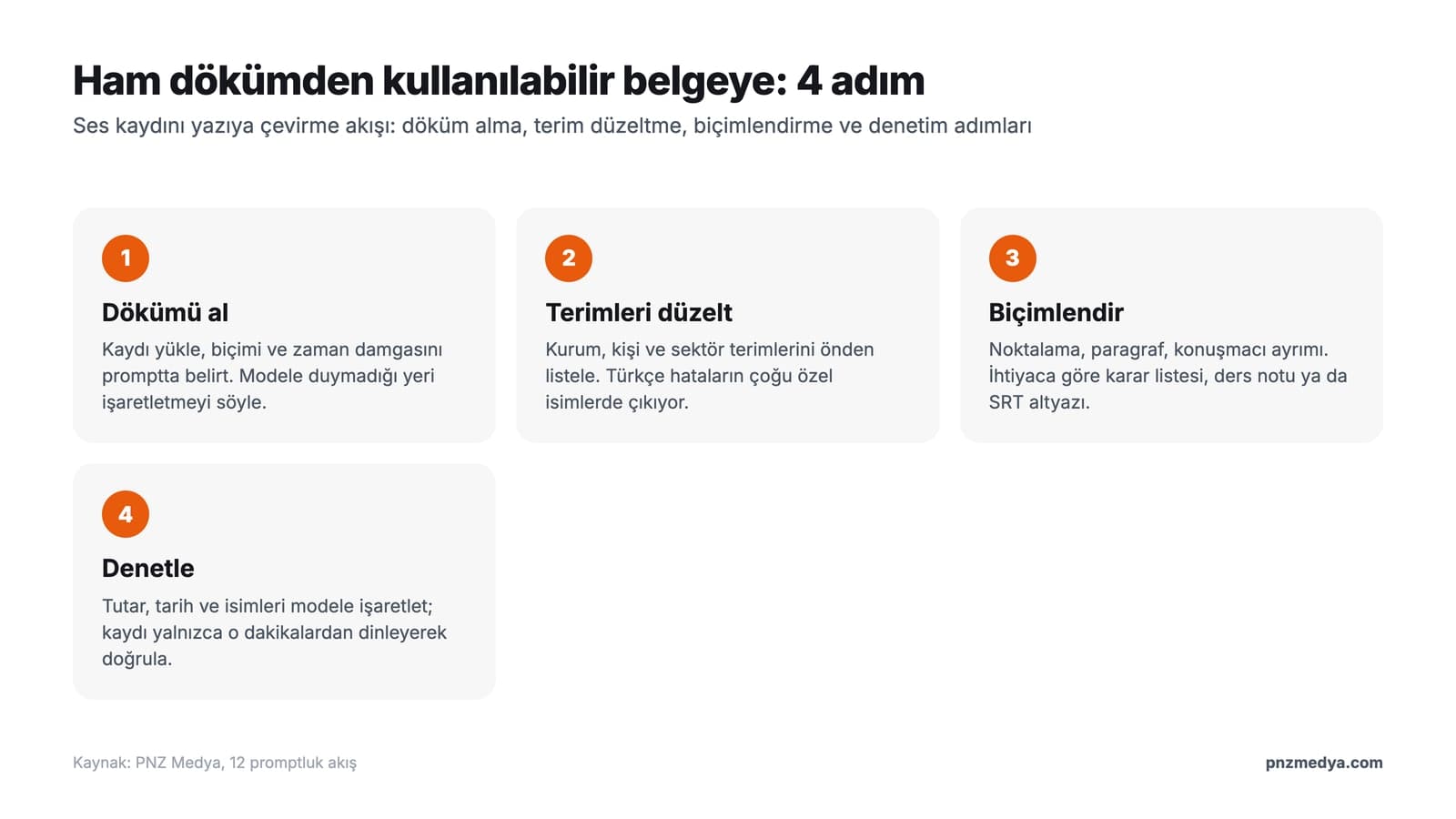
- Terim listesini önden verin. Kayıtta geçecek kurum, kişi, ürün ve sektör terimlerini promptun içine yazın (6 numaralı prompt). Türkçe dökümlerde hataların çoğu buradan çıkıyor.
- Kaydın konusunu söyleyin. "Bu bir inşaat şantiyesi saha toplantısıdır" cümlesi, modelin benzer sesli kelimeler arasında doğru olanı seçmesini sağlar.
- Belirsizliği yasaklayın. "Tahmin etme, duymadığın yere [anlaşılmıyor] yaz" talimatı olmadan model boşluğu makul görünen bir kelimeyle doldurur ve bunu size söylemez.
- Kelime düzeyinde zaman damgasını gerekmedikçe istemeyin. Google'ın kendi dokümanı, kelime düzeyi zaman damgası açıldığında genel transkripsiyon doğruluğunun düşebileceğini yazıyor.
- Kaydı bölerken cümleyi bölmeyin. OpenAI'ın dokümanı 25 MB üstü dosyaları bölerken cümle ortasından kesmemeyi açıkça uyarıyor; kesilen cümlenin iki yarısı da yanlış çıkıyor.
- Sayıları ayrıca denetletin. Tutar, tarih, yüzde ve telefon numaraları en sık yanlış çıkan alanlardır; 11 numaralı promptla bunları listeletip kaydı sadece o dakikalardan dinleyin.
Bu altı maddenin ortak noktası şu: doğruluk kayıttan sonra değil, kayıttan önce ve promptun içinde kazanılıyor. Kötü bir kaydı iyi bir promptla kurtaramazsınız ama iyi bir kaydı kötü bir promptla kolayca berbat edersiniz.
Bir Saatlik Kaydın Maliyeti Ne Kadar?
Aşağıdaki tablo 60 dakikalık tek bir kayıt için Eylül 2026 liste fiyatlarıyla hesaplandı. Tüketici uygulamalarında ayrıca ücret alınmıyor; masraf ya aboneliğin içinde ya da API kullanımında ortaya çıkıyor.
| Yol | Dakika başına | 60 dakikalık kayıt | Not |
|---|---|---|---|
| Gemini uygulaması, ücretsiz | Ücretsiz | 0 | On dakikalık parçalara bölmek gerekir |
| Google AI Pro veya Ultra | Abonelik içinde | 0 | 3 saate kadar tek seferde |
| Gemini 3.5 Transcribe, ücretsiz katman | Ücretsiz | 0 | Katman kotaları geçerli |
| Gemini 3.5 Transcribe, ücretli | Yaklaşık 0,005 $ | Yaklaşık 0,30 $ | Giriş ve çıkış harmanlanmış tahmini oran |
| OpenAI gpt-4o-mini-transcribe | 0,003 $ | 0,18 $ | En ucuz API yolu |
| OpenAI gpt-transcribe | 0,0045 $ | 0,27 $ | OpenAI'ın önerdiği genel model |
| OpenAI gpt-4o-transcribe-diarize | 0,006 $ | 0,36 $ | Konuşmacı ayrımı gerekiyorsa |
| Microsoft Word Transcribe | Abonelik içinde | 0 | Aylık 300 dakikalık kotadan düşer |
Sık Yapılan 6 Hata
- Biçim belirtmeden döküm istemek. Model özet verir, siz döküm beklersiniz ve kaydı baştan dinlemek zorunda kalırsınız.
- Ücretsiz sınırı kayıttan sonra öğrenmek. Kırk dakikalık toplantıyı kaydettikten sonra on dakikalık sınıra takılmak, kaydı elle bölmek demektir; toplantıdan önce hangi yolu kullanacağınızı bilin.
- Modelin duymadığını uydurmasına izin vermek. Talimat yoksa boşluk sessizce doldurulur ve bu, dökümün en tehlikeli hatasıdır çünkü hiçbir işaret bırakmaz.
- Konuşmacı ayrımını üç kişiden fazlasında kesin bilgi saymak. Sağlayıcının kendi dokümanı bu durumu deneysel olarak işaretliyor.
- Dökümü denetlemeden alıntılamak. Yanlış çıkan tek bir rakam ya da isim, doğru olan diğer üç bin kelimeyi geçersiz kılar.
- Toplantı kaydını rıza almadan yüklemek. Teknik olarak kolay olması hukuki olarak serbest olduğu anlamına gelmiyor.
Türkiye'de Ses Kaydını Yazıya Çevirirken Nelere Dikkat Etmeli?
İlk konu hukuki. Bir toplantının, görüşmenin ya da telefon konuşmasının kaydı, içinde kişiler konuştuğu için kişisel veri niteliği taşır. Kaydı üçüncü taraf bir buluta yüklediğinizde veri bir işleyene aktarılmış olur. Kurumsal bir ortamda çalışıyorsanız bilgi güvenliği politikanızı kontrol edin, kayıttaki kişileri bilgilendirin ve mümkünse kaydı işlem bittikten sonra silin. Google, API üzerinden yüklenen dosyaların 48 saat sonra silindiğini belgeliyor; tüketici uygulamalarında saklama süresi hesap ayarlarınıza bağlı.
İkinci konu dil. Türkçe, her araçta eşit desteklenmiyor. Word'ün yüklenen kaydı yazıya çeviren Transcribe özelliğinde Türkçe (Türkiye) tam destekli görünüyor; buna karşılık aynı programın canlı Dikte özelliğinde Türkçe hâlâ önizleme dili olarak işaretli ve Microsoft doğruluğun düşük, noktalama desteğinin sınırlı olabileceğini kendi dokümanında yazıyor. Apple tarafında durum daha nettir: Sesli Notlar ve Notlar uygulamasının transkripsiyon dil listesinde Türkçe bulunmuyor, yani cihaz diliniz Türkçeyse düğme hiç görünmez. Bu, Apple Intelligence'ın Türkçe desteklemesiyle karıştırılmaması gereken ayrı bir özelliktir. WhatsApp'ın sesli mesaj dökümü cihaz üzerinde çalışıyor ve sınırlı bir dil listesiyle yayına başladı; Türkçe olup olmadığını uygulamanın Ayarlar bölümünden kontrol edin.
Kişisel Verilerin Korunması Kanunu kapsamında ses kaydı kişisel veridir. Kaydı almak, saklamak ve üçüncü bir hizmete yüklemek ayrı işleme faaliyetleridir. Kurumsal kullanımda kayıt öncesi bilgilendirme yapın, kaydın nerede tutulacağını ve ne zaman silineceğini belirleyin. Hukuki sonuç doğuracak kayıtlarda hukuk danışmanınıza sorun.
Kısa Sözlük
- Transkripsiyon (deşifre): konuşmanın metne dönüştürülmesi. Türkiye'de akademik ve hukuki işlerde "deşifre" adıyla anılır.
- Diarization (konuşmacı ayrımı): dökümdeki her bölümün hangi konuşmacıya ait olduğunun işaretlenmesi.
- WER (kelime hata oranı): dökümdeki hatalı kelimelerin toplam kelimeye oranı. Sıfıra yakın olması iyidir; dile, ses kalitesine ve alana göre değişir.
- SRT: en yaygın altyazı dosya biçimi. Sıra numarası, zaman aralığı ve metin satırlarından oluşur.
- Özel sözlük (custom vocabulary): motora önceden verilen terim listesi; özel isimlerin doğru yazılmasını sağlar.
- Zaman damgası: dökümdeki bir cümlenin kayıtta hangi dakikada geçtiğini gösteren işaret. Denetim için en kullanışlı alandır.
En pratik ücretsiz yol Gemini uygulamasıdır: ses dosyanızı yükleyip bu yazıdaki 1 numaralı promptu kullanabilirsiniz. Google'ın destek dokümanına göre ücretsiz katmanda toplam 10 dakikalık ses yükleyebilirsiniz; daha uzun kayıtlar için dosyayı parçalara bölüp 12 numaralı promptla birleştirin. Microsoft 365 aboneliğiniz varsa Word'ün Transcribe özelliği ek ücret olmadan ayda 300 dakika sunar. Gemini 3.5 Transcribe modelinin API ücretsiz katmanı da bedeldir.
Evet, yükleyebilirsiniz; Gemini yalnızca canlı mikrofonla sınırlı değildir. Google'ın resmî destek sayfasına göre toplam ses uzunluğu ücretsiz katmanda 10 dakikaya kadar, Google AI Pro ve Ultra aboneliklerinde 3 saate kadar olabiliyor. Dosya boyutu sınırı 100 MB ve tek istemde en fazla 10 dosya yükleyebiliyorsunuz. API tarafında genel modeller tek istemde 9,5 saate kadar ses kabul ediyor.
OpenAI'ın desteklenen dosya türleri listesinde hiçbir ses biçimi bulunmuyor, dolayısıyla bu resmî olarak belgelenmiş bir kullanım değil. OpenAI'ın belgelediği iki yol var. Birincisi Record modu: toplantı ve sesli notları kaydedip yazıya çeviriyor, Plus, Pro, Business, Enterprise ve Edu planlarında bulunuyor, yalnızca macOS masaüstü uygulamasında çalışıyor ve oturum başına 4 saatle sınırlı. İkincisi API: dosya başına 25 MB sınırıyla MP3, MP4, MPEG, MPGA, M4A, WAV ve WebM kabul ediyor. Elinizde ham döküm varsa ChatGPT'de bu yazıdaki 7, 9, 10, 11 ve 12 numaralı promptları metin üzerinden sorunsuz kullanabilirsiniz.
İki yol var. Video dosyasını doğrudan destekleyen bir araca yükleyebilirsiniz; Gemini uygulaması video dosyalarını 2 GB'a kadar kabul ediyor. Alternatif olarak videodan ses parçasını ayırıp ses dosyası olarak yükleyebilirsiniz, bu yol daha küçük dosya ürettiği için sınırlara daha az takılır. Altyazı hazırlıyorsanız 8 numaralı SRT promptunu, altyazıyı başka dile çevirecekseniz 9 numaralı promptu kullanın.
Evet. Gemini 3.5 Transcribe modeli en fazla 8 konuşmacı için konuşmacı ayrımı yapıyor, ancak Google üç ve daha fazla konuşmacıda bu özelliği deneysel olarak işaretliyor; ayrıca konuşmacı ayrımı açıkken tek istemdeki süre sınırı 1 saatten 30 dakikaya iniyor. OpenAI tarafında gpt-4o-transcribe-diarize modeli konuşmacı etiketli çıktı veriyor ve tanıdığınız kişiler için 2 ila 10 saniyelik en fazla 4 ses örneği verebiliyorsunuz. Word'ün Transcribe özelliği de konuşmacıları kendiliğinden Konuşmacı 1, Konuşmacı 2 diye ayırıyor. Sohbet arayüzünde çalışıyorsanız 3 numaralı prompt işi büyük ölçüde görür.
Dört şey belirgin fark yaratıyor: kayıtta geçecek özel isim ve terimleri promptun içine önceden yazmak, kaydın konusunu ve alanını modele söylemek, duymadığı yeri tahmin etmesini açıkça yasaklamak ve mikrofonu konuşmacıya yaklaştırmak. Kelime düzeyinde zaman damgasını gerekmedikçe açmayın: Google'ın dokümanı bu ayarın genel doğruluğu düşürebileceğini belirtiyor. Son olarak tutar, tarih ve isimleri 11 numaralı denetim promptuyla listeletip yalnızca o dakikaları dinleyerek kontrol edin.
Ses kaydı kişisel veridir ve kaydı üçüncü taraf bir hizmete yüklemek bir işleme faaliyetidir. Kurumsal kullanımda kayıt öncesinde katılımcıları bilgilendirmek, kurum bilgi güvenliği politikasına uymak ve kaydın saklama süresini belirlemek gerekir. Google, API üzerinden yüklenen dosyaların 48 saat sonra silindiğini belgeliyor; tüketici uygulamalarında saklama hesap ayarlarınıza bağlıdır. Hukuki sonuç doğuracak kayıtlarda hukuk danışmanınıza sorun.
Ses kaydını yazıya çevirmek 2026'da teknik bir sorun olmaktan çıktı; kalan sorun dökümü güvenilir ve kullanılabilir hale getirmek. Bu yazıdaki 12 prompt tam olarak o boşluğu kapatmak için yazıldı: biçimi siz belirlediğiniz, terimleri önden verdiğiniz ve modele duymadığı yeri işaretletmeyi öğrettiğiniz sürece bir saatlik toplantı on dakikada okunabilir bir belgeye dönüşüyor. İşe en kısa kaydınızla ve 2 numaralı promptla başlayın.
Yapay Zeka Entegrasyonu ve Otomasyon Hizmeti
Haftada bir toplantıyı elle yazıya çevirmek için sohbet penceresi yeterlidir, günde otuz görüşme için değildir. Ses akışınızı uçtan uca bir sisteme bağlıyoruz: kayıt biter bitmez döküm çıkar, konuşmacılar ayrılır, kararlar ve görevler CRM veya proje yazılımınıza yazılır. Hemen iletişime geçin ve ücretsiz danışmanlık alın.