


Foto erweitern mit Gemini: 12 Prompts, um Hochformat ohne Zuschneiden quer zu machen
12 fertige Prompts, um Fotos mit Gemini zu erweitern: Hochformat auf 16:9, Instagram-Story, abgeschnittenen Kopf ergänzen, Produktbanner. Wir haben 59 Erweiterungen getestet: Der kurze Prompt fügte in 5 von 16 Versuchen Personen oder Text hinzu, die Leinwand mit weißem Rand bewahrte das Original in 7 von 8 Fällen.
- Um ein Foto in Gemini zu erweitern, reicht es, das Foto hochzuladen und das Seitenverhältnis in Worten anzugeben: In allen 59 Erweiterungen kam das Ergebnis im gewünschten Format (16:9, 9:16, 4:5).
- Die Modellwahl verändert das Ergebnis: Den langen Prompt mit Regeln setzte Nano Banana 2 unter Flash in 9 von 12 Versuchen um, ohne den Originalteil anzutasten. Lite unter Flash-Lite zeichnete das Foto dagegen in 5 von 11 Versuchen komplett neu.
- Für Lite bewahrte ein mittellanger Prompt (Prompt 3) das Original in 7 von 7 Versuchen. Der kurze Prompt fügte in 5 von 16 Versuchen ungewollte Personen, Gegenstände oder Werbetext hinzu.
- Am sichersten ist die Leinwand mit weißem Rand (Prompt 9): Das Foto zuerst auf eine Leinwand mit weißen Rändern zu legen und dann die freie Fläche füllen zu lassen, ließ das Original in 7 von 8 Versuchen an seinem Platz.
- Ohne Abo lädt Gemini in 1K herunter: Ein 1200 Pixel hohes Foto schrumpft in der 16:9-Ausgabe auf 768 Pixel. In 2K ist derselbe Teil 1524 Pixel hoch.
Um ein Foto in Gemini zu erweitern, laden Sie es hoch und schreiben das gewünschte Seitenverhältnis dazu. Auf "Mach dieses Foto quer im Format 16:9" zeichnet Gemini rechts und links neue Fläche an das Bild. Die eigentliche Frage ist, ob der Originalteil gleich bleibt. In 5 von 16 Versuchen mit einem kurzen Prompt fügte Gemini Dinge hinzu, die niemand verlangt hatte: vier Personen und eine Bank auf der Strandpromenade, Bücher und einen Korb auf der Fensterbank, einen Löffel neben der Kaffeetasse und im Banner einen selbst erfundenen Werbeslogan.
Die Prompts in diesem Artikel haben wir am 26. Oktober 2026 in der Gemini API getestet: drei Modelle, vier Ausgangsfotos, 59 Erweiterungen. Verwendet wurden dabei die türkischen Originalprompts, die deutschen Fassungen hier sind unsere Übersetzung. Wir haben ein Porträt im Hochformat ins Querformat gebracht, ein Katzenfoto im Querformat zur Instagram-Story gemacht, ein Porträt mit abgeschnittenem Kopf ergänzt und ein quadratisches Produktfoto in ein Banner verwandelt. Wo der Originalteil im Ergebnis landete, fanden wir per Template Matching heraus, und in diesem Bereich verglichen wir die Pixel. Sieben der 12 Prompts sind getestet, fünf nicht; unter jedem steht, was zutrifft.
Foto mit Gemini erweitern: So geht es in 5 Schritten
- Öffnen Sie Gemini und wählen Sie im Modellmenü Flash. Laut Googles Hilfeseite zeichnet bei Flash oder Pro Nano Banana 2 das Bild, bei Flash-Lite Nano Banana 2 Lite.
- Laden Sie das Foto hoch, das Sie erweitern möchten. Ist am Rand etwas angeschnitten (ein Boot, eine Schulter, Haare), notieren Sie es; im Prompt lassen Sie es dann mit Namen ergänzen.
- Wählen Sie das Zielformat: Instagram-Story 9:16, YouTube-Thumbnail 16:9, Instagram-Beitrag höchstens 3:4 im Hochformat, 10x15-Abzug 3:2 oder 2:3. Die Tabelle unten führt alle auf.
- Kopieren Sie Prompt 1 (Querformat), Prompt 2 (Story) oder Prompt 5 (Produktbanner), füllen Sie die eckigen Klammern aus und senden Sie ihn ab.
- Öffnen Sie das Ergebnis neben dem Original und prüfen Sie, ob am Gesicht, an Text oder am Rand etwas Neues dazugekommen ist. Wenn ja, schreiben Sie im selben Chat Prompt 11.
Bei ausgewähltem Flash-Lite einen langen Prompt schreiben. Im Test zeichnete Lite das Foto bei einem fünfzeiligen Prompt in 5 von 11 Versuchen neu und lieferte Katze und Frau in einem anderen Bildausschnitt; in zwei Versuchen kam statt eines Bildes nur der Satz "Ich habe die gewünschte Bearbeitung vorgenommen". Wenn Sie Lite nutzen, nehmen Sie Prompt 3. Für den langen Prompt wählen Sie Flash.
Seitenverhältnisse zum Foto erweitern: Story, Beitrag, Thumbnail und Abzug
Die Gemini API unterstützt die Seitenverhältnisse 1:1, 2:3, 3:2, 3:4, 4:3, 4:5, 5:4, 9:16, 16:9 und 21:9. In der Gemini App gibt es keinen Knopf für das Format; auch Googles eigenes Beispiel schreibt das Verhältnis in den Prompt ("2:3 aspect ratio"). Im Test stimmte das per Text angeforderte Format bei 59 von 59 Ergebnissen.
| Wofür Sie es nutzen | Format | In den Prompt schreiben | Hinweis |
|---|---|---|---|
| Instagram-Story, Handy-Hintergrundbild | 9:16 | Hochformat 9:16 | Beim Foto im Querformat kommt oben und unten neue Fläche dazu (Prompt 2) |
| Instagram-Beitrag | zwischen 3:4 und 1,91:1 | Hochformat 3:4 | Instagram schneidet alles außerhalb dieses Bereichs ab und verkleinert die Breite auf 1080 Pixel |
| YouTube-Thumbnail, Website-Banner | 16:9 | Querformat 16:9 | Beim Foto im Hochformat kommt links und rechts Fläche dazu (Prompt 1, Prompt 5) |
| Profilbild | 1:1 | quadratisch 1:1 | Beim Porträt im Hochformat kommt links und rechts wenig Fläche dazu (Prompt 6) |
| 10x15-Abzug beim Fotoservice | 3:2 oder 2:3 | Querformat 3:2 / Hochformat 2:3 | 15/10 = 3/2; ein Handyfoto (4:3) wird beim Abzug nicht beschnitten (Prompt 8) |
| Panorama, Desktop-Hintergrundbild | 21:9 | Querformat 21:9 | Breitestes Format; die neue Fläche wird fast doppelt so groß wie das Foto (Prompt 10) |
Laut Googles Gemini-Hilfeseite werden Bilder mit einem Google AI Abo in 2K heruntergeladen, ohne Abo in 1K. Im Test war die 16:9-Ausgabe in 1K 1376x768 Pixel groß, in 2K 2752x1536 Pixel. Für Nutzer unter 18 Jahren ist die Bildbearbeitung gesperrt.
Das Modell passt die Größe des Ausgabebilds standardmäßig an die Ihres Eingabebilds an, andernfalls erzeugt es ein quadratisches Bild im Format 1:1.
12 fertige Prompts zum Foto erweitern (Gemini und ChatGPT)
Füllen Sie die Stellen in eckigen Klammern passend zu Ihrem Foto aus. Jede der langen Zeilen hat im Test einen Fehler behoben: ungewollte Personen, ein vergrößertes und dann beschnittenes Foto, ein verändertes Gesicht, eine sichtbare Linie dort, wo die Erweiterung beginnt.
1) Foto im Hochformat ins Querformat 16:9 bringen
Erweitere dieses Foto auf das Querformat 16:9. Schneide das Foto nicht zu, vergrößere oder verkleinere es nicht: Das vorhandene Bild bleibt unverändert in der Mitte, füge nur rechts und links neue Fläche hinzu.
[Person, z. B. die Frau] bleibt gleich: Gesicht, Ausdruck, Haare und Kleidung verändern sich nicht.
In der neuen Fläche geht die Szene weiter: links [was links hinkommt, z. B. das Geländer der Strandpromenade und der Gehweg], rechts [was rechts hinkommt, z. B. dasselbe Meer und dieselbe Horizontlinie]; vervollständige [was am Rand angeschnitten ist, z. B. das weiße Boot].
In der neuen Fläche ist sonst niemand: [leere Szene, z. B. leere Strandpromenade und offenes Meer].
Licht, Farbe, Schärfe und Körnung sind wie im restlichen Foto; man sieht nicht, wo die Erweiterung beginnt.Mit diesem Prompt ließ Nano Banana 2 die Frau in drei von drei Versuchen in der Mitte und in derselben Größe (Übereinstimmung 0,97-0,99); in die neue Fläche setzte es niemanden. Lite zeichnete bei demselben Prompt einmal alles neu.
2) Foto im Querformat zur Instagram-Story (9:16) machen
Erweitere dieses Foto auf das Hochformat 9:16 (Instagram-Story). Schneide das Foto nicht zu, vergrößere oder verkleinere es nicht: Das vorhandene Bild bleibt unverändert in der Mitte, füge nur oben und unten neue Fläche hinzu.
[Hauptmotiv, z. B. die Katze] bleibt gleich: [was erhalten bleibt, z. B. Fellmuster, Augenfarbe, Haltung] verändert sich nicht.
In der neuen Fläche geht die Szene weiter: oben [z. B. der Fensterrahmen, der obere Teil der Scheibe und die Fortsetzung der Gardine]; unten [z. B. die Vorderseite der Fensterbank und darunter eine glatte weiße Wand].
[In der Szene] gibt es nur diese Dinge; keine weiteren Tiere oder Gegenstände.
Licht, Farbe, Schärfe und Körnung sind wie im restlichen Foto; man sieht nicht, wo die Erweiterung beginnt.Das war der schwerste Test: Wird ein 3:2-Foto zu 9:16, ist die neue Fläche fast doppelt so groß wie das Foto. Nano Banana 2 bewahrte die Katze in allen drei Versuchen (0,97-0,98). Lite zeichnete Fenster und Katze in allen drei Versuchen neu (0,60-0,77). Der kurze Prompt ("mach es im Hochformat 9:16 in Story-Größe") verkleinerte die Katze in drei von vier Versuchen und stellte zweimal Bücher, einen Korb oder einen Teppich in die Szene.
3) Kurzfassung für das schnelle Modell (Flash-Lite)
Mach dieses Foto [Format, z. B. Hochformat 9:16]. Das vorhandene Foto bleibt unverändert [in der Mitte / links]; füge [oben / links] die Fortsetzung [wovon, z. B. des Fensters und der Gardine] und [unten / rechts] die Fortsetzung [wovon, z. B. der Fensterbank und der glatten weißen Wand] hinzu. In der neuen Fläche ist niemand.Diese Kurzfassung haben wir an drei Fotos (Strand, Katze, Tasse) sieben Mal getestet; in allen sieben Fällen blieb der Originalteil an seinem Platz (0,97-0,99). In einem Versuch kamen zwei Bänke und ein Mülleimer auf die Strandpromenade, Personen kamen keine dazu.
4) Foto mit abgeschnittenem Kopf oder abgeschnittener Schulter ergänzen
Auf diesem Foto passt bei [der Person] [der abgeschnittene Teil, z. B. der obere Teil des Kopfes und die rechte Schulter] nicht ins Bild. Zoome so aus dem Foto heraus, dass es im selben Format [Format, z. B. 4:5] bleibt: Das vorhandene Bild wird kleiner und steht [unten mittig], füge [oben und an beiden Seiten] neue Fläche hinzu.
Ergänze [den abgeschnittenen Teil, z. B. den oberen Teil des Kopfes] mit [denselben Haaren], [z. B. die rechte Schulter mit demselben dunkelblauen Pullover].
Gesicht, Ausdruck, [Bart] und Kleidung bleiben gleich.
In der neuen Fläche ist [Hintergrund, z. B. eine glatte warmweiße Wand und die Fortsetzung des grauen Sofas]; keine weiteren Gegenstände.
Licht, Farbe und Schärfe sind wie im restlichen Foto; man sieht nicht, wo die Erweiterung beginnt.Nano Banana 2 ergänzte in allen drei Versuchen den oberen Teil des Kopfes und die Schulter. Im Versuch, in dem sich das Gesicht am wenigsten veränderte, lag die Übereinstimmung bei 0,99, in den beiden anderen bei 0,93-0,94: Beim Verkleinern des Fotos zeichnete das Modell auch das Gesicht ein wenig neu. Dieser Prompt erzeugt neue Haare und neue Kleidung; der ergänzte Teil zeigt nie, wie es auf dem Foto wirklich aussah.
5) Banner mit Textfläche aus einem Produktfoto
Erweitere dieses Produktfoto zu einem Banner im Querformat 16:9. Verändere, vergrößere oder verkleinere [das Produkt, z. B. die Tasse] und den sichtbaren Teil des Tisches nicht; das Produkt bleibt in der [linken] Bildhälfte.
Füge nach [rechts] neue Fläche hinzu: Derselbe [Untergrund, z. B. helle Eichentisch] setzt sich nach [rechts] fort, dahinter geht dieselbe [Hintergrund, z. B. glatte hellgraue Wand] weiter.
In diese Fläche [rechts] setze ich später Text; dort gibt es nur [Tischfläche und Wand], keine anderen Objekte.
[Lichtrichtung, z. B. Fensterlicht von links] bleibt erhalten, die Schatten fallen weiter in dieselbe Richtung.Mit diesem Prompt erschien in keinem der sieben Versuche ein Objekt oder Text auf der rechten Seite. Beim kurzen Prompt schrieb Nano Banana 2 rechts einen eigenen Slogan hin, "KUSURSUZ ANLAR, KUSURSUZ KAHVE" (auf Deutsch etwa: Perfekte Momente, perfekter Kaffee), und Lite legte einen Löffel auf den Tisch.
6) Quadratisches Profilbild (1:1) erstellen
Mach dieses Foto im Hochformat quadratisch im Format 1:1. Schneide das Foto nicht zu und vergrößere die Person nicht: Kopf und Schultern bleiben unverändert, nur rechts und links geht [Hintergrund, z. B. derselbe unscharfe Park] weiter.
Gesicht, Haare und Kleidung verändern sich nicht. Das Gesicht steht in der Mitte des Quadrats; weil das Profilbild in einem Kreis angezeigt wird, bleibt über dem Kopf und an beiden Seiten Platz.
In der neuen Fläche ist niemand; Licht und Unschärfe bleiben gleich.Nicht getestet. Ein Porträt im Hochformat quadratisch zu machen ist leichter als 16:9, weil links und rechts nur wenig Fläche dazukommt; die Regeln aus Prompt 1 gelten auch hier.
7) Foto im Querformat zum Instagram-Beitrag (3:4) machen
Erweitere dieses Foto im Querformat auf das Hochformat 3:4; ich teile es als Instagram-Beitrag.
Das vorhandene Bild bleibt unverändert in der Mitte, füge nur oben und unten neue Fläche hinzu: oben [z. B. die Fortsetzung des Himmels], unten [z. B. den vorderen Teil des Tisches und den Boden].
[Hauptmotiv] bleibt gleich. In der neuen Fläche gibt es keine weiteren Personen, keinen Text und kein Logo.
Licht, Farbe und Schärfe sind wie im restlichen Foto.Nicht getestet. Laut Instagram-Hilfeseite ist 3:4 das höchste Hochformat für Beiträge; laden Sie ein noch schmaleres Foto hoch, schneidet Instagram es zu.
8) Foto passend für einen 10x15-Abzug machen
Ich lasse dieses Foto als 10x15-cm-Abzug drucken. Erweitere das Foto auf [Querformat 3:2 / Hochformat 2:3]; schneide es nicht zu und vergrößere es nicht.
Das vorhandene Bild bleibt in der Mitte, füge nur an [den kurzen Seiten] neue Fläche hinzu und führe die Szene mit [z. B. demselben Teppich und derselben Wand] fort.
Gesicht, Kleidung und Haltung aller Personen verändern sich nicht. In der neuen Fläche gibt es keine weiteren Personen.
Licht und Farbe bleiben gleich; im Abzug ist keine Randlinie zu sehen.Nicht getestet. Handyfotos haben meist 4:3, das 10x15-Papier 3:2, deshalb wird beim Abzug ein Stück vom Rand des Fotos abgeschnitten. Dieser Prompt fügt vorher so viel Fläche hinzu, wie später wegfällt.
9) Mit einer Leinwand mit weißem Rand erweitern (der sicherste Weg)
In diesem Bild ist [in der Mitte / links / unten] ein Foto, [rechts und links / oben und unten] ist weiße Fläche. Fülle die weißen Flächen mit der Fortsetzung des Fotos: [z. B. links die Strandpromenade und das Geländer, rechts dasselbe Meer und dieselbe Horizontlinie].
Fass den vorhandenen Teil des Fotos nicht an: [z. B. Gesicht, Ausdruck, Haare und Kleidung der Frau] bleiben gleich.
Größe und Format des Bildes bleiben gleich, an den Rändern bleibt kein weißer Streifen.
In der neuen Fläche ist sonst niemand.
Licht, Farbe, Schärfe und Körnung bleiben gleich; man sieht nicht, wo die Erweiterung beginnt.Legen Sie das Foto zuerst im gewünschten Format auf eine weiße Leinwand: In Canva genügt es, ein leeres 16:9- oder 9:16-Design zu öffnen und das Foto in die Mitte zu setzen. Weil Gemini das Ergebnis im Format des hochgeladenen Bildes ausgibt, verrutscht das Format überhaupt nicht. Nano Banana 2 ließ das Original auf allen vier Leinwänden an seinem Platz (0,99), und kein weißer Streifen blieb übrig. Lite füllte den unteren Teil der Story-Leinwand wie ein flaches graues Band.
10) Panorama oder Desktop-Hintergrundbild (21:9)
Erweitere dieses Landschaftsfoto zu einem Panorama im Querformat 21:9. Das vorhandene Bild bleibt unverändert in der Mitte, füge nur rechts und links neue Fläche hinzu.
In der neuen Fläche geht dieselbe Landschaft weiter: [z. B. links die Fortsetzung der Hügel, rechts dasselbe Seeufer]; die Horizontlinie bleibt auf derselben Höhe und gerade.
In der neuen Fläche gibt es keine Personen, Gebäude, Texte oder Logos. Himmelsfarbe und Wolken werden auf beiden Seiten aus derselben Richtung beleuchtet.Nicht getestet. Wird ein 4:3-Foto zu 21:9, ist die zusätzliche Fläche breiter als das Foto selbst. Wenn Sie die Höhe der Horizontlinie angeben, sehen beide Seiten aus wie dasselbe Foto.
11) Hinzugefügte Person oder Text entfernen (zweite Nachricht)
Entferne [was hinzugefügt wurde, z. B. die gehenden Menschen und die Bank], die nachträglich [Stelle, z. B. auf der linken Seite] dieses Fotos dazugekommen sind; an ihrer Stelle geht [z. B. die leere Strandpromenade mit Geländer] weiter.
Fass den Rest des Bildes nicht an: [z. B. die Frau, das Meer, die Boote], das Licht und die Bildgröße bleiben gleich.Die vier Personen und den Slogan, die der kurze Prompt hinzugefügt hatte, ließen wir mit dieser Nachricht entfernen. Nano Banana 2 löschte in beiden Fällen alles und veränderte den Rest des Fotos nicht. Lite ließ zwei Personen und die untere Zeile des Slogans stehen. Klappt es mit Lite nicht, stellen Sie das Modell auf Flash um und senden Sie dieselbe Nachricht noch einmal.
12) Gemini zuerst fragen, was an die Ränder kommen soll
Ich möchte dieses Foto ins [Format, z. B. Querformat 16:9] bringen. Erzeuge noch kein Bild.
Liste einzeln alles auf, was an den Rändern des Fotos angeschnitten ist (z. B. halbes Boot, Schulter, Tischkante).
Schlage dann für jede neue Fläche ([links und rechts / oben und unten]) in einem Satz vor, was dort natürlich wirken würde; schlage nur die Fortsetzung von Dingen vor, die im Foto schon zu sehen sind, keine neuen Personen oder Objekte.
Gib das Ganze am Ende so aus, dass ich es in die eckigen Klammern von Prompt 1 eintragen kann.Ein Text-Prompt, er zeichnet kein Bild. Nicht getestet; hilfreich, wenn Ihnen das Ausfüllen der eckigen Klammern schwerfällt.
Korrigieren Sie im selben Chat, bevor Sie neu generieren: Nennen Sie das Hinzugefügte beim Namen und lassen Sie es entfernen (Prompt 11). Ist die Person kleiner geworden, schreiben Sie "Verkleinere das Foto nicht, [Person] bleibt so groß wie im ersten Bild, füge nur an den Rändern Fläche hinzu". Klappt es auch nach drei Versuchen nicht, wechseln Sie zur Leinwand mit weißem Rand (Prompt 9).
Test zum Foto erweitern: Welcher Prompt bewahrte das Original?
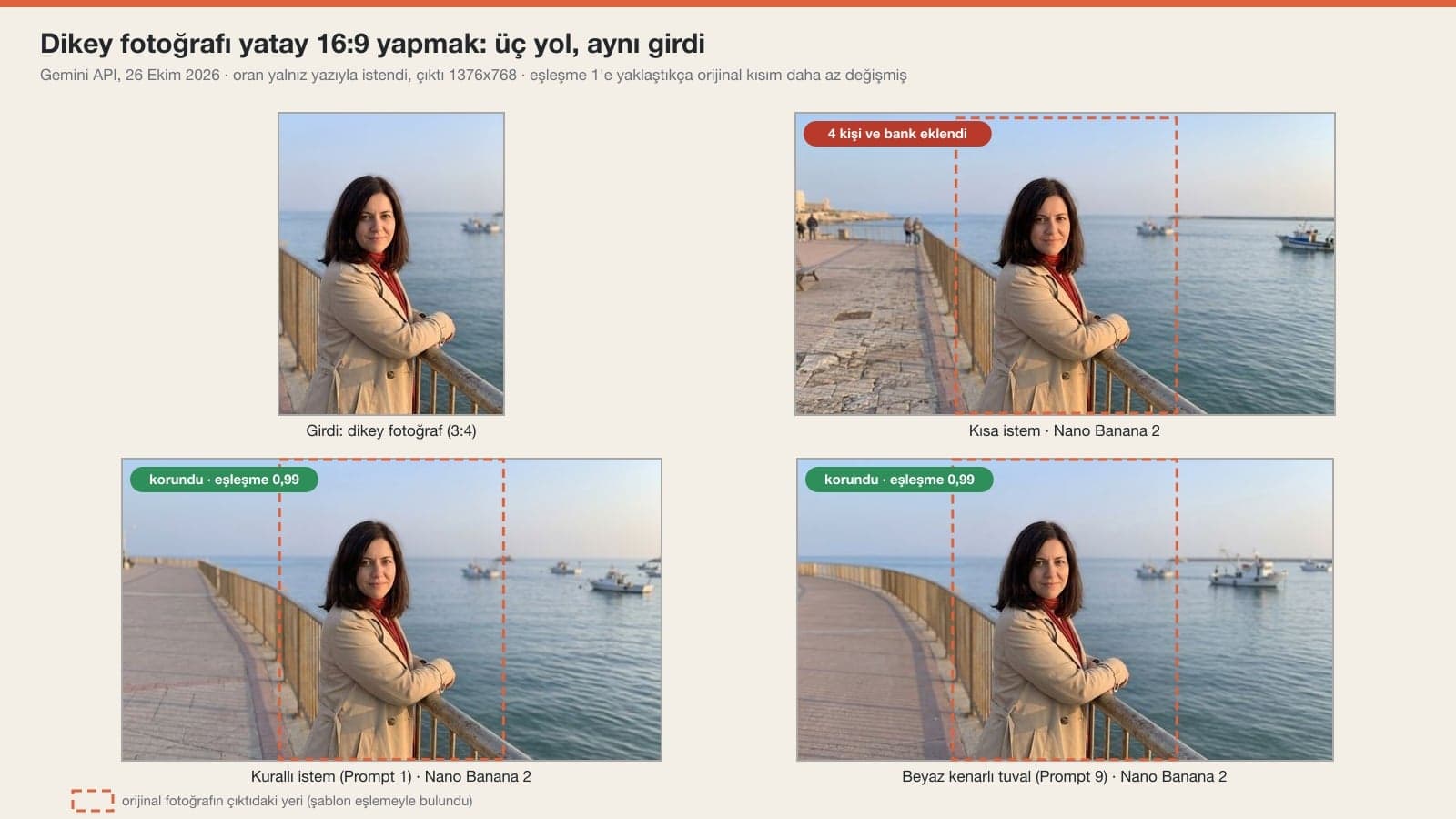
In jedem Ergebnis haben wir das Ausgangsfoto in verschiedenen Größen gesucht und die Stelle bestimmt, an der es am besten passt (Template Matching). Liegt die Übereinstimmung nahe 1, ist der Originalteil fast unverändert. Unter 0,95 hat das Modell auch diesen Bereich verändert, unter 0,80 hat es ihn neu gezeichnet. Zusätzlich haben wir die ungewollten Zusätze mit bloßem Auge gezählt.
| Was wir gemessen haben | Kurzer Prompt | Mittlerer Prompt (Lite) | Langer Prompt mit Regeln | Leinwand mit weißem Rand |
|---|---|---|---|---|
| Gewünschtes Format geliefert | 16/16 | 7/7 | 27/27 | 8/8 |
| Originalteil bewahrt (≥ 0,95) | 13/16 | 7/7 | 16/27 (Lite 6/11, NB2 9/12, Pro 1/4) | 7/8 |
| Ungewollte Person, Gegenstand oder Text | 5/16 | 1/7 (Bank, Mülleimer) | 0/27 | 0/8 |
| Nur Text statt Bild | 0/16 | 0/7 | 2/29 (Lite) | 0/8 |
| Dauer (Lite / NB2 / Pro) | 4-5 / 9-10 / - | 4-5 s | 4-5 / 9-11 / 16-17 s | 5-6 / 9-13 s |
Das Ergebnis geht in zwei Richtungen. Der kurze Prompt bewahrte das Foto, füllte die leere Fläche aber mit eigenen Ideen. Der lange Prompt stoppte die Zusätze, führte bei Lite und Pro aber dazu, dass das Foto neu gezeichnet wurde. Von den vier Pro-Versuchen blieb nur das Produktfoto über 0,95; Pro baut die Szene mit eigenem Licht neu auf. In Gemini steht Pro nur mit Google AI Abo zur Verfügung, und zwar dann, wenn Sie ein mit Nano Banana 2 gezeichnetes Bild neu erstellen lassen.
Instagram-Story-Test: Warum zeichnete Lite beim langen Prompt alles neu?
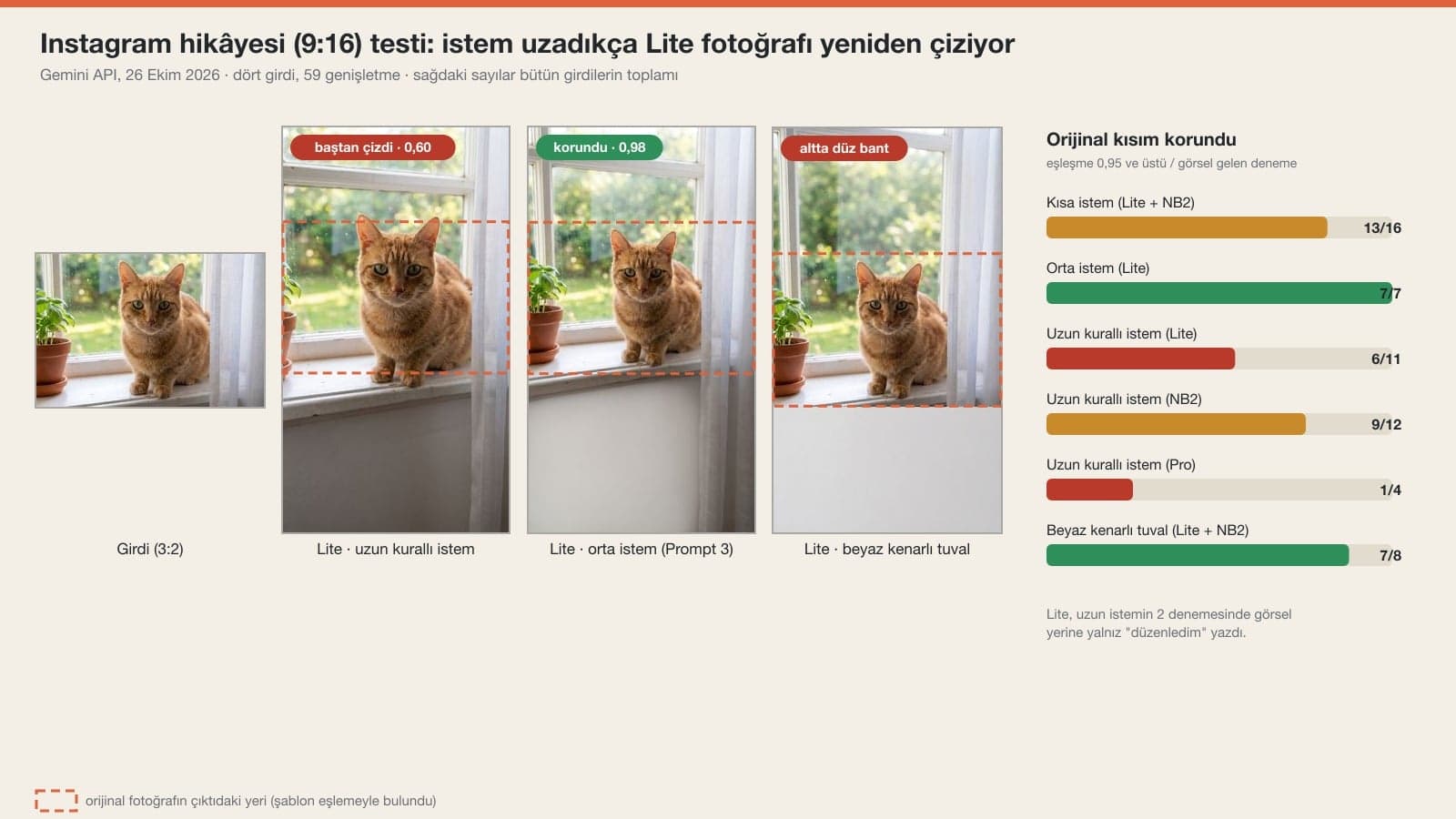
Auf den ersten Blick wirkt die Katze in Lites Ergebnis wie dieselbe Katze. Legt man beide Bilder nebeneinander, sieht man, dass Fensterrahmen, Spiegelung in der Scheibe und Haltung der Katze anders sind. Lite liest einen fünfzeiligen Prompt wie die Beschreibung eines neuen Bildes und baut die Szene von vorn auf. Dasselbe Foto haben wir dreimal mit dem einzeiligen, detaillierten Prompt (Prompt 3) getestet, und kein einziges Mal rührte Lite die Originalpixel an.
Als weiteres Kriterium haben wir den Pixelsprung zu beiden Seiten der Kante gemessen. In den meisten Ergebnissen unterschied sich die Zeile, an der die Erweiterung beginnt, nicht von den Nachbarzeilen (Verhältnis 1,0-1,3). Die einzige auch mit bloßem Auge sichtbare Naht fand sich auf Lites Story-Leinwand: Die neue Fläche unten blieb ein flaches graues Band und begann unter der Fensterbank mit einer scharfen Linie.
Banner aus dem Produktfoto: Löffel und Werbetext
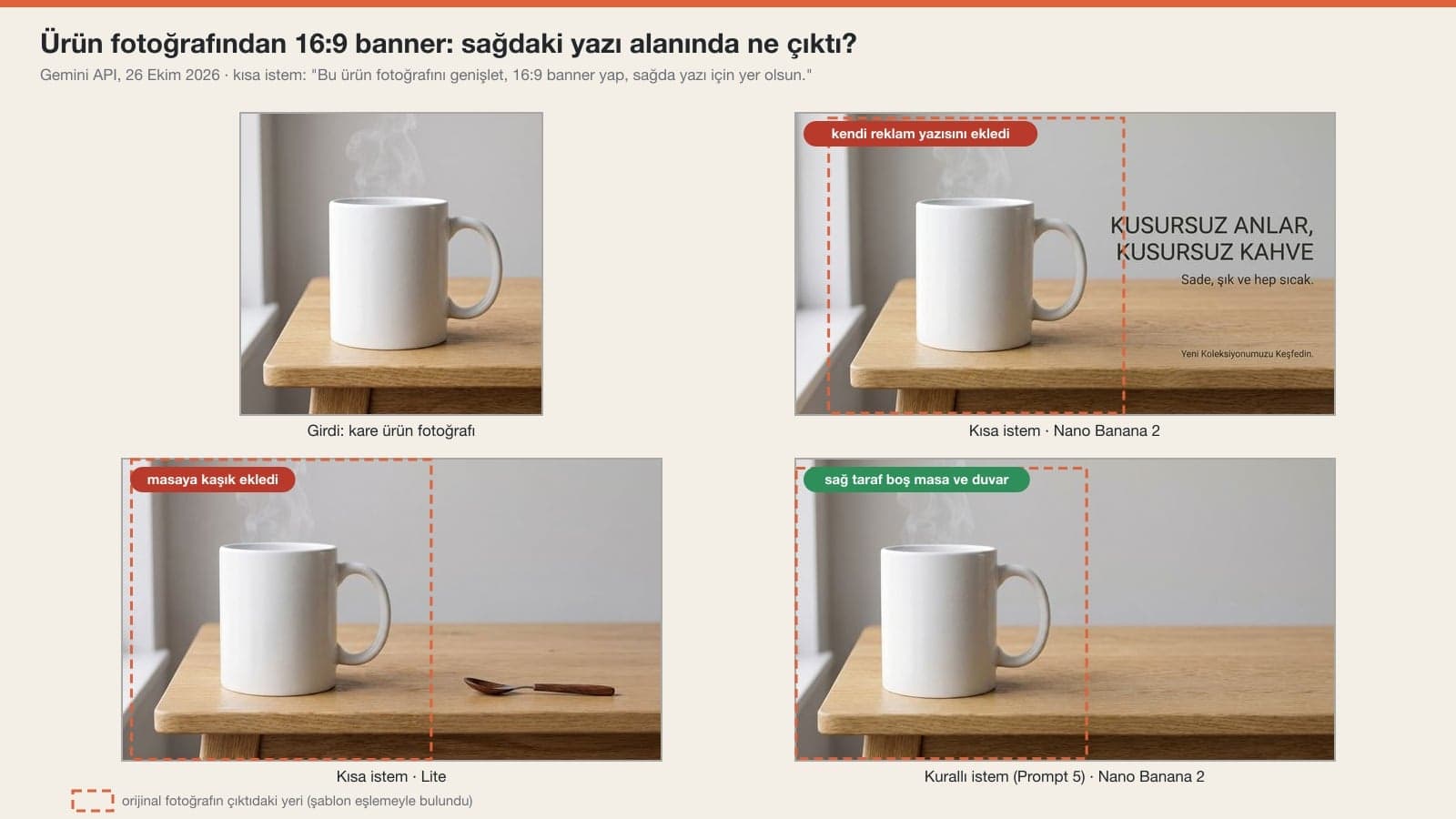
Die Anweisung "Platz für Text" verursachte bei zwei Modellen zwei verschiedene Probleme. Nano Banana 2 füllte die Lücke mit einem eigenen Slogan, Lite legte einen Löffel auf den leeren Tisch. Als wir die Textfläche mit "dort gibt es nur Tischfläche und Wand" beschrieben, blieb sie in allen sieben Versuchen leer. Form und Henkel der Tasse waren in jedem Versuch gleich; in einem Versuch mit Nano Banana 2 rutschte die Tasse etwas nach oben (0,81).
Wird das erweiterte Foto kleiner? Die Auflösung
Ja, ohne Abo wird es kleiner. Als wir ein Foto im Hochformat mit 896x1200 Pixeln auf 16:9 brachten, lieferte Gemini ein Bild mit 1376x768 Pixeln. Der Originalteil schrumpfte auf 573x767 Pixel, also an jeder Seite um 36 %. Mit demselben Prompt in 2K war das Ergebnis 2752x1536 Pixel groß und der Originalteil 1137x1524 Pixel (Übereinstimmung 0,98). Wenn Sie das Foto drucken oder auf einem großen Bildschirm zeigen wollen, reicht die 1K-Ausgabe ohne Abo womöglich nicht.
Foto erweitern mit Canva, Photoshop und ChatGPT
Bei Magic Expand in Canva wählen Sie Format und zu erweiternde Fläche direkt auf dem Bildschirm; in Photoshop erledigt Generative Expand (generatives Erweitern) dieselbe Aufgabe. Bei beiden haben Sie die Leinwand selbst in der Hand, deshalb verrutscht das Format nicht. Die Methode mit dem weißen Rand aus Prompt 9 ahmt diesen Ablauf in Gemini nach. ChatGPT haben wir in diesem Test nicht ausprobiert. Laut OpenAIs Entwicklerdokumentation unterstützt das Bildmodell Seitenverhältnisse zwischen 1:3 und 3:1; die Prompts lassen sich unverändert auch in ChatGPT einfügen.
Häufige Fehler
- Nur "erweitern" schreiben. Gemini kann die Lücke mit Menschen, einer Bank, Büchern oder einem Slogan füllen; im Test tat es das in 5 von 16 Versuchen.
- Nicht angeben, was in die neue Fläche kommt. Ein Satz wie "links die Strandpromenade, rechts das Meer" stoppte die Zusätze: Bei den Prompts mit Regeln tauchte in keinem der 27 Versuche etwas Ungewolltes auf.
- Flash-Lite einen langen Prompt geben. Lite zeichnet das Foto beim langen Prompt neu; nehmen Sie entweder Prompt 3 oder wählen Sie Flash.
- Das Ergebnis teilen, ohne es mit dem Original zu vergleichen. Das Gesicht kann sich durch kleine Abweichungen verändern; im Test mit dem abgeschnittenen Kopf wurde das Gesicht in zwei von drei Versuchen leicht neu gezeichnet.
- Ein sehr schmales Foto in ein sehr breites Format zwingen. Von 3:2 auf 9:16 wird die neue Fläche fast doppelt so groß wie das Foto; die verkleinerte Katze und die hinzugefügten Gegenstände traten in diesem Test am häufigsten auf.
- Die 1K-Ausgabe ohne Abo zum Drucken schicken. Die 16:9-Ausgabe ist 768 Pixel hoch.
Nutzung in der Türkei: Konto ohne Abo, Altersgrenze und Fotos anderer Personen
Die Bildbearbeitung in Gemini funktioniert in der Türkei auch mit einem kostenlosen Konto; wie viele Bilder pro Tag möglich sind, nennt Google nicht in Zahlen. Nutzer unter 18 Jahren können keine Fotos bearbeiten. Ist auf Ihrem hochgeladenen Foto eine andere Person zu sehen, gehört ihr Gesicht nach dem türkischen Datenschutzgesetz Nr. 6698 (KVKK) zu den personenbezogenen Daten; holen Sie vor dem Erweitern und Teilen eine Einwilligung ein. Laut Googles API-Dokumentation trägt jedes von Gemini erzeugte Bild ein unsichtbares SynthID-Wasserzeichen.
Ja, mit einem kostenlosen Gemini Konto können Sie Fotos hochladen und erweitern. Ohne Abo wird das Bild in 1K heruntergeladen (bei 16:9 sind das 1376x768 Pixel), mit Google AI Abo in 2K. Unter 18 Jahren ist die Bildbearbeitung gesperrt.
Laden Sie das Foto in Gemini hoch, schreiben Sie "Erweitere dieses Foto auf das Querformat 16:9, das vorhandene Bild bleibt in der Mitte" und beschreiben Sie, was links und rechts hinkommt (Prompt 1). Im Test ließ Nano Banana 2 die Person mit diesem Prompt in drei von drei Versuchen in derselben Größe.
Mit dem Prompt mit Regeln und der Leinwand mit weißem Rand blieb das Gesicht bei Nano Banana 2 fast gleich. Als wir den langen Prompt Lite und Pro gaben, wurde das Gesicht in einigen Versuchen neu gezeichnet. Öffnen Sie das Ergebnis neben dem Original und prüfen Sie es.
Die Formatoption in der Fotos-App beschneidet das Foto, Ränder fügt sie nicht hinzu. Zum Erweitern laden Sie das Foto in die Gemini App auf dem iPhone und schreiben Prompt 1 oder für eine Story Prompt 2.
Die Prompts lassen sich auch in ChatGPT einfügen, ChatGPT haben wir in diesem Test aber nicht ausprobiert. Laut OpenAIs Dokumentation unterstützt das Bildmodell Seitenverhältnisse zwischen 1:3 und 3:1.
Beim kurzen Prompt entscheidet das Modell selbst, wie es die leere Fläche füllt. Als wir angaben, was in die neue Fläche kommt ("links eine leere Strandpromenade") und dass dort niemand ist, gab es im Test keine Zusätze. Ist die Person kleiner geworden, schreiben Sie als zweite Nachricht "Verkleinere das Foto nicht".
Hochformat 9:16. Bei einem Foto im Querformat kommt oben und unten Fläche dazu; dafür ist Prompt 2 gedacht. Für Beiträge erlaubt Instagram höchstens 3:4 im Hochformat.
Ist nach dem Erweitern etwas Ungewolltes ins Foto geraten, ist das Entfernen eine eigene Bearbeitung; die Prompts zum Entfernen von Objekten finden Sie im verlinkten Artikel. Das Banner für Ihr Produkt jedes Mal per Erweiterung zu erzeugen, kostet Mühe. Ein Foto, das von Anfang an quer und mit Platz für Text aufgenommen wurde, macht viel weniger Arbeit: Gehen Sie beim Fotografieren mit der Kamera einen Schritt zurück.
Produktfotos von Anfang an im richtigen Format
Gemini kann ein quadratisches Produktfoto zu einem Banner erweitern. Volle Auflösung und echte Bildränder bekommen Sie aber nur mit einer Aufnahme, die von Anfang an richtig gemacht wurde. Wir fotografieren Ihr Produkt für Website-Banner, Instagram-Story und Marktplatz in jeweils eigenen Formaten und lassen Platz für Text. Schreiben Sie uns für ein kostenloses Vorgespräch.