



Gemini Fotoğraf Düzenleme Komutları: 14 Hazır Prompt ve Model Testi (2026)
Gemini fotoğraf düzenleme komutları: tek öğe değiştirme, mevsim, gün saati, genişletme, iki fotoğraf, yazı değiştirme ve eski fotoğraf onarma için 14 hazır prompt. 9 Ekim 2026'da ücretsiz planda değişen model kuralını ve aynı fotoğrafı iki model ile iki komutla düzenlediğimiz testi ele alıyoruz.
- Kısa yol: Fotoğrafı Gemini'ye yükleyin, tek mesajda neyin değişeceğini ve neyin kalacağını sayın. 'Yalnızca' ve 'şunlar olduğu gibi kalsın' kalıbı Google'ın kendi düzenleme şablonunun Türkçesidir.
- 9 Ekim 2026 değişikliği: Ücretsiz planda model seçici yalnızca 'Auto'. Google'a göre isteklerin çoğu Flash-Lite'a gidiyor; Flash-Lite seçiliyken çalışan Nano Banana 2 Lite 'çoklu düzenleme için tasarlanmadı'.
- Testimiz: Aynı yaz sokağını kışa çevirdik. Nano Banana 2 kalıplı komutla 10 öğenin 10'unu korudu; Lite kısa komutla kediyi sildi ve zemine kar bile koymadı (7/10).
- Kurallar: Fotoğraf düzenleme 18 yaş altına kapalı. Tek mesajda en çok 10 dosya yüklenir; ücretsiz planda indirme 1K, ücretli planda 2K. Her düzenlenmiş görsele görünmez SynthID filigranı eklenir.
- Google Fotoğraflar'daki konuşarak düzenleme (Ask Photos) Haziran 2026 itibarıyla Türkiye'de açık değil; Türkiye'den yol Gemini uygulaması.
- Yazıda 14 hazır komut var: tek öğe değiştirme, mevsim, gün saati, genişletme, nesne ekleme, iki fotoğraf, yazı değiştirme, stil, renk aktarma, göz açma, eski fotoğraf onarma, düzeltme turu ve işaretleyerek düzenleme.
Fotoğrafı Gemini'ye yükleyip tek mesajda yalnızca neyin değişeceğini ve neyin olduğu gibi kalacağını yazarsanız, Gemini fotoğraf düzenleme işini çoğu zaman ilk denemede doğru yapar. Kısa bir komut ise modele boşluk bırakır: biz 'bu fotoğrafı kış yap' dediğimizde Gemini'nin hızlı modeli kapının önündeki kediyi sildi. Fark, komutun biçiminde ve 9 Ekim 2026'dan beri ücretsiz planda hangi modelin çalıştığında.
Bu rehberde Gemini ile fotoğraf düzenlemenin adımlarını, ücretsiz ve ücretli planda değişen model kurallarını, aynı fotoğrafı iki model ve iki komutla düzenlediğimiz kendi testimizi ve 14 kopyala-yapıştır Gemini fotoğraf düzenleme komutunu bulacaksınız. Araç bilgileri Google'ın Gemini yardım sayfalarından, Gemini API belgesinden ve Google'ın kullanım politikasından 13 Ekim 2026'da alındı. Sıfırdan görsel üretmek istiyorsanız Gemini fotoğraf yapma komutları yazımız daha uygun.
Gemini ile Fotoğraf Düzenleme Nasıl Yapılır? 5 Adım
- Fotoğrafı yükleyin: Gemini uygulamasında ya da gemini.google.com'da fotoğraf ekleme düğmesiyle fotoğrafı yükleyin. Aynı mesaja en çok 10 dosya yüklenebiliyor; iki fotoğraflı komutlarda sırayı mesajda yazın (1. fotoğraf, 2. fotoğraf).
- Komutu tek mesajda yazın: Önce değişecek tek öğeyi, sonra korunacak öğeleri adıyla sayın. Kadrajı, ışığı ve oranı korumasını açıkça isteyin.
- Sonuca bakın ve sayın: İlk görseldeki kişileri, hayvanları, bitkileri ve yazıları tek tek kontrol edin. Model bazen istemediğiniz bir öğeyi 'mantıklı' bulup değiştirir.
- Tek düzeltme isteyin: Yanlış olan tek şeyi aynı sohbette 13 numaralı komutla söyleyin. Birden çok düzeltmeyi aynı mesaja yığmayın.
- İndirin: Görselin indirme seçeneğiyle kaydedin. Ücretsiz planda 1K, Google AI planıyla 2K çözünürlük iniyor.
Google'ın yardım sayfası açık: görsel üretmek ve düzenlemek için 18 yaşında ya da daha büyük olmanız gerekiyor ve görsel düzenleme 18 yaş altındaki kullanıcılara kapalı. Hesabınızda kayıtlı yaş 18'in altındaysa düzenleme açılmaz.
Ücretsiz Planda Gemini Hangi Modelle Düzenliyor? 9 Ekim 2026 Değişikliği
Gemini'de fotoğraf düzenleme ücretsiz, ama ücretsiz planla ücretli plan aynı modeli kullanmıyor. Google, Ekim 2026'da kişisel hesaplarda model erişimini değiştirdi ve değişiklik plansız kullanıcılar için 9 Ekim'de başladı. Ücretsiz hesapta model seçici artık yalnızca 'Auto' gösteriyor; Google'ın ifadesiyle isteklerin çoğu en hızlı model olan Flash-Lite'a gidiyor, daha derin akıl yürütme isteyenler Flash'a ya da Pro'ya yönlendirilebiliyor. Akıllı model seçimini kapatırsanız bütün yanıtlar Flash-Lite ile geliyor.
| Plan | Seçilebilen model | Pro ile yeniden üretme | İndirme | Kullanım sınırı |
|---|---|---|---|---|
| Ücretsiz | Yalnızca Auto (çoğu istek Flash-Lite) | Yok | 1K | Standart (sayı yayımlanmıyor) |
| Google AI Plus | Flash-Lite, Flash | Var | 2K | Standardın 2 katı |
| Google AI Pro | Flash-Lite, Flash, Pro | Var | 2K | Standardın 4 katı |
| Google AI Ultra | Flash-Lite, Flash, Pro | Var | 2K | Pro'nun 5 ya da 20 katı |
Bunun fotoğraf düzenlemeye etkisi şu: Gemini, model Flash-Lite'a ayarlıyken görseli Nano Banana 2 Lite ile işliyor. Google bu modeli hız için optimize edildiğini, hızlı görseller ve basit fikirler için ideal olduğunu, ama birden çok referans görsel ya da art arda düzenleme için tasarlanmadığını yazıyor. Auto'nun bir düzenleme isteğini hangi görsel modele gönderdiğini ise açıklamıyor. Ücretsiz plandaysanız en güvenli yol her düzenlemeyi tek, eksiksiz bir mesajda istemek; ikinci bir değişiklik gerekiyorsa sonucu indirip yeni bir sohbette tek fotoğraf olarak yüklemek. Bu ikinci öneri bizim çıkarımımız, Google'ın talimatı değil. Sınır sayısı hiçbir plan için yayımlanmıyor: kullanım 5 saatte bir yenileniyor, üstünde haftalık bir tavan var.
Kendi Testimiz: Aynı Fotoğraf, İki Model, İki Komut
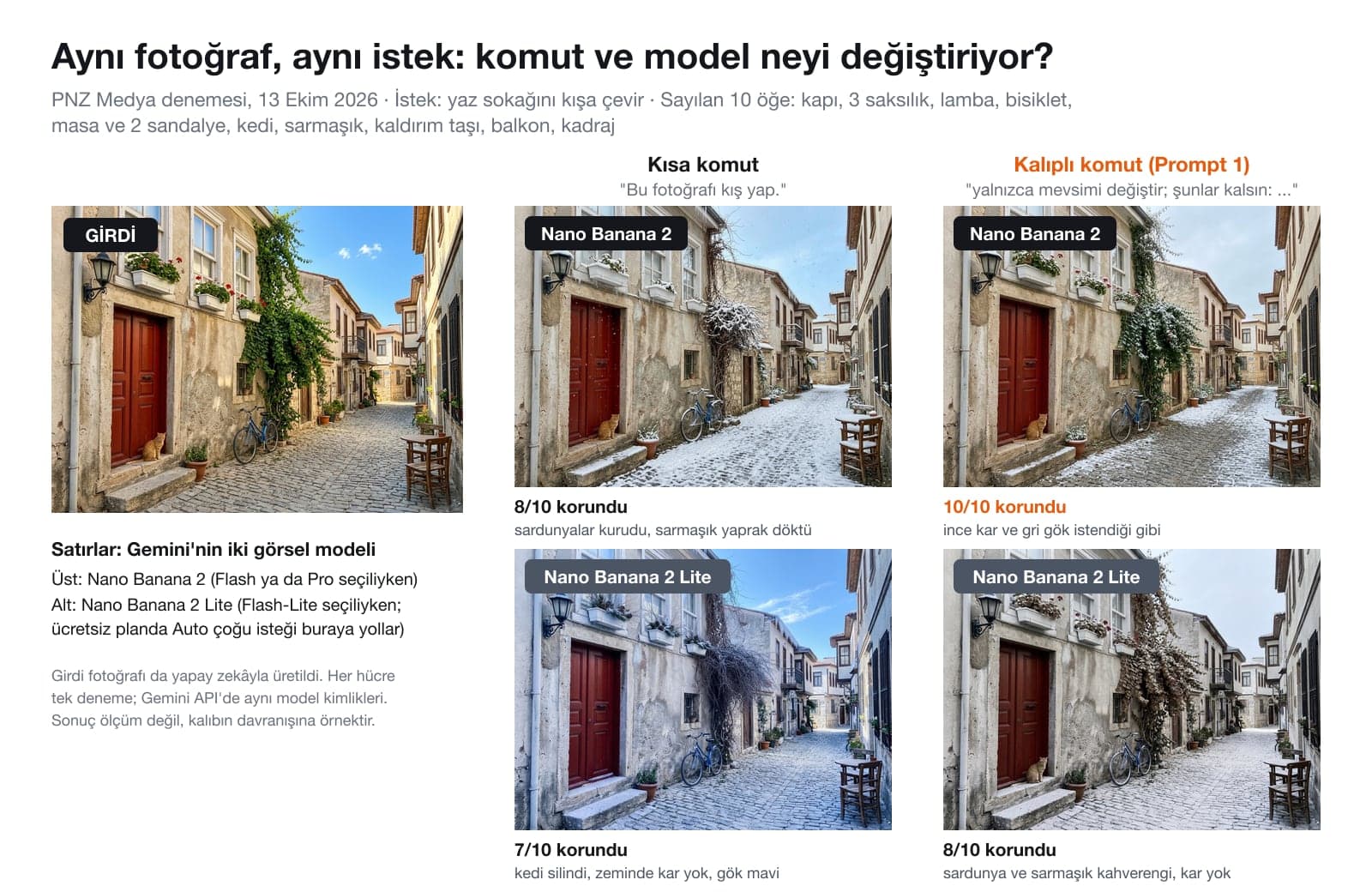
Testte yapay zekâyla ürettiğimiz bir yaz sokağı fotoğrafını kışa çevirdik ve 10 öğeyi saydık: kırmızı kapı, sardunyalı üç saksılık, sokak lambası, mavi bisiklet, masa ve iki sandalye, kapı eşiğindeki kedi, sarmaşık, kaldırım taşı, ahşap balkon ve kadraj. Kısa komut 'Bu fotoğrafı kış yap.' cümlesiydi. Kalıplı komut, aşağıdaki 1 numaralı kalıbın bu fotoğrafa doldurulmuş haliydi: yalnızca mevsim değişsin, dokuz öğe adıyla korunsun, nesne eklenmesin, kadraj değişmesin. Aynı içeriğin her fotoğrafa uyan şablonu 3 numaralı komut.
| Kontrol | Nano Banana 2, kısa | Nano Banana 2, kalıplı | Lite, kısa | Lite, kalıplı |
|---|---|---|---|---|
| Kapı, lamba, bisiklet, masa, balkon, kaldırım, kadraj | 7/7 | 7/7 | 7/7 | 7/7 |
| Kapı eşiğindeki kedi | Kaldı | Kaldı | Silindi | Kaldı, rengi soldu |
| Saksılardaki sardunyalar | Kurudu | Kaldı, üstünde ince kar | Kozalağa döndü | Kahverengileşti |
| Sarmaşık | Yapraklarını döktü | Yeşil, üstünde kar | Çıplak dal | Kahverengi yaprak |
| Kış etkisi | Yoğun kar, buz sarkıtı | İnce kar, gri gök | Zeminde kar yok, gök mavi | Kar yerine kırağı, gri gök |
| Korunan öğe | 8/10 | 10/10 | 7/10 | 8/10 |
İki sonuç öne çıkıyor. Birincisi, kalıplı komut iki modelde de korunan öğe sayısını artırdı: Nano Banana 2'de 8'den 10'a, Lite'ta 7'den 8'e. İkincisi, Lite istenen değişikliğin kendisinde de zayıf kaldı; kısa komutta zemine kar koymadı ve gökyüzünü mavi bıraktı, kalıplı komutta karı kırağıyla geçiştirdi. Nano Banana 2'nin kısa komutta sardunyaları kurutması bir hata sayılmayabilir, gerçek kışta da olur; ama siz istemediyseniz komutta yazmanız gerekir. 3 numaralı komuttaki 'bitkilerin rengini değiştirme' satırı bu yüzden var.
Girdi fotoğrafını da yapay zekâyla ürettik; gerçek bir yer ya da kişi kullanmadık. Gemini uygulaması yerine Gemini API'de iki modeli doğrudan çağırdık, böylece hangi modelin çalıştığını biliyoruz; uygulamada Auto'nun seçimi bunu belirsizleştirir. Her hücre tek denemedir: sonuç bir ölçüm değil, kalıbın ve modelin nasıl davrandığına dair bir örnektir.
14 Hazır Gemini Fotoğraf Düzenleme Komutu (Kopyala-Yapıştır)
Köşeli parantezli yerleri kendi fotoğrafınıza göre doldurun, parantezleri silin. Google'ın görsel modelleri için yayımladığı en iyi performans dili listesinde Türkçe yok; Türkçe komutlar çalışıyor, ama korumanın önemli olduğu işlerde 1 numaralı komutun sonundaki İngilizce cümleyi diğer komutların sonuna da ekleyebilirsiniz. Her komut tek düzenleme içindir.
Prompt 1: Tek öğe değiştirme kalıbı
Bütün komutların temeli: Google'ın 'semantic masking' şablonunun Türkçesi ve sonunda şablonun özgün İngilizce koruma cümlesi.
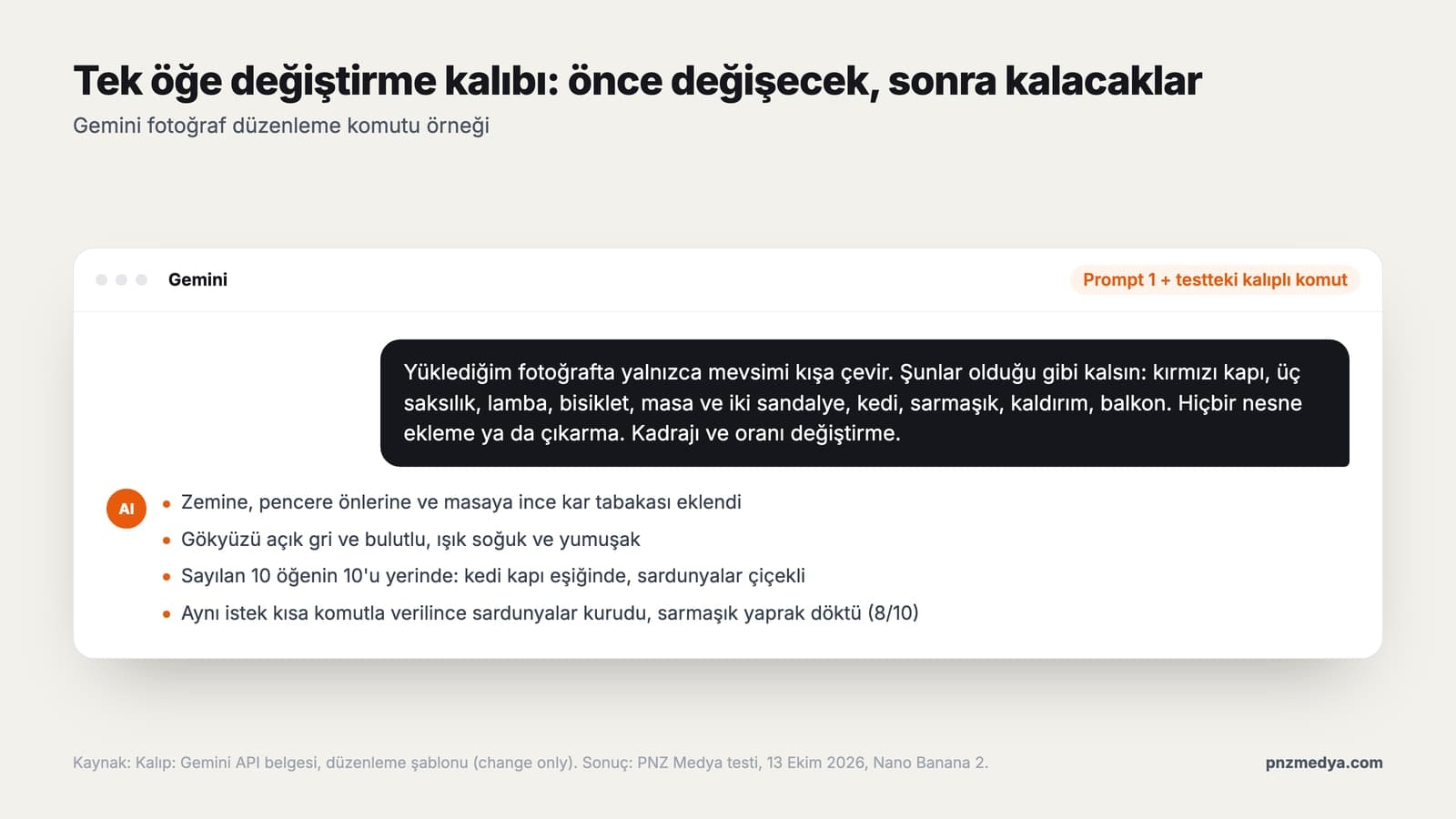
Yüklediğim fotoğrafta yalnızca [değişecek öğe] öğesini [yeni hali] olarak değiştir.
Şunlar olduğu gibi kalsın: [korunacak öğeler, virgülle ayırarak].
Fotoğraftaki başka hiçbir nesneyi ekleme, silme ya da taşıma.
Işığı, renk tonunu, kadrajı, perspektifi ve en boy oranını değiştirme.
Sonuç düzenlenmiş değil, aynı anda çekilmiş gerçek bir fotoğraf gibi görünsün.
Keep everything else in the image exactly the same, preserving the original style, lighting, and composition.Prompt 2: Hızlı tek satır
Basit bir değişiklik ve az öğeli bir fotoğraf için kısa sürüm; kişi ya da hayvan varsa 1 numarayı kullanın.
Bu fotoğrafta yalnızca [öğe] değişsin: [yeni hali]. Geri kalan her şey birebir aynı kalsın; kadrajı, ışığı ve oranı değiştirme.Prompt 3: Mevsim ve hava değiştirme
Testteki kalıplı komutun şablonu; bitki satırı, kışın kendiliğinden kuruyan çiçekleri korur.
Yüklediğim fotoğrafta yalnızca mevsimi [kış / sonbahar / ilkbahar] yap.
[Kış için: zemine, çatılara ve pencere önlerine ince bir kar tabakası koy, gökyüzünü açık gri ve bulutlu yap.]
Işık mevsime uygun, soğuk ve yumuşak olsun.
Şunlar olduğu gibi kalsın: [kapı, araç, kişiler, hayvanlar, tabelalar gibi korunacak öğeler].
Bitkilerin rengini ve yapraklarını ben istemedikçe değiştirme.
Hiçbir nesne ekleme ya da çıkarma; kadrajı, perspektifi ve en boy oranını koru.Prompt 4: Gün saatini değiştirme
Öğlen çekilmiş bir mekân ya da manzara fotoğrafını gün batımına veya geceye taşımak için.
Bu fotoğrafı [gün batımı / mavi saat / gece] saatine çevir.
Güneş [sol / sağ] arkadan alçak açıyla gelsin, gölgeler buna göre uzasın.
[Gece için: pencerelerde ve lambalarda sıcak sarı ışık yansın, gökyüzü koyu lacivert olsun.]
Binalar, nesneler, kişiler ve kadraj aynı kalsın; yalnızca ışık, gölge ve gökyüzü değişsin.
Aşırı parlama ve gürültü ekleme; telefonla çekilmiş doğal bir fotoğraf gibi görünsün.Prompt 5: Fotoğrafı genişletme ve oran değiştirme
Yatay fotoğrafı hikâye boyutuna ya da kare fotoğrafı kapak boyutuna getirmek için; oranı yazmazsanız model girdinin oranını korur.
Bu fotoğrafı [9:16 dikey / 16:9 yatay / 1:1 kare] orana genişlet.
Mevcut fotoğraf ortada olduğu gibi kalsın; yalnızca [üst ve alt / sağ ve sol] kenarlara yeni alan ekle.
Eklenen alan sahnenin doğal devamı olsun: aynı zemin, aynı ışık, aynı perspektif.
Yeni alana kişi, yazı, logo ya da dikkat çeken yeni bir nesne koyma.
Ana konuyu kırpma, büyütme ya da kaydırma.Prompt 6: Fotoğrafa nesne ekleme
Google'ın ekleme ve çıkarma şablonundan; boyut ve gölge satırı eklenen nesnenin yapıştırılmış gibi durmasını önler.
Yüklediğim [sahne, ör. salon] fotoğrafına [eklenecek nesne] ekle ve onu [konum] yerleştir.
Nesnenin boyutu sahnedeki [referans nesne] ile orantılı olsun.
Gölgesi ve yansıması fotoğraftaki ışığın yönüne uysun.
Başka hiçbir şeyi değiştirme; kadraj, renkler ve diğer eşyalar aynı kalsın.Prompt 7: İki fotoğraftan nesne yerleştirme
Bir ürünü ya da mobilyayı kendi mekânınızda görmek için; Gemini API belgesine göre Nano Banana 2 bir istekte en çok 10 nesne görselini yüksek sadakatle kullanabiliyor.
İki fotoğraf yükledim: 1. fotoğraf sahne, 2. fotoğraf [ürün / mobilya / nesne].
2. fotoğraftaki [nesne] öğesini 1. fotoğrafta [konum] yerleştir.
1. fotoğraftaki her şey (duvar, zemin, ışık, diğer eşyalar, kadraj) tamamen aynı kalsın.
[Nesne] öğesinin biçimini, rengini, desenini ve üzerindeki ayrıntıları değiştirme; yalnızca ışığını sahneye uyarla.
Sonuç tek bir fotoğraf gibi görünsün.Prompt 8: Fotoğraftaki yazıyı değiştirme
Tabela, pasta ya da tişört yazısı için; Google görsele yazı koyarken önce metni üretip sonra görseli istemeyi öneriyor.
Bu fotoğraftaki [tabela / pasta / tişört] üzerindeki yazıyı şu metinle değiştir: "[YENİ METİN]".
Metni harf harf yaz: [Y-E-N-İ  M-E-T-İ-N]; ç, ğ, ı, İ, ö, ş, ü harflerini doğru kullan.
Yazı tipi, renk, boyut ve eğim eski yazıyla aynı olsun.
Yazının dışındaki hiçbir şeyi değiştirme.Prompt 9: Fotoğrafı çizime dönüştürme
Google'ın stil aktarımı şablonundan: kompozisyon aynı kalır, yalnızca çizim tekniği değişir.
Yüklediğim [konu] fotoğrafını [suluboya / karakalem / çizgi film / yağlı boya] tarzında yeniden çiz.
Kompozisyon, kişilerin ve nesnelerin yeri, pozlar ve kadraj aynı kalsın.
Stil ayrıntısı: [ör. yumuşak geçişli suluboya lekeleri, kâğıt dokusu, ince mürekkep çizgileri].
Renk paleti [fotoğraftaki gibi / pastel / sıcak tonlu] olsun.
Görsele yazı, imza ya da filigran ekleme.Prompt 10: Başka fotoğraftan renk ve ışık aktarma
Beğendiğiniz bir fotoğrafın havasını kendi fotoğrafınıza taşımak için; ikinci görselden nesne taşınmasın diye sınır yazılıdır.
İki fotoğraf yükledim: 1. fotoğraf düzenlenecek, 2. fotoğraf yalnızca renk ve ışık örneği.
2. fotoğraftaki renk tonunu, kontrastı ve ışığın sıcaklığını 1. fotoğrafa uygula.
1. fotoğraftaki kişiler, nesneler, kadraj ve ayrıntılar değişmesin.
2. fotoğraftan hiçbir nesne, kişi ya da arka plan taşıma.
Ten renkleri doğal kalsın, aşırı doygunluk olmasın.Prompt 11: Kapalı gözü açma
Kendi fotoğrafınızda göz kırpılan kare için; yüz yeniden çizildiği için korunacak izleri adıyla sayın.
Bu fotoğraf bana ait. Fotoğrafta [ben / soldan ikinci kişi] göz kırpmış; yalnızca bu kişinin gözlerini doğal biçimde açık yap ve bakışı kameraya yönelt.
Göz rengi [renk] olsun, göz biçimi yüzün geri kalanıyla uyumlu kalsın.
Yüz hatları, ten rengi, ben, çil ve kırışıklıklar aynı kalsın; yüzü güzelleştirme ya da gençleştirme.
Diğer kişilere, kıyafetlere ve arka plana dokunma.Prompt 12: Eski fotoğraf onarma
Yırtık, lekeli ya da solmuş aile fotoğrafları için; renklendirme isterseniz renklendirme yazımızdaki komutlarla ayrı bir adımda yapın.
Yüklediğim eski fotoğrafı onar.
Yırtık, kırışık, leke, toz ve çizikleri temizle; eksik köşeyi çevresine uygun biçimde tamamla.
Solmuş kontrastı geri getir ama fotoğrafın dönemini değiştirme: [siyah beyaz kalsın / mevcut renkleri yalnızca canlandır].
Yüzleri yeniden çizme: yüz hatları, saç ve kıyafet ayrıntıları olduğu gibi kalsın.
Aşırı keskinleştirme ve plastik cilt görünümü olmasın.Prompt 13: Düzeltme turu
İlk sonuçta tek bir şey yanlışsa aynı sohbette bunu yazın; Google görsel üzerinde ilerlemenin önerilen yolunun çok turlu sohbet olduğunu söylüyor. Ücretsiz plandaysanız önce yukarıdaki Lite notunu okuyun.
Son görselde yalnızca şunu düzelt: [tek düzeltme, ör. kedi geri gelsin ve kapı eşiğinde otursun].
Bir önceki görselde doğru olan her şey aynı kalsın: [korunan öğeler].
Yeni bir şey ekleme ve önceki düzenlemeyi geri alma.
[Kaybolan bir öğe varsa:] [Öğe] ilk yüklediğim fotoğraftaki haliyle olsun.Prompt 14: İşaretleyerek düzenleme
Google Aralık 2025'te görselin üzerinde parmakla ya da imleçle daire çizip not alarak Gemini'ye nereyi değiştireceğini gösterme özelliğini duyurdu; işareti koyduktan sonra bu komutu yazın.
İşaretlediğim alanda yalnızca şunu yap: [ne değişecek, ör. arkadaki çöp kutusunu kaldır].
İşaretin dışındaki hiçbir şeye dokunma.
Doldurulan alan çevresiyle aynı doku, renk ve ışıkta olsun.
Çizdiğim işaret çizgisi son görselde görünmesin.Önce kaybolan ya da değişen öğeyi adıyla yazıp 13 numaralı komutu deneyin. İkinci denemede de düzelmezse yeni bir sohbet açın, özgün fotoğrafı tekrar yükleyin ve korunacaklar listesini uzatarak ilk komutu yeniden verin. Yüz değişiyorsa daha yakın ve net bir fotoğraf yüklemek komuttan daha çok işe yarar.
Google'ın Resmî Düzenleme Kalıpları: Hangi Komut Hangisine Dayanıyor?
Gemini API belgesi görsel düzenleme için hazır şablonlar veriyor; yukarıdaki komutların çoğu bunların Türkçeleştirilip sınır satırları eklenmiş halleri. Aynı belgeye göre model, oran belirtilmezse çıktıyı girdi görselinin boyutunda üretiyor; bu yüzden genişletme komutunda oranı yazmak şart. Bir istekte toplam en çok 14 referans görsel kullanılabiliyor, ama modele göre dağılım değişiyor: Nano Banana 2'de 10 nesne ve 4 karakter, Nano Banana Pro'da 6 nesne, 5 karakter ve 3 stil görseli; Lite'ta karakter tutarlılığı desteği yok.
| Google'ın şablonu | Ne işe yarar | Bu yazıdaki karşılığı |
|---|---|---|
| Change only the [element] ... keep everything else exactly the same | Tek öğeyi değiştirip geri kalanı korur | 1, 2, 3, 4 |
| Add/remove/modify [element] ... ensure the change is ... | Nesne ekler ya da çıkarır | 6, 14 |
| Place [element from image 2] onto [element from image 1] | İki görselden yerleştirme, ayrıntı koruma | 7, 10 |
| Transform the provided photograph into the style of ... | Kompozisyonu koruyarak stil değiştirir | 9 |
| Multi-turn conversation | Aynı sohbette adım adım düzeltme | 13 |
Gemini mi, ChatGPT mi? Fotoğraf Düzenlemede Fark
İkisi de yüklenen fotoğrafı yazıyla düzenliyor, ama sınırları farklı. Gemini tek mesajda 10 dosya kabul ediyor ve birden çok fotoğrafı birleştirmede güçlü; ücretsiz planda ise artık model seçemiyorsunuz. ChatGPT'nin ücretsiz planı günde 3 dosya yüklemeye izin veriyor ve düzenlenecek alanı seçim aracıyla işaretlemenize olanak tanıyor; OpenAI bu seçimin her zaman kesin olmadığını belirtiyor. Aynı işi ChatGPT'de yapmak istiyorsanız 13 komutluk ChatGPT fotoğraf düzenleme yazımız ışık, nesne silme, arka plan ve cilt rötuşu komutlarını içeriyor.
Gemini Fotoğraf Düzenlemede Sık Yapılan 6 Hata
- Yalnızca isteği yazmak: 'Kış yap' diyen komut neyin kalacağını söylemez; testte kedi bu yüzden kayboldu.
- Birden çok değişikliği tek mesaja yığmak: Mevsim, kıyafet ve arka planı aynı anda istemek, korunacak öğelerin kaybolma ihtimalini artırır.
- Oranı yazmamak: Hikâye ya da kapak boyutu istiyorsanız oranı yazın; yazmazsanız model girdinin oranını korur.
- Ücretsiz planda uzun düzeltme zinciri kurmak: Flash-Lite'ta çalışan Lite modeli art arda düzenleme için tasarlanmadı; her turda ayrıntı kaybı büyüyebilir.
- Başkasının fotoğrafını izinsiz düzenlemek: Google'ın politikası birini aldatmak amacıyla açıklama yapmadan taklit etmeyi yasaklıyor.
- Düzenlenmiş görseli gerçek belge gibi kullanmak: Her görselde görünmez SynthID filigranı var; vesikalık, kimlik ve resmî başvuru fotoğraflarında düzenlenmiş görsel kullanmayın.
Türkiye'den Kullanım: Fiyat, Filigran, Google Fotoğraflar ve İzin
Gemini fotoğraf düzenleme ücretli mi sorusunun cevabı hayır: görsel üretme ve düzenleme ücretsiz planda da var. Ücretli planların farkı model seçimi, Pro ile yeniden üretme, 2K indirme ve daha yüksek kullanım sınırı. gemini.google/tr'deki aylık fiyatlar 13 Ekim 2026 itibarıyla Google AI Plus 199,99 TL, Google AI Pro 869,99 TL ve Google AI Ultra 1.479,99 TL ile 8.999,99 TL. 18 yaşını doldurmuş ve şartları karşılayan üniversite öğrencilerine bir yıllık ücretsiz plan teklifi de var.
Gemini ile oluşturulan ya da düzenlenen her görsele kapatılamayan, görünmez SynthID filigranı ve C2PA bilgisi ekleniyor; görünür filigran ise ayarlardan açılıp kapatılabiliyor. Google Fotoğraflar'daki konuşarak düzenleme özelliği (Ask Photos ile düzenleme) Haziran 2026 itibarıyla ABD, Avustralya, Hindistan, Japonya, Almanya, Birleşik Krallık, Fransa, İspanya ve İtalya'da açık; Türkiye listede yok. Bugün Türkiye'den fotoğraf düzenlemenin yolu Gemini uygulaması.
Impersonating an individual (living or dead) without explicit disclosure, in order to deceive.
Kendi fotoğrafınızı düzenlemek serbest; başkası kareye giriyorsa iş değişiyor. Google'ın politikası, gereken yasal rıza olmadan kişisel veri ya da biyometri kullanarak başkalarının mahremiyet haklarını ihlal etmeyi de yasaklıyor. Türkiye'de KVKK'nın 28. maddesi, gerçek kişilerin yalnızca kendileri ya da aynı konutta yaşayan aile fertleriyle ilgili faaliyetlerde, veriyi üçüncü kişilere vermemek kaydıyla yaptığı işlemeyi kanunun dışında tutuyor; düzenlenmiş fotoğrafı ticari bir ilanda, sosyal medyada ya da başka birinin adına paylaşacaksanız fotoğraftaki kişilerden izin alın.
Hayır. Gemini'de fotoğraf düzenleme ücretsiz planda da var. Ücretli planlar model seçimi, Nano Banana Pro ile yeniden üretme, 2K indirme ve 2 ila 20 kat daha yüksek kullanım sınırı ekliyor; ücretsiz planda indirme 1K.
Fotoğrafı Gemini uygulamasına ya da gemini.google.com'a yükleyin, tek mesajda yalnızca neyin değişeceğini ve neyin kalacağını yazın, sonucu kontrol edip indirin. Bu yazıdaki 1 numaralı komut her düzenleme için temel kalıptır.
Çalışır. Ancak Google'ın görsel modelleri için verdiği en iyi performans dili listesinde Türkçe yok. Koruma önemliyse komutun sonuna Google'ın İngilizce cümlesini ekleyin: Keep everything else in the image exactly the same, preserving the original style, lighting, and composition.
Model fotoğrafı kopyalamaz, yeniden çizer ve tarif edilmeyen ayrıntıyı kendi mantığıyla doldurur. Korunacak öğeleri adıyla sayın; ücretsiz plandaysanız isteklerin çoğunun art arda düzenleme için tasarlanmamış Flash-Lite tarafına gittiğini hesaba katın.
Evet, 12 numaralı komut yırtık, leke, çizik ve solmuş kontrastı onarırken yüzleri yeniden çizmemesini ister. Renklendirme ayrı bir adımdır; onu onarımdan sonra yapın.
En sık iki sebep var: 18 yaş altı hesaplarda görsel düzenleme kapalı ve kullanım sınırı dolmuş olabilir. Sınır 5 saatte bir yenileniyor, üstünde haftalık bir tavan var.
Gemini fotoğraf düzenlemede en büyük fark komutun biçiminden ve çalışan modelden geliyor. Tek değişikliği tek mesajda isteyin, korunacakları adıyla sayın, oranı yazın ve sonucu öğe öğe kontrol edin. Ücretsiz plandaysanız uzun düzeltme zincirleri yerine eksiksiz tek komut kurun; ürün, mekân ya da kurumsal portre gibi işin kendisinin fotoğraf olduğu durumlarda ise yapay zekâ düzenlemesi profesyonel çekimin yerini tutmaz.
Ürün ve Mekân Fotoğrafçılığı Hizmeti
Yapay zekâ düzenlemesi bir fikri denemek için hızlıdır, ama e-ticaret ürün fotoğrafında, menüde ya da mekân tanıtımında gerçek çekimin yerini tutmaz. Ürün, kurumsal portre ve mekân çekimlerinizi planlıyor, çekiyor ve web sitenize hazır boyutlarda teslim ediyoruz. Hemen iletişime geçin, ücretsiz ön görüşme yapalım.