


Foto verkleinern und Bildgröße ändern: 4 Wege ohne Programm, 12 ChatGPT-Prompts
Beim Verkleinern eines Fotos zählen zwei Einstellungen: Pixel und JPEG-Qualität. Wir haben 12 Handyfotos gemessen und in einer Tabelle festgehalten, welche Einstellung bei einer Grenze von 100, 200 und 500 KB am besten aussieht. Dazu Wege ohne Programm auf iPhone, Samsung, Windows und Mac und 12 fertige Prompts, mit denen ChatGPT per Code verkleinert.
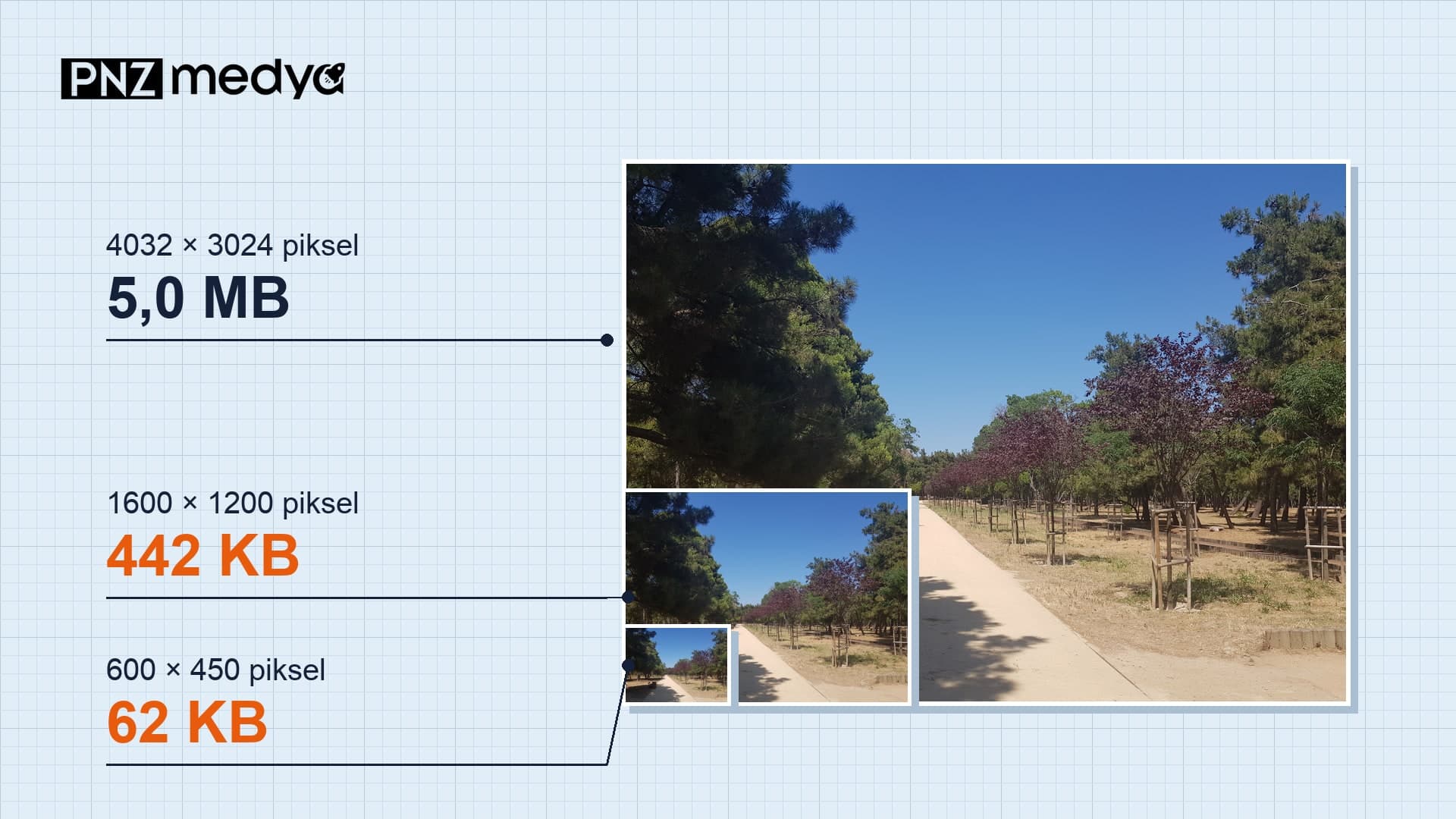
- Beim Verkleinern eines Fotos gibt es zwei Stellschrauben: die Pixelmaße und die JPEG-Qualität. Bei 12 Handyfotos schrumpfte eine Kopie mit 1600 Pixeln an der langen Kante und Qualität 85 im Median von 3,4 MB auf 416 KB.
- Bei einer strengen Grenze wie 100 KB lieferten 1600 oder 1080 Pixel das beste Ergebnis. Wer auf 800 Pixel heruntergeht, bekommt auf dem Bildschirm das schlechteste Bild, obwohl die Qualität bei 78 bleibt.
- Einen Weg ohne Programm gibt es auf jedem Gerät: Kurzbefehle auf dem iPhone, Galerie bei Samsung, Paint und PowerToys unter Windows, Vorschau auf dem Mac.
- Bitten Sie ChatGPT, das Foto per Code zu verkleinern; zeichnet es das Bild neu, können sich Gesichter und Schrift verändern. Die 12 Prompts unten decken KB-Grenze, exakte Pixel, Maße in cm, Stapelverkleinerung und das Löschen des Standorts ab.
Das Formular verlangt „höchstens 200 KB“, das Foto auf dem Handy hat 3,4 MB. Ein Foto verkleinern Sie mit zwei Einstellungen: Sie reduzieren die Pixel (Breite × Höhe) und senken die JPEG-Qualität. Meist müssen Sie beides zusammen ändern. In unserer Messung brachte es die Qualität allein auf 60 zu setzen nur die Hälfte der 12 Fotos unter 1 MB.
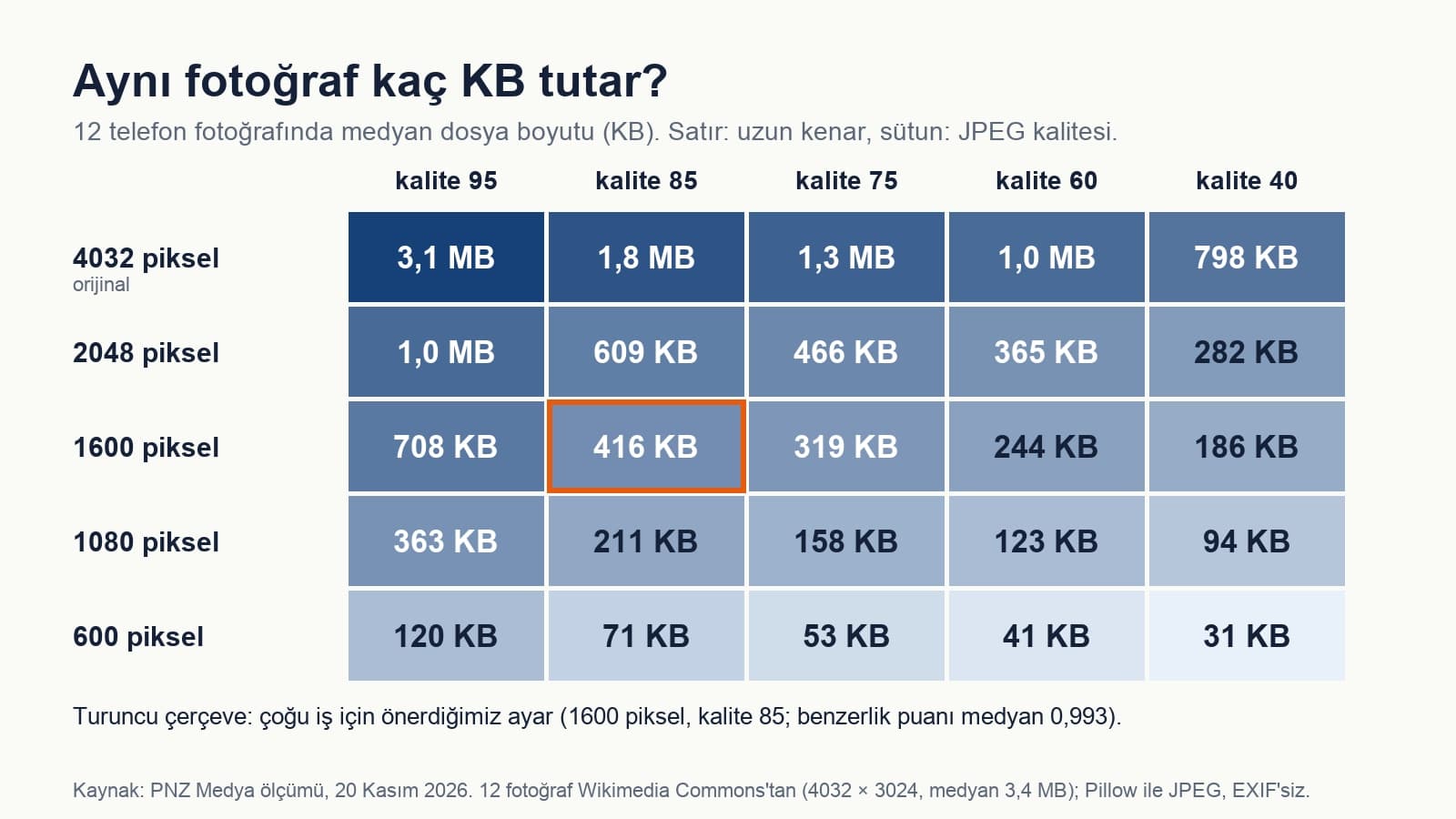
Am 20. November 2026 haben wir 12 Handyfotos von Wikimedia Commons (4032 × 3024 Pixel, 1,4 bis 5,8 MB, Median 3,4 MB) mit 25 verschiedenen Einstellungen neu gespeichert. Die Kopie mit 1600 Pixeln an der langen Kante und Qualität 85 kam im Median auf 416 KB; die Datei wurde um 88 % kleiner. Betrachtet in Handybildschirm-Breite (1080 Pixel) lag der Ähnlichkeitswert zum Original bei 0,993. Ein Wert von 1 hieße, dass beide Bilder exakt gleich sind.
Die Zahlen stammen aus unserer eigenen Messung: Die 12 Fotos wurden mit Pillow, der verbreiteten Bildbibliothek für Python, als JPEG neu gespeichert, die Ähnlichkeit wurde mit dem SSIM-Verfahren gemessen. Auf den Fotos sind keine Gesichter zu sehen, alle stehen unter freier Lizenz. Die Prompts haben wir diesmal in ChatGPT und Gemini keinem Test mit Zahlen unterzogen. Die Dateigrenzen von ChatGPT stammen von der Hilfeseite von OpenAI, die Schritte für die Geräte aus den Dokumentationen von Apple, Samsung und Microsoft, gelesen am 20. November 2026.
Wie verkleinert man ein Foto? Pixel und Qualität zusammen einstellen
Die Pixel sagen, aus wie vielen Punkten ein Foto besteht; KB und MB, wie viel Platz es auf dem Speicher belegt. Zentimeter zählen erst beim Druck: Ein Passfoto mit 3,5 × 4,5 cm entspricht bei 300 DPI 413 × 531 Pixeln. Verlangt ein Formular „höchstens 200 KB“, geht es um die Dateigröße, verlangt es „600 × 600 Pixel“, um die Maße. Manche Formulare verlangen beides.
| Ziel | Lange Kante | JPEG-Qualität (Median, Spanne) | Ähnlichkeit (Median) | Hinweis |
|---|---|---|---|---|
| Unter 100 KB | 1600 Pixel | 15 (8-52) | 0,931 | 1080 Pixel erfüllen denselben Zweck: Qualität 44 (24-81), Ähnlichkeit 0,930 |
| Unter 200 KB | 1600 Pixel | 45 (21-83) | 0,979 | Bei 9 von 12 Fotos lag das beste Ergebnis bei 1600 Pixeln |
| Unter 500 KB | 1600 Pixel | 89 (71-95) | 0,994 | 2048 Pixel gehen auch: Qualität 77, Ähnlichkeit 0,994 |
| Unter 1 MB | 2048 Pixel | 85 | 0,996 | 11 von 12 Fotos passten, Median 609 KB |
| 1080 Pixel Breite | 85 | 0,973 | Median 211 KB; breitere Fotos verkleinert Instagram ohnehin auf 1080 | |
| Exaktes Maß, z. B. 600 × 600 | 600 Pixel | 85 | nicht gemessen | Median 71 KB; für ein Quadrat vorher zuschneiden |
Wie bekomme ich ein Foto auf 100 KB? Pixel oder Qualität reduzieren?
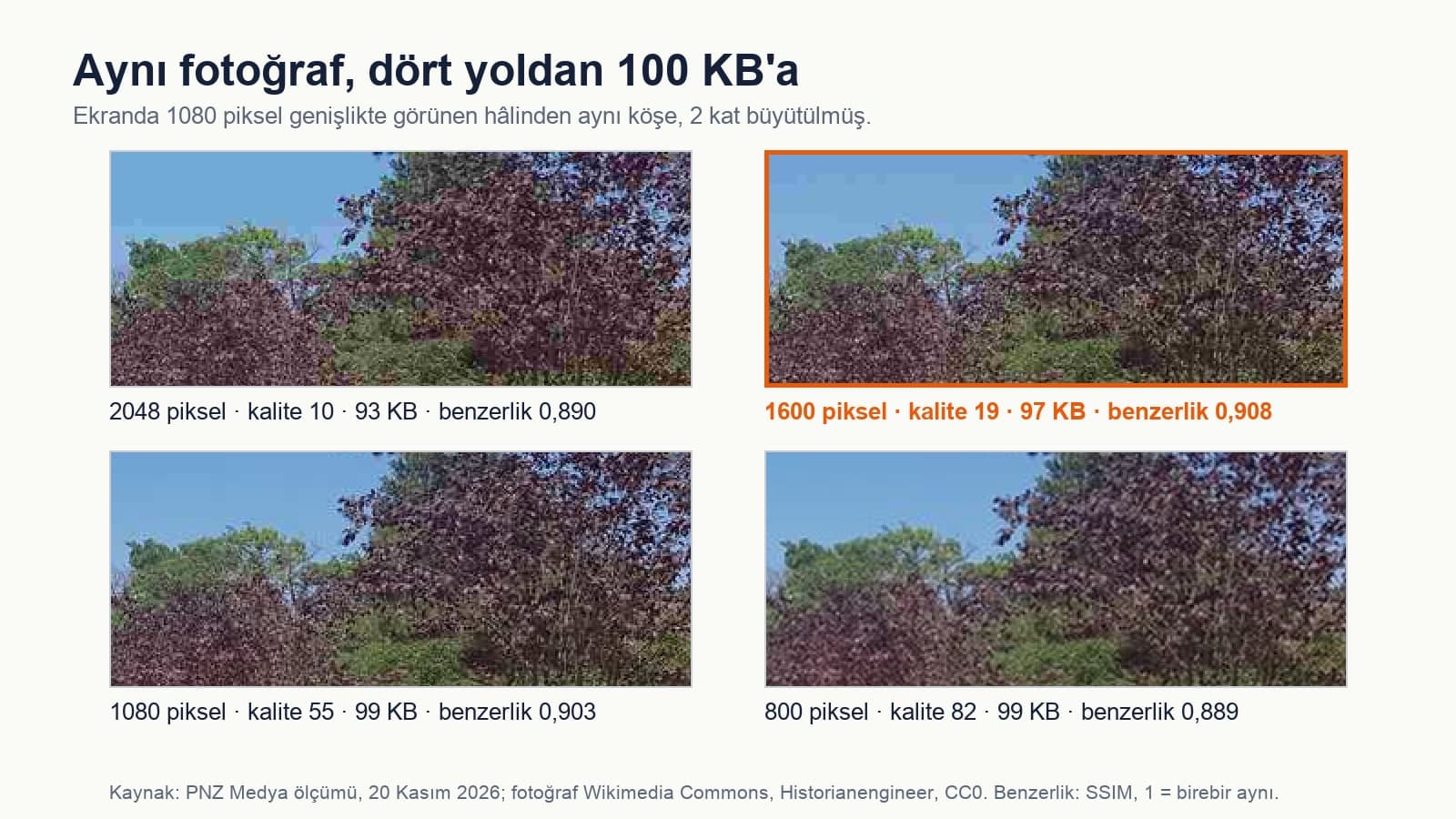
Das auffälligste Ergebnis zeigte sich beim Ziel 100 KB. Wir haben dieselbe Datei auf vier Wegen unter 100 KB gebracht. Bei 2048 Pixeln musste die Qualität auf 9 sinken, bei 1600 auf 15, bei 1080 auf 44; bei 800 Pixeln konnte sie bei 78 bleiben. Am besten sahen auf dem Bildschirm 1600 und 1080 Pixel aus (Ähnlichkeit 0,931 und 0,930). 800 Pixel landeten trotz der höchsten Qualität mit 0,908 auf dem letzten Platz: Das Handy vergrößert das Bild, um den Bildschirm zu füllen, und es wird weich.
Noch eine Warnung: Wer ein Foto in PNG umwandelt, macht die Datei größer. Die Kopien mit 1080 Pixeln kamen als PNG im Median auf 1,3 MB, das 6,2-Fache eines JPEG mit Qualität 85 in denselben Maßen. PNG eignet sich für Screenshots, Logos und Zeichnungen mit flächigen Farben.
Foto verkleinern ohne Programm: iPhone, Samsung, Windows, Mac
| Gerät | Wo | Was sich einstellen lässt | Hinweis |
|---|---|---|---|
| iPhone, iPad | App Kurzbefehle: Fügen Sie einem neuen Kurzbefehl die Aktion „Bildgröße ändern“ hinzu (in der englischen Oberfläche Resize Image) | Breite oder Höhe; der andere Wert wird nach dem Seitenverhältnis berechnet | Wenn Sie den Kurzbefehl im Teilen-Menü anzeigen lassen, läuft er mit einem Tippen direkt aus dem Foto |
| Samsung Galaxy | Galerie > Foto > Bearbeiten > Drei-Punkte-Menü > Größe ändern | Größe in Prozent, das Ergebnis wird als Kopie gespeichert | Laut Samsung ab Android 10 verfügbar |
| Windows | Paint: Start > Größe ändern (Strg + W). Für viele Dateien Image Resizer aus Microsoft PowerToys | Pixel oder Prozent; in PowerToys auch JPEG-Qualität und Entfernen der Metadaten | PowerToys wird separat installiert; es erscheint im Menü, wenn Sie Dateien mit der rechten Maustaste anklicken |
| Mac | Vorschau: Werkzeuge > Größenkorrektur | Breite, Höhe oder Prozent; die neue Dateigröße steht unten im Fenster | Mehrere Bilder können Sie in der Seitenleiste auswählen und gemeinsam verkleinern |
Wenn Sie unter Windows Dutzende Fotos verkleinern wollen, erledigt PowerToys Image Resizer das in einem Durchgang. Laut der Dokumentation von Microsoft lassen sich die Maße in Pixeln, Prozent, Zentimetern oder Zoll eingeben, und es gibt drei Einpassungsarten: Fill füllt das Format aus und schneidet ab, was übersteht, Fit passt das Bild ohne Zuschneiden ein, Stretch verzerrt das Seitenverhältnis und zieht das Bild in die Länge. Verlangt ein Formular ein exaktes Maß, nehmen Sie Fill; soll das ganze Foto sichtbar bleiben, Fit. Stretch verzerrt Gesichter.
Ein iPhone-Foto kann statt JPEG im HEIC-Format vorliegen. Laut der Support-Seite von Apple komprimiert HEIF besser als JPEG und braucht bei gleicher Qualität weniger Platz; manche Antragsformulare akzeptieren aber nur JPG. Wählen Sie Einstellungen > Kamera > Formate > Maximale Kompatibilität, werden neue Fotos als JPEG aufgenommen. Eine vorhandene HEIC-Datei können Sie auf dem Mac in Vorschau öffnen und über Ablage > Exportieren als JPEG speichern.
Foto verkleinern mit ChatGPT: 12 fertige Prompts
Laut der Hilfeseite von OpenAI schreibt und startet ChatGPT bei manchen Aufgaben Python-Code und kann mit Dateien arbeiten, die im Chat hochgeladen wurden. Genau das brauchen Sie beim Verkleinern: Das Modell soll das Foto per Code verkleinern und es nicht neu zeichnen. Alle Prompts unten verlangen das ausdrücklich und fordern, dass das Ergebnis in Pixeln und KB genannt wird. So lässt sich eine Grenze wie „höchstens 200 KB“ durch Ausprobieren leichter treffen.
Grenzen: Laut OpenAI darf ein einzelnes Bild höchstens 20 MB groß sein, im kostenlosen Plan lassen sich 3 Dateien pro Tag hochladen. Bei vielen Fotos schicken Sie alle in einer einzigen ZIP-Datei; ist die Datenanalyse aktiviert, kann ChatGPT die ZIP-Datei entpacken und mit den Dateien darin arbeiten.
Greift das Modell statt zum Code zum Bildgenerator, können sich Gesichter, Schrift und kleine Details verändern. Fehlen in der Antwort Angaben zu Pixeln und KB oder kommt Ihnen das Foto anders vor, schreiben Sie die Korrektur aus Prompt 12. In der Gemini-App wird mit dem Modell Nano Banana bearbeitet, und das Ergebnis ist ein neu erzeugtes Bild; laut der Hilfeseite von Google laden Konten ohne Abo dieses Bild in 1K herunter, Konten mit Google-AI-Abo in 2K. Brauchen Sie eine bestimmte KB- oder Pixelzahl, sind der Code-Weg von ChatGPT oder das Werkzeug auf Ihrem Gerät verlässlicher.
1. Unter eine KB-Grenze bringen
Bring das hochgeladene Foto unter [200] KB.
Zeichne das Foto nicht neu und erzeuge kein neues Bild; verkleinere und komprimiere es nur mit Python (Pillow).
Verkleinere zuerst die lange Kante auf [1600] Pixel und stelle dann die JPEG-Qualität auf den höchsten Wert, der unter der Grenze bleibt. Müsste die Qualität unter 40 fallen, hör auf und schlag vor, die lange Kante zu verkleinern.
Nenne am Ende die Pixelmaße der Datei, ihre Größe in KB und die verwendete Qualität; stell die Datei als JPG zum Download bereit.Setzen Sie in die eckigen Klammern den Wert ein, den das Formular verlangt. Bei einer strengen Grenze wie 100 KB nehmen Sie für die lange Kante [1080]; in der Messung lieferten 1600 und 1080 Pixel fast dasselbe Ergebnis.
2. Kurzfassung
Verkleinere dieses Foto per Code: höchstens [500] KB, JPG. Nicht neu zeichnen. Nenne Pixel und KB des Ergebnisses und gib mir einen Download-Link.3. Exakte Pixel und Quadrat
Bring dieses Foto auf genau [600 × 600] Pixel und höchstens [240] KB. Arbeite mit Python, erzeuge das Foto nicht neu.
Für das Quadrat musst du zuschneiden: Sag mir zuerst, wo das Gesicht oder das Hauptmotiv ist, beschreib den Bereich, den du abschneiden willst, und warte auf meine Zustimmung.
Wenn ich zustimme, schneide zu, stell die Maße ein und setze die JPEG-Qualität auf den höchsten Wert unter der Grenze. Nenne Maße und KB der fertigen Datei.4. Größe in Zentimetern und DPI ändern
Bereite dieses Foto für einen Druck in [3,5 × 4,5] cm bei [300] DPI vor.
Berechne zuerst die nötigen Pixelmaße und zeig die Rechnung (cm ÷ 2,54 × DPI).
Bring es dann mit Python auf diese Maße. Passt das Seitenverhältnis nicht, verzerre das Foto nicht; schneide oben und unten gleich viel ab. Schreib [300] DPI in die Datei.
Nenne die Pixelmaße der Datei, ihre Größe in KB und den Teil, den du abgeschnitten hast.Nach dieser Rechnung ergeben 3,5 × 4,5 cm bei 300 DPI 413 × 531 Pixel. Wenn Sie Ihr Passfoto mit KI erstellen wollen: Die Regeln der Behörden zu digital veränderten Fotos haben wir in unserem Artikel über Passfotos zusammengetragen.
5. Seitenverhältnis ändern ohne Zuschneiden
Bring dieses Foto ohne Zuschneiden auf das Seitenverhältnis [4:5] (für Instagram [1080 × 1350] Pixel).
Fülle die fehlenden Ränder mit [Weiß / der vorherrschenden Farbe im Foto]; rühr das Foto selbst nicht an und zeichne nichts Neues.
Mach es mit Python, JPEG-Qualität [85], und stell das Ergebnis zum Download bereit.Soll an den Rändern statt einer flachen Farbe die Szene weitergehen, ist das eine andere Aufgabe: Dann wird das Foto mit KI erweitert, und alles an den Rändern wird neu erzeugt.
6. Mehrere Fotos auf einmal verkleinern (ZIP)
Verkleinere alle Fotos in der hochgeladenen ZIP-Datei mit denselben Einstellungen: lange Kante [1600] Pixel, JPEG-Qualität [85], jedes höchstens [500] KB.
Behalte die Dateinamen bei und häng [-klein] an. Wende die Drehinformation aus den EXIF-Daten an, damit Hochformatfotos nicht auf der Seite liegen.
Gib mir danach eine Tabelle mit alter und neuer Größe in KB für jede Datei und stell alle zusammen als eine ZIP-Datei zum Download bereit.7. HEIC in JPG umwandeln
Wandle das hochgeladene HEIC-Foto in JPG um und bring es auf höchstens [1] MB.
Lässt sich die HEIC-Datei in deiner Python-Umgebung nicht öffnen, erfinde kein Ergebnis; sag mir, dass sie sich nicht öffnen lässt, dann wandle ich sie auf dem Handy in JPG um.
Lässt sie sich öffnen, verkleinere die lange Kante auf [2048] Pixel, pass die Qualität an die Grenze an und nenne das Ergebnis in KB.8. Screenshot, Schrift soll lesbar bleiben
Bring diesen Screenshot unter [300] KB, aber die Schrift muss lesbar bleiben.
Probier mit Python zwei Wege aus: PNG mit reduzierter Farbanzahl komprimieren und JPEG mit Qualität [90]. Gib mir die kleinere Variante, sofern an den Schriftkanten keine Flecken entstehen.
Geh mit der Breite nicht unter [1280] Pixel. Nenne das gewählte Format und die Größe in KB.9. Verkleinern und Standort löschen
Verkleinere dieses Foto, bevor ich es teile, und entferne die darin gespeicherten Informationen.
Liste mit Python zuerst auf, was in den EXIF-Daten steht: GPS-Standort, Aufnahmedatum, Handymodell. Lösche dann alles (die Drehinformation vorher anwenden, dann entfernen) und speichere das Foto mit langer Kante [1600] Pixel als JPEG mit Qualität [85].
Prüfe, dass in der neuen Datei keine EXIF-Daten mehr stehen, und nenne das Ergebnis.5 der 12 gemessenen Fotos enthielten einen GPS-Standort. Kopiert ein Verkleinerungswerkzeug die EXIF-Daten in die neue Datei, bleibt auch der Standort darin; dieser Prompt löscht ihn ausdrücklich.
10. Drei Größen für die E-Mail
Erstelle drei Kopien dieses Fotos: klein (lange Kante [800] Pixel), mittel ([1600] Pixel), groß ([2560] Pixel); alle als JPEG mit Qualität [85].
Zeichne das Foto nicht neu, verkleinere es nur per Code. Gib Pixel und KB jeder Kopie als Tabelle aus und stell alle drei in einer ZIP-Datei zum Download bereit.11. Website und Produktbilder
Bereite diese Produktfotos für meine Website vor: Breite [1600] Pixel, jedes unter [200] KB, jeweils als JPG und als WebP.
Dateinamen in Kleinbuchstaben, ohne Umlaute und mit Bindestrichen (z. B. [rote-tasse-1.jpg]).
Verändere Farbe und Schärfe nicht und füge nichts Neues hinzu. Gib für jede Datei eine Tabelle mit Format, Pixeln und KB aus.Wie schwer die Bilder einer Website sind, schlägt direkt auf die Ladezeit der Seite durch. In unserem eigenen Blog setzen wir pro Bild ein Ziel von 300 KB und eine Obergrenze von 500 KB; auch die Bilder in diesem Artikel liegen zwischen 156 und 300 KB.
12. Korrektur im selben Chat
Ich habe die Datei geprüft, die du mir gegeben hast: [immer noch 230 KB / das Gesicht ist unscharf / das Foto sieht verändert aus].
Erzeuge das Foto nicht neu; geh von der Datei aus, die ich zuerst hochgeladen habe, und arbeite mit Python.
[Verkleinere die lange Kante auf 1080 Pixel, um die Grenze einzuhalten / senk die Qualität nicht unter 60].
Zeig mir auch den Code, den du verwendet hast, und nenne das Ergebnis in Pixeln und KB.Instagram-Fotogröße: 1080 Pixel Breite
Eine Datei mit 4032 Pixeln bei Instagram hochzuladen, bringt nichts. Laut der Hilfeseite von Instagram werden Fotos mit höchstens 1080 Pixeln Breite hochgeladen; liegt das Seitenverhältnis nicht zwischen 1,91:1 und 3:4, wird zugeschnitten, ist das Foto schmaler als 320 Pixel, wird es vergrößert. Für einen Beitrag im Hochformat liegt 1080 × 1350 Pixel (4:5) in diesem Bereich.
If you share a photo at a higher resolution, we size it down to a width of 1080 pixels.
Senken Sie Pixel und JPEG-Qualität zusammen. Bei 12 Handyfotos schrumpfte eine Kopie mit 1600 Pixeln an der langen Kante und Qualität 85 im Median von 3,4 MB auf 416 KB und blieb auf dem Bildschirm sehr nah am Original (Ähnlichkeit 0,993).
Auf dem iPhone mit der Aktion „Bildgröße ändern“ in der App Kurzbefehle, bei Samsung über Galerie > Bearbeiten > Drei-Punkte-Menü, unter Windows mit Paint (Strg + W), auf dem Mac mit Vorschau > Werkzeuge > Größenkorrektur. Keiner dieser Wege braucht ein zusätzliches Programm; für viele Dateien gibt es unter Windows das kostenlose Microsoft-Tool PowerToys.
Verkleinern Sie die lange Kante auf 1600 oder 1080 Pixel und stellen Sie die Qualität auf den höchsten Wert, der unter der Grenze bleibt. In der Messung brauchte es bei 1600 Pixeln im Median Qualität 15, bei 1080 Pixeln 44; beide sahen auf dem Bildschirm gleich aus. Auf 800 Pixel herunterzugehen brachte das schlechteste Ergebnis.
Auf dem Handybildschirm fällt es meist nicht auf. Bei 1600 Pixeln und Qualität 85 lag der Ähnlichkeitswert im Median bei 0,993. Sichtbar werden Verluste bei strengen Grenzen wie 100 KB und bei detailreichen Szenen mit viel Laub.
Ja, wenn Sie es bitten, das Foto mit Python-Code zu bearbeiten, kann es Pixel- und KB-Ziele einhalten. Laut OpenAI darf ein einzelnes Bild höchstens 20 MB groß sein, im kostenlosen Plan lassen sich 3 Dateien pro Tag hochladen. Zeichnet das Modell das Foto neu, können sich Gesichter und Schrift verändern; bitten Sie es dann noch einmal, mit Code zu arbeiten.
Teilen Sie die Zentimeter durch 2,54 und multiplizieren Sie mit dem DPI-Wert: Bei 300 DPI ergeben 3,5 × 4,5 cm 413 × 531 Pixel. Bringen Sie das Foto auf diese Pixelmaße und speichern Sie den DPI-Wert als 300. Prompt 4 lässt ChatGPT diese Rechnung erledigen.
Zum Schluss noch ein Hinweis: Speichern Sie die verkleinerte Kopie nicht über die Originaldatei. Eine Kopie mit 1600 Pixeln lässt sich bei 300 DPI höchstens 13,5 cm breit drucken; wenn Sie dasselbe Foto eines Tages für ein Album oder einen Rahmen drucken möchten, werden Sie die Originaldatei mit 4032 Pixeln suchen.
Webdesign
Wir bauen schnell ladende Websites mit Bildern in der richtigen Größe: Von Produktfotos bis zu Blogbildern ist jede Datei passend bemessen. Im kostenlosen Erstgespräch sehen wir uns Ihre Website an.