


Foto unscharf machen: 12 Prompts für Hintergrund und Gesicht (2026)
Foto unscharf machen auf dem Handy (iPhone Tiefenschärfe, Samsung Galerie, Google Fotos), 12 fertige Prompts für Gemini und ChatGPT und eine Messung mit 14 Fotos: Leichte Unschärfe und ein Augenbalken verbergen ein Gesicht nicht vor einem Gesichtserkennungsmodell.
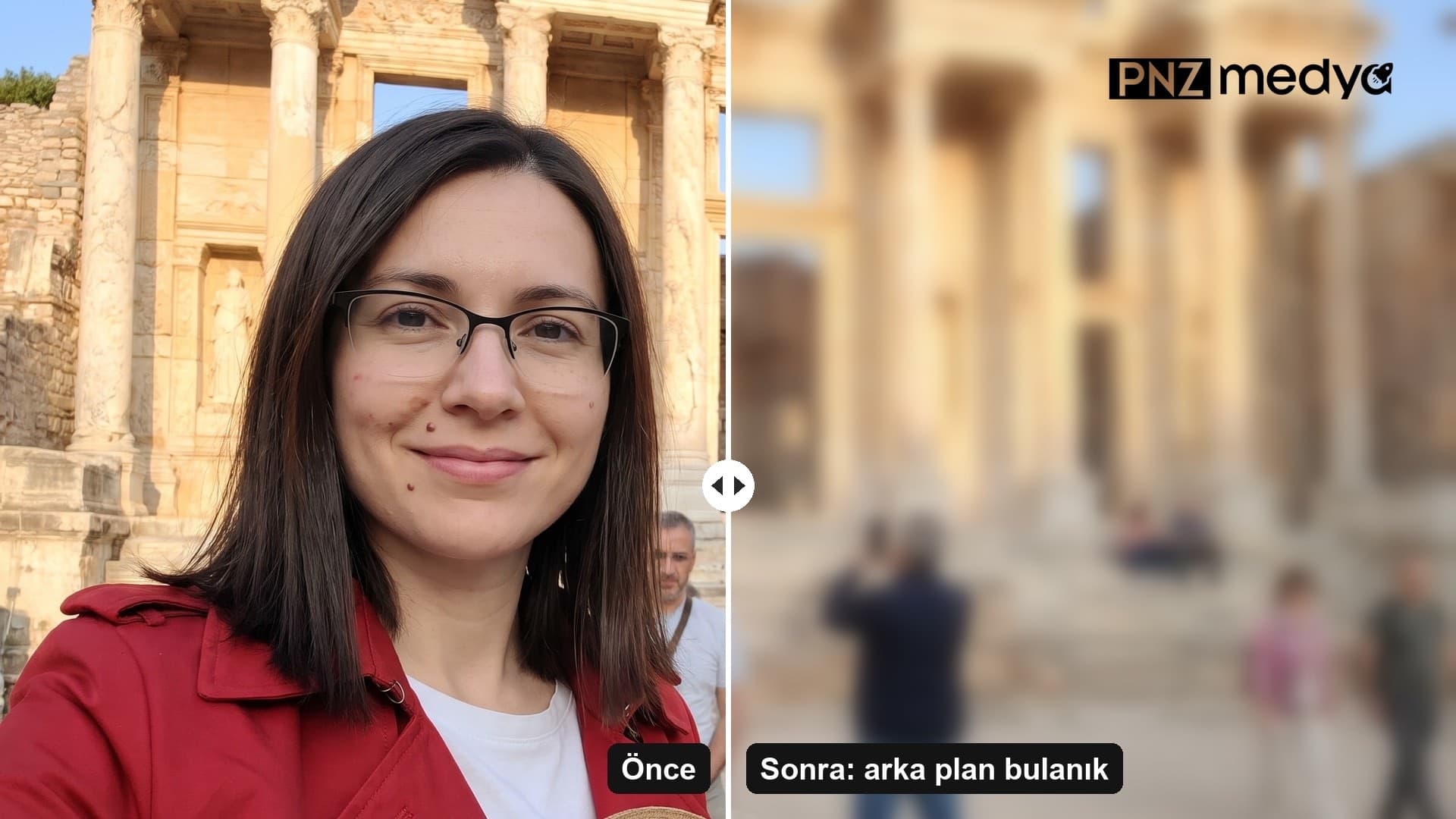
- Den Hintergrund eines im Porträtmodus aufgenommenen Fotos machen Sie auf dem Handy mit einem einzigen Regler unscharf: auf dem iPhone Bearbeiten > Porträt > Tiefenschärfe. Bei einem normal aufgenommenen Foto helfen der Galerie-Vorschlag von Samsung, den Hintergrund unscharf zu machen, oder ein Prompt in Gemini und ChatGPT.
- Gemini nur "unscharf machen" zu schreiben, ist zu schwach: In unserem früheren Kennzeichentest (mit dem türkischen Prompt) ließ diese Anweisung die Schrift in 5 von 6 Bildern lesbar. Unten finden Sie Prompts, die die Stärke der Unschärfe über Objektiv und Entfernung beschreiben.
- Bei unserer Messung zum Verbergen von Gesichtern reichte eine Unschärfe, die für das menschliche Auge unkenntlich wirkt, nicht aus: Das Gesichtserkennungsmodell ordnete 14 von 14 leicht unscharfen Gesichtern und ebenso 14 von 14 Gesichtern mit schwarzem Augenbalken der richtigen Person zu.
- Auf Zufallsniveau sank das Modell erst bei einer Unschärfe von 12 % der Gesichtsbreite oder bei 12 und weniger groben Pixeln über das Gesicht (5-6 von 14 richtig, Zufall 3,5). Am sichersten ist es, das Gesicht mit einer einfarbigen Fläche abzudecken.
- Wenn Sie ein Gesicht oder ein Kennzeichen verbergen wollen, nehmen Sie statt Gemini die Markierungswerkzeuge Ihres Handys: Schwärzen in Google Fotos und Bereinigen auf dem iPhone bearbeiten das Foto auf dem Gerät, und Sie sehen das Ergebnis selbst und passen es an.
Der kürzeste Weg, ein Foto unscharf zu machen, hängt vom Foto ab, das Sie haben. Für den Hintergrund eines Porträtfotos brauchen Sie keine App: Auf dem iPhone öffnen Sie es in der Fotos-App, tippen auf Bearbeiten, dann auf Porträt und ziehen den Tiefenschärfe-Regler. Wurde das Foto im normalen Modus aufgenommen oder wollen Sie die Art der Unschärfe selbst bestimmen (runde Lichtpunkte aus Nachtlichtern, Bewegungsspuren, nur die Menschenmenge im Hintergrund), laden Sie das Foto am schnellsten in Gemini oder ChatGPT hoch und fügen einen der Prompts unten ein.
Der zweite große Grund für Unschärfe ist Privatsphäre: ein Gesicht, ein Kind oder ein Kennzeichen vor dem Teilen unkenntlich zu machen. Dazu haben wir eine Messung gemacht. In 14 Fotos von vier fiktiven Personen haben wir das Gesicht schrittweise unscharf gemacht und ein Gesichtserkennungsmodell gefragt, wer das ist. Die Ergebnisse passen überhaupt nicht zu der Annahme "ein bisschen unscharf reicht". Zuerst kommen die Wege auf dem Handy, dann 12 fertige Prompts, danach die Einzelheiten dieser Messung.
Für diesen Beitrag haben wir Gemini und ChatGPT keine neuen Bilder erzeugen lassen. Die Gesichtsmessung haben wir am 19. November 2026 auf unserem eigenen Rechner gemacht, mit dem Gesichtsdetektor YuNet und dem Gesichtserkennungsmodell SFace aus OpenCV. Wie Gemini auf die Bitte "unscharf machen" reagiert, stammt aus unseren Tests mit Kennzeichen und Straßenschildern vom 2. und 4. November 2026 (mit türkischen Prompts). Die Schritte für das Handy stammen aus den Hilfeseiten von Apple, Samsung, Google und Microsoft, gelesen am selben Tag.
Foto unscharf machen: Welcher Weg für welche Aufgabe?
Kurz gesagt: Die Unschärfe eines Porträtfotos stellen Sie am besten auf dem Handy ein, einen besonderen Unschärfe-Effekt bekommen Sie mit KI, und ein Gesicht oder eine Schrift verbergen Sie am zuverlässigsten mit dem Markierungswerkzeug des Handys. Die Tabelle nennt für jede Aufgabe den Weg, den Sie zuerst probieren sollten.
| Was Sie vorhaben | Erster Versuch | Wo | Achtung |
|---|---|---|---|
| Den Hintergrund eines Fotos im Porträtmodus stärker oder schwächer unscharf machen | iPhone Tiefenschärfe | Fotos > Bearbeiten > Porträt | Den Fokuspunkt ändern geht ab iPhone 13 |
| Den Hintergrund eines normal aufgenommenen Fotos unscharf machen | Vorschlag der Samsung Galerie, Porträtunschärfe in Google Fotos, Windows Fotos | Galerie > Details; Bearbeiten > Tools; Fotos > Hintergrund | Ob der Vorschlag erscheint, hängt vom Gerät und von der Größe der Person im Bild ab |
| Nachtlichter in runde Lichtkreise verwandeln, Bewegungsspur, Miniatur-Effekt | Gemini oder ChatGPT + Prompt | gemini.google.com, chatgpt.com | Das Modell zeichnet das Foto neu; vergrößern Sie das Gesicht und prüfen Sie es |
| Gesichter von Fremden im Hintergrund unkenntlich machen | Gemini-Prompt oder Schwärzen in Google Fotos | Bearbeiten > Markieren > Schwärzen | Leichte Unschärfe verbirgt das Gesicht nicht (Messung unten) |
| Ein Gesicht, ein Kennzeichen, ein Dokument sicher verbergen | Einfarbiges, deckendes Rechteck | Bearbeitungs- oder Markierungswerkzeug des Handys | Die Anweisung "unscharf machen" ließ in Gemini die Schrift lesbar |
Quellen: Apple iPhone-Benutzerhandbuch (Abschnitt zum Bearbeiten von Fotos im Porträtmodus), Samsung-Supportseite Türkei (Bearbeitungsvorschläge für Fotos mit Galaxy AI), Google Fotos-Hilfe (Fotos bearbeiten), Microsoft Support "Edit photos and videos in Windows"; 19. November 2026.
Hintergrund unscharf machen auf dem Handy: iPhone, Samsung, Google Fotos
Porträtunschärfe auf dem iPhone einstellen
- Öffnen Sie in der Fotos-App ein im Porträtmodus aufgenommenes Foto und tippen Sie auf Bearbeiten.
- Wählen Sie Porträt und ziehen Sie den Tiefenschärfe-Regler unten nach links oder rechts, um die Unschärfe zu verstärken oder abzuschwächen. Der graue Punkt zeigt den ursprünglichen Tiefenwert des Fotos.
- Um den Fokus auf eine andere Person zu legen, tippen Sie im Foto auf diese Person. Laut Apple geht das ab iPhone 13.
- Tippen Sie auf Fertig. Wenn Sie den Effekt ganz entfernen wollen, tippen Sie oben links auf Porträt und wählen Sie "Porträt aus".
Laut Apples Handbuch lassen sich auf unterstützten Modellen auch Fotos von Personen, Katzen und Hunden, die im Foto-Modus aufgenommen wurden, nachträglich in Porträts umwandeln: Sie öffnen das Foto, tippen auf das Symbol "Porträt aus" und dann auf Porträt. Die Liste der unterstützten Modelle steht auf einer eigenen Apple-Seite.
Samsung, Google Fotos und Windows
Laut Samsungs türkischer Supportseite erscheint der Galerie-Vorschlag, den Hintergrund unscharf zu machen, nur wenn zwei Bedingungen zusammenkommen: Das Foto darf nicht im Porträtmodus aufgenommen sein, und die Person oder das Tier im Bild muss eine bestimmte Größe überschreiten. Den Vorschlag erreichen Sie, indem Sie das Foto öffnen und auf das Details-Symbol tippen. In Google Fotos gehört die Porträtunschärfe zu den Bearbeitungswerkzeugen; manche Werkzeuge hängen vom Gerät und vom Arbeitsspeicher ab, einige gibt es nur auf Pixel-Geräten. Die Fotos-App unter Windows markiert den Hintergrund und macht ihn mit einem Regler unscharf, und laut Microsoft erfolgt die Trennung auf dem Computer selbst.
Hintergrund mit KI unscharf machen: 5 Schritte
Ein normal aufgenommenes Foto in Gemini oder ChatGPT in ein Porträt zu verwandeln, dauert ein paar Minuten. In Gemini können Sie auch mit einem Google-Konto ohne Abo Fotos hochladen und bearbeiten; um Bilder zu erzeugen und zu bearbeiten, müssen Sie mindestens 18 Jahre alt sein.
- Laden Sie das Foto in voller Größe hoch. Wählen Sie die Originaldatei, keinen Screenshot und keine über WhatsApp verschickte, komprimierte Kopie.
- Benennen Sie genau, was scharf bleiben soll: "die Frau mit der roten Jacke", "die Kaffeetasse auf dem Tisch". Bei "die Person im Vordergrund" lässt das Modell manchmal auch jemanden im Hintergrund scharf.
- Beschreiben Sie die Stärke der Unschärfe physikalisch: "wie mit einem 85-mm-Objektiv bei f/1,8 aufgenommen", "die Form der Gebäude im Hintergrund soll erkennbar sein, ihre Fenster nicht".
- Verlangen Sie, dass nichts Neues hinzukommt: keine Schrift, keine Schilder, keine Personen, kein Licht. In unserem früheren Test brachte die Bitte "die Schriften sollen unscharf sein" in 4 von 4 Bildern ein neues, lesbares Schild hervor.
- Vergrößern Sie das Ergebnis und prüfen Sie Gesicht, Haarkante und Brillenrahmen; ist etwas verrutscht, nutzen Sie im selben Chat Prompt 12.
Bei unserem Kennzeichentest am 2. November ließ die Anweisung "Buchstaben und Ziffern so unscharf machen, dass sie nicht lesbar sind" (auf Türkisch gestellt) in drei Gemini-Modellen in 5 von 6 Bildern nur eine leichte Unschärfe zurück, und das Kennzeichen war lesbar. Das Modell deutet "unscharf" meist schwach. Sagen Sie mit einem Objektiv oder einem Ergebnissatz ("die Gesichtszüge sollen gar nicht erkennbar sein"), wie unscharf es werden soll.
12 fertige Prompts zum Unscharfmachen (Kopieren und Einfügen)
Die Prompts sind so geschrieben, dass Sie sie unverändert in Gemini und ChatGPT nutzen können. Laden Sie das Foto hoch, fügen Sie den Prompt in dieselbe Nachricht ein und füllen Sie die eckigen Klammern passend zu Ihrem Foto aus. 1 bis 10 sind Unschärfe-Effekte, 11 ist für die Privatsphäre, 12 für Korrekturen im selben Chat.
1) Porträtmodus-Effekt: Person scharf, Hintergrund unscharf
Lass dieses Foto aussehen, als wäre es im Porträtmodus aufgenommen: [Person, die scharf bleiben soll, z. B. die Frau mit der roten Jacke] bleibt vollständig scharf, alles dahinter wird weich unscharf, wie mit einem 85-mm-Objektiv bei f/1,8 aufgenommen.
Die Unschärfe nimmt stufenweise zu: der Boden nahe der Person wenig, entfernte Gebäude und Menschen stark unscharf.
Haarsträhnen, [Brillenrahmen] und Schulterkante bleiben scharf; an den Kanten darf kein Lichtsaum und keine abgeschnittene Stelle zu sehen sein.
Verändere Gesicht, Ausdruck, Hautfarbe und Kleidung der Person nicht. Füge dem Foto keine Schrift, keine Schilder, keine Personen und kein neues Licht hinzu.Weil Gemini das Foto neu zeichnet, kann sich auch das Gesicht der Person leicht verändern. In unserer Messung vom 17. November lag die Gesichtsähnlichkeit bei einer Bearbeitung, die nur die Szene veränderte und die Person in Ruhe ließ (Schnee ins Foto fallen lassen), im Median bei 0,94: sehr nah, aber nicht identisch.
2) Das ganze Foto leicht unscharf machen (Kurzfassung)
Mach dieses ganze Foto leicht unscharf; Farben und Bildaufbau bleiben gleich, die Form der Objekte bleibt erkennbar, ihre Details nicht. Füge nichts Neues hinzu.Für einen Präsentationshintergrund, ein Handy-Hintergrundbild oder ein Instagram-Bild, auf das noch Text kommt. Wenn Sie keine Details brauchen, reicht ein Satz.
3) Menschenmenge im Hintergrund unscharf machen
In diesem Foto bleibt [Person im Vordergrund, z. B. die Frau mit dem Strohhut] scharf.
Mach alle Menschen, die im Hintergrund gehen und sitzen, stark unscharf: Gesichtszüge, Frisuren und Aufschriften auf der Kleidung sollen gar nicht erkennbar sein, nur farbige Silhouetten bleiben.
Das Bauwerk im Hintergrund [z. B. ein historisches Gebäude] bleibt an seiner Form erkennbar, seine Details sind unscharf.
Entferne niemanden, füge keine neuen Personen hinzu, verändere weder Position noch Anzahl der Menschen in der Menge.Für Urlaubsfotos, auf denen Fremde im Hintergrund unkenntlich werden sollen. Wenn Sie Personen ganz entfernen wollen, passen die Prompts aus unserem Beitrag zum Entfernen von Personen aus Fotos besser.
4) Unscharfer Hintergrund im Produktfoto
In diesem Produktfoto bleibt [Produkt, z. B. Olivenöl in einer Glasflasche] vollständig scharf und im Fokus; verändere die Schrift auf dem Etikett nicht und schreibe sie nicht neu.
Der Hintergrund mit [Küchenarbeitsplatte, Fenster] wird unscharf, wie mit einem 100-mm-Makroobjektiv bei f/2,8 aufgenommen; Farben und Lichtrichtung bleiben gleich.
Der Schatten des Produkts bleibt an seiner Stelle auf der Arbeitsplatte. Füge dem Hintergrund keine neuen Gegenstände, keine Schrift und kein Logo hinzu.Für E-Commerce und Instagram. Wenn Sie den Text des Etiketts in Anführungszeichen dazuschreiben, sinkt die Wahrscheinlichkeit, dass das Modell beim Neuzeichnen Buchstaben verändert.
5) Nachtlichter in runde Lichtkreise verwandeln (Bokeh)
In diesem Nachtfoto bleibt [Person] scharf.
Straßenlaternen, Autoscheinwerfer und Schaufensterlichter im Hintergrund werden zu großen, weichen, runden Lichtkreisen (Effekt eines 85-mm-Objektivs bei f/1,4).
Die Kreise behalten die Farbe der Lichter im Foto: [gelb, orange, weiß].
Verändere Licht und Schatten im Gesicht der Person nicht, füge keine neue Lichtquelle hinzu.6) Den Fokus auf eine Person im Hintergrund legen
In diesem Foto liegt der Fokus auf [Person im Hintergrund, z. B. der Mann mit Brille am Ende des Tisches]; diese Person bleibt vollständig scharf.
Die Dinge im Vordergrund [z. B. Gläser und Teller auf dem Tisch] und die Personen am Rand werden weich unscharf, als hätte das Objektiv auf die Person im Hintergrund scharfgestellt.
Verändere bei niemandem Gesicht, Kleidung oder Position; füge dem Foto nichts Neues hinzu.Auf dem iPhone lässt sich der Fokus nur bei Fotos im Porträtmodus und erst ab iPhone 13 ändern; bei einem normalen Foto erledigt dieser Prompt dieselbe Aufgabe.
7) Bewegungsunschärfe: Geschwindigkeitseffekt
Gib diesem Foto einen Geschwindigkeitseffekt: [das, was sich bewegt, z. B. das Kind auf dem Fahrrad] bleibt scharf.
Der Hintergrund verschwimmt in waagerechten Linien, als würde die Kamera ihm von links nach rechts folgen (Effekt einer Belichtung von 1/30 Sekunde).
Räder und Füße zeigen leichte Bewegungsspuren, das Gesicht bleibt scharf.
Die Bewegungsrichtung ist [von links nach rechts]. Füge keine neuen Gegenstände, keine Schrift und keine Personen hinzu.8) Die Ränder eines Fotos unscharf machen
Die Mitte dieses Fotos bleibt scharf; zu den Rändern hin nimmt die Unschärfe langsam zu.
Der scharfe Bereich ist eine ovale Fläche um [das Gesicht in der Bildmitte / den Teller in der Mitte]; das äußerste [Fünftel] der Ränder ist am unschärfsten.
Dunkle die Ränder nicht ab, verändere die Farben nicht, füge keinen Rahmen hinzu.Wer die Ränder eines Fotos unscharf machen will, möchte meist ein Gesicht oder ein Gericht hervorheben. Wenn die Ränder dunkler werden sollen, ändern Sie die letzte Zeile in "Dunkle die Ränder leicht ab".
9) Miniatur-Effekt (Tilt-Shift)
Lass dieses von oben aufgenommene Foto [einer Stadt, eines Hafens, eines Marktplatzes] wie ein Miniaturmodell aussehen: Ein waagerechter Streifen in der Mitte bleibt scharf, darüber und darunter wird es zunehmend unscharf.
Der scharfe Streifen verläuft über [die Straße und die Autos in der Mitte].
Mach die Farben etwas kräftiger. Verändere Anzahl, Position und Form der Gebäude und Autos nicht; füge keine neue Schrift hinzu.10) Unschärfe, die Platz für Text schafft
Mach [das obere Drittel] dieses Fotos unscharf; ich setze dort eine weiße Überschrift darauf, in diesem Bereich sollen keine Details bleiben.
[Die Person / Das Produkt] im unteren Teil bleibt scharf, der Übergang zwischen beiden Bereichen ist weich.
Dunkle den unscharfen Bereich etwas ab, damit die weiße Schrift lesbar ist. Füge dem Foto keine Schrift hinzu; die Überschrift setze ich selbst.Der letzte Satz ist wichtig: Das Modell schreibt manchmal selbst eine Überschrift in den frei gelassenen Bereich.
11) Gesicht verbergen: mit einer einfarbigen Fläche abdecken
Decke in diesem Foto das Gesicht von [Person, die verborgen werden soll, z. B. das Kind rechts] von der Stirn bis zum Kinn vollständig mit einem einfarbigen, deckenden, [hellgrauen] Oval ab. Im Oval dürfen keine Gesichtskontur, keine Augen, kein Mund und keine Schatten zu sehen sein.
Verändere Haare, Kleidung und Haltung dieser Person nicht. Rühre die Gesichter der anderen Personen und den Rest des Fotos nicht an; füge nichts Neues hinzu.In unserer Messung hat Unschärfe das Gesicht erst verborgen, als sie sehr stark war; eine einfarbige Fläche lässt vom Gesicht nichts übrig. Vergrößern Sie das Ergebnis und prüfen Sie, ob das Oval das ganze Gesicht bedeckt. Am zuverlässigsten bleibt es, wenn Sie das Rechteck selbst im Markierungswerkzeug des Handys zeichnen.
12) Korrektur im selben Chat
Korrigiere im letzten Bild nur Folgendes:
1. Auch die Kante [der Haarsträhnen / der Schulter] ist unscharf geworden; die Kanten der Person sollen scharf sein.
2. Die Unschärfe ist [zu schwach]: [die Fenster der Gebäude] im Hintergrund sind noch erkennbar, mach sie stärker unscharf.
3. Das Gesicht der Person sieht anders aus als im zuerst hochgeladenen Foto; übernimm das Gesicht unverändert aus dem ersten Foto.
Kleidung, Farben und Bildausschnitt bleiben wie im letzten Bild.Schicken Sie im selben Chat Prompt 12 und sagen Sie mit einem Beispiel, wie unscharf es sein soll ("die Fenster sollen gar nicht erkennbar sein"). Wenn sich das Gesicht verändert hat, zählen Sie einzeln auf, was in Ihrem Gesicht zu sehen ist: Leberfleck und seine Stelle, Brille, Bart. Ist es nach drei Versuchen nicht behoben, wechseln Sie zum Porträtwerkzeug Ihres Handys; das rührt das Gesicht gar nicht an.
Wie gut verbirgt Unschärfe ein Gesicht? Messung mit 14 Fotos
Wer zum Schutz der Privatsphäre unscharf macht, will eigentlich wissen: Kann jemand dieses Gesicht trotzdem erkennen? Wir haben eine Gesichtserkennungssoftware gefragt. Für unseren Gesichtsform-Test vom 6. November gab es vier mit Gemini erzeugte fiktive Personen (keine echten Menschen), von jeder ein frontales Porträt und 2 bis 4 weitere Fotos: lachend, Selfie, mit Pony, mit Kopftuch, mit Bart. In insgesamt 14 Fotos haben wir nur den Gesichtsbereich schrittweise unscharf gemacht, verpixelt und mit einem schwarzen Balken über den Augen versehen. Dann ließen wir das SFace-Modell von OpenCV jedes unscharfe Gesicht mit den frontalen Porträts der vier Personen vergleichen und fragten: Wer ist das? Zufälliges Raten ergibt bei 14 Fotos im Schnitt 3,5 Treffer.
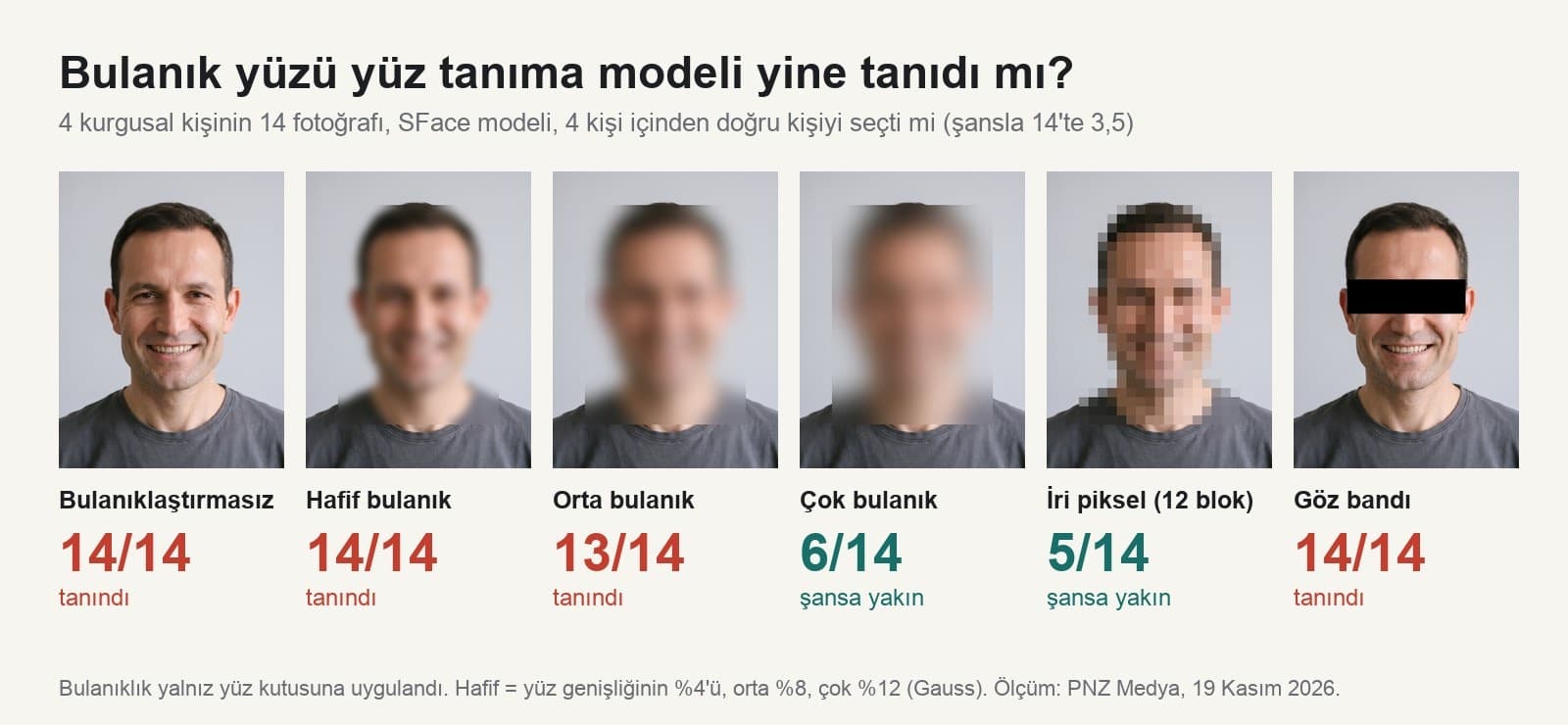
| Methode | Einstellung | Richtig erkannt (14 Fotos) |
|---|---|---|
| Ohne Unschärfe | - | 14 |
| Gaußsche Unschärfe | 2 % der Gesichtsbreite | 14 |
| Gaußsche Unschärfe | 4 % (leicht) | 14 |
| Gaußsche Unschärfe | 6 % | 12 |
| Gaußsche Unschärfe | 8 % (mittel) | 13 |
| Gaußsche Unschärfe | 12 % (stark) | 6 |
| Verpixelung | 32 Blöcke über das Gesicht | 14 |
| Verpixelung | 24 Blöcke | 14 |
| Verpixelung | 16 Blöcke | 13 |
| Verpixelung | 12 Blöcke | 5 |
| Verpixelung | 8 Blöcke | 5 |
| Schwarzer Balken über den Augen | auf Augenhöhe, so breit wie das Gesicht | 14 |
Der schwarze Balken über den Augen hat nichts verborgen: In 14 von 14 Fotos wurde die Person richtig erkannt. Bei leichter Unschärfe war das Ergebnis dasselbe. Der Balken deckt nur die Augen ab; der Rest des Gesichts reichte für die Zuordnung. Erst bei einer Unschärfe von 12 % der Gesichtsbreite fiel die Zahl auf 6, bei 12 und weniger groben Blöcken über das Gesicht auf 5. Das liegt knapp über dem Zufall (3,5).
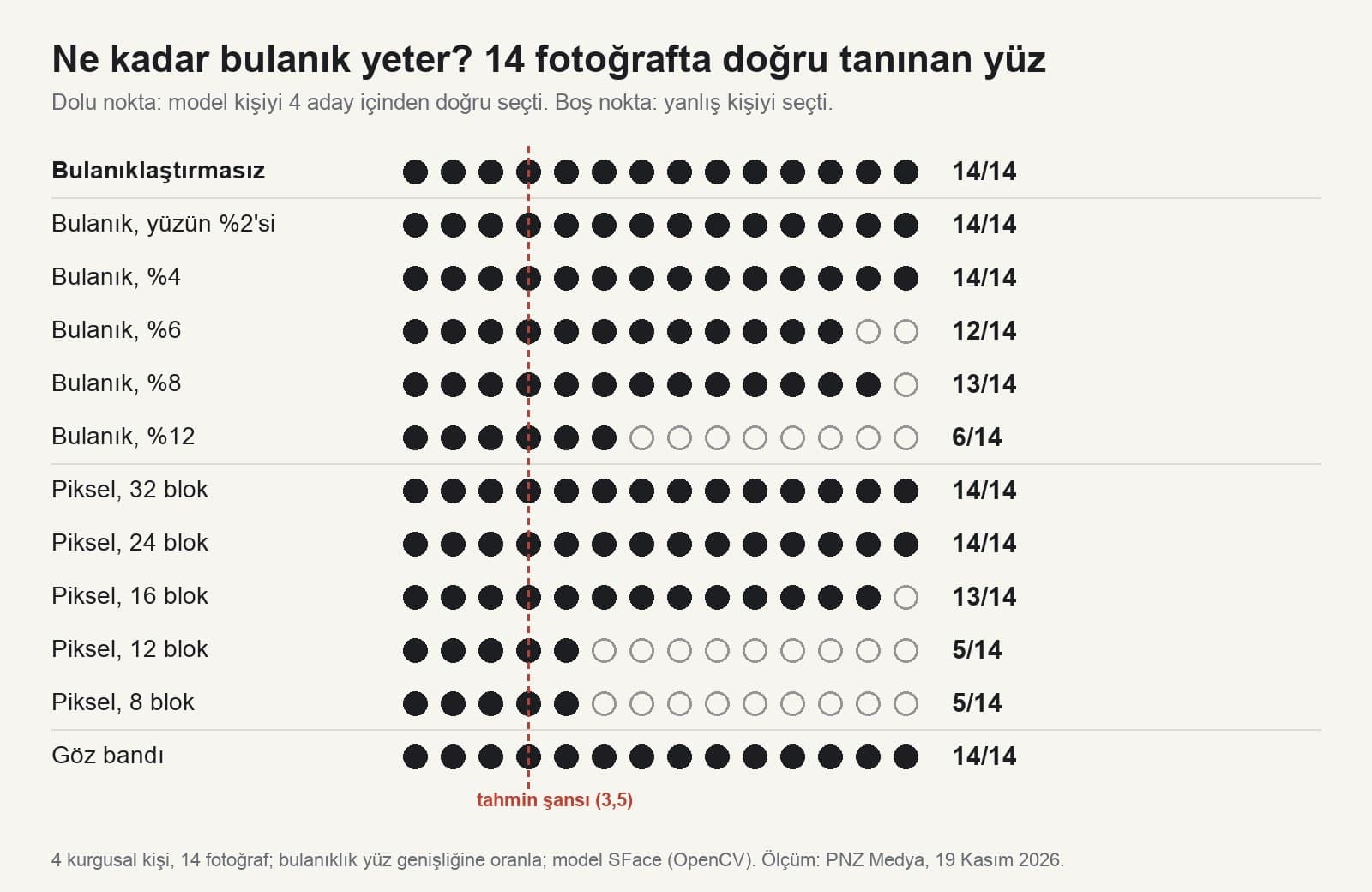
Die Grenzen der Messung sind klar: ein einziges Erkennungsmodell, vier fiktive Gesichter, eine Kandidatenliste mit vier Personen. Beim Ausrichten der unscharfen Gesichter haben wir die Augen- und Nasenpunkte aus der Zeit vor dem Unscharfmachen verwendet; wir sind also von jemandem ausgegangen, der diese Punkte markieren kann. Haare, Kleidung und Umgebung verraten so viel wie das Gesicht, und die haben wir nicht angetastet. Die praktische Regel: Wenn Sie in einem Foto, das Sie teilen wollen, ein Gesicht verbergen möchten, decken Sie das ganze Gesicht mit einer einfarbigen Fläche ab oder reduzieren Sie es über die ganze Höhe auf acht bis zehn grobe Blöcke. "Ein bisschen unscharf" verbirgt nichts.
If you brush over a person's face, the face may become blurred with a pixelated effect.
Dieser Hinweis von Apple gilt auch für das Werkzeug Bereinigen auf dem iPhone: Fahren Sie damit über ein Gesicht, deckt Fotos das Gesicht mit einem Pixeleffekt ab und löscht es nicht. Bereinigen läuft mit Apple Intelligence und setzt iOS 18.1 voraus. Auf Android macht das Werkzeug Bearbeiten > Markieren > Schwärzen in Google Fotos den gewählten Bereich unscharf oder entfernt ihn; laut Googles Hilfeseite können Personen, mit denen Sie das bearbeitete Foto teilen, den verborgenen Teil nicht wiederherstellen. Unsere Messung umfasst nicht, wie stark Schwärzen unscharf macht; vergrößern Sie das Ergebnis, und wenn die Gesichtskontur noch erkennbar ist, tragen Sie eine weitere Schicht auf.
Häufige Fehler
- Gemini nur "unscharf machen" schreiben. Das Modell wendet eine leichte Unschärfe an; in unserem Kennzeichentest war die Schrift in 5 von 6 Bildern lesbar.
- "Die Schriften sollen unscharf sein" sagen. In unserem Straßentest erfand diese Anweisung in 4 von 4 Bildern ein neues Schild; sagen Sie "keine Schilder und keine Schrift".
- Einen Augenbalken für ausreichend halten. In der Messung wurden alle 14 Gesichter mit Augenbalken der richtigen Person zugeordnet.
- Die Person, die scharf bleiben soll, nicht genau benennen. Bei "im Vordergrund" lässt das Modell manchmal auch jemanden im Hintergrund scharf.
- Das Ergebnis auf dem kleinen Bildschirm abnicken. Den Lichtsaum an der Haarkante und kleine Veränderungen im Gesicht sieht man erst beim Vergrößern.
- Das Original eines zum Schutz der Privatsphäre unscharf gemachten Fotos an denselben Ort hochladen. Liegt die Originaldatei in der Cloud oder im Chat, ist das Verbergen sinnlos.
In der Türkei vor dem Teilen: KVKK und Kinderfotos
Nach dem türkischen Datenschutzgesetz (KVKK) ist ein Gesichtsfoto ein personenbezogenes Datum. Ein Foto, das Sie in Gemini oder ChatGPT hochladen, geht zur Verarbeitung an den Server des jeweiligen Unternehmens; holen Sie die Erlaubnis ein, bevor Sie das Gesicht einer anderen Person hochladen. Sind auf Fotos von Schulausflügen, Geburtstagen oder aus der Kita Kinder anderer Familien zu sehen, verbergen Sie deren Gesichter besser mit dem eigenen Werkzeug des Handys: Das Foto verlässt dann das Gerät nicht.
Dieselbe Regel gilt für Autokennzeichen, Ausweise und Telefonnummern in Screenshots. Decken Sie sie mit einer einfarbigen Fläche ab, statt sie unscharf zu machen; in unserem Beitrag zum Entfernen von Text aus Fotos finden Sie alle Bilder des Kennzeichentests.
Bei einem Foto im Porträtmodus nutzen Sie auf dem iPhone Fotos > Bearbeiten > Porträt > Tiefenschärfe-Regler. Bei einem normalen Foto probieren Sie den Vorschlag der Samsung Galerie, den Hintergrund unscharf zu machen, die Porträtunschärfe in Google Fotos, oder Sie laden das Foto in Gemini hoch und verwenden Prompt 1 aus diesem Beitrag. Um das ganze Foto leicht unscharf zu machen, reicht Prompt 2.
Öffnen Sie in Fotos ein Foto im Porträtmodus, tippen Sie auf Bearbeiten und dann auf Porträt, und stellen Sie die Unschärfe mit dem Tiefenschärfe-Regler ein. Laut Apple lassen sich auf unterstützten Modellen auch Fotos von Personen, Katzen und Hunden aus dem Foto-Modus über das Porträt-Symbol in Porträts umwandeln; den Fokuspunkt ändern können Sie ab iPhone 13.
Ja. In Gemini können Sie mit einem Google-Konto ohne Abo Fotos hochladen und bearbeiten; Sie müssen mindestens 18 Jahre alt sein. Die eingebauten Werkzeuge der Geräte (iPhone Porträt, Vorschlag der Samsung Galerie, Windows Fotos) sind ebenfalls kostenlos, hängen aber von Gerät und Modell ab.
Leichte Unschärfe verbirgt nichts. In unserer Messung ordnete das Gesichtserkennungsmodell 14 von 14 leicht unscharfen Gesichtern und auch 14 von 14 Gesichtern mit schwarzem Augenbalken der richtigen Person zu. Bei einer Unschärfe von 12 % des Gesichts oder 12 groben Blöcken über das Gesicht sanken die richtigen Zuordnungen auf 5-6. Um ein Gesicht sicher zu verbergen, decken Sie es mit einer einfarbigen Fläche ab.
Benennen Sie die Person, die scharf bleiben soll, genau, beschreiben Sie die Unschärfe über ein Objektiv ("wie mit einem 85-mm-Objektiv bei f/1,8 aufgenommen") und sagen Sie, dass Gesicht und Kleidung unverändert bleiben und keine neue Schrift und keine neuen Personen hinzukommen. Nur "unscharf machen" zu schreiben, ergibt meist ein schwaches Ergebnis.
Mit Gemini nicht. In unserem früheren Test ließ die Anweisung "so unscharf machen, dass es nicht lesbar ist" (auf Türkisch gestellt) das Kennzeichen in 5 von 6 Bildern lesbar. Decken Sie das Kennzeichen im Bearbeitungswerkzeug des Handys mit einem einfarbigen, deckenden Rechteck ab.
Fangen Sie beim ersten Versuch mit Prompt 1 an und legen Sie das Ergebnis neben das, was der Porträtmodus Ihres Handys liefert; nehmen Sie den Weg, bei dem Gesicht und Haarkante sauberer sind. Wenn Sie zum Verbergen unscharf machen, wählen Sie Prompt 11 oder das Markierungswerkzeug des Handys, vergrößern Sie dann das Foto und prüfen Sie, ob vom Gesicht noch etwas zu erkennen ist.
Produkt- und Unternehmensfotografie
Wir fotografieren Ihre Produkte, Porträts und Räume und machen daraus fertige Bilder mit passendem Hintergrund und Licht für E-Commerce und Social Media. Im kostenlosen Vorgespräch klären wir, was Sie brauchen.