


Fotoğraftan Yazı Silme Nasıl Yapılır? Silen ve Kapatan 12 Prompt (2026)
Fotoğraftan yazı silme için 12 hazır prompt: tarih damgası, tişört yazısı, tabela, hikâye yazısı, plaka ve yazı değiştirme. Eski Gemini testlerimizde "bulanıklaştır" yazıyı 6 karenin 5'inde okunur bıraktı; hangi kelimenin yazıyı gerçekten sildiğini gösteriyoruz.
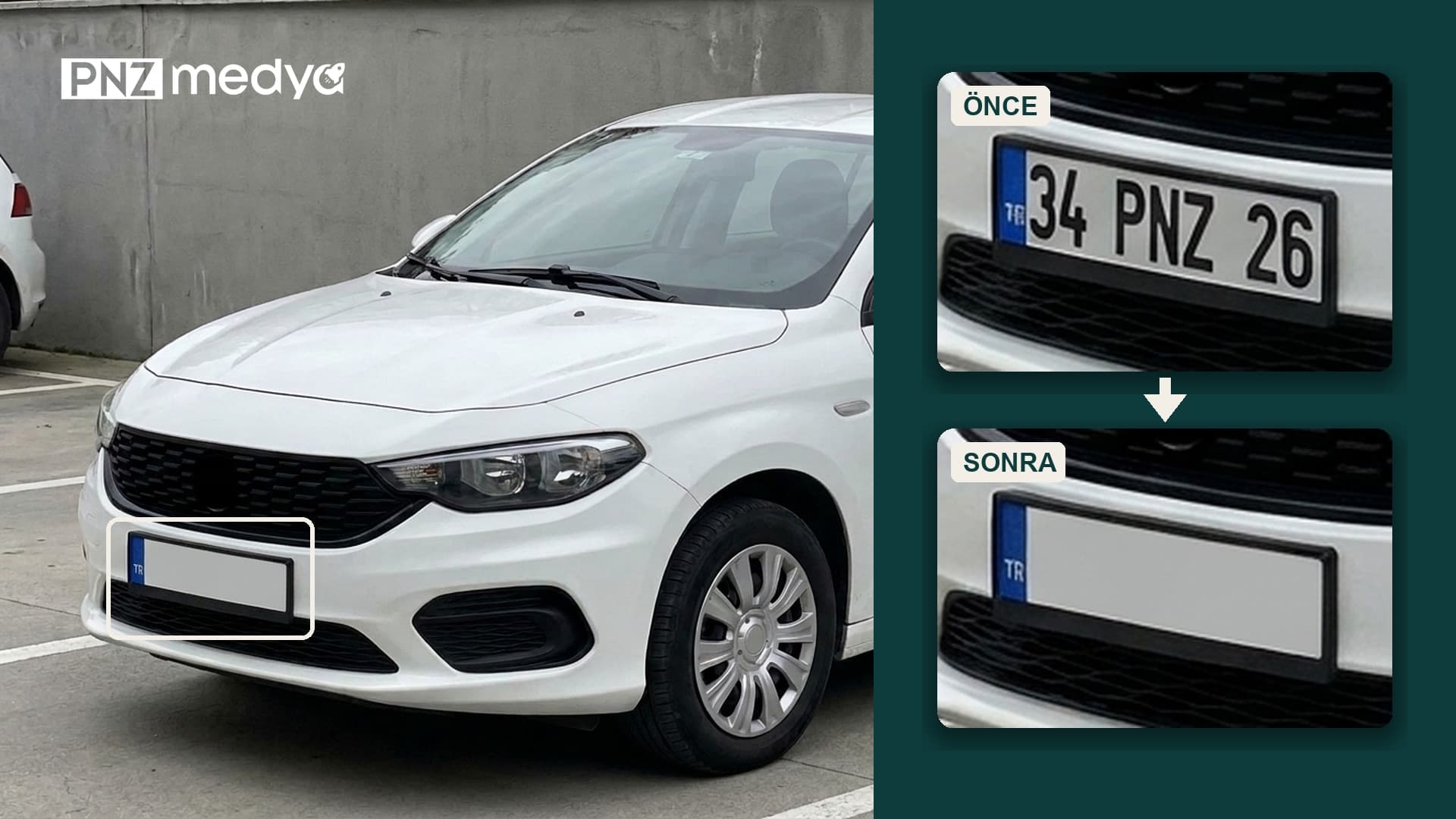
- Fotoğraftan yazı silmek için fotoğrafı Gemini'ye yükleyip tek mesajda üç şeyi yazın: hangi yazı silinecek, yerine ne gelecek, başka ne aynı kalacak.
- Kelime seçimi sonucu değiştiriyor. Eski testimizde "bulanıklaştır" diyince plaka 6 karenin 5'inde okunur kaldı; "düz açık gri renkle tamamen kapat" diyince Gemini'nin Flash ve Pro modelleri 4 karenin 4'ünde yazıyı tamamen kapattı.
- "Yazılar okunmasın, bulanık olsun" isteği 4 karenin 4'ünde yeni ve okunur bir tabela uydurdu. Yazının yerine ne geleceğini adıyla söylemek ("düz duvar", "tabela yok") 4 karenin hiçbirinde yazı bırakmadı.
- Kısa istemler yazı ekliyor: araba fotoğrafına "modifiye et" demek 18 karenin 8'inde bizim yazmadığımız marka, yazı ya da plaka getirdi. Her prompta "yeni yazı ya da logo ekleme" satırı koyun.
- Telefon numarası, ad ya da adres gibi kişisel bilgiyi gizlemek için fotoğrafı yapay zekâya yüklemeyin; telefonun düzenleme aracında üstünü düz bir şekille kapatın.
Köşedeki turuncu tarih damgası, tişörtteki marka yazısı, ekran görüntüsündeki telefon numarası, hikâyeye sonradan yazılmış bir cümle: dördü de fotoğraftan silinebilir ama aynı cümleyle değil. Gemini'ye fotoğrafı yükleyip yazının hangisi olduğunu, yerine ne geleceğini ve başka hiçbir şeyin değişmeyeceğini yazmanız yeter; aşağıdaki 12 prompt bu üç satırı yazının türüne göre hazır veriyor.
Promptları kendi test arşivimize dayanarak kurduk. Ekim sonu ve Kasım başında Gemini'de plaka gizleme, tabela kaldırma ve yazıyı tırnakla koruma denemiştik; 17 Kasım'da bu kareleri yeniden kırpıp saydık. Soru şuydu: hangi kelime yazıyı gerçekten siliyor?
Bu yazı için yeni görsel üretmedik; 17 Kasım'da test bütçemiz yeni bir tura yetmiyordu. Sayılar başta araba (2 Kasım), 80'ler (30 Ekim), kar (4 Kasım) ve kalite arttırma (4 Kasım) olmak üzere önceki yazılarımız için Gemini API'de Flash-Lite, Flash (Nano Banana 2) ve Pro modelleriyle yapılan testlerden. Prompt 8 o testteki promptun kendisi; diğer promptlar aynı testlerden çıkan kurallarla yazıldı, birebir denenmedi. Kurgusal araba ve plaka (34 PNZ 26) Gemini'de üretildi, gerçek bir araca ait değil.
Fotoğraftan Yazı Silme Nasıl Yapılır? 4 Adım
- Gemini'yi açın (gemini.google.com ya da uygulama) ve artı simgesinden fotoğrafı ekleyin. Model seçicide Flash ya da Pro seçili olsun; testte Flash-Lite plakanın yalnız sağ yarısını kapattı.
- Yazının türüne uyan promptu aşağıdan kopyalayın. Köşeli parantezlere yazının tam olarak ne yazdığını ve fotoğrafta nerede durduğunu yazın ("sol alt köşede", "tişörtün göğsünde").
- Promptu fotoğrafla aynı mesajda gönderin. Yazının arkasında ne olması gerektiğini siz söylemezseniz model o boşluğu kendi tahminiyle doldurur.
- Sonucu büyütüp yazının olduğu yere bakın: iz, gölge ya da yarım harf kaldı mı, fotoğrafın başka bir yerine yeni yazı geldi mi? Kaldıysa aynı sohbette Prompt 12'yi yazın.
Hangi Kelime Yazıyı Gerçekten Siler?
En net sonucu plaka testinde aldık. Beyaz bir sedanın "34 PNZ 26" plakasını üç farklı cümleyle gizlettik; her cümleyi üç modelde ikişer kez, toplam 18 kare. Aşağıdaki şeritte her satır bir cümle, en solda girdi fotoğrafı var.
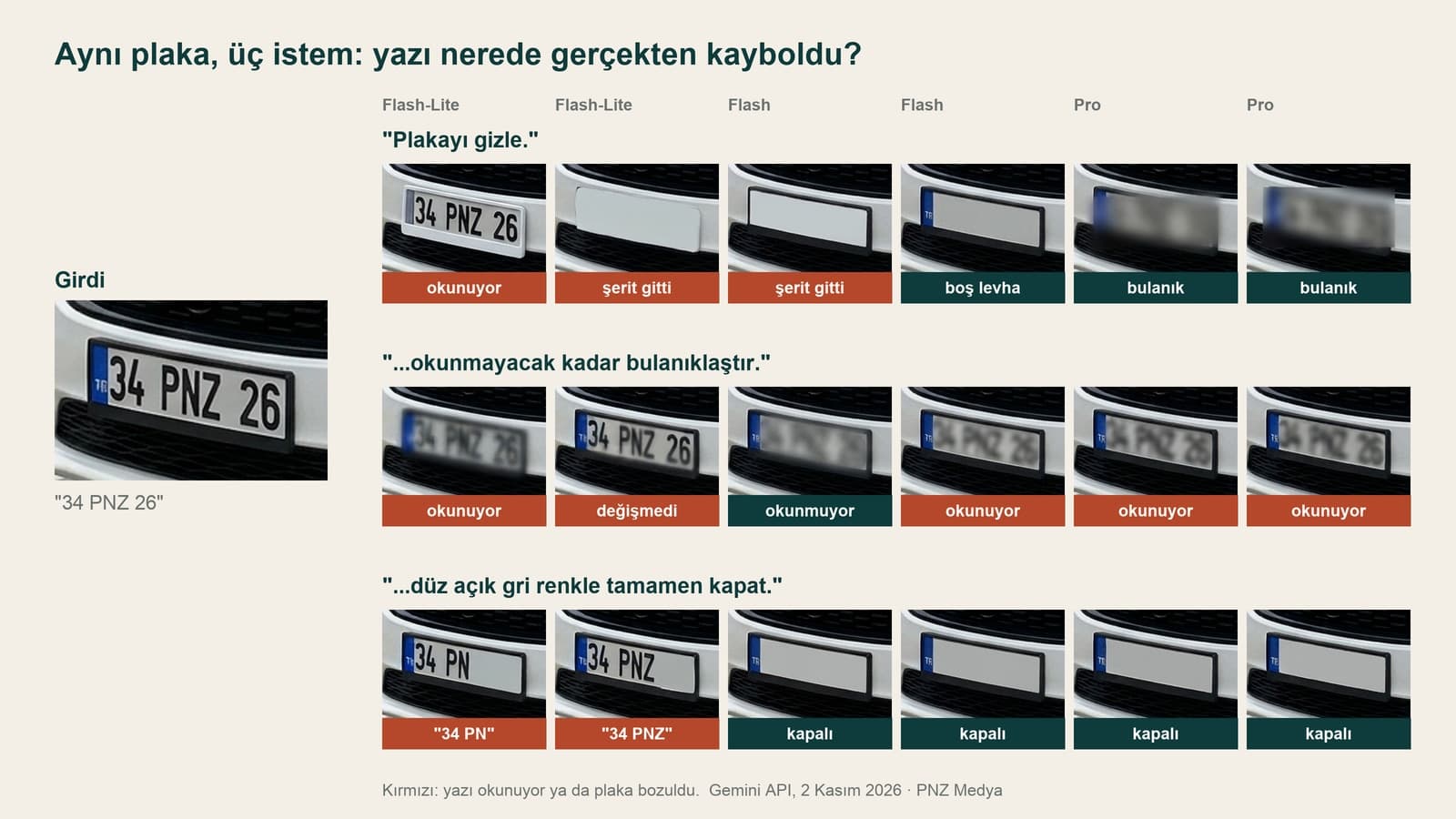
"Plakayı gizle." isteğini modeller üç ayrı şekilde anladı: iki kare plakayı ağır bulanıklaştırdı, üç kare yazısız beyaz bir levhaya çevirdi, bir karede yazı okunuyordu. Beyaz levhaların ikisinde mavi TR şeridi de gitmişti.
"Okunmayacak kadar bulanıklaştır" en kötü sonucu verdi: hafif bir bulanıklık geldi ve 6 karenin 5'inde "34 PNZ 26" seçilebiliyordu. Flash-Lite'ın bir denemesi fotoğrafa hiç dokunmadı.
Üçüncü cümle yazının yerine ne geleceğini söylüyordu: düz açık gri renk, hiçbir iz ve bulanık hali kalmayacak, çerçeve ve şerit yerinde. Flash ve Pro dört karenin dördünde yazıyı tamamen kapattı, çerçeve ve şerit yerinde kaldı. Flash-Lite iki denemede de yalnız sağ yarıyı kapattı, "34 PN" ve "34 PNZ" okunuyordu.
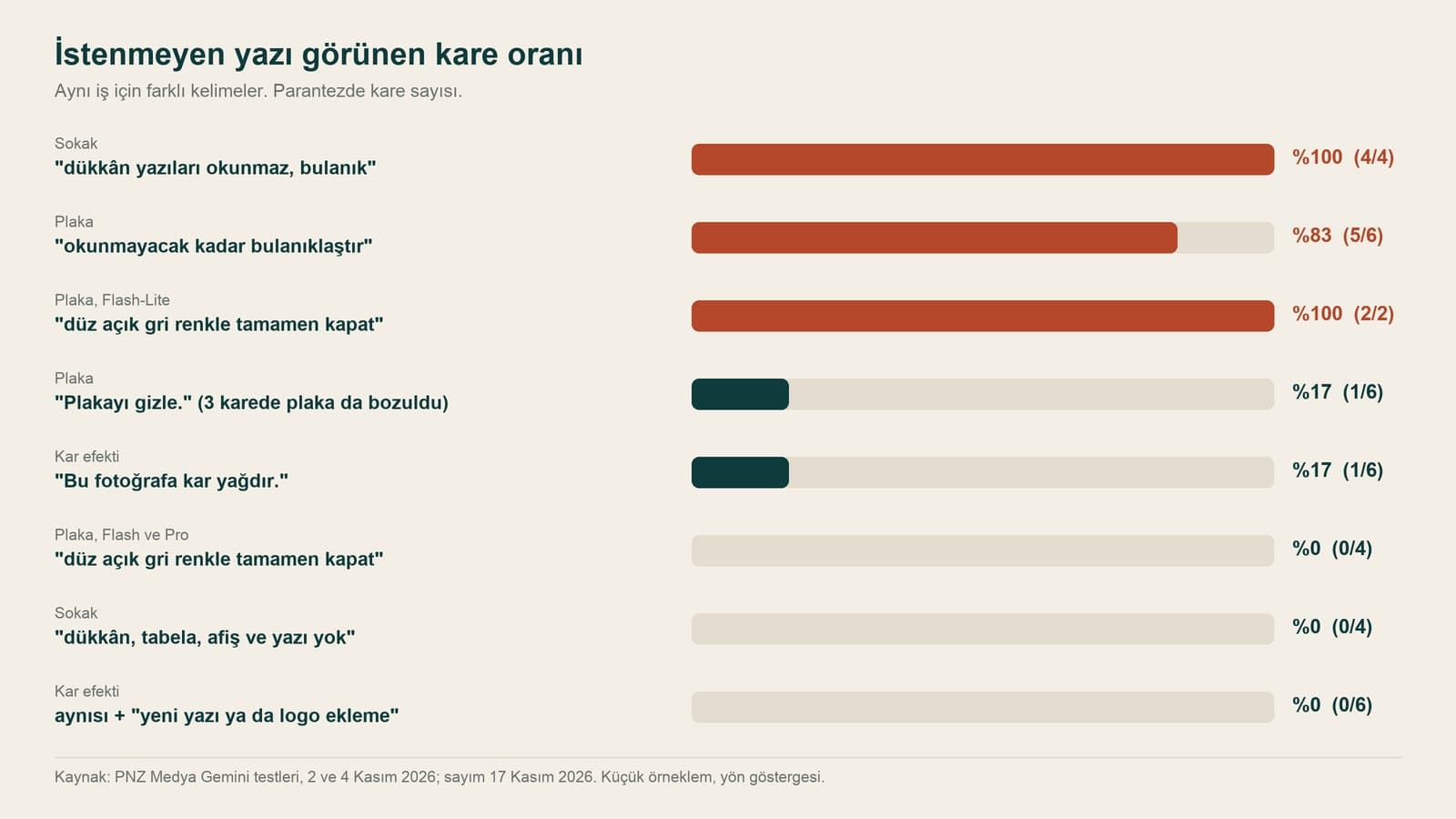
Aynı şey sokak fotoğrafında da çıktı. Kar testinde Gemini'den bir kişiyi karlı bir Galata sokağında göstermesini istedik ve ilk denemede "dükkân yazıları okunmaz, bulanık" yazdık: 4 karenin 4'ünde okunur ama anlamsız bir tabela geldi ("TÜRK KATIMMACI"). Cümleyi "iki yanda yalnız taş ve ahşap evler; dükkân, tabela, afiş ve yazı yok" diye değiştirince 4 karenin hiçbirinde yazı kalmadı. 80'ler testinde "amfi düz, yazısız" demek de amfinin üstündeki marka yazısını durdurmadı; amfiyi sahneden çıkarınca yazı da gitti.
| İstem | Test | Kare | İstenmeyen yazı |
|---|---|---|---|
| "Plakayı gizle." | Plaka, 2 Kasım | 6 | 1 karede okunur; 3 karede plaka boş levha |
| "okunmayacak kadar bulanıklaştır" | Plaka, 2 Kasım | 6 | 5 karede okunur |
| "düz açık gri renkle tamamen kapat" | Plaka, 2 Kasım | 6 | Flash/Pro 0 / 4, Flash-Lite 2 / 2 yarım |
| "dükkân yazıları okunmaz, bulanık" | Sokak, 4 Kasım | 4 | 4 karede uydurma tabela |
| "dükkân, tabela, afiş ve yazı yok" | Sokak, 4 Kasım | 4 | 0 |
| "Bu fotoğrafa kar yağdır." | Kar efekti, 4 Kasım | 6 | 1 karede montta uydurma logo |
| Aynısı + "yeni yazı ya da logo ekleme" | Kar efekti, 4 Kasım | 6 | 0 |
Kural kısa: yazının yerinde ne görüneceğini söyleyin. "Sil", "gizle", "bulanıklaştır" modelin yorumuna kalıyor; "düz gri", "duvarın devamı", "tabela yok" kalmıyor.
Yazıyı Silen Promptlar
1. Her yazı için temel prompt
Yazının türü aşağıdakilerden hiçbirine uymuyorsa bununla başlayın. Üç köşeli parantezi doldurmanız yeter; son satır modelin başka bir yere yazı koymasını engelliyor.
Bu fotoğraftaki "[yazının kendisi, aynen]" yazısını sil. Yazı [nerede: sol alt köşede / tişörtün göğsünde / duvarın ortasında].
Yazının olduğu yeri [yerine ne gelecek: arkadaki duvarın devamı / düz kumaş / gökyüzü] ile doldur; harflerin izi, gölgesi ya da bulanık hali kalmasın.
Fotoğrafın geri kalanı aynen kalsın: kişiler, yüzler, renkler, ışık ve kadraj değişmesin.
Fotoğrafa yeni yazı, logo ya da filigran ekleme.2. Tek satırlık kısa sürüm
Telefonda hızlıca yazmak için. Yine de "yerine ne gelecek" kısmını atlamayın; testte asıl farkı yaratan oydu.
Fotoğraftaki "[yazı]" yazısını kaldır, yerini [arkadaki zeminin devamı] ile doldur, başka hiçbir şeyi değiştirme ve yeni yazı ekleme.3. Fotoğrafın üstüne sonradan yazılmış yazıyı silme
Hikâyeye eklenmiş cümle, capsteki yazı, üstüne yazılmış isim. Bu yazılar fotoğrafın üstünde durur ve altlarında fotoğrafın bir parçası kalır; o parçayı modele adıyla söyleyin.
Bu fotoğrafın üstüne sonradan eklenmiş [beyaz / renkli] yazıyı sil: "[yazının kendisi]". Yazı [fotoğrafın üst kısmında / ortasında] duruyor ve altındaki [yüzün bir kısmını / gökyüzünü] kapatıyor.
Yazının kapattığı yeri fotoğrafın kendisiyle tamamla: [altında kalan şey, ör. kişinin sağ omzu ve arkadaki deniz].
Yazının yanındaki [emoji / çıkartma] varsa onu da kaldır.
Kişinin yüzü, saçı ve kıyafeti aynen kalsın. Yeni yazı ya da çerçeve ekleme.4. Köşedeki tarih damgasını silme
Eski makinelerin sağ alt köşeye bastığı turuncu tarih. Not: 80'ler testinde Gemini dönem havası istenen 30 karenin 9'una kendiliğinden tarih damgası bastı; eski bir fotoğrafı onarırken de yeni bir damga gelebilir, son satır bunun için.
Bu fotoğrafın [sağ alt] köşesindeki turuncu tarih damgasını ("[ör. 14 08 '98]") sil.
Damganın olduğu yeri çevresindeki [halı / kum / çimen] dokusuyla doldur; rakamların izi ya da turuncu bir leke kalmasın.
Fotoğrafın renkleri, eski film görünümü ve grenleri aynen kalsın, fotoğrafı yenileme ya da netleştirme.
Başka bir köşeye tarih, damga ya da yazı ekleme.5. Tişört ya da çantadaki yazıyı silme
Kıyafetteki baskıyı silince altında kalan kumaşın rengini modele vermek gerekiyor. Kıyafet değiştirme testimizde düz kumaşta rengi hex koduyla yazmak tutmuştu; rengi bilmiyorsanız "tişörtün geri kalanıyla aynı renk" yazın.
Bu fotoğraftaki kişinin [tişörtünün göğsündeki / çantasının önündeki] "[yazı]" baskısını sil.
Baskının olduğu yer düz kumaş olsun: [renk, ör. koyu lacivert, #1F2A44 / tişörtün geri kalanıyla aynı renk]; kumaşın kırışıkları ve gölgeleri devam etsin.
Kişinin yüzü, saçı, duruşu ve kıyafetin kesimi aynen kalsın.
Kıyafete yeni yazı, logo ya da desen ekleme.6. Duvar, tabela ya da vitrin yazısını silme
Tatil ve sokak fotoğraflarında arkada kalan dükkân adları için. Sokak testindeki ders burada geçerli: tabelanın yerine gelecek şeyi adıyla isteyin.
Bu fotoğrafın arka planındaki [tabela / duvar yazısı / vitrin camındaki yazı] silinsin: "[okunabiliyorsa yazı]".
Tabelanın olduğu yer [binanın taş duvarının devamı / düz boyalı duvar / vitrin camı] olsun; boş bir tabela levhası bırakma.
Öndeki kişi ya da kişiler, yüzleri ve kıyafetleri aynen kalsın; ışık ve kadraj değişmesin.
Fotoğrafın hiçbir yerine yeni tabela, afiş ya da yazı ekleme.7. Kupa ya da ambalaj üzerindeki baskıyı silme
Kendi ürününüzün fotoğrafında eski etiketi kaldırıp yeni tasarımı denemek için. Model ambalaj gibi normalde yazı olan yüzeylere yazı koymaya çok yatkın; 3D figür testimizde yazısı söylenmeyen kutuya ve kaideye kendi uydurduğu bir ad yazmıştı.
Bu fotoğraftaki [kupanın / kavanozun / kutunun] üzerindeki "[yazı]" baskısını sil.
Yüzey düz [beyaz seramik / cam / mat karton] kalsın; baskının izi, kenarı ya da gölgesi görünmesin.
Ürünün biçimi, rengi, ışıktaki parlaması ve arka plan aynen kalsın.
Ürüne ya da ambalaja yeni yazı, logo, etiket veya marka ekleme.Yazıyı Kapatan Promptlar
Bazen yazının yerine boş bir zemin istemezsiniz; okunmamasını ama orada bir şey olduğunun görünmesini istersiniz. Satış ilanındaki plaka bunun en bilinen örneği.
8. Plakayı düz renkle kapatma (test edilen prompt)
Plaka testinde 18 kare içinde en temiz sonucu veren cümle bu. Flash ya da Pro seçiliyken kullanın.
Bu fotoğrafta plakanın üzerindeki bütün harf ve rakamları düz açık gri renkle tamamen kapat; yazının hiçbir izi, gölgesi ya da bulanık hali kalmasın. Plakanın siyah çerçevesi ve soldaki mavi şerit yerinde kalsın, yeni harf ya da rakam yazma. Fotoğrafın geri kalanında hiçbir şey değişmesin.9. Ekran görüntüsünde ad ya da numara kapatma
Bu promptu yalnız fotoğraftaki bilgi kişisel değilse kullanın: bir menüdeki kampanya kodu, paylaşacağınız bir ekrandaki sipariş numarası gibi. Telefon numarası, adres ya da başkasının adı için aşağıdaki "Kişisel bilgi" bölümüne bakın.
Bu ekran görüntüsündeki "[kapatılacak yazı]" satırının üstünü düz [koyu gri] bir dikdörtgenle tamamen kapat; altından hiçbir harf görünmesin.
Ekrandaki diğer yazılar harfi harfine aynı kalsın; hiçbir yazıyı yeniden yazma, düzeltme ya da çevirme.
Ekranın boyutu, renkleri ve düzeni değişmesin.Yazıyı Değiştiren Promptlar
Fotoğraftaki yazıyı silip yerine başka bir yazı koymak ayrı bir iş, ayrı bir risk taşıyor: model yeni harfleri kendisi çiziyor. Kalite arttırma testimizde Gemini bulanık bir fiyat kartını yeniden çizerken Flash-Lite 5 denemenin 4'ünde harf hatası yaptı ("Çekirdek" yerine "Cekindek"). Kartın yazısını tırnak içinde verince Flash ve Pro 4 denemenin 4'ünde harfi harfine doğru yazdı. Bebek kartı testinde de tırnakla verilen satırlar 12 karenin 11'inde harfi harfine geldi, "İLK AYIM" altı karede de İ'nin noktasıyla.
10. Tabela ya da karttaki yazıyı değiştirme
Türkçe harfleri ayrıca listelemeyin; dövme testimizde harfleri tek tek saymak, adda olmayan bir harfi ekletmişti. Yazının tamamını tırnakla verin.
Bu fotoğraftaki "[eski yazı]" yazısını "[yeni yazı]" ile değiştir. Yeni yazıyı tırnak içindeki gibi harfi harfine yaz; Türkçe harfler (ç, ğ, ı, İ, ö, ş, ü) dahil.
Yazı tipi, harf büyüklüğü, rengi, eğimi ve yazının durduğu yer eskisiyle aynı olsun.
Yazının üstünde durduğu [tabela / kart / duvar] ve fotoğrafın geri kalanı aynen kalsın.
Başka hiçbir yazıyı değiştirme, yeni yazı ekleme.11. Davetiye ya da afişteki tarihi değiştirme
Tarih ya da saat değişti ama tasarımı yeniden yapmak istemiyorsunuz. Değişmeyecek satırları da tırnakla yazmak, modelin onları da "düzeltmesini" engelliyor.
Bu davetiyedeki tarihi "[eski tarih]" yerine "[yeni tarih, ör. 14 Aralık 2026 Pazar]", saati "[eski saat]" yerine "[yeni saat]" yap.
Yeni yazılar eskileriyle aynı yazı tipinde, aynı boyutta, aynı renkte ve aynı yerde olsun.
Şu satırlar aynen kalsın: "[isimler]", "[mekân]". Davetiyedeki süslemeler, çiçekler ve kâğıt dokusu değişmesin.
Yeni yazı ya da süs ekleme.Sonuç Beğenmediyseniz: Düzeltme Mesajı
12. Aynı sohbette düzeltme
Yeni sohbet açmayın. Kişi silme testimizde aynı sohbette sorunu adıyla söylemek ("oturan iki kişi hâlâ duruyor") 2 denemenin 2'sinde düzeltti. Sorunu adıyla yazın; "olmadı, tekrar dene" modele neyi değiştireceğini söylemez.
Son görselde şu sorun var: [yazının izi hâlâ görünüyor / harflerin yarısı silinmedi / sağ üst köşeye yeni bir yazı geldi / silinen yer çevresinden farklı renkte].
Yalnız bu sorunu düzelt: [yazının olduğu yer çevresindeki zeminle aynı renk ve doku olsun / sağ üstteki yazıyı kaldır].
Görselin geri kalanında hiçbir şey değişmesin; yeni yazı ekleme.Telefonda Uygulamasız Yazı Silme: iPhone ve Android
Köşedeki tarih ya da arkadaki tek kelimelik tabela için telefonun kendi düzenleyicisi yeter: yazının üstünü fırçayla boyarsınız, arkasını araç tahmin eder.
iPhone'da bu aracın adı Temizle. Apple'ın sayfasına göre Apple Intelligence ile çalışıyor; listede iPhone 15 Pro, iPhone 15 Pro Max ve iPhone 16 modelleri var, iOS 18.1 gerekiyor. Apple Intelligence'ın desteklediği diller arasında Türkçe de var, cihaz dili ile Siri dilinin aynı olması gerekiyor. Fotoğraflar'da fotoğrafı açıp Düzenle'ye, sonra Temizle'ye dokunun ve yazının üstünü boyayın.
Android'de ve eski iPhone'larda Google Fotoğraflar'ın Sihirli Silgi aracı var. Google 30 Temmuz 2024'te bu aracı abonelik olmadan bütün kullanıcılara açtı; en az 3 GB RAM ile Android 8.0 ya da iOS 15 istiyor. Google'ın kendi notuna göre araç fotoğrafın küçük bölümlerindeki hızlı düzeltmelerde en iyi sonucu veriyor.
| Yol | Nerede | Ücret | En iyi olduğu iş |
|---|---|---|---|
| Gemini + prompt | gemini.google.com, Gemini uygulaması | Ücretsiz hesapta da var (18 yaş ve üstü) | Geniş yazı, yerine ne geleceğini söylemek gereken yerler, yazı değiştirme |
| Temizle (iPhone) | Fotoğraflar > Düzenle > Temizle | Ücretsiz | Küçük yazı, tarih damgası, arkadaki tabela |
| Sihirli Silgi (Google Fotoğraflar) | Fotoğraf > Düzenle > Araçlar | Ücretsiz | Küçük yazı, eski iPhone ve Android |
| Düzenleyicide düz şekil | Telefonun işaretleme ya da çizim aracı | Ücretsiz | Telefon numarası, ad, adres gibi kişisel bilgi |
Kişisel Bilgiyi Gizlerken Fotoğrafı Yapay Zekâya Yüklemeyin
Ekran görüntüsündeki numarayı silmek için fotoğrafı Gemini'ye yüklediğinizde gizlemek istediğiniz bilgi de Google'a gidiyor. Gemini gizlilik sayfası, toplanan verilerin bir kısmını servis sağlayıcılarının eğitimli çalışanları dahil insan incelemecilerin okuduğunu, incelenen sohbetlerin üç yıla kadar saklandığını yazıyor ve açıkça "incelemecinin görmesini istemeyeceğiniz gizli bilgileri girmeyin" diyor.
İkinci sebep plaka testinde: "bulanıklaştır" yazıyı 6 karenin 5'inde okunur bıraktı. En güvenli yol telefonun düzenleme aracında üstüne dolu, opak bir dikdörtgen çizmek; fotoğraf telefondan çıkmaz.
Gemini'nin Kendi Filigranı ve Başkasının Filigranı
Gemini'de ürettiğiniz ya da düzenlediğiniz görselin köşesinde görünen filigranı silmek için prompt yazmanıza gerek yok. Gemini yardım sayfasına göre bilgisayarda gemini.google.com'da sol alttaki Ayarlar'dan Media Watermark seçeneği kapatılabiliyor (Hindistan, Güney Kore ve Vietnam'da bu ayar yalnız AI Ultra'da görünüyor). Ayar yalnız bundan sonra üretilen görsellerde işliyor ve görünmeyen SynthID işaretine dokunmuyor; sayfaya göre Gemini'de oluşturulan ya da düzenlenen her görselde SynthID var.
Başkasının fotoğrafındaki filigranı, stok sitesi logosunu ya da fotoğrafçı imzasını silen bir prompt bu listede yok. O işaret fotoğrafın sahibini gösteriyor; kullanmak için sahibinden izin ya da lisans alın.
Fotoğrafı Gemini'ye yükleyin ve aynı mesajda silinecek yazıyı tırnakla, yazının yerine ne geleceğini (duvarın devamı, düz kumaş) ve başka hiçbir şeyin değişmeyeceğini yazın. Küçük bir yazı için iPhone'daki Temizle ya da Google Fotoğraflar'daki Sihirli Silgi de yeter.
Evet. Gemini'de ücretsiz hesapla fotoğraf yükleyip düzenleyebilirsiniz (18 yaş ve üstü). Google Fotoğraflar'ın Sihirli Silgi aracı 30 Temmuz 2024'ten beri abonelik istemiyor, iPhone'daki Temizle de ücretsiz; ikisi de cihaz şartına bağlı.
İstediğiniz kelimeye bağlı. Plaka testimizde "bulanıklaştır" 6 karenin 5'inde yazıyı okunur bıraktı; "düz açık gri renkle tamamen kapat, hiçbir izi kalmasın" Flash ve Pro'da 4 karenin 4'ünde yazıyı tamamen kapattı. Sonucu büyütüp kontrol edin.
Fotoğrafın üstüne sonradan eklenmiş yazıda (hikâye yazısı, caps) Prompt 3'ü kullanın ve yazının altında ne kaldığını söyleyin: kişinin omzu, gökyüzü, deniz. Model yazının kapattığı yeri fotoğrafın kendisiyle tamamlar.
Eski yazıyı ve yeni yazıyı tırnak içinde verip "harfi harfine yaz" deyin, yazı tipi, boyut ve rengin aynı kalmasını isteyin (Prompt 10). Testimizde yazısı tırnakla verilen el yazısı kartı Flash ve Pro 4 denemenin 4'ünde doğru çizdi; Flash-Lite küçük yazıda harf hatası yaptı.
Fotoğraflar'da fotoğrafı açın, Düzenle'ye ve Temizle'ye dokunun, yazının üstünü boyayın. Temizle Apple Intelligence ile çalışıyor; Apple'ın listesinde iPhone 15 Pro, 15 Pro Max ve iPhone 16 modelleri var, iOS 18.1 gerekiyor. Eski iPhone'larda Google Fotoğraflar'ın Sihirli Silgi aracını kullanabilirsiniz.
İlk denemeyi en kolay fotoğrafla yapın: düz bir duvarın önünde tek kelimelik bir yazı. Prompt 1'i gönderin, sonucu girdiyle yan yana açın; düz zeminde iz kalmıyorsa desenli kumaşa ve yazı değiştirmeye geçin.
Yazısı Baştan Doğru Görseller
Menüdeki fiyatı, afişteki tarihi ya da tabeladaki adı her seferinde fotoğraftan silip düzeltmek yerine görsellerinizi markanızın yazı tipi ve renkleriyle düzenlenebilir dosyalar olarak hazırlıyoruz. Ücretsiz ön görüşmede neye ihtiyacınız olduğunu konuşalım.