



Fotos mit ChatGPT bearbeiten: 13 fertige KI-Prompts (2026)
Fotobearbeitung mit KI wird allein in der Türkei rund 8.100-mal im Monat gesucht. Hier finden Sie 13 fertige Prompts für ChatGPT und Gemini: Licht aufhellen, Objekte entfernen, Hintergrund beruhigen, unscharfe Fotos schärfen und Produktfotos vorbereiten, dazu die Grenzen beider Tools.
- Nachfrage: Der Suchbegriff für KI-Fotobearbeitung wird in der Türkei rund 8.100-mal pro Monat gesucht; in den letzten zwei Monaten stieg der Wert auf 9.900 (Google Keyword Planner, September 2026).
- Tools: ChatGPT und Gemini bearbeiten hochgeladene Fotos auch im kostenlosen Tarif; in Gemini ist die Bildbearbeitung für Nutzer unter 18 Jahren gesperrt.
- 13 fertige Prompts zum Kopieren: für Licht, Farbe, Objekte entfernen, Hintergrund, Himmel, Schärfen, Kolorieren, Retusche, Kleidung, Produkt- und Raumfotos.
- Formel: Jeder brauchbare Bearbeitungs-Prompt enthält fünf Bausteine: ändern, bewahren, angleichen, begrenzen, Format.
- Bestes Ergebnis: Verlangen Sie pro Prompt nur eine Änderung; auch Google empfiehlt, komplexe Bearbeitungen in kleine Schritte zu zerlegen.
- Wasserzeichen: In der Gemini-App bearbeitete Bilder erhalten ein sichtbares Wasserzeichen und SynthID; im Tarif Google AI Ultra entfällt das sichtbare Wasserzeichen.
KI-Fotobearbeitung heißt: Sie verändern ein vorhandenes Foto, indem Sie aufschreiben, was Sie wollen. Ein dunkles Bild aufhellen, den Fremden im Hintergrund entfernen, ein unscharfes Foto schärfen oder ein mit dem Handy aufgenommenes Produktfoto vor einen weißen Hintergrund setzen. ChatGPT und Gemini erledigen das seit September 2026 auch im kostenlosen Tarif. Über das Ergebnis entscheidet weniger das Tool als die Frage, wie klar der Prompt formuliert ist.
Laut Google Keyword Planner wird der Begriff für KI-Fotobearbeitung in der Türkei rund 8.100-mal pro Monat gesucht, in den letzten zwei Monaten stieg die Zahl auf 9.900. Die meisten Listen in den Suchergebnissen liefern trotzdem Stil-Prompts, die ein Foto in eine Pixar- oder Anime-Figur verwandeln. Dieser Leitfaden befasst sich damit, Ihr vorhandenes Foto zu verbessern, ohne es zu verfälschen: 13 Prompts zum Kopieren, die anhand offizieller Dokumentation geprüften Grenzen beider Tools und die fünf Bausteine, die das Ergebnis bestimmen.
Was ist KI-Fotobearbeitung und wie funktioniert sie?
Bei der KI-Fotobearbeitung liest ein Bildmodell Foto und Textanweisung gemeinsam, erzeugt den gewünschten Bereich neu und lässt den Rest unverändert. Googles Dokumentation zur Gemini API beschreibt das ausdrücklich: Wenn Sie ein Bild übergeben und die Änderung beschreiben, gleicht das Modell Stil, Licht und Perspektive des Originals an. Laut derselben Dokumentation lassen sich Elemente hinzufügen oder entfernen, der Stil ändern und eine Farbgestaltung anwenden, jeweils mit einem einzigen Prompt.
Anders als in einer klassischen Bildbearbeitung müssen Sie die Maske nicht selbst zeichnen. In Gemini beschreiben Sie den zu ändernden Bereich mit Worten; Google nennt das Maskieren im Gespräch und zeigt als Beispiel einen Prompt, der nur das blaue Sofa austauscht und den Rest des Raums so lässt, wie er ist. In ChatGPT markieren Sie den Bereich mit dem Auswahlwerkzeug im Bildeditor und schreiben dann nur für diese Stelle. Beide Wege haben dieselbe Schwäche: Das Modell zeichnet den bearbeiteten Bereich neu, und wenn Sie nicht aufzählen, was erhalten bleiben soll, können auch Gesicht, Hände und Schrift verrutschen.
In der Gemini-App ist die Bildbearbeitung für Nutzer unter 18 Jahren gesperrt, und Google veröffentlicht auf seiner Hilfeseite keine Zahl für das Tageskontingent. Laut der Entwicklerdokumentation von OpenAI müssen das zu bearbeitende Bild und die Maske dasselbe Format haben und kleiner als 50 MB sein; eine komplexe Anfrage kann bis zu 2 Minuten dauern.
Wie bearbeitet man Fotos mit KI? 5 Schritte
Fotobearbeitung mit KI gelingt in fünf Schritten: Tool wählen, Originalfoto hochladen, die eine Änderung und alles zu Erhaltende aufschreiben, das Ergebnis mit dem Original vergleichen und bei Bedarf mit einer einzelnen Korrektur weitermachen. In ChatGPT und Gemini läuft das gleich ab, nur die Auswahl des Bereichs funktioniert anders.
- Tool wählen: Wenn Sie einen kleinen Bereich präzise ändern wollen, beginnen Sie mit ChatGPT; wenn Sie in mehreren Schritten bearbeiten und die Person dabei wiedererkennbar bleiben soll, mit Gemini.
- Original hochladen: Nehmen Sie die Datei in voller Auflösung von Ihrem Handy, keine komprimierte Kopie aus einem Messenger und keinen Screenshot.
- Die eine Änderung und das zu Erhaltende aufschreiben: Beschreiben Sie messbar, was sich ändern soll, und zählen Sie einzeln auf, was gleich bleiben soll.
- Ergebnis nebeneinander prüfen: Vergrößern Sie das Bild und schauen Sie, ob Gesicht, Hände, Kanten, Schrift und Schattenrichtung zum Original passen.
- Mit einer einzelnen Korrektur weitermachen: Verlangen Sie die eine Stelle, die Ihnen nicht gefällt, in einer neuen Nachricht; ist das Ergebnis stark verfälscht, starten Sie mit dem Original in einem neuen Chat.
In einen einzigen Prompt „Licht aufhellen, Hintergrund austauschen, Haut glätten und das Outfit dunkelblau machen“ zu packen. Während das Modell vier Aufgaben gleichzeitig erledigt, interpretiert es auch das Gesicht neu. Verlangen Sie jede Änderung in einer eigenen Nachricht; auch Google betont in seinen Tipps zu Nano Banana, dass sich das Modell an das vorherige Bild im Chat erinnert und komplexe Aufgaben in kleine Schritte zerlegt werden können.
13 fertige Prompts für die KI-Fotobearbeitung (zum Kopieren)
Die folgenden Prompts sind so geschrieben, dass sie in ChatGPT und in Gemini funktionieren. Hängen Sie das Foto an, passen Sie die Felder in eckigen Klammern an Ihr Foto an, löschen Sie die Klammern und senden Sie den Prompt ab. Jeder Prompt hat dasselbe Gerüst: was sich ändert, was erhalten bleibt, wie das neue Element zur Szene passt, welche Nebenwirkungen unerwünscht sind und welches Ausgabeformat Sie brauchen.
Prompts für Licht, Farbe und Ton
Bearbeite das angehängte Foto; erzeuge kein neues Bild, verbessere dasselbe Foto.
Ändern: Das Foto ist dunkel und verrauscht, weil es [in einem Innenraum / am Abend] aufgenommen wurde. Hebe die Belichtung um etwa eine Blendenstufe an, hole die Details in den Schatten zurück und reduziere das Rauschen.
Bewahren: Gesichtszüge, Ausdruck, Haare, Kleidung, Bildausschnitt und alle Objekte im Hintergrund bleiben exakt gleich.
Angleichen: Das Licht soll natürlich wirken, wie weiches Tageslicht aus einem Fenster, ohne den Look eines grellen Blitzes.
Begrenzen: Hautton nicht aufhellen, Haut nicht glätten, keinen Filter hinzufügen.
Ausgabe: Foto in hoher Auflösung im gleichen Seitenverhältnis wie das Original.Korrigiere die Farben des angehängten Fotos.
Problem: Wegen [gelbem Glühbirnenlicht / Neonlicht] hat das Foto einen [gelben / grünen] Farbstich; die weiße Wand und die weiße Kleidung sehen nicht weiß aus.
Aufgabe: Neutralisiere den Weißabgleich (white balance); Weiß soll wirklich weiß sein, der Hautton natürlich und gesund wirken.
Ton (optional): Wende danach ohne Übertreibung eine [warme und weiche / kühle und filmische / lebendige und strahlende] Farbgestaltung (color grading) an.
Bewahren: Komposition, Personen und Objekte ändern sich nicht; nur Farbe und Ton ändern sich.
Ausgabe: Foto in gleicher Größe und gleichem Seitenverhältnis.Prompts für Objekte entfernen, Hintergrund und Himmel
Entferne aus dem angehängten Foto Folgendes: [die Person, die im Hintergrund rechts vorbeigeht / den Mülleimer / die Stromleitung / die Plastiktüte am Boden].
Ergänze an der entfernten Stelle auf natürliche Weise, was dahinter sein müsste: [Pflastersteine / Meer / Wandstruktur] sollen lückenlos weiterlaufen.
Lichtrichtung, Schatten und Perspektive passen zur Umgebung; es bleibt kein verschwommener Fleck, an dem man das Entfernen erkennt.
[Die Person / Das Produkt] im Vordergrund und alles andere im Foto bleiben gleich.
Füge kein anderes Objekt hinzu und entferne keines.Auf dem angehängten Porträtfoto ist der Hintergrund unruhig und lenkt ab.
Beruhige den Hintergrund, ohne die Person anzurühren: Entferne [die Menschen, Schilder und knallbunten Objekte im Hintergrund].
Gib dem Hintergrund danach eine weiche Unschärfe (bokeh), als wäre er mit einem 85-mm-Objektiv bei f/1,8 aufgenommen; die Person bleibt scharf.
Haarsträhnen und Schulterkante sollen natürlich aussehen, ohne harte Kanten wie ausgeschnitten und eingeklebt.
Lichtrichtung und Farbtemperatur ändern sich nicht.
Ausgabe: [hochkant 4:5 / Originalformat].Auf dem angehängten Foto ist der Himmel komplett weiß und ausgebrannt.
Ersetze den Himmel durch einen [orange-rosa Himmel kurz vor Sonnenuntergang / hellblauen Himmel mit lockeren Wolken / dramatischen, bedeckten Himmel].
Das Licht des neuen Himmels soll sich auch in der Szene zeigen: Der Farbton von Gebäuden, Wasser und Boden passt zum Himmel, die Schattenrichtung bleibt stimmig.
Äste und Gebäudekanten gehen natürlich in den Himmel über, ohne Lichthöfe an den Rändern.
Personen und Objekte im Vordergrund ändern sich nicht.Prompts zum Schärfen und Kolorieren
Das angehängte Foto ist [leicht verwackelt / niedrig aufgelöst / mit einem alten Handy aufgenommen] und unscharf.
Schärfe das Foto und erhöhe die Auflösung: Kanten schärfen, Rauschen reduzieren, [das Gesicht / das Schild / das Produktetikett] soll klarer erkennbar sein.
Zeichne das Gesicht nicht neu; Form von Augen, Nase und Mund sowie die Gesichtsproportionen bleiben wie im Original.
Fülle Schrift, die im Original unleserlich ist, nicht durch Raten auf; lass den unleserlichen Teil so, wie er ist.
Ich will keine übertrieben glatte, plastikartige Oberfläche, die natürliche Fotostruktur soll bleiben.Koloriere das angehängte Schwarzweißfoto mit natürlichen Farben, passend zur Zeit [die 1970er Jahre in Deutschland].
Halte die Hauttöne realistisch und von Person zu Person unterschiedlich; wähle die Farben von Kleidung und Gegenständen aus den damals üblichen Farben.
Die Farben sollen zart und wenig gesättigt sein wie bei einem analogen Foto; sie sollen nicht modern und knallig wirken.
Verändere Gesichter, Ausdruck und Komposition nicht; erhalte das Korn des Fotos.
Schreibe nach dem Bild in einem Satz, welche Farben du geschätzt hast.Porträt-Prompts: Hautretusche und Kleidung ändern
Retuschiere das angehängte Porträt leicht und natürlich.
Korrigiere nur Folgendes: [Pickel und Rötungen / Augenringe / Glanz auf der Stirn].
Hautstruktur, Leberflecken, Sommersprossen und Gesichtszüge bleiben; die Person soll wie sie selbst aussehen und nicht gefiltert wirken.
Gesicht nicht schmaler machen, Augen nicht vergrößern, Hautton nicht aufhellen.
Hintergrund, Haare und Kleidung ändern sich nicht.
Maß: So zurückhaltend wie eine Retusche, für die ein Profifotograf ein paar Minuten braucht.Ändere die Kleidung der Person auf dem angehängten Foto.
Neue Kleidung: [dunkelblauer Anzug mit weißem Hemd / cremefarbener Strickpullover / schwarzes Abendkleid].
Der Stoff soll Falten und Schatten haben, die zur Körperhaltung und zum Licht der Szene passen; die Kleidung darf nicht wie aufgeklebt wirken.
Gesicht, Haare, Hände, Haltung, Hintergrund und Licht bleiben exakt gleich.
Accessoires [beibehalten / entfernen].Prompts für Produkt- und Raumfotos im Geschäftseinsatz
Das angehängte Foto ist ein mit dem Handy aufgenommenes Foto von [Produktname]; bereite es für einen Onlineshop vor.
1. Mach den Hintergrund sauber und reinweiß; unter dem Produkt bleibt ein leichter, natürlicher Kontaktschatten.
2. Korrigiere die Perspektive: Das Produkt zeigt gerade zur Kamera, senkrechte Linien stehen senkrecht.
3. Entferne Staub, Fingerabdrücke und unerwünschte Spiegelungen auf der Oberfläche.
4. Farbe, Logo, Etikettentext, Form und Proportionen des Produkts bleiben exakt gleich; stelle das Produkt nicht anders dar, als es ist.
Ausgabe: Quadrat 1:1, das Produkt füllt etwa 85 % des Bildausschnitts.Bearbeite das angehängte Foto von [Wohnzimmer / Küche / Büro] für eine Anzeige.
Licht: Hell den Raum auf, als fiele Tageslicht herein; die Fenster sollen nicht weiß ausbrennen, draußen bleibt erkennbar.
Ordnung: Entferne [die Gegenstände auf dem Tisch, die Kabel, die Tasche am Boden]; Möbel und Wände bleiben, wie sie sind.
Geometrie: Richte senkrechte Linien gerade, die Wände sollen nicht schief wirken.
Ehrlichkeit: Ändere nicht die Raumgröße, die Zahl der Fenster, das Boden- oder Wandmaterial; füge kein Merkmal hinzu, das es nicht gibt.
Ausgabe: Querformat 3:2, in natürlichen Farben.Prompts für ein bestimmtes Tool: Auswahlwerkzeug in ChatGPT und schrittweise Bearbeitung in Gemini
Prompt 12 ist die Kurzfassung für ChatGPT, die Sie schreiben, nachdem Sie auf das Bild geklickt und den Bereich mit dem Auswahlwerkzeug markiert haben; da der Bereich schon ausgewählt ist, reichen zwei Zeilen. Prompt 13 nutzt, dass sich Gemini im selben Chat an das vorherige Bild erinnert: Sie legen die Regeln einmal in der ersten Nachricht fest und verlangen danach pro Nachricht eine einzige Änderung.
Mach im ausgewählten Bereich nur Folgendes: [die Tasse dunkelgrün färben].
Rühre nichts außerhalb der Auswahl an; gleiche Licht, Schatten und Struktur an die Umgebung an.Wir bearbeiten dieses Foto gemeinsam in mehreren Schritten. Regeln:
- Mach in jeder meiner Nachrichten nur die gewünschte Änderung und mach nichts kaputt, was du in früheren Schritten erledigt hast.
- Gesicht, Gesichtszüge und Ausdruck der Person bleiben in jedem Schritt wie auf dem angehängten Originalfoto.
- Ändere Bildausschnitt und Seitenverhältnis nur, wenn ich es sage.
Schritt 1: Korrigiere vorerst nur Belichtung und Weißabgleich.
(Nächste Nachricht) Schritt 2: Entferne jetzt [Objekt] im Hintergrund und ändere sonst nichts.
(Nächste Nachricht) Schritt 3: Wende zum Schluss einen [warmen / filmischen] Farbton an und gib das Bild im Format [4:5] aus.Wenn sich das Gesicht verändert, schreiben Sie statt „Gesicht nicht verändern“ den Satz „Gesicht, Gesichtszüge und Ausdruck der Person bleiben exakt wie auf dem angehängten Foto“ und beschränken die Anfrage auf eine einzige Änderung. Lehnt das Modell die Bearbeitung ab, zeigt das Foto vielleicht eine bekannte Person, eine minderjährige Person oder eine Szene, die sich irreführend verwenden ließe; wenn es Ihr eigenes Foto ist, sagen Sie das dazu, wenn nicht, bearbeiten Sie dieses Foto nicht.
Die 5 Bausteine eines guten Prompts zur Fotobearbeitung
Ein Bearbeitungs-Prompt liefert verlässliche Ergebnisse, wenn er fünf Fragen beantwortet: Was ändert sich, was bleibt erhalten, wie passt das neue Element zur Szene, welche Nebenwirkungen sind unerwünscht und wo wird das Ergebnis verwendet. Alle 13 Prompts oben folgen diesem Gerüst; wenn Sie eigene Prompts schreiben, können Sie die Tabelle unten als Checkliste nutzen.
| Baustein | Was hineingehört | Beispielsatz | Wenn Sie ihn weglassen |
|---|---|---|---|
| Ändern | Eine einzige, messbare Änderung | Belichtung um etwa eine Blendenstufe anheben | Das Modell rät, was es korrigieren soll, und ändert alles ein bisschen |
| Bewahren | Liste dessen, was sich nicht ändern darf | Gesichtszüge, Kleidung und Bildausschnitt bleiben gleich | Gesicht, Hände und Hintergrund verrutschen |
| Angleichen | Stimmigkeit von Licht, Schatten und Perspektive | Die Schattenrichtung passt zur Szene | Das neue Element wirkt aufgeklebt wie eine Collage |
| Begrenzen | Unerwünschte Nebenwirkungen | Haut nicht glätten, keinen Filter hinzufügen | Plastikhaut und übertriebene Sättigung |
| Format | Seitenverhältnis, Auflösung, Verwendungszweck | Hochkant 4:5, hohe Auflösung | Ausgabe quadratisch oder in zufälligem Format |
Die wichtigste Zeile der Tabelle ist „Bewahren“. Da Bildmodelle den bearbeiteten Bereich neu zeichnen, dürfen sie alles neu interpretieren, was Sie nicht ausdrücklich schützen. Unserer Erfahrung nach bringt bei Fotos mit Gesichtern, Händen, Logos und Schrift keine andere einzelne Änderung so viel Qualität wie diese Zeile mit konkreten Namen zu füllen.
ChatGPT oder Gemini? Welches Tool für welche Bearbeitung
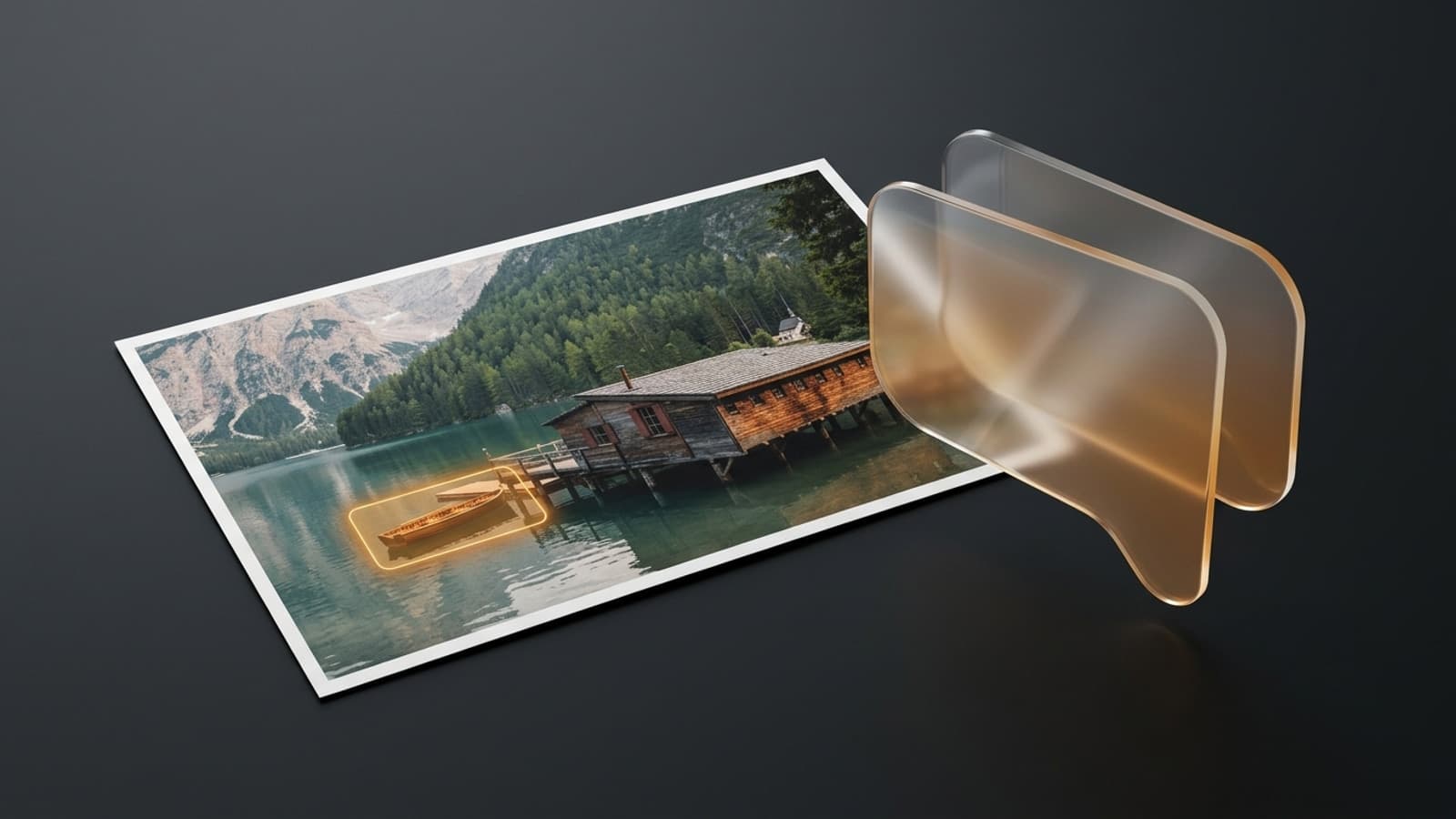
Beide Tools bearbeiten ein hochgeladenes Foto auch mit Prompts, die nicht auf Englisch geschrieben sind (die Prompts dieses Artikels sind im Original türkisch), haben aber unterschiedliche Stärken. Bei Gemini stellt Google seit dem Bearbeitungs-Update vom August 2025 als Hauptfunktion heraus, dass die Person über mehrere Bearbeitungen hinweg wiedererkennbar bleibt; das im November 2025 angekündigte Nano Banana Pro kann zusätzlich Kamerawinkel, Fokus, Farbgestaltung und Szenenlicht bereichsweise ändern. Bei ChatGPT macht es das Auswahlwerkzeug leicht, einen kleinen Bereich zu markieren und nur diesen zu ändern.
| Kriterium | ChatGPT | Gemini |
|---|---|---|
| Wie der Bereich gewählt wird | Im Bildeditor mit dem Auswahlwerkzeug markiert oder in Worten beschrieben | In Worten beschrieben (Maskieren im Gespräch); in der App wird lokale Bearbeitung unterstützt |
| Modell | ChatGPT Images; in der API gpt-image-2.5-sunburst und gpt-image-2.5-flare | Nano Banana 2 (gemini-3.1-flash-image), Nano Banana Pro (gemini-3-pro-image) |
| Ausgabegröße (API) | 1024x1024, 1536x1024, 1024x1536; bei eigener Größe höchstens 3840 Pixel Kantenlänge | 512 Pixel, 1K, 2K, 4K; 10 verschiedene Seitenverhältnisse |
| Bekannte Grenze | Die Auswahl ist nicht immer genau, die Bearbeitung kann über den gewählten Bereich hinausgehen | Keine veröffentlichte Zahl für das Tageskontingent; unter 18 Jahren gesperrt |
| Wasserzeichen | Auf den offiziellen Seiten wird kein sichtbares Wasserzeichen erwähnt | In der App sichtbares Wasserzeichen und SynthID; im Ultra-Tarif kein sichtbares Wasserzeichen |
| Stärke | Einen kleinen Bereich, eine Farbe oder ein Objekt präzise ändern | Bearbeitung in mehreren Schritten mit erhaltener Ähnlichkeit, Änderungen an Licht und Winkel |
Das Maskieren mit GPT Image funktioniert vollständig über den Prompt. Das Modell nutzt die Maske als Orientierung, folgt ihrer Form aber möglicherweise nicht ganz exakt.
Ein praktischer Rat: Wenn Sie einen engen Bereich ändern wollen, etwa die Farbe einer Tasse, ein Objekt auf einem Schild oder ein einzelnes Kleidungsstück, beginnen Sie mit dem Auswahlwerkzeug von ChatGPT. Wenn Sie ein Porträt in mehreren Schritten mit Licht, Hintergrund und Farbton durchbearbeiten, liefert der Chat über mehrere Runden in Gemini stabilere Ergebnisse. Nach OpenAIs eigener Aussage ist selbst die Auswahl keine feste Grenze; schreiben Sie deshalb in beiden Tools zusätzlich in den Prompt, was erhalten bleiben soll.
Glossar für stärkere Prompts: 8 Begriffe
Beide Tools verstehen Prompts auch in anderen Sprachen als Englisch (die Originalprompts dieses Artikels sind türkisch). Wenn Sie den englischen Fachbegriff aus der Fotografie in Klammern ergänzen, versteht das Modell aber leichter, welchen Arbeitsschritt Sie genau meinen. Die Regel ist einfach: Beschreiben Sie in Ihrer Sprache, was Sie wollen, und hängen Sie den englischen Namen des technischen Schritts an.
| Deutscher Begriff | Englische Entsprechung im Prompt | Was es bewirkt |
|---|---|---|
| Belichtung | exposure | Regelt die Gesamthelligkeit des Fotos |
| Weißabgleich | white balance | Neutralisiert gelbe, blaue oder grüne Farbstiche |
| Farbgestaltung | color grading | Gibt dem Foto einen einheitlichen Ton und eine Stimmung |
| Geringe Schärfentiefe | shallow depth of field, bokeh | Zeichnet den Hintergrund weich unscharf |
| Bereichsbearbeitung | inpainting | Erzeugt den ausgewählten oder beschriebenen Bereich neu |
| Bildausschnitt erweitern | outpainting | Vergrößert den Ausschnitt, indem Szene außerhalb des Fotos ergänzt wird |
| Hochskalieren | upscale | Erhöht die Pixelzahl und zeichnet fehlende Details geschätzt hinzu |
| Weiches Licht | soft diffused light | Mildert harte Schatten und Glanz |
Die Zeile „upscale“ im Glossar verdient besondere Aufmerksamkeit: Hochskalieren holt verlorene Information nicht zurück, es zeichnet mögliche Details nach Schätzung. Ein Kennzeichen, eine Schrift oder ein Gesichtsdetail auf einem geschärften Foto kann deshalb etwas sein, das im Original nicht vorhanden war. Bei Fotos, die als Beweis oder amtliches Dokument dienen, sollte keine KI-Schärfung verwendet werden.
7 Techniken für bessere Ergebnisse
- Ein Prompt, eine Änderung: Verlangen Sie Licht, Farbe und Aufräumen in getrennten Nachrichten; so sehen Sie auch, welcher Schritt das Ergebnis verdorben hat.
- Die Reihenfolge zählt: Zuerst Belichtung und Weißabgleich, dann Objekte entfernen und Hintergrund, zuletzt Farbton und Schärfe. Kommt der Farbton nicht ans Ende, machen die folgenden Schritte ihn kaputt.
- Die Bewahren-Liste konkret machen: Schreiben Sie statt „alles bleibt gleich“ lieber „Gesicht, Haare, Kleidung, Logo und Bildausschnitt bleiben gleich“.
- Referenzbild anhängen: Statt einen Farbton zu beschreiben, der Ihnen gefällt, hängen Sie ein Beispielfoto an und schreiben „übernimm Ton und Licht dieses Fotos“; die Gemini API akzeptiert pro Anfrage bis zu 14 Referenzbilder.
- Verwendungszweck nennen: Wenn Sie das Ziel angeben, etwa Instagram-Beitrag, Produktseite im Onlineshop oder Druck, werden Seitenverhältnis und Ausschnitt passend gewählt.
- Vergrößert prüfen: Hände, Finger, Brillen und Schrift können auf dem kleinen Bildschirm richtig aussehen und sich beim Vergrößern als fehlerhaft zeigen.
- Bei Schäden neu anfangen: Viele Runden am selben Bild sammeln kleine Verschiebungen an. Wird es nach der fünften Runde immer noch nicht besser, starten Sie mit dem Original in einem neuen Chat.
Alle sieben Techniken lassen dem Modell keinen Raum zum Raten. Schlechte Ergebnisse bei der KI-Fotobearbeitung gehen meist auf eine Lücke im Prompt zurück, seltener auf die Fähigkeiten des Modells. Füllen Sie diese Lücke nicht selbst, füllt das Modell sie mit seiner eigenen Deutung.
6 häufige Fehler bei der Fotobearbeitung mit KI
- Vager Prompt: Formulierungen wie „verschönern“ oder „professionell machen“ führen dazu, dass das Modell das Foto komplett neu deutet; schreiben Sie messbar, was sich ändern soll.
- Komprimierte Datei: Ein aus einem Messenger gespeichertes Foto oder ein Screenshot hat schon vor der Bearbeitung Details verloren.
- Endlose Runden am selben Bild: Jede Runde bringt eine kleine Verschiebung; nach zehn Runden kann das Gesicht zu jemand anderem geworden sein.
- Wunder vom Schärfen erwarten: Eine unleserliche Schrift oder ein Kennzeichen kann nach dem Schärfen lesbar aussehen und trotzdem erfunden sein.
- Produkt anders zeigen, als es ist: Eine Bearbeitung, die Farbe, Größe oder Material verändert, führt zu Retouren und Vertrauensproblemen.
- Bearbeitung ohne Einwilligung: Das Foto einer anderen Person ohne deren Erlaubnis hochzuladen und zu verändern, ist ethisch und rechtlich riskant.
Die letzten beiden Fehler betreffen die Verantwortung. Je überzeugender eine KI-Bearbeitung ist, desto wichtiger wird die Frage, ob das Foto die Wirklichkeit noch wiedergibt; gerade im geschäftlichen Einsatz wirkt sich diese Unterscheidung direkt auf das Vertrauen der Kunden aus.
Nutzung aus türkischer Sicht: Datenschutz (KVKK), Wasserzeichen und Produktfotos
Nach dem türkischen Datenschutzgesetz (KVKK) ist das Foto einer Person ein personenbezogenes Datum, weil es die Person identifizierbar macht; wird ein Gesichtsbild als biometrisches Datum verarbeitet, gilt es nach Artikel 6 des Gesetzes als besondere Kategorie personenbezogener Daten. Vor dem Hochladen des Fotos eines Freundes, Mitarbeiters oder Kunden in ein Bearbeitungstool die Einwilligung einzuholen, ist deshalb vor allem bei geschäftlicher Nutzung eine Pflicht. Dies ist keine Rechtsberatung; wenden Sie sich bei geschäftlichen Abläufen an Ihre Rechtsberatung.
Beim Wasserzeichen ist Googles Haltung eindeutig: Bilder, die in der Gemini-App erstellt oder bearbeitet werden, erhalten ein sichtbares Wasserzeichen und das unsichtbare SynthID-Wasserzeichen. Laut der Ankündigung von Nano Banana Pro bleibt das sichtbare Wasserzeichen im kostenlosen Tarif und in Google AI Pro bestehen, bei Abonnenten von Google AI Ultra fehlt es; SynthID ist in jedem Tarif enthalten. Planen Sie dieses Wasserzeichen von Anfang an ein, wenn Sie das Bild in Werbung oder Unternehmenskommunikation verwenden.
Hintergrund aufräumen, Licht und Perspektive korrigieren verbessert die Präsentation. Eine Bearbeitung, die Farbe, Größe oder Logo eines Produkts oder Zimmerzahl, Aussicht und Material einer Wohnung verändert, führt Käufer in die Irre. Prüfen Sie zusätzlich die Bildrichtlinien des Marktplatzes oder Anzeigenportals, auf dem Sie verkaufen.
Ja, die Grundnutzung ist kostenlos. Laut OpenAI-Hilfecenter stehen die Bildfunktionen von ChatGPT in allen Tarifen zur Verfügung; auch in der Gemini-App können Sie mit einem kostenlosen Konto Fotos hochladen und bearbeiten. Keines der beiden Unternehmen veröffentlicht eine feste Zahl für das Tageslimit im kostenlosen Tarif.
Ja. Die Prompts in diesem Artikel sind nicht an ein bestimmtes Tool gebunden, und beide Tools lesen das Foto zusammen mit dem Text (die Originalfassung der Prompts ist türkisch). Nur Prompt 12 ist auf das Auswahlwerkzeug von ChatGPT und Prompt 13 auf den mehrstufigen Chat in Gemini zugeschnitten.
Das Modell zeichnet den bearbeiteten Bereich neu und interpretiert auch das Gesicht neu, wenn es nicht weiß, was erhalten bleiben soll. Fügen Sie dem Prompt den Satz „Gesichtszüge, Ausdruck und Proportionen bleiben exakt gleich“ hinzu, verlangen Sie pro Prompt nur eine Änderung und starten Sie bei einem stark verfälschten Ergebnis lieber mit dem Original in einem neuen Chat, statt es zu reparieren.
Verlorene Details holt es nicht zurück, es zeichnet mögliche Details nach Schätzung. Ein geschärftes Gesicht, eine Schrift oder ein Kennzeichen kann deshalb Einzelheiten enthalten, die im Original nicht vorhanden waren; verwenden Sie es nicht bei Fotos, die als Beweis oder amtliches Dokument dienen.
Öffnen Sie gemini.google.com oder die Gemini-App, laden Sie das Foto hoch und schreiben Sie die Änderung. Um ein früher erstelltes Bild zu bearbeiten, wählen Sie es im Menü unter Bibliothek aus und geben den Prompt in das Chatfeld darunter ein. Die Bildbearbeitung ist für Nutzer unter 18 Jahren gesperrt.
Bei Gemini ja: In der App bearbeitete Bilder erhalten ein sichtbares Wasserzeichen und das unsichtbare SynthID. Bei Abonnenten von Google AI Ultra fehlt das sichtbare Wasserzeichen, SynthID bleibt in jedem Tarif.
Für Präsentationsbearbeitungen wie Hintergrund aufräumen, Licht und Perspektive korrigieren ja. Eine Bearbeitung, die Farbe, Größe oder Logo des Produkts verändert, führt Käufer in die Irre; prüfen Sie außerdem die Bildrichtlinien des Marktplatzes, auf dem Sie verkaufen.
Bei der KI-Fotobearbeitung bestimmt der Prompt das Ergebnis stärker als das Tool: Wenn Sie messbar schreiben, was sich ändern soll, und konkret, was erhalten bleibt, verbessern ChatGPT und Gemini Ihr Foto, ohne es zu verfälschen. Beginnen Sie mit den 13 Prompts oben, verlangen Sie jedes Mal nur eine Änderung und holen Sie die Erlaubnis ein, bevor Sie das Gesicht einer anderen Person hochladen. Wenn Sie ein ganz neues Foto erzeugen oder zwei Fotos in einem Bild vereinen wollen, ergänzen unsere Leitfäden zu Gemini-Prompts für Fotos und zum Zusammenfügen von Fotos dieses Thema.
Professionelle Fotoproduktion
KI-Bearbeitung macht ein gutes Foto besser, doch bei Produkten, Räumen und Firmenporträts beginnt alles mit einer Aufnahme im richtigen Licht. Wir fotografieren Produkte und Räume für Onlineshop, Katalog und Website passend zum Einsatzzweck und liefern die Bilder fertig aus. Nehmen Sie jetzt Kontakt auf und fordern Sie ein kostenloses Angebot an.