



Text auf Foto schreiben: 12 Prompts für Schrift, Datum und Namen auf Bildern (2026)
So schreiben Sie am Handy Text auf ein Foto, dazu Prompts, mit denen ChatGPT den Text per Python buchstabengetreu einfügt und das Aufnahmedatum aus den EXIF-Daten liest, eine Messung türkischer Sonderbuchstaben in 21 Schriften und ein Kontrasttest für weißen Text auf vier Hintergründen.
- Am Handy fügen Sie Text ohne zusätzliche App ein: unter Android in Google Fotos über Bearbeiten > Markieren > Text, am iPhone in der Werkzeugleiste Markierungen über Hinzufügen > Text hinzufügen.
- Lassen Sie den Text in ChatGPT per Python einfügen, wird das Foto nicht neu gezeichnet: Bei einem Handyfoto mit 5312x2988 Pixeln blieb in der PNG-Datei außerhalb des Texts jedes einzelne Pixel unverändert.
- Ob Sonderbuchstaben erscheinen, hängt von der Schrift ab: Die eingebaute Pillow-Schrift machte aus allen 12 türkischen Sonderbuchstaben Kästchen, auch aus ü und dem i ohne Punkt. Von 21 getesteten Schriften löschte Homemade Apple das große und kleine S mit Cedille, das große und kleine G mit Breve und das große I mit Punkt, ohne eine Spur zu hinterlassen.
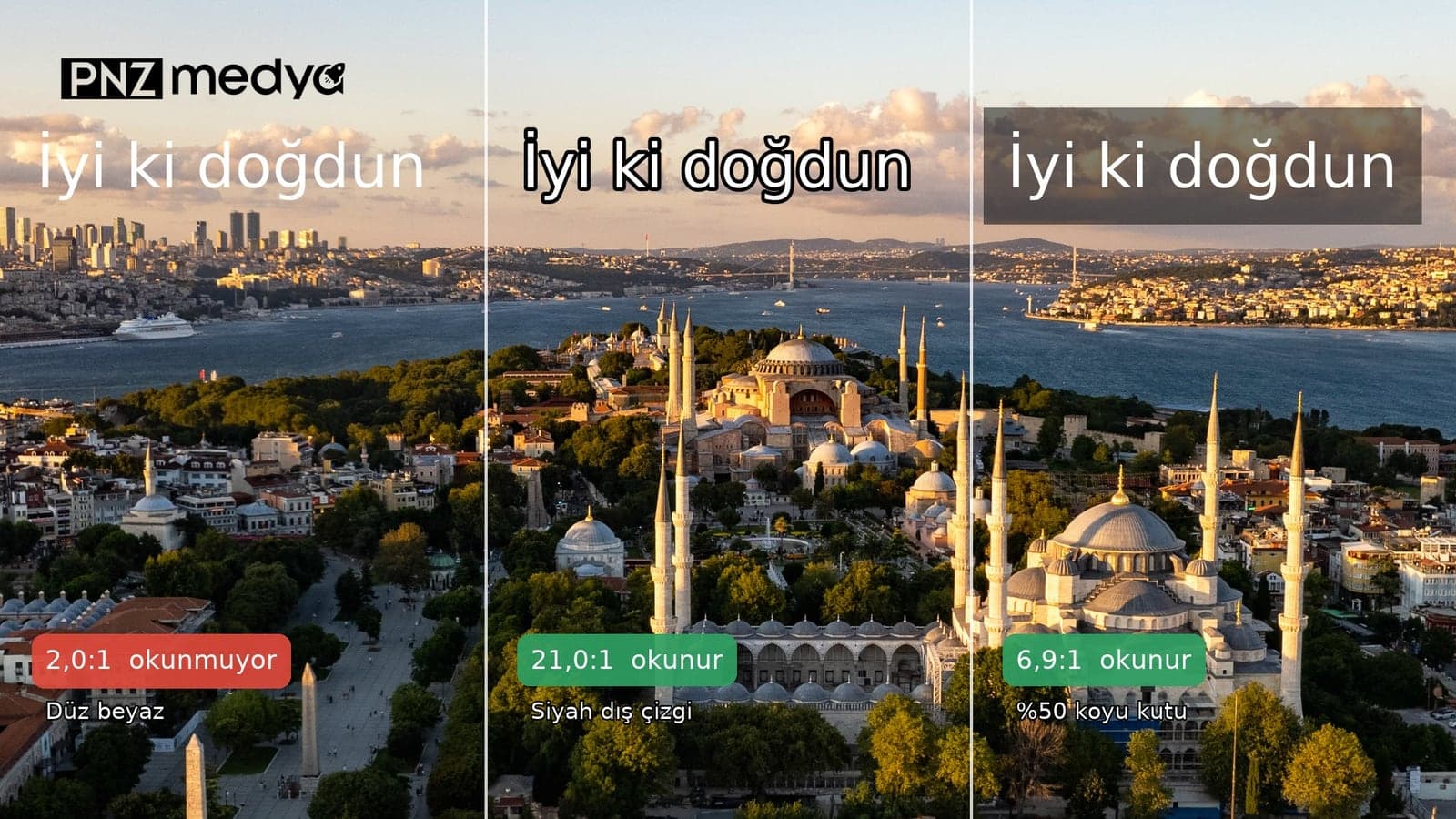
- Weißer Text ist auf hellem Himmel nicht lesbar: Der Kontrast am Buchstabenrand lag bei 1,3:1. Ein Schatten reichte nicht (2,1:1); eine schwarze Kontur hob ihn auf 21:1, ein zu 50 % dunkler Kasten auf 4,9:1.
- Gaben wir Gemini den Text in Anführungszeichen, kam er in unseren früheren Tests mit türkischen Texten in 6/6, 9/9 und 36/36 Fällen buchstabengetreu. Bei der handschriftlichen Notiz setzte das Modell in 10 von 13 Versuchen einen geraden Strich über das g mit Breve.
Muss der Text buchstabengetreu stimmen (Name, Datum, Preis), lassen Sie das Foto nicht von einer KI neu zeichnen. Wählen Sie einen Weg, der den Text auf das Foto legt. Das kann der Editor Ihres Handys, und ChatGPT kann es mit Python. Das Bildmodell von Gemini erzeugt das Foto dagegen komplett neu: Der Text stimmt meistens, aber Gesicht, Mund und Auflösung können sich ändern.
Die 12 Prompts unten trennen diese beiden Wege. 9 davon setzen in ChatGPT mit Python Text, Datum, Namen und Wasserzeichen; 1 sieht sich das Foto an und schlägt Sprüche vor; 2 sind für handschriftliche Notizen und Buchstabenkorrekturen in Gemini gedacht. Was die Python-Prompts tun, haben wir mit derselben Bibliothek auf unserem eigenen Rechner ausgeführt und gemessen.
Für diesen Artikel haben wir keine neuen Anfragen an ChatGPT oder Gemini geschickt. Die Python-Schritte liefen mit Pillow 11.3: Mit fontTools zählten wir, welche türkischen Buchstaben 21 Schriften abdecken. Wir setzten Text auf ein Handyfoto mit 5312x2988 Pixeln (LG-H818P, Wikimedia Commons, CC0) und verglichen vier Speicherformate Pixel für Pixel. Auf vier Fotos berechneten wir den Randkontrast von weißem Text mit der WCAG-Formel. Die Gemini-Zeilen stammen aus unseren Bildtests von Oktober bis November 2026, die mit türkischen Texten liefen; die Ergebnisse stehen in der Tabelle unten.
Wie schreibt man Text auf ein Foto? 4 Wege am Handy und mit KI
| Weg | Wo | Was mit dem Foto passiert | Wann |
|---|---|---|---|
| Google Fotos, Markieren | Android: Bearbeiten > Markieren > Text | Text wird darübergelegt; Speichern oder Als Kopie speichern | Schnell Text auf ein einzelnes Foto |
| iPhone, Markierungen | Werkzeugleiste Markierungen: Hinzufügen > Text hinzufügen | Text wird darübergelegt | Schnell Text auf ein einzelnes Foto |
| ChatGPT + Python | Foto in den Chat laden, Prompt 1-8 und 12 | Pixel und Auflösung bleiben erhalten | Datum, viele Fotos auf einmal, Wasserzeichen, gemessener Kontrast |
| Gemini-Bildmodell | Foto hochladen, Prompt 9-10 | Szene wird neu gezeichnet; ohne Abo 1K | Handschriftliche Notiz, natürlich wirkender Text |
Laut Google-Hilfeseite geht es unter Android so: Öffnen Sie das Foto, tippen Sie unten auf Bearbeiten und dann auf Markieren (in manchen Versionen Tools > Markieren). Tippen Sie auf Text und geben Sie ihn ein; Schriftart, Ausrichtung, Hintergrundfüllung und Kontur finden Sie auf demselben Bildschirm. Halten Sie das Textfeld gedrückt und ziehen Sie es an die gewünschte Stelle, tippen Sie auf das Häkchen und wählen Sie Speichern oder Als Kopie speichern. Für das iPhone beschreibt die Apple-Anleitung, wie Sie in den Markierungen auf das Symbol Hinzufügen und dann auf Text hinzufügen tippen.
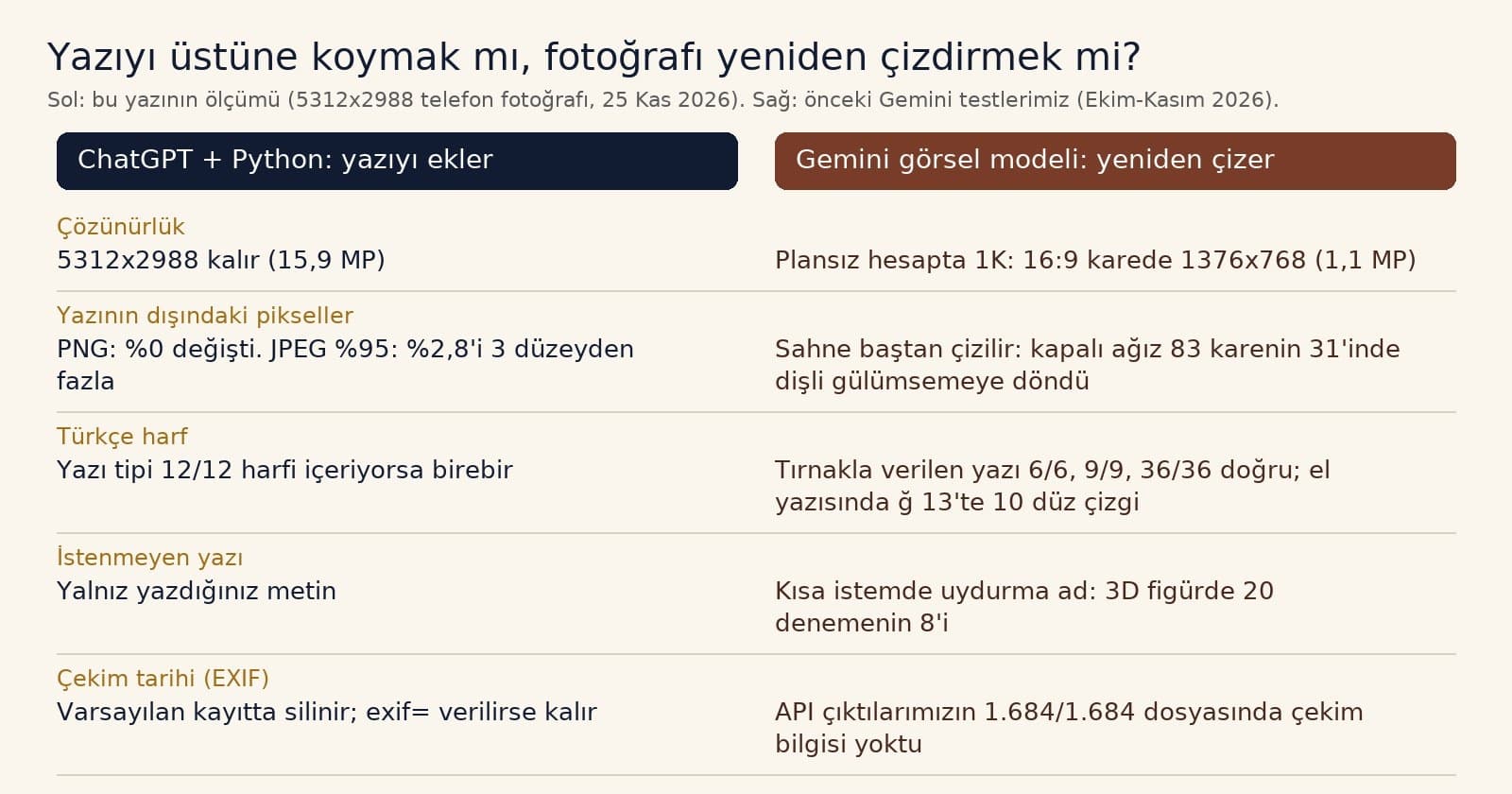
Den Unterschied sieht man sofort an der Auflösung. Das gemessene Handyfoto hat 15,9 Megapixel; nach dem Einfügen des Texts mit Python blieb die Größe gleich. Die Gemini-App liefert ohne Abo 1K: Alle 46 Gemini-Ausgaben in 1K und 16:9 aus unserem Archiv hatten 1376x768 Pixel, also 1,1 Megapixel.
Schreibt Gemini Text fehlerfrei auf Fotos? Unsere Tests mit türkischem Text
Wenn Sie den Text in Anführungszeichen angeben, meistens ja. In unseren Bildtests von Oktober bis November 2026 haben wir türkische Texte in Anführungszeichen vorgegeben. Das kam heraus:
| Aufgabe im Test | Verlangter Text | Ergebnis | Problem |
|---|---|---|---|
| T-Shirt-Slogan | Türkischer Slogan in Anführungszeichen | 6/6 buchstabengetreu | 1 cremefarbene Zeile verschwand auf weißem Grund |
| 3D-Figur in Verpackung | Ein Vorname und eine Berufsbezeichnung (Grafikdesigner) auf Türkisch | 9/9 richtig | Bei kurzer Anweisung in 8 von 20 Versuchen ein erfundener Name |
| Sticker mit Schrift | Drei türkische Grüße (Guten Morgen, Danke, Bis bald) | 36/36 richtig | Ohne die Zeile „Aynen“ (genau so übernehmen) wurden 3 von 6 Sets zu GROSSBUCHSTABEN |
| Unscharfe Preiskarte | Türkische Preisangabe mit „160 TL“ | Flash und Pro 4/4 | Flash-Lite in 4 von 5 Versuchen mit Buchstabenfehler |
| Babykarte | „Mein erster Monat“ auf Türkisch und Geburtsdaten | 11 von 12 Zeilen | Bei kurzer Anweisung wurden Datum und Gewicht erfunden, die nicht vorgegeben waren |
| Polaroid mit Handschrift | Türkischer Ortsname mit Monat und Jahr 2026 | Mit zweiter Nachricht 4/4 | Flash und Pro: in 10 von 13 Fällen ein gerader Strich über dem g mit Breve |
Auch wenn der Text stimmt, wird das Foto selbst neu gezeichnet. In unserem Gesichtstest wurde ein geschlossener Mund in 31 von 83 Bildern zu einem Lächeln mit sichtbaren Zähnen. Deshalb legt Prompt 9 Gesicht, Mimik und Personenzahl einzeln fest.
12 fertige Prompts: Text, Datum und Namen auf ein Foto schreiben
Laden Sie das Foto in den Chat, fügen Sie den Prompt ein und ersetzen Sie die eckigen Klammern durch Ihren eigenen Text. Im kostenlosen ChatGPT-Plan lassen sich 3 Dateien pro Tag hochladen, die Grenze pro Bild liegt bei 20 MB. Bei Aufgaben mit vielen Fotos packen Sie die Fotos deshalb in eine einzige ZIP-Datei.
1) Prompt für Text auf einem Foto (Grundvorlage, ChatGPT)
Setze diesen Text auf das hochgeladene Foto: "[Alles Gute zum Geburtstag, Jürgen]"
Zeichne das Bild nicht neu und nutze kein Bildgenerierungs-Tool; arbeite in Python mit Pillow.
Korrigiere zuerst mit ImageOps.exif_transpose die Ausrichtung des Fotos; ändere weder Größe noch Zuschnitt.
Position des Texts: [unten mittig], um 5 % der Bildbreite vom Rand nach innen versetzt. Texthöhe etwa [6 %] der Bildbreite.
Verwende nicht die Pillow-Standardschrift load_default. Prüfe mit fontTools, ob die gewählte Schrift jeden Buchstaben des Texts enthält, auch Ä Ö Ü ä ö ü ß; fehlt einer, wähle eine andere Schrift und schreib, welche du verwendest.
Der Text soll weiß sein, mit einer schwarzen Kontur in der Stärke von 6 % der Schrifthöhe.
Gib zwei Dateien aus: PNG und JPEG mit Qualität 95. Übertrage die EXIF-Daten des Originalfotos in das JPEG.
Zeige am Ende den Bereich mit dem Text vergrößert; ich prüfe die Buchstaben.In der PNG-Datei bleiben die Pixel außerhalb des Texts exakt gleich. Im JPEG mit Qualität 95 wichen 2,8 % der Pixel um mehr als 3 Farbstufen ab, mit bloßem Auge sieht man das nicht.
2) Kurzfassung
Schreibe "[Ihr Text]" [unten] auf dieses Foto. Zeichne das Bild nicht neu, nutze Python Pillow.
Wähle eine Schrift, die alle Buchstaben des Texts enthält, auch Ä Ö Ü ä ö ü ß (etwa DejaVu Sans); der Text soll weiß mit schwarzer Kontur sein.
Gib ein PNG aus und zeige eine Nahansicht des Texts.3) Prompt für das Datum auf dem Foto (Aufnahmedatum aus EXIF)
Lies das Aufnahmedatum des hochgeladenen Fotos aus dem EXIF-Feld DateTimeOriginal und nenne es mir.
Fehlt das Feld oder ist es leer, rate kein Datum; schreib, dass die Datei kein Aufnahmedatum enthält, und hör auf.
Gibt es ein Datum, schreibe es im Format [TT.MM.JJJJ] in Orange wie der Datumsstempel alter Kameras in die rechte untere Ecke.
Die Texthöhe soll [3 %] der Bildbreite betragen; arbeite in Python mit Pillow und zeichne das Bild nicht neu.
Gib ein JPEG mit Qualität 95 aus und behalte die originalen EXIF-Daten bei.In unserem gemessenen Foto stand das Aufnahmedatum 26.05.2018 18:28 in der Datei. Die Standard-JPEG-Speicherung von Pillow löschte dieses Datum und das Handymodell; beim Speichern mit ausdrücklich übergebenen EXIF-Daten blieben beide erhalten.
4) Text oder Datum auf viele Fotos auf einmal
Wende auf jedes Foto in der hochgeladenen ZIP-Datei denselben Schritt an:
Füge [in die rechte untere Ecke das eigene Aufnahmedatum im Format TT.MM.JJJJ] / [unten mittig den Text "[Jörg und Käthe, 14.09.2026]"] ein.
Nutze Python Pillow, zeichne die Fotos nicht neu, ändere ihre Größe nicht und korrigiere zuerst mit exif_transpose ihre Ausrichtung.
Verwende eine Schrift, die alle Buchstaben des Texts enthält, auch Ä Ö Ü ä ö ü ß.
Überspringe Fotos ohne Datum in den EXIF-Daten und liste ihre Namen auf.
Gib die Ergebnisse mit den ursprünglichen Dateinamen als neue ZIP-Datei aus und zeige eine kleine Vorschau der ersten 3 Fotos.5) Lesbarer Text: Prompt, der den Hintergrund misst und den Stil wählt
Du setzt den Text "[Ihr Text]" in den Bereich [oben mittig] des Fotos; nutze Python Pillow, zeichne das Bild nicht neu.
Miss zuerst die relative Leuchtdichte der Pixel in dem Bereich, in den der Text kommt, und berechne das WCAG-Kontrastverhältnis von weißem Text.
Liegen mehr als 5 % der Pixel am Buchstabenrand unter 3:1, gib dem Text eine schwarze Kontur oder lege einen zu 50 % deckenden schwarzen Kasten dahinter.
Nenne den verwendeten Stil und das Kontrastverhältnis vorher und nachher.
Gib ein PNG aus und zeige eine Nahansicht des Texts.In der Messung hat der Schatten den hellen Himmel nicht gerettet. Deshalb verlangt der Prompt statt eines Schattens eine Kontur oder einen Kasten.
6) Text in einem weißen Streifen unter dem Foto (ohne das Foto zu verdecken)
Füge unter dem Foto einen weißen Streifen an, ohne irgendeinen Teil des Fotos zu verdecken; der Streifen soll [15 %] der Fotohöhe hoch sein.
Schreibe mittig in den Streifen in Dunkelgrau ([#333333]) diesen Text: "[Lübeck, August 2026]"
Schneide das Foto nicht zu, verkleinere es nicht und zeichne es nicht neu; nutze Python Pillow.
Wähle eine Schrift, die alle Buchstaben des Texts enthält, auch Ä Ö Ü ä ö ü ß, und prüfe die Buchstaben mit fontTools.
Gib ein PNG und ein JPEG mit Qualität 95 aus.7) Namen oder Wasserzeichen auf ein Foto setzen
Füge dem hochgeladenen Foto den Text "[@benutzername]" als Wasserzeichen hinzu.
Der Text soll weiß, zu 30 % deckend und um 30 Grad geneigt sein und sich mit Abstand über das ganze Foto wiederholen; der Abstand beträgt das Doppelte der Textbreite.
Schreibe denselben Text außerdem einmal klein und zu 80 % deckend in die rechte untere Ecke.
Nutze Python Pillow, zeichne das Foto nicht neu und ändere seine Größe nicht.
Gib ein PNG und ein JPEG mit Qualität 92 aus.8) Foto mit Text für die Instagram-Story (1080x1920)
Setze das hochgeladene Foto auf eine hochformatige Leinwand mit 1080x1920 Pixeln: Das Foto soll ohne Zuschnitt hineinpassen, fülle die leeren Flächen mit einer vergrößerten, unscharfen und abgedunkelten Version desselben Fotos.
Füge diesen Text direkt unter dem Foto ein, nahe der vertikalen Mitte der Leinwand: "[Ihr Text]"
Setze keinen Text an den obersten und untersten Rand; dort erscheinen die Schaltflächen der App.
Der Text soll weiß sein, mit schwarzer Kontur, in einer Schrift, die alle Buchstaben des Texts enthält, auch Ä Ö Ü ä ö ü ß. Nutze Python Pillow.
Gib ein PNG aus.9) Handschriftliche Notiz auf dem Foto mit Gemini
Füge diesen Text [in die rechte untere Ecke] dieses Fotos ein, als wäre er [mit blauem Kugelschreiber von Hand geschrieben]: "[Lübeck, August 2026]"
Übernimm den Text Buchstabe für Buchstabe, mit exakt derselben Groß- und Kleinschreibung; über dem ü stehen zwei getrennte kleine Punkte.
Füge keinen anderen Text, kein Datum, keine Unterschrift und kein Logo hinzu.
Auf dem Foto sind [2] Personen; ihre Gesichter, ihre Mimik (Mund [geschlossen]), ihre Haare und ihre Kleidung bleiben gleich. Verändere den Rest des Fotos nicht und schneide es nicht zu.Wählen Sie in Gemini im Modellmenü Flash oder Pro. Im Preiskarten-Test verdarb Flash-Lite kleinen Text in 4 von 5 Versuchen.
10) Falschen Buchstaben im selben Chat korrigieren
Der Buchstabe [ü] im Text ist falsch: [statt zwei Punkten steht ein gerader Strich darüber].
Korrigiere nur diesen Buchstaben; der restliche Text, seine Position, seine Farbe und das ganze Foto bleiben gleich.
Der Text muss genau so lauten: "[Lübeck, August 2026]"11) Sprüche fürs Foto: Prompt, der das Foto ansieht und Sprüche vorschlägt
Sieh dir das hochgeladene Foto an und schlage [10] kurze Sprüche vor, die man darauf schreiben kann.
Ton: [herzlich / nachdenklich / witzig]. Jeder Spruch hat höchstens [6] Wörter.
Jeder Spruch greift etwas auf, das du auf dem Foto wirklich siehst (Ort, Licht, Farbe, was die Personen tun).
Gib keine Zitate bekannter Personen aus und schreibe die Sprüche niemandem zu; schreibe Umlaute und ß korrekt.
Danach setzen wir den Spruch, den ich auswähle, mit den Regeln aus Prompt 1 auf das Foto; gib vorerst nur die Liste aus.12) Text auf dem Foto mit Ihrer eigenen Schrift
Ich habe zwei Dateien hochgeladen: ein Foto und die Schriftdatei [Pacifico-Regular.ttf].
Prüfe zuerst mit fontTools, ob die Schrift jeden Buchstaben des Texts enthält, auch Ä Ö Ü ä ö ü ß, und liste fehlende Buchstaben auf.
Fehlt ein Buchstabe, verwende die Schrift nicht, sag es mir und hör auf.
Sind alle vorhanden, schreibe "[Ihr Text]" [unten mittig] auf das Foto; nutze Python Pillow und zeichne das Foto nicht neu.
Gib ein PNG aus und zeige eine Nahansicht des Texts.Erzeugt ChatGPT den Text mit dem Bildgenerierungs-Tool (dann ändert sich das ganze Foto und das Gesicht sieht anders aus), schreiben Sie im selben Chat: „Zeichne das Bild nicht neu, schreibe mit Python Pillow auf dasselbe Foto.“ Sehen Sie in der Nahansicht Kästchen oder fehlende Buchstaben, schreiben Sie: „In dieser Schrift fehlen Buchstaben, verwende DejaVu Sans oder Noto Sans.“
Warum ist der Text auf dem Foto schlecht lesbar? Kontrastmessung auf vier Hintergründen
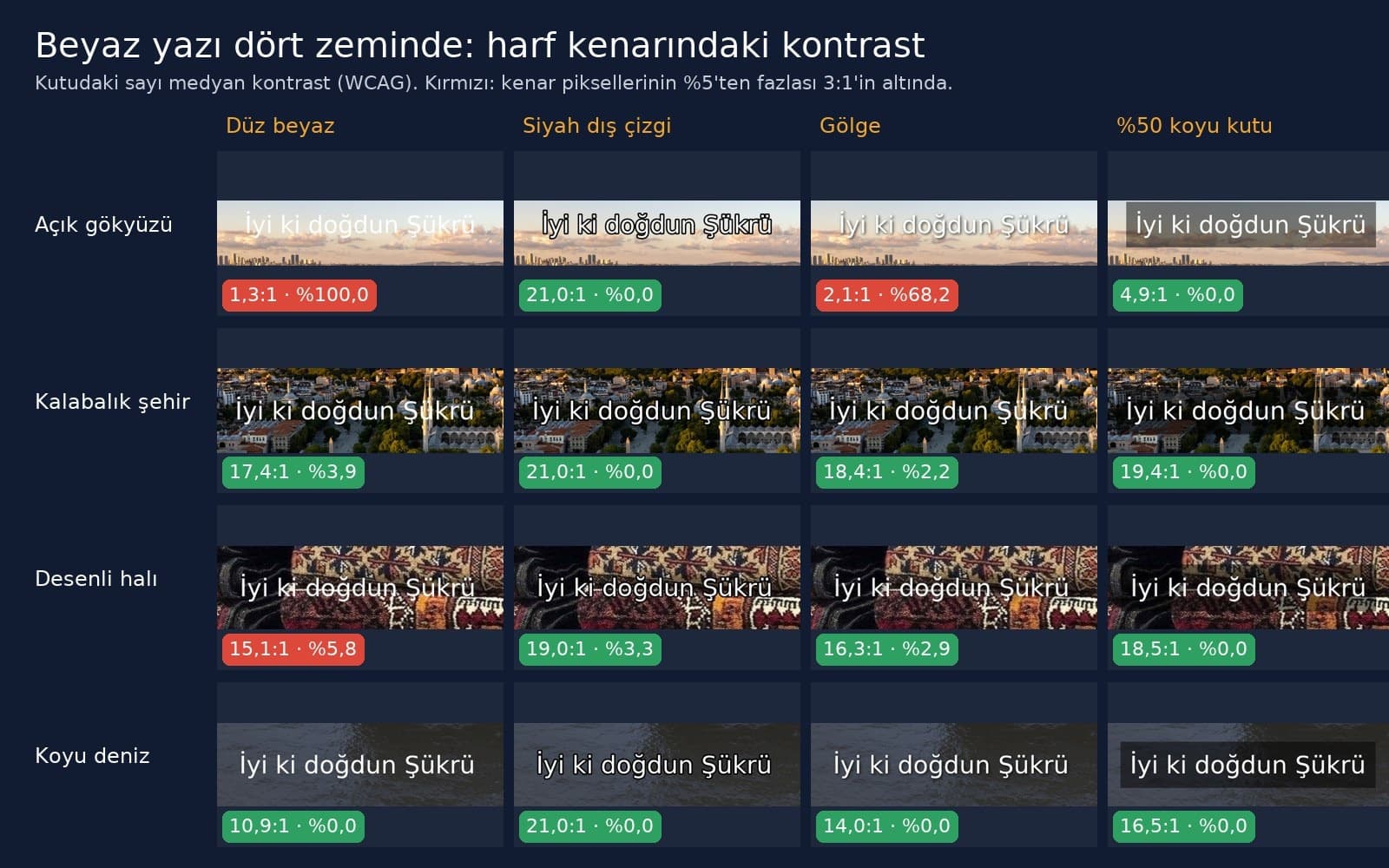
Wir haben denselben Satz, den türkischen Geburtstagsgruß aus unserem Test, in fünf Varianten auf vier Fotos gesetzt und den Kontrast zwischen dem weißen Text und den Pixeln direkt neben den Buchstaben berechnet. Der Hintergrund entscheidet ebenso viel wie die Textfarbe: Auf dunklem Meer erreichte sogar einfacher weißer Text 10,9:1, auf hellem Himmel bei Sonnenuntergang blieb er bei 1,3:1.
| Stil | Heller Himmel | Belebte Stadt | Gemusterter Teppich | Dunkles Meer |
|---|---|---|---|---|
| Einfaches Weiß | 1,3:1 (100 % des Rands unter 3:1) | 17,4:1 (3,9 %) | 15,1:1 (5,8 %) | 10,9:1 (0 %) |
| Schatten | 2,1:1 (68,2 %) | 18,4:1 (2,2 %) | 16,3:1 (2,9 %) | 14,0:1 (0 %) |
| Schwarze Kontur | 21:1 (0 %) | 21:1 (0 %) | 19,0:1 (3,3 %) | 21:1 (0 %) |
| Kasten, 50 % dunkel | 4,9:1 (0 %) | 19,4:1 (0 %) | 18,5:1 (0 %) | 16,5:1 (0 %) |
| Kasten, 70 % dunkel | 9,8:1 (0 %) | 20,1:1 (0 %) | 19,6:1 (0 %) | 18,7:1 (0 %) |
Die visuelle Darstellung von Text und Bildern von Text hat ein Kontrastverhältnis von mindestens 4,5:1; großer Text und Bilder von großem Text haben ein Kontrastverhältnis von mindestens 3:1.
Auf dem gemusterten Teppich fiel sogar die Kontur an 3,3 % des Rands unter 3:1; auf vielfarbigem Grund lieferte der Kasten das sauberste Ergebnis. Sehen Sie sich den Hintergrund an, bevor Sie den Text platzieren. Himmel, Schnee, weiße Wände und Meeresschaum sind die schwierigsten Stellen für einfachen weißen Text.
Warum werden Buchstaben zu Kästchen? Unser Test mit türkischen Sonderzeichen
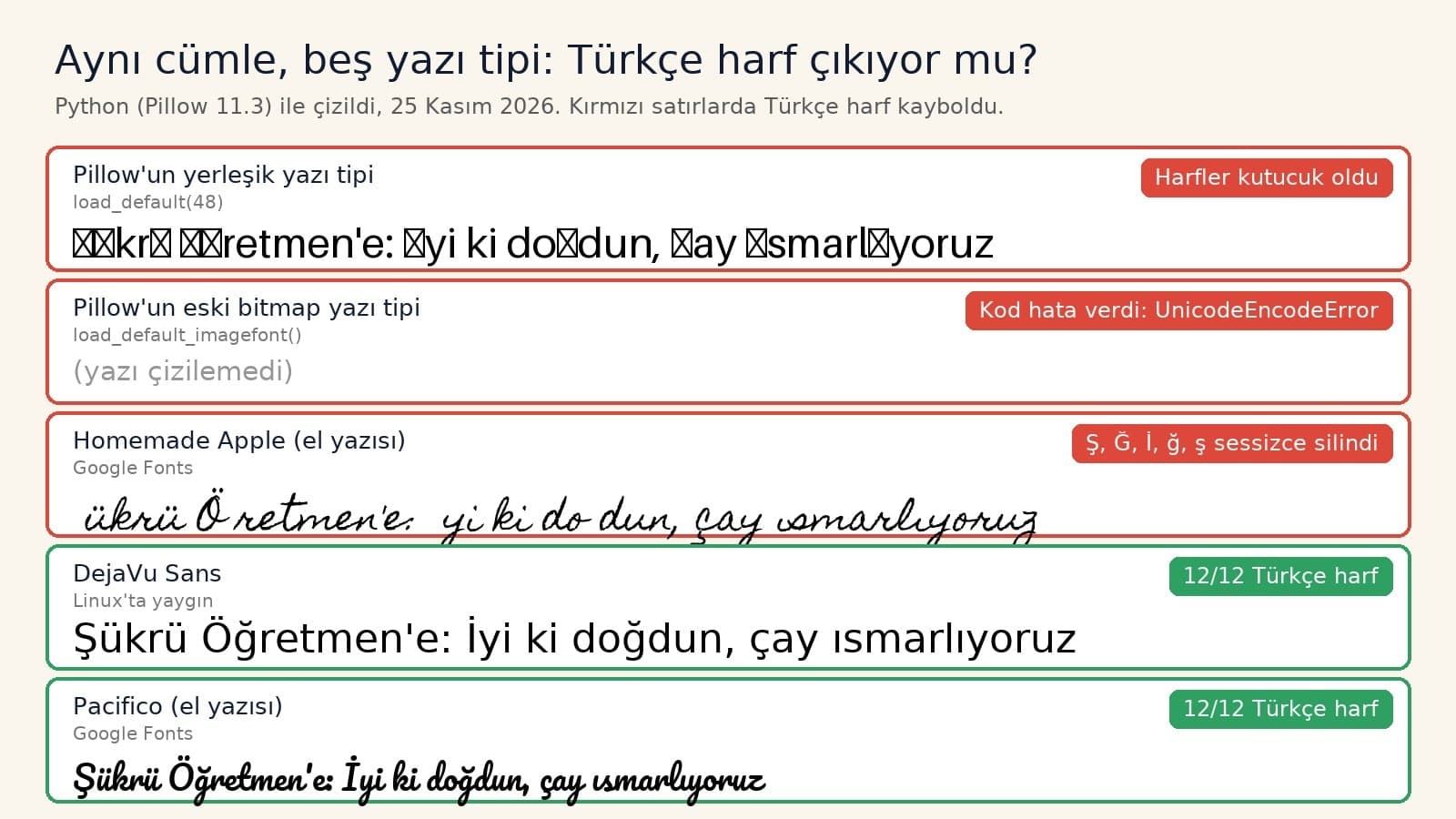
Fehlt einer Schrift ein Buchstabe, passiert eines von drei Dingen, und wir haben alle drei gesehen. Die eingebaute Pillow-Schrift zeichnete bei allen 12 türkischen Sonderbuchstaben Kästchen, auch bei ü und dem c mit Cedille. Die alte Bitmap-Schrift von Pillow brach beim großen S mit Cedille mit einem UnicodeEncodeError ab. Homemade Apple aus Google Fonts löschte dagegen das große und kleine S mit Cedille, das große und kleine G mit Breve und das große I mit Punkt, ohne eine Spur zu hinterlassen: Dem Namen im Testsatz fehlte danach einfach der Anfangsbuchstabe. Dieser letzte Fall ist der gefährlichste, weil kein Kästchen erscheint und das Auge den Fehler leicht übersieht.
20 der 21 getesteten Schriften enthielten alle 12 Buchstaben, darunter DejaVu Sans, Noto Sans, Arial, Montserrat, Pacifico, Lobster, Dancing Script, Great Vibes, Caveat, Bebas Neue und Anton. Deshalb verlangen Prompt 1 und Prompt 12 vor dem Schreiben eine Buchstabenprüfung.
Datum auf das Foto setzen: Das Aufnahmedatum steckt schon in der Datei
Bei Handyfotos stehen Datum und Uhrzeit meist im EXIF-Bereich der Datei; Prompt 3 liest sie dort aus und erfindet nichts. Wir haben Text auf das gemessene Foto mit 8,6 MB gesetzt und es in vier Formaten gespeichert:
| Speicherformat | Datei | Aufnahmedatum und Modell | Pixel außerhalb des Texts |
|---|---|---|---|
| Pillow-Standard-JPEG (Qualität 75) | 1,8 MB | Gelöscht | 34,7 % um mehr als 3 Stufen verändert |
| JPEG Qualität 95, mit EXIF | 5,9 MB | Erhalten | 2,8 % um mehr als 3 Stufen verändert |
| JPEG Qualität 95, ohne EXIF | 5,9 MB | Gelöscht | 2,8 % um mehr als 3 Stufen verändert |
| PNG | 19 MB | Gelöscht | Keines verändert |
Also: zum Teilen JPEG mit Qualität 95, zum Aufbewahren PNG. Die Standardspeicherung macht die Datei kleiner, löscht aber die Aufnahmedaten und verschiebt in mehr als einem Drittel des Fotos die Farben.
Häufige Fehler
- Den Text mit „schreib das auf dieses Foto“ dem Bildmodell überlassen: Bei kurzer Anweisung fügt Gemini auch Namen, Daten oder Notizen hinzu, die Sie nicht wollten (im Test mit der 3D-Figur in 8 von 20 Versuchen).
- Den Text nicht in Anführungszeichen setzen. In unseren Tests kam Text in Anführungszeichen buchstabengetreu; bei kurzer Anweisung ohne Anführungszeichen füllte das Modell die Lücke selbst.
- Teilen, ohne die Nahansicht anzusehen. Ein fehlendes g mit Breve oder s mit Cedille fällt in der kleinen Vorschau nicht auf.
- Einfachen weißen Text auf hellen Grund setzen und mit einem Schatten retten wollen. Der Schatten blieb bei 2,1:1; nehmen Sie eine Kontur oder einen Kasten.
- Das Foto, das Sie teilen wollen, mit der Standard-JPEG-Einstellung speichern. Das Aufnahmedatum geht verloren; verlangen Sie wie in Prompt 1 Qualität 95 und die EXIF-Daten.
Personen auf dem Foto und Daten in der Datei
Fragen Sie die Person, bevor Sie ein Foto mit ihrem Gesicht in ChatGPT oder Gemini hochladen. Das Foto eines identifizierbaren Menschen fällt unter die Definition personenbezogener Daten in Artikel 3 des türkischen Datenschutzgesetzes Nr. 6698 (KVKK). Eine Speicherung, die EXIF erhält, trägt Aufnahmedatum und Handymodell mit; ist die Standortfunktion Ihrer Kamera an, kann auch der Ort in der Datei stehen. Unser gemessenes Foto hatte keine Koordinaten, nur eine Höhenangabe. Wenn Sie den Standort vor einer öffentlichen Veröffentlichung entfernen möchten, ergänzen Sie die letzte Zeile von Prompt 1 um „Lösche den GPS-Bereich in den EXIF-Daten“.
Öffnen Sie unter Android das Foto in Google Fotos und tippen Sie auf Bearbeiten > Markieren > Text; am iPhone wählen Sie in der Werkzeugleiste Markierungen Hinzufügen > Text hinzufügen. Für Datum, viele Fotos auf einmal oder ein Wasserzeichen laden Sie das Foto in ChatGPT hoch und nutzen Prompt 1. Der Text wird dann mit Python eingefügt, das Foto wird nicht neu gezeichnet.
Nein. Die Markierungswerkzeuge in Google Fotos und in der Fotos-App des iPhone fügen Text ein; in Google Fotos lassen sich auch Schriftart, Hintergrundfüllung und Kontur wählen. Für genauer kontrollierte Arbeit reicht das Python-Werkzeug von ChatGPT.
Bei den meisten Handyfotos ist das Aufnahmedatum im EXIF-Bereich der Datei gespeichert. Mit Prompt 3 liest ChatGPT dieses Datum aus und schreibt es als Datumsstempel in die Ecke; fehlt das Datum, hört es auf, statt eines zu erfinden. Für mehrere Fotos nutzen Sie Prompt 4.
Ja, auf zwei Wegen. Das Bildgenerierungs-Tool zeichnet das Foto neu; das Python-Werkzeug setzt den Text auf das Foto und erhält die Pixel. Mit „Zeichne das Bild nicht neu, nutze Python Pillow“ im Prompt wählen Sie den zweiten Weg. Text mit dem Bildwerkzeug von ChatGPT einzufügen, haben wir für diesen Artikel nicht eigens getestet.
In unseren Tests mit den originalen türkischen Texten in Anführungszeichen kamen die türkischen Sonderbuchstaben größtenteils richtig: T-Shirt-Slogan 6/6, Sticker 36/36. Bei der handschriftlichen Notiz setzten Flash und Pro in 10 von 13 Versuchen einen geraden Strich über das g mit Breve; die Korrektur mit einer zweiten Nachricht im selben Chat klappte 4 von 4 Mal.
Der Hintergrund ist womöglich genauso hell wie der Text. Auf hellem Himmel lag der Kontrast von weißem Text bei 1,3:1; WCAG verlangt für großen Text mindestens 3:1. Geben Sie dem Text eine schwarze Kontur oder legen Sie einen halbtransparenten dunklen Kasten dahinter.
Wenn Sie einen Text auf dem Foto entfernen und durch einen neuen ersetzen möchten, lesen Sie zuerst, wie das Löschen funktioniert. Wenn Sie die handschriftliche Notiz in einem Polaroidrahmen möchten: In unseren Polaroid-Prompts haben wir den Rand und das g mit Breve eigens gemessen.
Ein letzter Blick vor dem Teilen: Öffnen Sie das Foto am Handy in der Größe, in der Sie es teilen, und lesen Sie den Text auf Armlänge. In unserem gemessenen Foto mit 15,9 Megapixeln nahm der Text nur 3 % des Bildes ein. Ein fehlender Buchstabe oder zu schwacher Kontrast zeigt sich in dieser kleinen Ansicht zuerst.
Corporate-Identity-Design
Sehen Ihre Social-Media-Bilder jedes Mal mit einer anderen Schrift und Farbe aus? Wir erstellen Ihren Markenleitfaden mit einer Schrift, die alle benötigten Buchstaben enthält, festen Farbcodes und Vorlagen für soziale Medien. Im kostenlosen Erstgespräch sehen wir uns Ihre vorhandenen Bilder gemeinsam an.