


Как размыть фото: 12 промптов для фона и лица (2026)
Как размыть фото на телефоне («Управление глубиной» на iPhone, Галерея Samsung, Google Фото), 12 готовых промптов для Gemini и ChatGPT и замер на 14 фотографиях: слабое размытие и чёрная полоса на глазах не скрывают лицо от модели распознавания лиц.
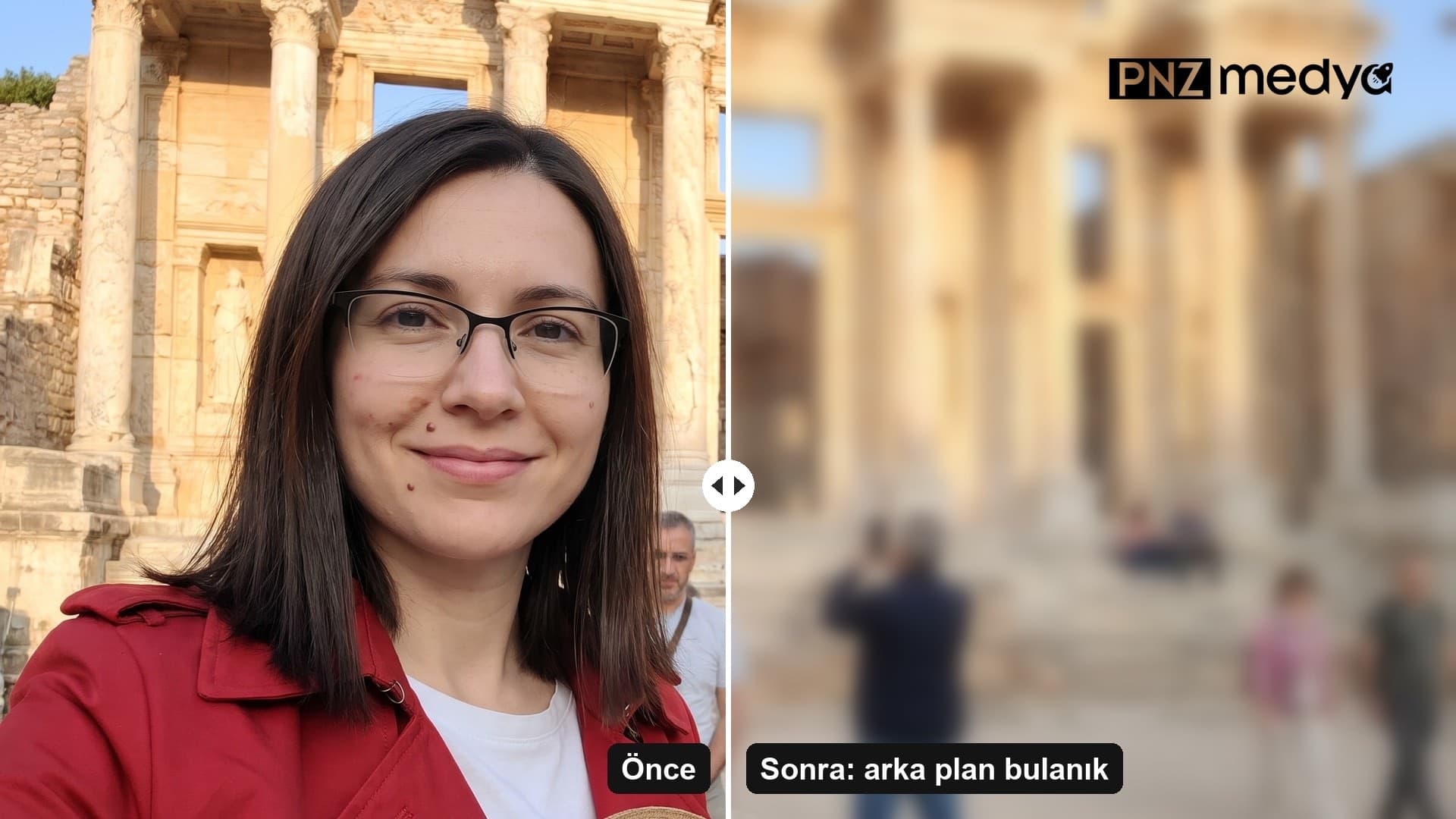
- Чтобы размыть фон на снимке, сделанном в портретном режиме, на телефоне хватит одного ползунка: на iPhone это Править > Портрет > «Управление глубиной». С фото, снятым в обычном режиме, справится предложение «размыть фон» в Галерее Samsung или промпт для Gemini и ChatGPT.
- Если написать Gemini одно слово «размой», результат выходит слабым: в нашем прошлом тесте с номерными знаками такой запрос (на турецком) оставил текст читаемым на 5 кадрах из 6. Ниже промпты, в которых сила размытия описана через объектив и расстояние.
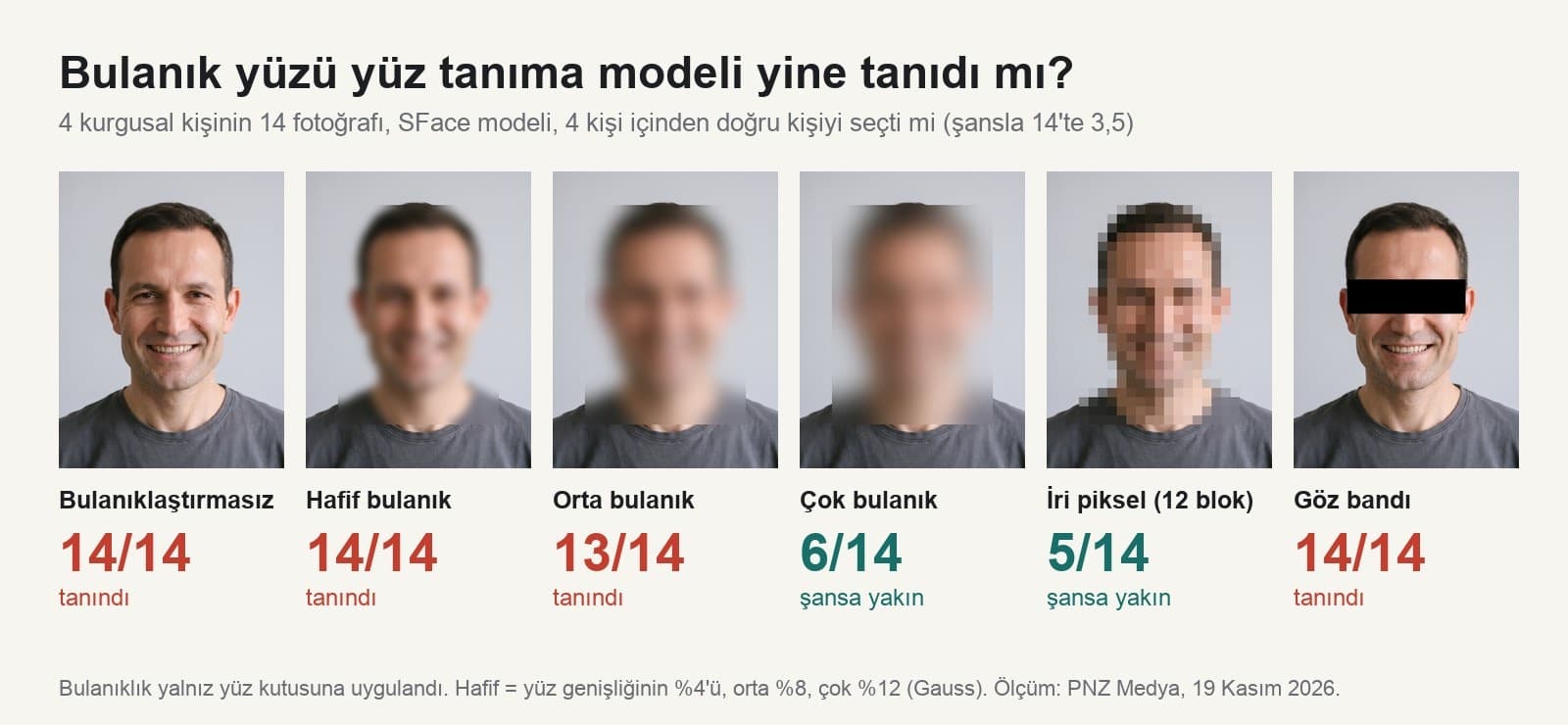
- В нашем замере для скрытия лица не хватило размытия, которое человеку кажется нечитаемым: модель распознавания лиц верно сопоставила 14 из 14 слегка размытых лиц и 14 из 14 лиц с чёрной полосой на глазах.
- До уровня случайного угадывания модель опустили только размытие силой 12% ширины лица или 12 и меньше крупных пикселей по ширине лица (5-6 верных из 14 при случайном уровне 3,5). Надёжнее всего закрыть лицо сплошным цветом.
- Чтобы скрыть лицо или номер, берите инструменты разметки на самом телефоне, а Gemini оставьте: инструмент скрытия в Google Фото и Clean Up на iPhone редактируют фото на устройстве, а результат вы видите и подправляете сами.
Самый короткий путь к размытию зависит от того, какое фото у вас в руках. Для фона портретного снимка ничего скачивать не нужно: на iPhone откройте снимок в приложении «Фото», коснитесь «Править», затем «Портрет» и сдвиньте ползунок «Управление глубиной». Если фото снято в обычном режиме или вы хотите сами выбрать характер размытия (круглые блики ночных огней, след движения, размытая толпа только на заднем плане), быстрее всего загрузить снимок в Gemini или ChatGPT и вставить один из промптов ниже.
Вторая частая причина размывать фото: приватность. Перед публикацией хочется сделать неузнаваемым лицо, ребёнка, номер машины. Мы это измерили. На 14 фотографиях четырёх вымышленных людей мы постепенно размывали лицо и спрашивали модель распознавания лиц, кто это; результаты совсем не сходятся с мыслью «немного размыть достаточно». Сначала в статье способы на телефоне, затем 12 готовых промптов, потом подробности замера.
Для этой статьи мы не просили Gemini или ChatGPT создавать новые изображения. Замер лиц мы провели на своём компьютере 19 ноября 2026 года с детектором лиц YuNet и моделью распознавания лиц SFace из OpenCV. Реакция Gemini на запрос «размой» взята из наших тестов с номерными знаками и уличными вывесками 2 и 4 ноября 2026 года (в них использовались оригинальные турецкие промпты). Шаги для телефонов взяты со страниц справки Apple, Samsung, Google и Microsoft, прочитанных в тот же день.
Как размыть фото: какой способ для какой задачи
Коротко: глубину размытия портретного снимка лучше настраивать на телефоне, особый эффект размытия делать в нейросети, а лицо или текст скрывать инструментом разметки на телефоне. В таблице указано, с чего начать для каждой задачи.
| Что вы хотите сделать | С чего начать | Где | Внимание |
|---|---|---|---|
| Сделать фон портретного снимка сильнее или слабее размытым | «Управление глубиной» на iPhone | Фото > Править > Портрет | Сменить точку фокуса можно на iPhone 13 и новее |
| Размыть фон на снимке, сделанном в обычном режиме | Предложение Галереи Samsung, портретное размытие в Google Фото, приложение «Фотографии» в Windows | Галерея > значок сведений; Изменить > Инструменты; Фотографии > инструмент фона | Появится ли предложение, зависит от устройства и от размера человека в кадре |
| Превратить ночные огни в круглые блики, след движения, эффект миниатюры | Gemini или ChatGPT + промпт | gemini.google.com, chatgpt.com | Модель перерисовывает фото; увеличьте и проверьте лицо |
| Сделать неузнаваемыми лица посторонних на заднем плане | Промпт для Gemini или инструмент скрытия в Google Фото | Изменить > Разметка > инструмент скрытия | Слабое размытие лицо не скрывает (замер ниже) |
| Надёжно скрыть лицо, номер, документ | Непрозрачная плашка сплошного цвета | Инструмент редактирования или разметки на телефоне | Запрос «размой» в Gemini оставил текст читаемым |
Источники: руководство пользователя iPhone от Apple (раздел о редактировании фото в режиме «Портрет»), турецкая страница поддержки Samsung о предложениях по редактированию фото с Galaxy AI, справка Google Фото о редактировании фотографий, поддержка Microsoft «Edit photos and videos in Windows»; 19 ноября 2026 г.
Размыть фон на телефоне: iPhone, Samsung, Google Фото
Как настроить портретное размытие на iPhone
- В приложении «Фото» откройте снимок, сделанный в портретном режиме, и коснитесь «Править».
- Выберите «Портрет»; сдвигайте ползунок «Управление глубиной» внизу влево или вправо, чтобы усилить или ослабить размытие. Серая точка показывает исходное значение глубины.
- Чтобы перенести фокус на другого человека, коснитесь его на фото. По данным Apple, это доступно на iPhone 13 и новее.
- Коснитесь «Готово». Чтобы совсем убрать эффект, коснитесь «Портрет» вверху слева и выключите портретный режим.
Согласно руководству Apple, на поддерживаемых моделях в портрет можно превратить и снимки людей, кошек и собак, сделанные в режиме «Фото»: откройте фото, коснитесь значка выключенного портрета, а затем «Портрет». Список поддерживаемых моделей есть на отдельной странице Apple.
Samsung, Google Фото и Windows
На турецкой странице поддержки Samsung сказано, что предложение «размыть фон» в Галерее появляется при двух условиях сразу: фото снято не в портретном режиме, а человек или животное в кадре крупнее определённого размера. Чтобы его увидеть, откройте фото и коснитесь значка сведений. В Google Фото портретное размытие находится среди инструментов редактирования; набор инструментов зависит от устройства и объёма оперативной памяти, некоторые есть только на Pixel. Приложение «Фотографии» в Windows выделяет фон и размывает его ползунком, и, по словам Microsoft, отделение фона происходит на самом компьютере.
Размытие фона с помощью нейросети: 5 шагов
Превратить обычное фото в портрет в Gemini или ChatGPT можно за несколько минут. В Gemini загружать и редактировать фото можно и с аккаунтом Google без платного тарифа; для создания и редактирования изображений вам должно быть не меньше 18 лет.
- Загружайте фото в полном размере. Выбирайте исходный файл, а скриншот или сжатую копию из WhatsApp оставьте в стороне.
- Назовите то, что должно остаться чётким: «женщина в красной куртке», «чашка кофе на столе». Если написать «человек на переднем плане», модель иногда оставляет чётким и кого-то сзади.
- Опишите силу размытия языком съёмки: «как будто снято объективом 85 мм, f/1.8», «форма зданий сзади различима, а окна нет».
- Попросите ничего не добавлять: текст, вывески, людей, свет. В нашем прошлом тесте запрос (на турецком) «пусть надписи будут размыты» на 4 кадрах из 4 принёс новую читаемую вывеску.
- Увеличьте результат и проверьте лицо, контур волос и оправу очков; если что-то съехало, отправьте в том же чате промпт 12.
В нашем тесте с номерами 2 ноября турецкий промпт «размой буквы и цифры так, чтобы их нельзя было прочитать» в трёх моделях Gemini на 5 кадрах из 6 дал лишь лёгкое размытие, и номер читался. Слово «размытый» модель чаще всего понимает мягко. Говорите, насколько сильное размытие нужно, через объектив или через фразу о результате («черты лица совсем не различимы»).
12 готовых промптов для размытия (копируйте и вставляйте)
Промпты написаны так, чтобы их можно было без правок вставлять в Gemini и ChatGPT. Загрузите фото, вставьте промпт в то же сообщение и заполните квадратные скобки под свой снимок. Промпты 1-10 дают эффекты размытия, 11 нужен для приватности, 12 для исправлений в том же чате.
1) Эффект портретного режима: человек чёткий, фон размыт
Сделай это фото таким, будто оно снято в портретном режиме: [кто останется чётким, напр. женщина в красной куртке] остаётся полностью чётким, а всё за ним мягко размыто, как при съёмке объективом 85 мм, f/1.8.
Размытие нарастает постепенно: пол рядом с человеком размыт слабо, дальние здания и люди сильно.
Пряди волос, [оправа очков] и край плеча остаются резкими; по краю не должно быть ореола или обрезанных участков.
Не меняй лицо человека, выражение, цвет кожи и одежду. Не добавляй на фото текст, вывески, людей или новый свет.Gemini заново прорисовывает фото, поэтому лицо человека тоже может немного измениться. В нашем замере 17 ноября при правке, которая меняла сцену и не трогала человека (снег на фото), медианное сходство лица составило 0,94: очень близко, но с отличиями.
2) Слегка размыть всё фото (короткая версия)
Слегка размой всё это фото; цвета и композиция остаются прежними, формы предметов различимы, а детали нет. Ничего нового не добавляй.Подойдёт для фона презентации, обоев на телефон или картинки для Instagram, поверх которой будет текст. Если детали не нужны, хватит одного предложения.
3) Размыть толпу на заднем плане
На этом фото [человек на переднем плане, напр. женщина в соломенной шляпе] остаётся чётким.
Сильно размой всех людей, которые идут и сидят на заднем плане: черты лиц, причёски и надписи на одежде совсем не должны различаться, пусть останутся только цветные силуэты.
Здание сзади [напр. историческое здание] узнаётся по форме, его детали размыты.
Никого не удаляй, не добавляй новых людей, не меняй расположение толпы и количество людей в ней.Пригодится, чтобы сделать неузнаваемыми посторонних на фото из отпуска. Если людей нужно убрать совсем, лучше подойдут промпты из нашей статьи об удалении людей с фото.
4) Размытый фон на фото товара
На этом фото товара [товар, напр. оливковое масло в стеклянной бутылке] остаётся полностью чётким и в фокусе; не меняй и не переписывай текст на этикетке.
[Кухонная столешница, окно] на фоне размыты так, будто снято макрообъективом 100 мм на f/2.8; цвета и направление света остаются прежними.
Тень товара остаётся на столешнице на своём месте. Не добавляй на фон новые предметы, текст или логотип.Для интернет-магазина и Instagram. Если написать текст этикетки в кавычках, модель реже меняет буквы, когда перерисовывает надпись.
5) Ночные огни в круглые блики (боке)
На этом ночном фото [человек] остаётся чётким.
Уличные фонари, фары машин и огни витрин на фоне превращаются в большие мягкие круглые блики (эффект объектива 85 мм, f/1.4).
Цвет бликов совпадает с цветом огней на фото: [жёлтый, оранжевый, белый].
Не меняй свет и тени на лице человека, не добавляй новых источников света.6) Перенести фокус на человека сзади
На этом фото фокус должен быть на [человек сзади, напр. мужчина в очках в конце стола]; этот человек остаётся полностью чётким.
[Напр. стаканы и тарелки на столе] на переднем плане и люди по краям мягко размыты, будто объектив сфокусирован на человеке сзади.
Не меняй ничьи лица, одежду и расположение; ничего нового на фото не добавляй.На iPhone фокус можно сменить только на снимке, сделанном в портретном режиме, и только на iPhone 13 и новее; на обычном фото ту же работу сделает этот промпт.
7) Размытие в движении: эффект скорости
Добавь этому фото эффект скорости: [то, что движется, напр. ребёнок на велосипеде] остаётся чётким.
Фон размыт горизонтальными полосами, будто камера ведёт объект слева направо (эффект выдержки 1/30 секунды).
Колёса и ноги с лёгким следом движения, лицо чёткое.
Направление движения: [слева направо]. Не добавляй новых предметов, текста или людей.8) Размыть края фото
Центр этого фото остаётся чётким; к краям размытие плавно нарастает.
Чёткая зона: овал вокруг [лица в центре фото / тарелки в центре]; сильнее всего размыта последняя [пятая часть] у краёв.
Не затемняй края, не меняй цвета, не добавляй рамку.Запрос «размыть края фото» чаще всего нужен, чтобы выделить лицо или блюдо. Если хотите, чтобы края темнели, замените последнюю строку на «слегка затемни края».
9) Эффект миниатюры (tilt-shift)
Покажи это снятое сверху фото [города, порта, рынка] как макет-миниатюру: горизонтальная полоса посередине остаётся чёткой, выше и ниже полосы всё сильнее размыто.
Чёткая полоса проходит по [дороге и машинам в центре].
Сделай цвета чуть ярче. Не меняй количество, расположение и форму зданий и машин; не добавляй новый текст.10) Размытие, которое освобождает место для текста
Размой [верхнюю треть] этого фото; я напишу поверх белый заголовок, в этой зоне не должно остаться деталей.
[Человек / товар] внизу остаётся чётким, переход между двумя зонами мягкий.
Немного затемни размытую зону, чтобы белый текст читался. Не добавляй текст на фото; заголовок я добавлю сам.Последнее предложение важно: иногда модель сама пишет заголовок в оставленном пустом месте.
11) Скрыть лицо: закрыть сплошным цветом
На этом фото полностью закрой лицо [кого нужно скрыть, напр. ребёнок справа] от лба до подбородка ровным непрозрачным [светло-серым] овалом. Внутри овала не должно быть видно ни контура лица, ни глаз, ни рта, ни теней.
Не меняй волосы, одежду и позу этого человека. Не трогай лица других людей и остальное фото; ничего нового не добавляй.В нашем замере размытие скрыло лицо только при очень сильной степени; сплошной цвет не оставляет от лица ничего. Увеличьте результат и проверьте, что овал закрывает всё лицо. Надёжнее всего по-прежнему самому нарисовать плашку в инструменте разметки на телефоне.
12) Исправление в том же чате
В последнем изображении исправь только это:
1. Край [прядей волос / плеча] тоже размылся; края человека должны быть резкими.
2. Размытия [мало]: [окна зданий] сзади всё ещё различимы, размой сильнее.
3. Лицо человека выглядит иначе, чем на первом загруженном фото; возьми лицо с первого фото без изменений.
Одежда, цвета и кадр остаются как на последнем изображении.Отправьте промпт 12 в том же чате и покажите на примере, насколько сильное размытие нужно («окна совсем не различимы»). Если лицо изменилось, перечислите по одной его заметные черты: родинку и её место, очки, бороду. Если за три попытки не исправилось, переходите к портретному инструменту самого телефона: он лицо вообще не трогает.
Насколько размытие скрывает лицо? Замер на 14 фотографиях
Когда размываешь фото ради приватности, главный вопрос такой: сможет ли кто-то всё равно узнать лицо? Мы спросили об этом программу распознавания лиц. Для нашего теста формы лица 6 ноября у нас были четыре вымышленных человека, созданных в Gemini (не реальные люди). У каждого был один прямой портрет и ещё 2-4 фото (с улыбкой, селфи, с чёлкой, в платке, с бородой). На всех 14 фото мы постепенно размывали только область лица, пикселизировали её и закрывали глаза чёрной полосой. Затем модель SFace из OpenCV сравнивала каждое размытое лицо с прямыми портретами четырёх людей и отвечала, кто это. Случайное угадывание даёт в среднем 3,5 верных ответа из 14.
| Метод | Настройка | Узнано верно (из 14 фото) |
|---|---|---|
| Без размытия | - | 14 |
| Размытие по Гауссу | 2% ширины лица | 14 |
| Размытие по Гауссу | 4% (слабое) | 14 |
| Размытие по Гауссу | 6% | 12 |
| Размытие по Гауссу | 8% (среднее) | 13 |
| Размытие по Гауссу | 12% (сильное) | 6 |
| Пикселизация | 32 блока по ширине лица | 14 |
| Пикселизация | 24 блока | 14 |
| Пикселизация | 16 блоков | 13 |
| Пикселизация | 12 блоков | 5 |
| Пикселизация | 8 блоков | 5 |
| Чёрная полоса на глазах | на уровне глаз, во всю ширину лица | 14 |
Чёрная полоса на глазах не скрыла ничего: на 14 фото из 14 человек был найден верно. При слабом размытии результат был тем же. Полоса закрывает только глаза, а остальной части лица хватило для сопоставления. Число упало до 6 только при размытии в 12% ширины лица и до 5 при 12 и меньше крупных блоках по ширине лица. Это чуть выше случайного уровня (3,5).
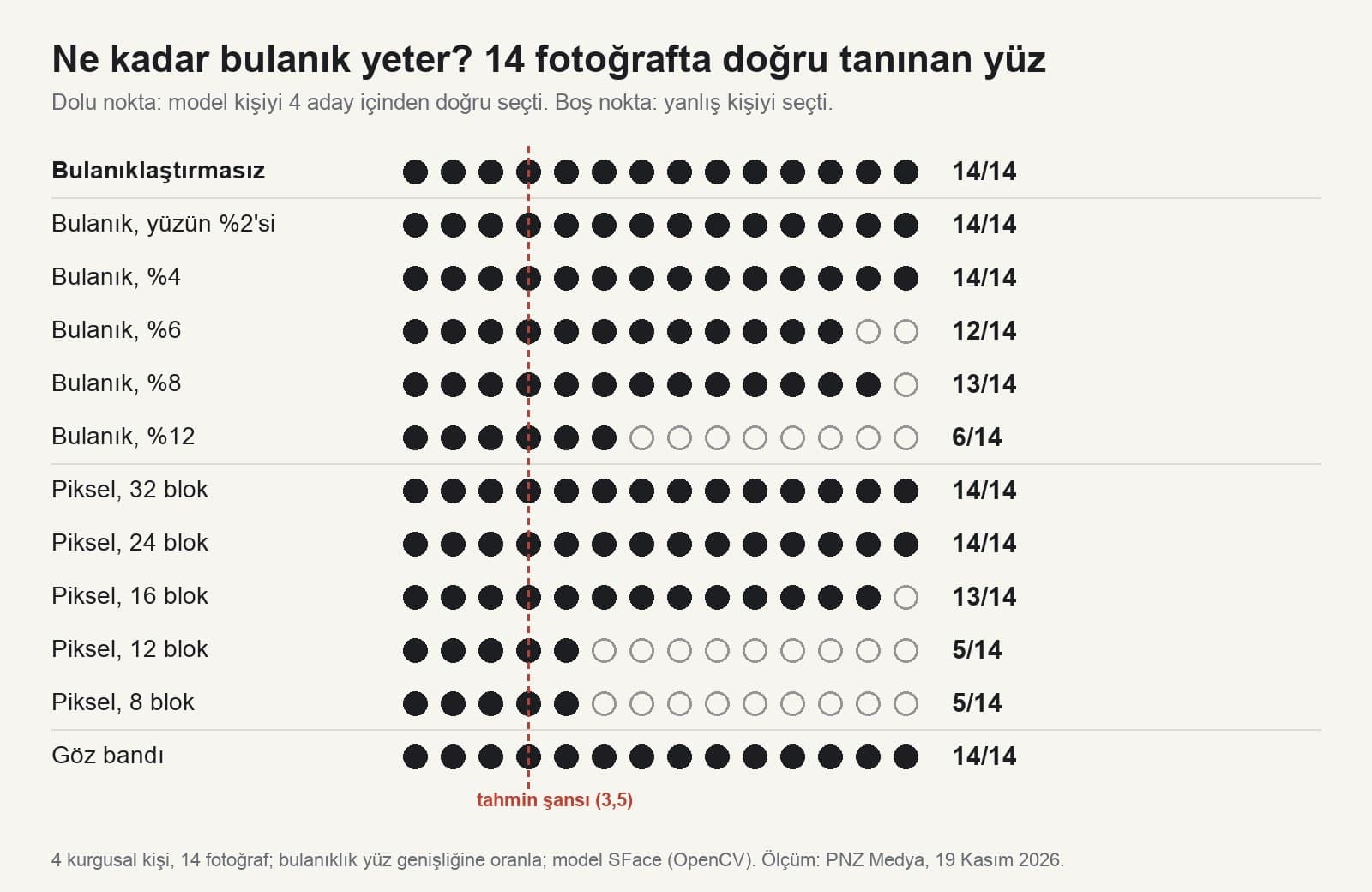
У замера есть понятные границы: одна модель распознавания, четыре вымышленных лица, список из четырёх кандидатов. Выравнивая размытое лицо, мы брали точки глаз и носа с фото до размытия, то есть предполагали, что кто-то может эти точки отметить. Волосы, одежда и место выдают человека не меньше лица, а их мы не трогали. Практическое правило такое: если хотите скрыть лицо на фото для публикации, закройте всё лицо сплошным цветом или сведите лицо целиком к восьми-десяти крупным блокам. «Немного размыть» не скрывает.
If you brush over a person's face, the face may become blurred with a pixelated effect.
Это замечание Apple относится и к инструменту Clean Up на iPhone: если провести им по лицу, приложение «Фото» вместо удаления закрывает лицо пиксельным эффектом. Clean Up работает на Apple Intelligence и требует iOS 18.1. На Android в Google Фото инструмент скрытия (Изменить > Разметка) размывает или убирает выбранную область; по справке Google, люди, с которыми вы поделились такой фотографией, не могут вернуть скрытую часть. Наш замер не проверял, насколько сильно размывает этот инструмент; увеличьте результат и, если контур лица различим, нанесите ещё один слой.
Частые ошибки
- Писать Gemini только «размой». Модель делает лёгкое размытие; в нашем тесте с номерами текст читался на 5 кадрах из 6.
- Просить «пусть надписи будут размыты». В уличном тесте такой запрос на 4 кадрах из 4 выдумал новую вывеску; пишите «без вывесок и текста».
- Считать полосу на глазах достаточной. В замере все 14 лиц с полосой на глазах были сопоставлены с верным человеком.
- Не называть того, кто должен остаться чётким. При формулировке «на переднем плане» модель иногда оставляет чётким и кого-то сзади.
- Одобрять результат на маленьком экране. Ореол у края волос и небольшое изменение лица видны только при увеличении.
- Загружать туда же оригинал фото, размытого ради приватности. Если исходный файл лежит в облаке или в чате, скрытие теряет смысл.
Перед публикацией в Турции: KVKK и фото детей
По турецкому закону о защите персональных данных (KVKK) фотография лица считается персональными данными. Фото, загруженное в Gemini или ChatGPT, уходит для обработки на сервер компании; прежде чем загружать чужое лицо, получите согласие. Если на фото со школьной экскурсии, дня рождения или из детского сада есть дети из других семей, правильнее скрыть их лица встроенным инструментом телефона: фото не покидает устройство.
То же правило действует для номера машины, удостоверения личности и номера телефона на скриншоте. Их лучше закрывать сплошным цветом, без размытия; в нашей статье об удалении текста с фото есть все кадры теста с номерами.
На снимке, сделанном в портретном режиме на iPhone, используйте ползунок Фото > Править > Портрет > «Управление глубиной». Для обычного фото попробуйте предложение «размыть фон» в Галерее Samsung, портретное размытие в Google Фото или загрузите фото в Gemini с промптом 1 из статьи. Чтобы слегка размыть всё фото, хватит промпта 2.
Откройте в приложении «Фото» снимок, сделанный в портретном режиме, коснитесь «Править» и «Портрет», настройте размытие ползунком «Управление глубиной». По данным Apple, на поддерживаемых моделях снимки людей, кошек и собак, сделанные в режиме «Фото», тоже можно превратить в портрет через значок «Портрет»; сменить точку фокуса можно на iPhone 13 и новее.
Да. В Gemini можно загружать и редактировать фото с аккаунтом Google без платного тарифа; вам должно быть не меньше 18 лет. Встроенные инструменты телефонов (портрет на iPhone, предложение Галереи Samsung, «Фотографии» в Windows) тоже бесплатны, но зависят от устройства и модели.
Слабое размытие лицо не скрывает. В нашем замере модель распознавания лиц верно сопоставила 14 из 14 слегка размытых лиц и 14 из 14 лиц с чёрной полосой на глазах. При размытии в 12% ширины лица или при 12 крупных блоках по ширине лица верных совпадений стало 5-6. Чтобы скрыть лицо наверняка, закройте его сплошным цветом.
Назовите того, кто должен остаться чётким, опишите размытие через объектив («как будто снято объективом 85 мм, f/1.8»), скажите, что лицо и одежда не меняются, а новый текст и люди не добавляются. Одно слово «размой» чаще всего даёт слабый результат.
В Gemini нет. В нашем прошлом тесте турецкий промпт «размой так, чтобы нельзя было прочитать» оставил номер читаемым на 5 кадрах из 6. Закройте номер непрозрачной плашкой сплошного цвета в редакторе на телефоне.
Для первой попытки начните с промпта 1 и положите результат рядом с тем, что даёт портретный режим вашего телефона; где лицо и край волос чище, тем способом и пользуйтесь. Если размываете ради скрытия, выберите промпт 11 или инструмент разметки телефона, потом увеличьте фото и проверьте, не различимо ли что-нибудь в лице.
Предметная и корпоративная фотосъёмка
Снимаем ваши товары, портреты и интерьеры и делаем из них готовые кадры с проработанным фоном и светом для интернет-магазина и соцсетей. На бесплатной предварительной встрече разберём, что вам нужно.