



GIF Yapma: Videodan ve Fotoğraftan GIF Oluşturma, 12 ChatGPT Promptu (2026)
Videoyu ve fotoğrafları GIF yapmanın telefondaki yolları, ChatGPT'de Python ile GIF oluşturan ve boyut sınırına sığdıran 12 prompt, aynı 4 saniyenin 12 ayarda ölçülen dosya boyutu ve 15 kare/sn GIF'in neden 3,6 saniyede bittiği.
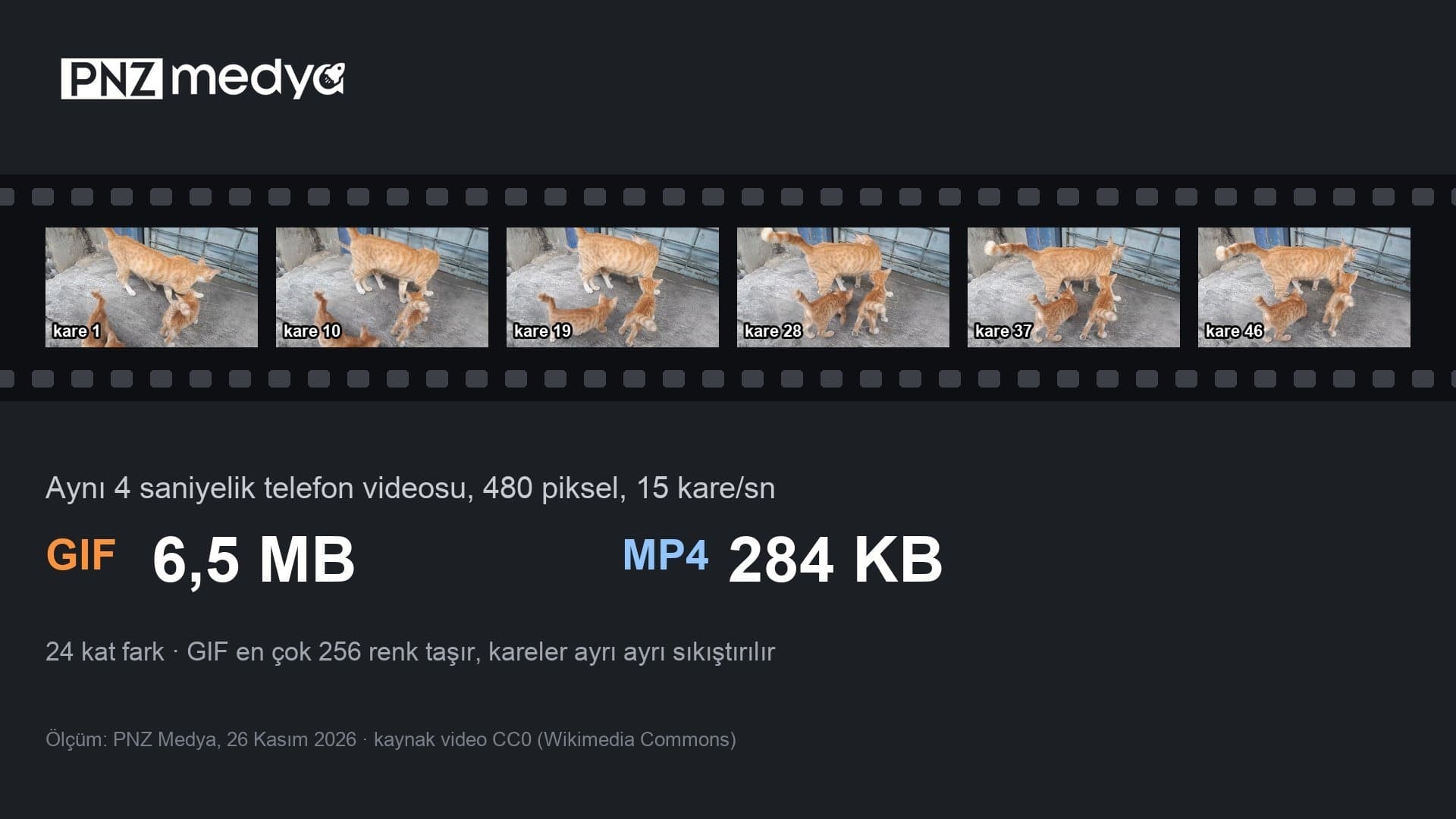
- Videoyu GIF yapmanın en kısa yolu telefonda: Samsung Galeri'de video oynarken GIF düğmesi, iPhone'da Kestirmeler'deki GIF Yap eylemi, WhatsApp'ta 6 saniyeyi aşmayan videoyu GIF olarak gönderme.
- Fotoğraflardan GIF için Google Fotoğraflar'ın Animasyon özelliği 2 ile 50 fotoğraf alıyor; kare süresini ayarlamak istiyorsanız ChatGPT'de Python ile yapan Prompt 1'i kullanın.
- Ölçümümüzde 4 saniyelik telefon videosu 480 piksel, 15 kare/sn GIF'te 6,5 MB tuttu; aynı klip MP4 olarak 284 KB. Paylaşacağınız yer video kabul ediyorsa GIF'e çevirmeyin.
- Kare hızını 10, 20 ya da 25 seçin: GIF kare süresini 1/100 saniye adımlarla tutuyor, Pillow'la 15 kare/sn kaydettiğimiz 4 saniyelik GIF 3,6 saniyede bitti.
- Discord emojisinin tavanı 256 KiB: 128x128 piksel, 10 kare/sn, 2 saniyelik kamera görüntüsü 64 renkle 199 KB'a sığdı, 3 saniye 32 renk istedi.
4 saniyelik bir telefon videosunu 480 piksel genişlikte GIF'e çevirdik ve 6,5 MB'lık bir dosya çıktı. Aynı 4 saniye MP4 olarak 284 KB. GIF yapma işinin yarısı bu yüzden dosyayı küçültmek: genişlik, kare hızı ve renk sayısı arasında seçim yapmak.
Aşağıda önce telefonda ve sitede GIF oluşturmanın yolları var. Ardından 12 hazır prompt geliyor: 9'u ChatGPT'de Python'la fotoğraflardan GIF yapan, GIF'i düzenleyen ve boyut sınırına sığdıran komutlar; 2'si videodan GIF ve MP4 için ffmpeg komutu yazdırıyor; 1'i Gemini'de fotoğraftan kısa video istiyor. Sonra ölçüm tabloları: hangi ayar dosyayı ne kadar büyütüyor.
Bu yazı için ChatGPT ve Gemini'ye yeni istek göndermedik; promptları sohbette çalıştırıp ölçmedik. Promptların istediği Python (Pillow 11.3) ve ffmpeg 7.1 adımlarını kendi bilgisayarımızda çalıştırdık. Kaynak video Wikimedia Commons'taki CC0 lisanslı "Three orange kittens following their mother" kaydı (1920x1080, 30 kare/sn); ilk 4 saniyesini 4 genişlik, 3 kare hızı ve 5 renk sayısıyla GIF'e çevirdik, her kareyi kaynakla SSIM ile karşılaştırdık ve dosyanın gerçek oynatma süresini kare sürelerinden topladık.
GIF Nasıl Yapılır? Telefonda, Sitede ve ChatGPT'de 6 Yol
Kısa cevap: video telefonunuzdaysa telefonun kendi aracı yeter, fotoğraflardan GIF yapacaksanız Google Fotoğraflar ya da ChatGPT. Boyut sınırına sığdırmak, yazı eklemek ya da hızını ayarlamak gerekiyorsa Python ya da ffmpeg.
| Yol | Nerede | Girdi | Not |
|---|---|---|---|
| Samsung Galeri ve Kamera | Videoyu oynatırken sağ üstte GIF; Kamera ayarları > Deklanşör düğmesini kaydırınca > GIF oluştur | Video, seri çekim, Galeri'deki fotoğraflar | Menü adı One UI sürümüne göre değişiyor |
| Google Fotoğraflar, Animasyon | Uygulamada + > Animasyon; webde fotoğrafları seçip Yeni oluştur > Animasyon | 2-50 fotoğraf | Google'ın sayfasına göre hız ayarlanamıyor |
| iPhone Kestirmeler, GIF Yap | Kestirmeler'de GIF diye arayın, GIF Yap eylemini ekleyin | Live Photo, video, seri çekim | Sonuç Fotoğraflar'a kaydediliyor |
| Videoyu seçip kırpın, GIF'e dokunun | En çok 6 saniyelik video | Ses gitmiyor, döngüde oynuyor | |
| ezgif.com | Video to GIF sayfası | 200 MB'a kadar video | Kare hızı arttıkça seçilebilen süre kısalıyor |
| ChatGPT, Python | Dosyaları sohbete yükleyip Prompt 1-9 | Fotoğraf, GIF | Video desteklenen dosyalar arasında yok; Prompt 3 ile komut yazdırın |
Samsung'un yardım sayfasında iki yol var: kamerada deklanşörü kaydırınca seri çekim yerine GIF oluşturma ayarı ve Galeri'deki fotoğraflardan GIF yapma. Google Fotoğraflar'ın yardım sayfası animasyonu "seçilen fotoğraf ve videolardan hızlı hareket eden GIF" diye tarif ediyor ve hızın değiştirilemediğini yazıyor. WhatsApp'taki 6 saniye sınırı 2016'dan beri aynı; daha uzun videoyu önce kaydırıcıyla kırpmak gerekir.
ChatGPT'de yol başka. OpenAI'nin veri analizi yardım sayfası desteklenen dosyaları tablo, PDF, metin ve veri dosyaları diye sayıyor; video bunların arasında yok ve Python ortamı internete çıkamıyor, yani bir bağlantıdaki videoyu indiremez. Bu yüzden videodan GIF için Prompt 3 ChatGPT'ye komutu yazdırıyor, komutu siz kendi bilgisayarınızda çalıştırıyorsunuz.
Videoyu GIF Yapma: 5 Adımda Küçük ve Akıcı Dosya
- Videodan yalnız gereken saniyeleri alın; GIF'in boyutu süreyle doğru orantılı büyüyor (ölçümümüzde 2 saniye 3 saniyenin üçte ikisi kadar).
- Genişliği küçültün: mesajlaşma için 320-480 piksel yeter. 480'den 320'ye inmek dosyayı 4,4 MB'tan 2,0 MB'a indirdi.
- Kare hızını 10 seçin; hareket çok hızlıysa 20 ya da 25. 15 ve 24 kare/sn GIF'in 1/100 saniyelik süre adımına tam oturmuyor.
- Renk paletini videonun kendisinden üretin (ffmpeg'de palettegen). Kamera görüntüsünde 64 renk dosyayı %33 küçülttü.
- Kaydettikten sonra dosyayı açıp süresini kontrol edin: kare sürelerinin toplamı videonun süresine eşit olmalı.
Videoyu tam çözünürlükte GIF'e çevirmek. 1920 piksel genişlikte bir saniye bile onlarca MB tutar; ölçümümüzde 800 piksel ve 10 kare/sn'de 4 saniye 12,1 MB oldu.
12 Hazır GIF Yapma Promptu (ChatGPT ve Gemini)
Fotoğrafları ya da GIF dosyasını ChatGPT'ye yükleyin, promptu yapıştırın, köşeli parantezleri kendi değerlerinizle değiştirin. Python promptları ChatGPT'den görseli yeniden çizmesini değil dosyayı kodla işlemesini istiyor; böylece fotoğraflarınız aynı kalıyor.
1) Fotoğraflardan GIF yapma promptu (ana kalıp, ChatGPT)
Yüklediğim [5] fotoğraftan döngüde oynayan bir GIF yap. Görsel oluşturma aracını kullanma, fotoğrafları yeniden çizme; Python'da Pillow ile çalış.
Sıra: [yükleme sırası / dosya adına göre].
Önce her fotoğrafın yönünü ImageOps.exif_transpose ile düzelt. Hepsini [640] piksel genişliğe getir; oranı farklı olanı kırpma, kenarına [beyaz] boşluk ekleyerek aynı tuvale ortala.
Her kare [0,8] saniye ekranda kalsın, son kareden sonra başa dönsün (loop=0). Kare süresini 10 milisaniyenin katı olarak ver.
Kaydettikten sonra GIF'i yeniden aç ve bana şunları yaz: kare sayısı, her karenin süresi, toplam süre, piksel boyutu, dosya boyutu (KB).
Dosya [2 MB]'tan büyükse renk sayısını 128'e düşürüp yeniden kaydet ve iki sürümün boyutunu karşılaştır.Aynı ayarla 5 kareyi 640 piksel GIF'e çevirdik: 256 renkte 919 KB, 64 renkte 580 KB çıktı.
2) Kısa sürüm
Bu fotoğraflardan yüklediğim sırayla döngüde oynayan bir GIF yap. Python Pillow kullan, fotoğrafları yeniden çizme.
Genişlik [480] piksel, her kare [1] saniye. GIF'i indirilebilir dosya olarak ver ve toplam süresini yaz.3) Videoyu GIF yapma: ffmpeg komutu yazdıran prompt
Bilgisayarımdaki [video.mp4] dosyasından GIF yapmak istiyorum; komutu ben çalıştıracağım. [Windows / macOS] kullanıyorum.
Videonun [00:12] ile [00:16] arasını al. Genişlik [480] piksel, yükseklik oranı korunsun ve çift sayı olsun. Kare hızı [10].
Renk paletini videonun kendisinden üret (palettegen, stats_mode=diff) ve paletteuse ile uygula; titreşim (dither) kapalı olsun.
Tek satırlık ffmpeg komutunu yaz, sonra komuttaki her parçanın ne yaptığını birer cümleyle açıkla.
ffmpeg yüklü değilse [Windows / macOS] için nasıl kurulacağını kısaca yaz; başka program önerme.Bu ayarların karşılığını aşağıdaki tabloda görebilirsiniz: 480 piksel, 10 kare/sn, 4 saniye 4,4 MB tuttu ve 4,0 saniyede bitti.
4) GIF boyutunu sınıra sığdırma promptu
Yüklediğim GIF [8 MB]'tan küçük olmalı. Python Pillow ile, görüntüyü yeniden çizmeden, şu sırayla dene ve her denemede dosya boyutunu ölç:
1) Kare hızını [10] kare/sn'ye düşür (kareleri atla, kalan karelerin süresini toplam süre aynı kalacak şekilde uzat).
2) Renk sayısını 128, sonra 64, sonra 32 yap.
3) Hâlâ büyükse genişliği her seferinde %20 küçült.
Sınıra ilk inen sürümde dur. Denediğin her sürümü tablo olarak göster: kare hızı, renk, genişlik, boyut (KB), toplam süre.
Toplam süre özgün GIF'ten 0,1 saniyeden fazla saparsa o sürümü kullanma.5) Yazılı GIF yapma promptu (harf harf beliren yazı)
[480x270] piksel, [beyaz] zeminli bir GIF yap: şu yazı soldan sağa harf harf belirsin, sonra [1,5] saniye tam halde kalsın ve başa dönsün:
"[Bugün 18:00'de kapanıyoruz]"
Python Pillow kullan. Yazı tipi olarak Türkçe harflerin hepsini içeren bir TTF seç (DejaVu Sans gibi); ImageFont.load_default kullanma.
Önce fontTools ile Ş Ğ İ Ö Ü Ç ş ğ ı ö ü ç harflerinin yazı tipinde olduğunu kontrol et, eksik varsa dur ve söyle.
Kare hızı 10, renk sayısı en çok 32, titreşim kapalı. Dosya boyutunu ve toplam süreyi yaz.Düz zeminli bu tür bir animasyon 480x270 pikselde, 4 saniye ve 15 kare/sn'de 60 KB tuttu.
6) Mevcut GIF'e yazı ekleme promptu
Yüklediğim GIF'in her karesine alt ortaya şu yazıyı ekle: "[yazınız]"
Python Pillow kullan, GIF'i yeniden çizme. Kareleri tek tek aç (ImageSequence), her karenin süresini (duration) ve GIF'in döngü sayısını (loop) olduğu gibi koru.
Yazı beyaz ve [3] piksel siyah dış çizgili olsun; yazı tipi Türkçe harfleri içersin, load_default kullanma.
Kaydettikten sonra özgün ve yeni GIF'in kare sayısını, toplam süresini ve dosya boyutunu yan yana yaz.7) Bumerang (ileri-geri) GIF promptu
Yüklediğim GIF'i bumerang gibi oynat: kareler önce ileri, sonra geriye doğru oynasın ve başa dönsün.
Geri giderken ilk ve son kareyi tekrar etme ki sıçrama olmasın. Python Pillow kullan, kare sürelerini koru.
Yeni kare sayısını, toplam süreyi ve dosya boyutunu yaz; boyut [5 MB]'ı geçerse renk sayısını 128'e düşür.8) GIF düzenleme: hızlandırma, kırpma ve kare silme
Yüklediğim GIF'i Python Pillow ile düzenle, görüntüyü yeniden çizme:
- Hızı [1,5] katına çıkar: her kare süresini bu oranla kısalt, 10 milisaniyenin katına yuvarla ve 20 milisaniyenin altına inme.
- İlk [3] ve son [2] kareyi sil.
- Görüntüyü [soldan 40, sağdan 40] piksel kırp.
Önce özgün GIF'in kare sayısını, kare sürelerini ve toplam süresini yaz, sonra düzenlenmiş GIF için aynısını yaz.9) Discord emojisi için GIF promptu
Yüklediğim GIF'ten Discord'a yükleyeceğim hareketli bir emoji yap. Dosya 256 KB'ı (262.144 bayt) geçmemeli.
Python Pillow ile: görüntünün [ortasından] kare kırp, 128x128 piksele küçült, ilk [2] saniyeyi tut, kare hızını 10 yap.
Önce 64 renkle kaydet; 256 KB'ı geçerse 32 renge, o da geçerse 112x112 piksele in. Her denemenin boyutunu bayt cinsinden yaz.
Görüntüyü yeniden çizme, kenara yazı ya da çerçeve ekleme.Kamera görüntüsünde 128 piksel, 2 saniye 64 renkle 199 KB, 3 saniye 32 renkle 228 KB oldu; ikisi de sınırın altında.
10) GIF'i MP4'e çevirme promptu (site ve paylaşım için)
Bilgisayarımdaki [animasyon.gif] dosyasını sitede ve mesajlaşmada kullanmak için MP4'e çevirmek istiyorum; komutu ben çalıştıracağım.
H.264 kullan, piksel biçimi yuv420p olsun, genişlik ve yükseklik çift sayıya yuvarlansın, dosya başı hızlı açılsın (+faststart), ses olmasın.
Tek satırlık ffmpeg komutunu yaz ve her parçayı birer cümleyle açıkla.
Sonra bu MP4'ü bir web sayfasında GIF gibi kendiliğinden, sessiz ve döngüde oynatan HTML video etiketini yaz.11) Fotoğrafı hareketli GIF yapma: Gemini'de kısa video
Yüklediğim fotoğraftan [4] saniyelik kısa bir video yap.
Kamera sabit dursun; yalnız [saçlar ve arkadaki bulutlar] hafifçe hareket etsin, başka hiçbir şey hareket etmesin.
Kişinin yüzü, ifadesi ve kıyafeti fotoğraftaki gibi kalsın; fotoğrafta olmayan kişi, yazı ya da nesne ekleme.
Videonun ilk ve son karesi birbirine çok yakın olsun ki döngüde oynatınca atlama görünmesin.Çıkan MP4'ü Prompt 3'teki komutla GIF'e çevirin. Fotoğraf canlandırmanın ayrıntılı promptları ve araç farkları ayrı yazımızda.
12) GIF hızlı, büyük ya da bantlı çıktıysa düzeltme promptu
Az önce yaptığın GIF'te sorun var: [hızlı oynuyor / dosya çok büyük / renkler lekeli].
Önce GIF'i yeniden aç ve kare sayısını, her karenin süresini (milisaniye) ve toplam süreyi yaz.
Hızlı oynuyorsa: kare süreleri 10 milisaniyenin katına yuvarlanırken kısalmış olabilir; kare hızını 10, 20 ya da 25 yap ve toplam süreyi kaynakla eşitle.
Dosya büyükse Prompt 4'teki sırayı uygula. Renkler lekeliyse paleti tüm karelerden ortak üret, renk sayısını 256'ya çıkar.
Neyi değiştirdiğini ve yeni sonucu tek tabloda göster.ChatGPT görsel oluşturma aracını açıp tek bir resim çizerse aynı sohbette "Görsel oluşturma; yüklediğim dosyaları Python Pillow ile işle ve .gif dosyası ver" yazın. Dosya bağlantısı gelmezse "GIF'i indirilebilir dosya olarak kaydet" diye ekleyin.
GIF Neden Bu Kadar Büyük? Aynı 4 Saniyenin Ölçümü
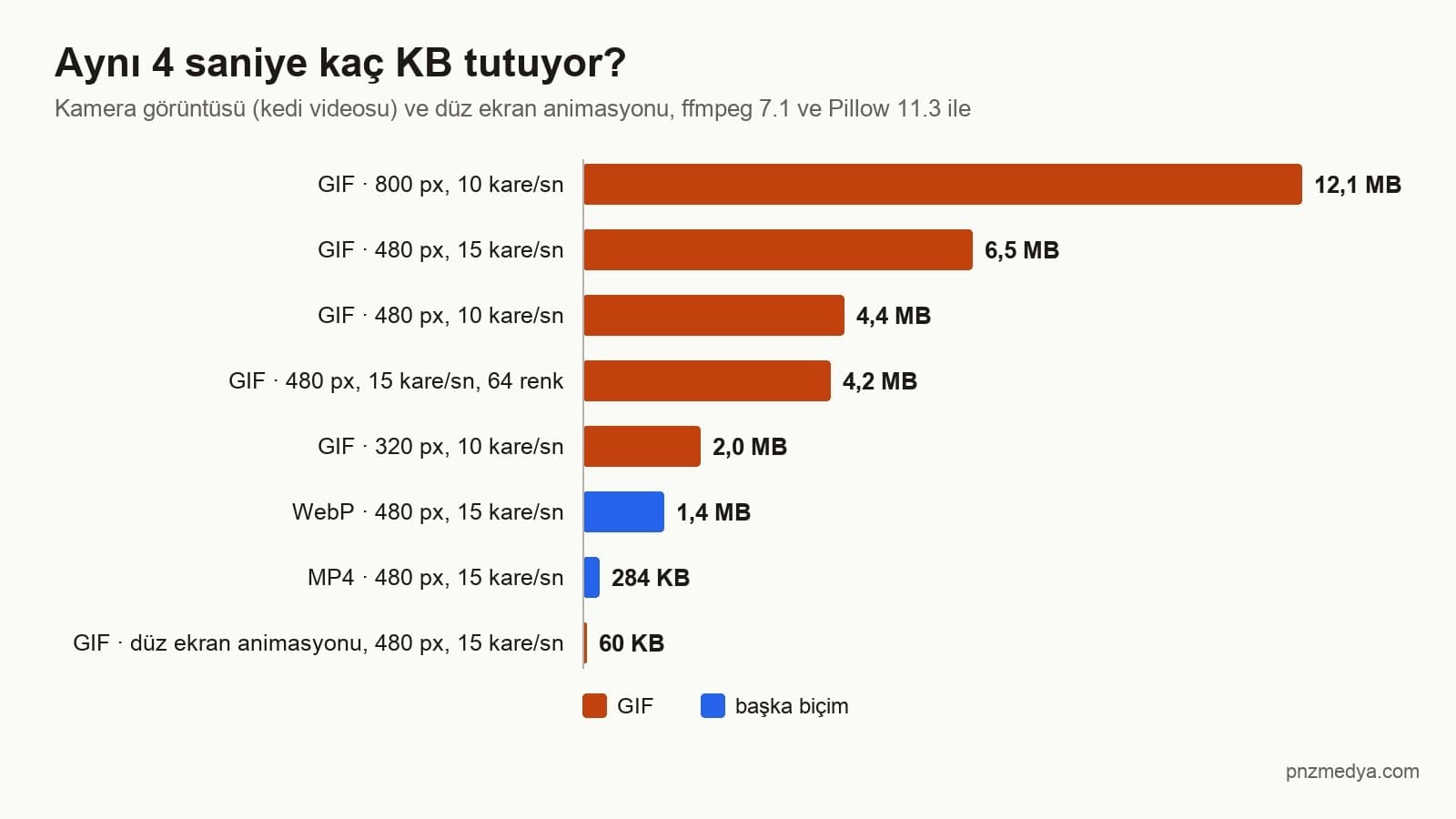
GIF her kareyi en çok 256 renkli bir paletle ve kare kare sıkıştırıyor; MP4 ise kareler arasındaki farkı kodluyor. Kedi videosunun ilk 4 saniyesinde ffmpeg ile ölçtüğümüz boyutlar:
| Genişlik | 10 kare/sn | 15 kare/sn | 24 kare/sn |
|---|---|---|---|
| 320 piksel | 2,0 MB | 2,9 MB | 4,4 MB |
| 480 piksel | 4,4 MB | 6,5 MB | 10,1 MB |
| 640 piksel | 7,8 MB | 11,6 MB | 18,1 MB |
| 800 piksel | 12,1 MB | 18,0 MB | 28,3 MB |
Boyut kare sayısıyla neredeyse doğru orantılı: 10'dan 15 kare/sn'ye çıkmak dosyayı 1,5 katına çıkardı. Genişliği iki katına çıkarmak alanı dört katına çıkarıyor; 320'den 640'a geçince dosya 3,9 katına çıktı. Kalite farkı küçük kaldı: kareler kaynağa SSIM 0,966 ile 0,979 arasında benziyordu.
Aynı 480 piksel, 15 kare/sn klip WebP olarak 1,4 MB, MP4 (H.264) olarak 284 KB tuttu. Web sitenizde hareketli içerik göstereceksiniz GIF yerine sessiz, döngüde oynayan MP4 sayfayı çok daha az ağırlaştırır (Prompt 10).
Kaç Kare/sn Seçilmeli? 15 Kare/sn GIF 3,6 Saniyede Bitti
GIF biçimi kare süresini saniyenin yüzde biri cinsinden saklıyor. 15 kare/sn'de bir kare 66,7 milisaniye sürmeli; bu değer 10 milisaniyelik adımlara oturmuyor.
Delay Time: Sıfır değilse, veri akışının işlenmesine devam etmeden önce beklenecek süreyi saniyenin yüzde biri (1/100) cinsinden belirtir.
| Kare hızı | Pillow ile kayıt | ffmpeg ile kayıt | Not |
|---|---|---|---|
| 10 kare/sn | 4,00 sn, 40 kare | 4,00 sn, 40 kare | Her kare 100 ms, tam oturuyor |
| 15 kare/sn | 3,60 sn, 60 kare | 4,00 sn, 60 kare | Pillow her kareyi 60 ms yazdı, GIF %10 hızlı |
| 24 kare/sn | 3,84 sn, 95 kare | 4,00 sn, 96 kare | Pillow 40 ms yazdı, aynı iki kareyi birleştirdi |
ffmpeg süreleri 60 ve 70 milisaniye arasında değiştirerek toplamı 4 saniyede tuttu; Pillow her kareye aynı yuvarlanmış süreyi verdi. Bu yüzden promptlarda kare hızını 10, 20 ya da 25 istiyoruz: 100, 50 ve 40 milisaniye tam sayı. Prompt 12 bu hatayı GIF'i yeniden açıp kare sürelerini toplayarak yakalıyor.
Renk Sayısı ve Titreşim: Hangisi Dosyayı Küçültür?
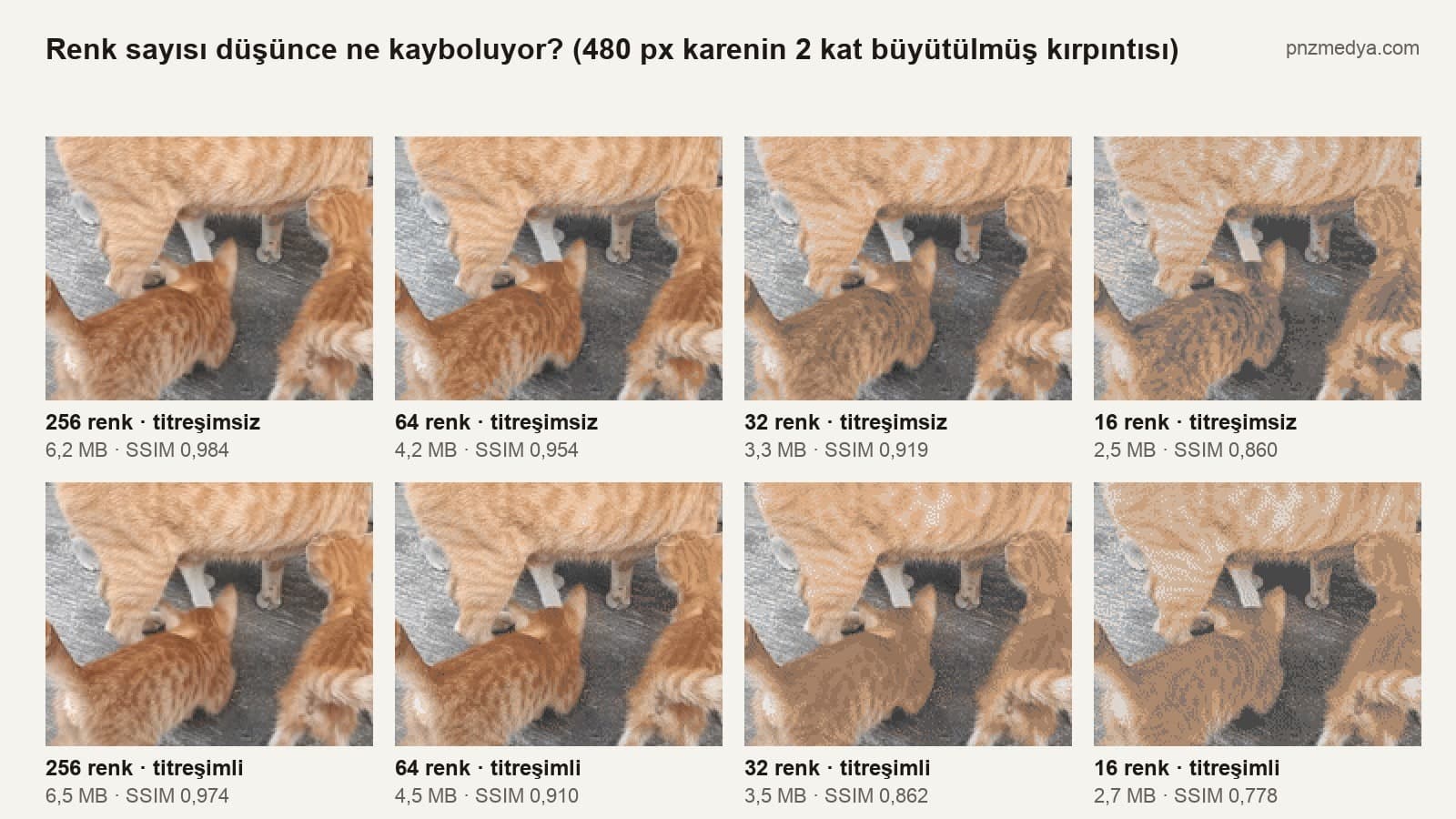
480 piksel, 15 kare/sn klipte renk sayısını düşürdük. Titreşimsiz kayıtta 256 renk 6,2 MB, 128 renk 5,1 MB, 64 renk 4,2 MB, 32 renk 3,3 MB, 16 renk 2,5 MB oldu. 64 renkte kare benzerliği 0,954'te kaldı ve kürk gözle hâlâ düzgündü; 32 ve 16 renkte turuncu tonlar düz lekelere bölündü.
Titreşim (dither) her denemede dosyayı %5 ile %10 büyüttü ve bu kamera görüntüsünde lekeleri gidermek yerine yüzeye noktalı bir doku ekledi. Gökyüzü ya da yumuşak gölge gibi geniş geçişlerde titreşimi açıp bakmaya değer; elde çekilmiş, dokulu videoda biz kapalı bıraktık. Pillow'un quantize işlevinde dither ayarı palet verilmeden kullanılınca sonucu değiştirmedi: iki kayıt bayt bayt aynı çıktı.
Ekran Kaydından GIF Neden Bu Kadar Küçük?
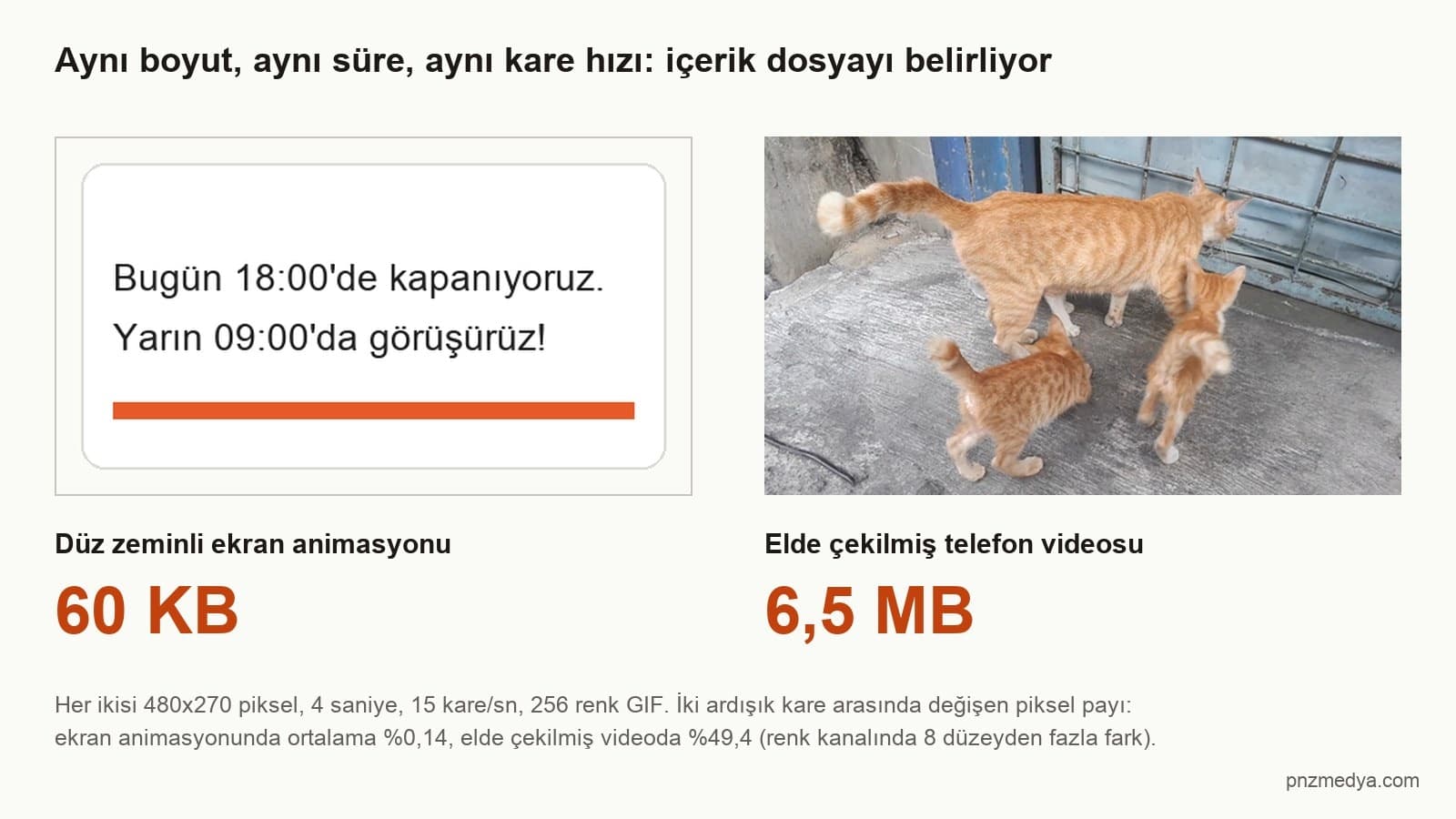
Beyaz zeminde yazının harf harf belirdiği 4 saniyelik bir animasyonu kedi videosuyla aynı ayarlarda kaydettik: 60 KB ile 6,5 MB. İki ardışık kare arasında ekran animasyonunda piksellerin ortalama %0,14'ü, elde çekilmiş videoda %49,4'ü değişiyordu. GIF yalnız değişen dikdörtgeni yeniden yazabildiği için ekran kaydı, logo animasyonu ve yazı GIF'i küçük kalıyor; titreyen kamera her karede neredeyse yarı ekranı yeniden yazdırıyor.
Telefonla GIF çekecekseniz telefonu bir yere dayayın: sabit kamerada arka plan kareden kareye aynı kalır. Sabit çekimi bu yazıda ayrıca ölçmedik; ölçtüğümüz şey değişen piksel payıyla dosya boyutunun birlikte büyüdüğü.
WhatsApp, Discord ve GIPHY İçin GIF Sınırları
| Yer | Sınır | Kaynak |
|---|---|---|
| GIF olarak gönderilen video en çok 6 saniye | Uygulamadaki GIF seçeneği (2016'dan beri) | |
| Discord emoji | Hareketli emoji dahil en çok 256 KiB | Discord geliştirici belgesi, Emoji |
| Discord çıkartma | En çok 512 KB, 320x320 piksel; hareketli biçim APNG | Discord yardım merkezi, Çıkartmalar |
| GIPHY | Video (Clips) yüklemesi en çok 100 MB; çıkartmada ilk karenin en az %20'si saydam | GIPHY yardım sayfaları |
| ezgif.com | Video yükleme en çok 200 MB | ezgif Video to GIF sayfası |
Discord emojisi için videonun ortasından kare kırpıp 96, 128 ve 160 piksele küçülterek 12 deneme yaptık. 2 saniyede 96 ve 128 piksel 64 renkle sığdı; 160 piksel ancak 32 renkle (237 KB). 3 saniyede 128 piksel 64 renkle 295 KB'a çıktı ve sınırı aştı, 32 renkle 228 KB'a indi.
| Kare boyutu | 2 sn, 64 renk | 2 sn, 32 renk | 3 sn, 64 renk | 3 sn, 32 renk |
|---|---|---|---|---|
| 96x96 | 118 KB | 90 KB | 173 KB | 132 KB |
| 128x128 | 199 KB | 156 KB | 295 KB (aşıyor) | 228 KB |
| 160x160 | 304 KB (aşıyor) | 237 KB | 456 KB (aşıyor) | 350 KB (aşıyor) |
Sık Yapılan Hatalar
- Videonun tamamını GIF'e çevirmek: 4 saniye bile 480 pikselde 4-10 MB; yalnız gereken anı kırpın.
- 15 ya da 24 kare/sn seçip süreyi kontrol etmemek: Pillow'la 15 kare/sn GIF 4 saniyelik klibi 3,6 saniyede oynattı.
- Renk sayısını 16'ya kadar indirip boyutu çözmeye çalışmak: kamera görüntüsünde 16 renk kürkü lekeye çevirdi; önce genişliği ve kare hızını düşürün.
- ChatGPT'ye video bağlantısı vermek: Python ortamı internete çıkamıyor; videoyu kendiniz kırpıp Prompt 3'teki komutu çalıştırın.
- GIF'e yazı eklerken varsayılan yazı tipini bırakmak: Türkçe harfler kutucuk olabiliyor; Prompt 5 ve 6 yazı tipini önce kontrol ettiriyor.
- Web sitesine büyük GIF koymak: aynı 4 saniye MP4 olarak 284 KB; sitede video etiketi kullanın.
Türkiye'de GIF Paylaşırken: Kişisel Veri ve Telif
GIF'te yüzü tanınan biri varsa o görüntü KVKK'nın 3. maddesindeki tanıma göre kişisel veridir. İşletme hesabından paylaşacağınız GIF'te müşterinin ya da çalışanın yüzü görünüyorsa önce kişinin açık onayını alın.
Bir dizi ya da reklam filminden kesilen sahneyi GIF'e çevirip ticari hesapta kullanmak, FSEK'in 21. maddesinde eser sahibine ayrılan çoğaltma hakkına dokunur. Markanız için kendi çektiğiniz video ya da ekran kaydı en güvenli kaynak; bu yazıdaki ölçümde de CC0 lisanslı bir video kullandık.
Samsung'da Galeri'de videoyu oynatırken sağ üstteki GIF'e, iPhone'da Kestirmeler'deki GIF Yap eylemine, WhatsApp'ta 6 saniyeye kırptığınız videoda GIF seçeneğine dokunun. Bilgisayarda Prompt 3 ile ChatGPT'ye ffmpeg komutunu yazdırıp 480 piksel ve 10 kare/sn ile çevirin.
Google Fotoğraflar'da + > Animasyon ile 2-50 fotoğraf seçin. Kare süresini, sırayı ve boyutu kendiniz belirlemek istiyorsanız fotoğrafları ChatGPT'ye yükleyip Prompt 1'i kullanın; Python fotoğrafları yeniden çizmeden GIF'e diziyor.
Yüklediğiniz fotoğraflardan ya da GIF'ten Python ile GIF dosyası üretebilir. Video ise OpenAI'nin veri analizi sayfasında desteklenen dosyalar arasında sayılmıyor; videodan GIF için komutu ChatGPT'ye yazdırıp kendi bilgisayarınızda çalıştırın.
GIF en çok 256 renkle her kareyi ayrı sıkıştırıyor. Ölçümümüzde aynı 4 saniye 480 piksel GIF'te 6,5 MB, MP4'te 284 KB tuttu; genişliği 320'ye ve kare hızını 10'a indirmek dosyayı 2,0 MB'a düşürdü.
Sohbette videoyu seçin, kaydırıcıyla 6 saniye ya da daha kısa bir bölüm bırakın ve GIF'e dokunun. Ses gitmez, alıcının ekranında döngüde oynar.
Kestirmeler uygulamasında GIF diye arayıp GIF Yap eylemini içeren bir kestirme kurun; Live Photo, video ya da seri çekimden GIF yapıp Fotoğraflar'a kaydediyor. Fotoğraflardan GIF için ChatGPT'de Prompt 1 de çalışır.
Emoji en çok 256 KiB. Ölçümümüzde 128x128 piksel, 10 kare/sn ve 2 saniyelik kamera görüntüsü 64 renkle 199 KB'a sığdı; 3 saniye için 32 renk gerekti.
Sıradaki adım GIF'i nerede kullanacağınıza göre değişiyor: mesajlaşma için 320-480 piksel ve 10 kare/sn yeterli, Discord emojisi için 128 piksel ve 2 saniye, web sitesi için GIF yerine MP4. Fotoğraflarınız büyükse önce boyutlarını küçültmek GIF'i de hafifletir.
Web Tasarım Hizmeti
Sitenizdeki GIF'ler ve büyük görseller sayfayı yavaşlatıyorsa hareketli içerikleri hafif video ve doğru boyutlu görsellerle yeniden kuruyoruz. Ücretsiz ön görüşmede mevcut sayfalarınızın ağırlığına birlikte bakalım.