



Fotoğrafı PDF Yapma: JPG'yi PDF'e Çevirme, ChatGPT ve Gemini Promptları (2026)
Fotoğrafı PDF yapmanın telefonda ve bilgisayarda ek uygulama istemeyen yolları, 9 sayfalık bir belgeyle 11 yöntemin ölçümü (boyut, sayfa sayısı, yan dönen sayfa, PDF'e taşınan GPS), başvuru sitelerinin MB sınırına kaç sayfa sığdığı ve ChatGPT ile Gemini için 11 hazır prompt.
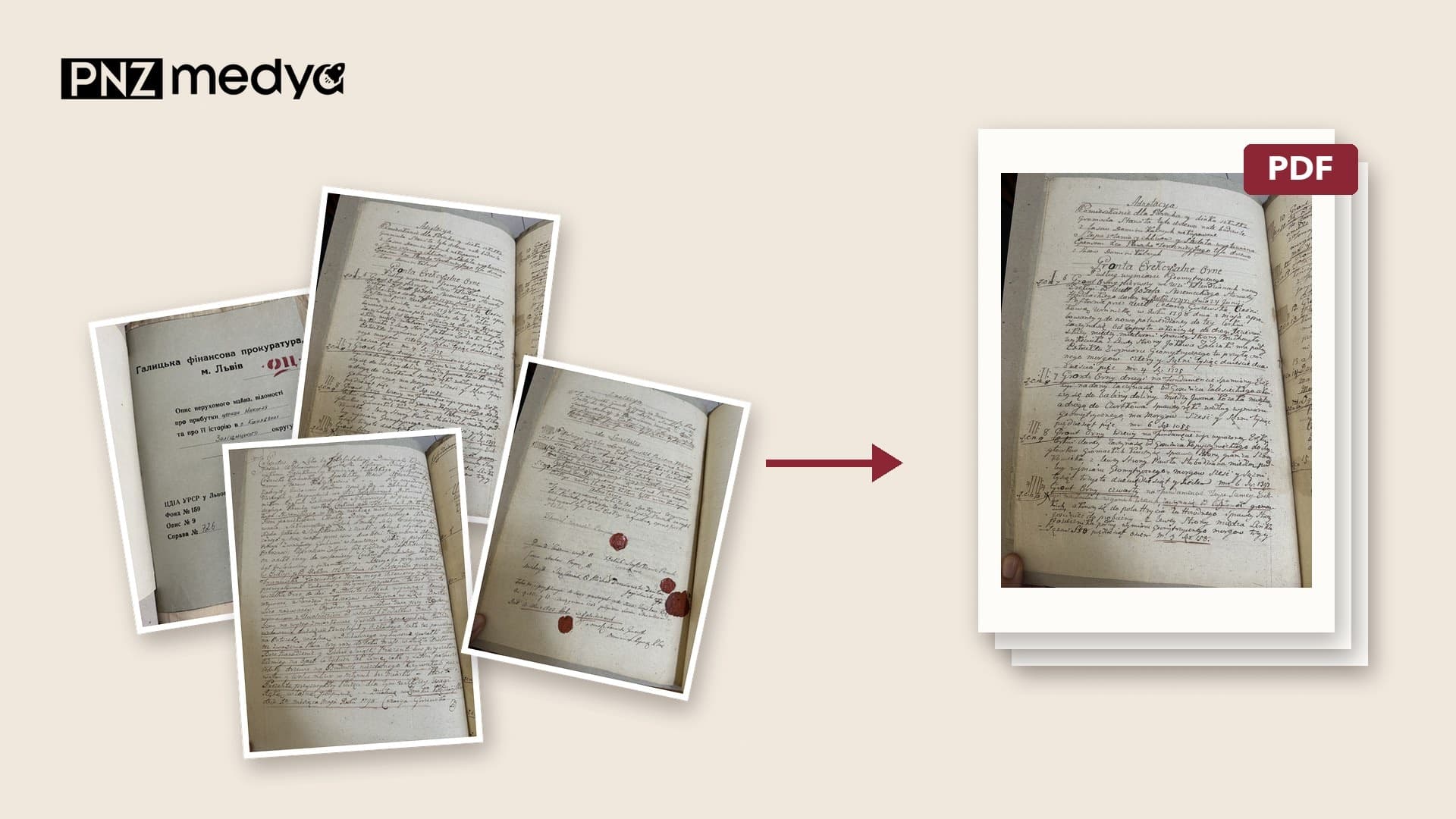
- Fotoğrafı PDF yapmanın en kısa yolu telefonun kendi tarayıcısı: iPhone'da Notlar ya da Önizleme uygulaması, Android'de Google Drive veya Files uygulaması. Mac'te dosyaları seçip Hızlı Eylemler > PDF Yarat yeterli.
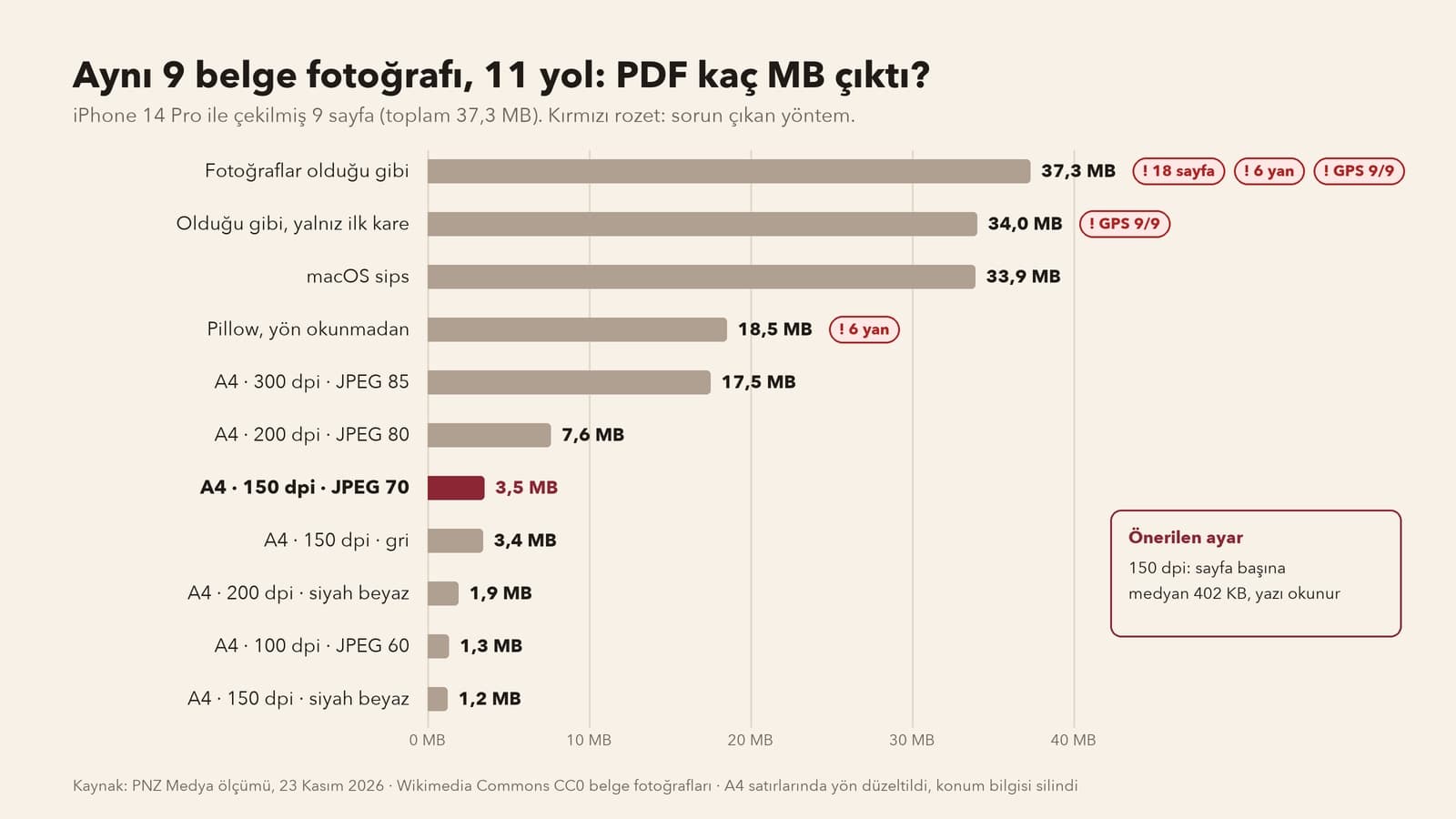
- 9 sayfalık bir belgeyi iPhone fotoğraflarından hiç ayar yapmadan PDF'e gömünce dosya 34-37 MB çıktı. A4 sayfa, 150 dpi ve JPEG kalitesi 70 ile aynı belge 3,5 MB'a indi.
- Ham gömmede 9 fotoğrafın 9'undaki GPS konumu PDF'in içine taşındı. Yön bilgisini okumayan yöntemde 9 sayfanın 6'sı yan döndü.
- Kurum sınırları dar: MEB'in bir başvurusunda dosya başına 512 KB, Adalet Bakanlığı'nın bir alımında 0,85 MB. 150 dpi renkli ayarda bu sınırlara tek sayfa sığıyor; 100 dpi'de 2-4 sayfa.
- ChatGPT ve Gemini PDF dosyası üretebiliyor. Aşağıdaki 11 prompt sıra, A4, MB sınırı, tarama görünümü, ödev, albüm, fiş ve PDF'i JPG'ye çevirme işlerini kapsıyor.
Belgeyi galeriye fotoğraf olarak çekmek yerine telefonun tarayıcısıyla çekin: iPhone'da Notlar uygulamasında Belgeleri Tara, Android'de Google Drive'daki kamera düğmesi. İkisi de sonucu doğrudan PDF olarak kaydeder. Fotoğraflar zaten galerideyse yol cihaza göre değişir; ChatGPT ve Gemini'ye de yaptırabilirsiniz.
Sorun çoğu zaman dönüştürmeden sonra çıkar: dosya başvuru sitesinin sınırını aşar, bir sayfa yan durur ya da sayfa sayısı tutmaz. Bu yüzden aynı 9 belge fotoğrafını 11 farklı yolla PDF'e çevirip her birinin boyutunu, sayfa sayısını ve içine ne taşıdığını ölçtük.
Sayılar kendi ölçümümüz. Malzeme Wikimedia Commons'ta CC0 lisansıyla yayımlanmış, iPhone 14 Pro ile çekilmiş 9 sayfalık bir arşiv dosyası (toplam 37,3 MB). PDF'ler Python'un img2pdf ve Pillow kütüphaneleriyle ve macOS'un sips aracıyla üretildi. Promptları bu sefer ChatGPT ve Gemini'de sayılı bir testten geçirmedik; model sınırları OpenAI ve Google'ın yardım sayfalarından, cihaz adımları Apple, Google ve Microsoft belgelerinden alındı.
Fotoğrafı PDF Yapma: Telefonda ve Bilgisayarda Adım Adım
iPhone: Notlar'da bir not açın, ataş (İlişikler) simgesine dokunup Belgeleri Tara'yı seçin, sayfaları sırayla çekip Bitti'ye dokunun. Apple'ın yardım sayfasına göre belge nota PDF olarak kaydedilir. Bir uyarı: notun tamamını PDF olarak dışa aktarırsanız taranmış belgenin yalnız ilk sayfası gelir. iPhone'daki Önizleme uygulamasında da Belgeleri Tara düğmesi var ve Apple'a göre oradan doğrudan PDF yaratılır; aynı uygulama dışa aktarırken dosyayı sıkıştırabiliyor, Metni Göm seçeneğiyle de PDF'i aranabilir yapıyor.
Android: Google Drive'da sağ alttaki kamera simgesine dokunun, sayfaları çekin, Bitti deyin ve kayıt biçimi olarak .pdf'i seçin. Google Files uygulamasında da sağ altta Tara düğmesi var; Google ikisinde de çıktıyı "aranabilir PDF" diye tanımlıyor.
Mac: Finder'da fotoğrafları seçin, Kontrol tuşuyla tıklayıp Hızlı Eylemler > PDF Yarat'ı seçin. Apple'ın notu önemli: dosyalar PDF'te seçtiğiniz sırada görünür, yani önce 1. sayfaya, sonra diğerlerine tıklayın. Windows 11'de Kamera uygulamasının belge modu taramayı Dışa Aktar düğmesinden PDF olarak kaydedebiliyor; galerideki fotoğraflar için Fotoğraflar'da Yazdır'a girip yazıcı olarak Microsoft Print to PDF seçilir.
PDF'i gönderecek olsanız da bir kez açıp sayfa sayısına bakın. Ölçümümüzde iPhone fotoğraflarını olduğu gibi gömen yöntem 9 fotoğraftan 18 sayfa çıkardı: her fotoğrafın içindeki yarım boy ikinci kare ayrı sayfa oldu.
9 Sayfalık Belgede 11 Yöntem: Boyut, Sayfa ve Konum Bilgisi
| Yöntem | PDF boyutu | Sayfa | Yan sayfa | PDF'e giden GPS |
|---|---|---|---|---|
| Fotoğraflar olduğu gibi (img2pdf) | 37,3 MB | 18 | 6 | 9 / 9 |
| Olduğu gibi, yalnız ilk kare | 34,0 MB | 9 | 0 | 9 / 9 |
| macOS sips (Önizleme motoru) | 33,9 MB | 9 | 0 | 0 / 9 |
| Pillow, yön bilgisi okunmadan | 18,5 MB | 9 | 6 | 0 / 9 |
| A4, 300 dpi, JPEG 85 | 17,5 MB | 9 | 0 | 0 / 9 |
| A4, 200 dpi, JPEG 80 | 7,6 MB | 9 | 0 | 0 / 9 |
| A4, 150 dpi, JPEG 70 | 3,5 MB | 9 | 0 | 0 / 9 |
| A4, 150 dpi, gri, JPEG 70 | 3,4 MB | 9 | 0 | 0 / 9 |
| A4, 200 dpi, siyah beyaz | 1,9 MB | 9 | 0 | 0 / 9 |
| A4, 100 dpi, JPEG 60 | 1,3 MB | 9 | 0 | 0 / 9 |
| A4, 150 dpi, siyah beyaz | 1,2 MB | 9 | 0 | 0 / 9 |
Üç sonuç işe yarıyor. Birincisi boyut: telefonun 3024 × 4032 piksellik fotoğrafını A4'e 150 dpi'yle yerleştirmek sayfayı 1240 piksel genişliğe indiriyor ve 9 sayfalık PDF 3,5 MB oluyor. Bu ayarda sayfa başına medyan 402 KB düşer ve yazılar ekranda rahat okunur.
İkincisi gri: renkli sayfayı griye çevirmek dosyayı yalnız %2 küçülttü (3,52 MB'tan 3,44 MB'a). Siyah beyaz ise belirgin küçültür: 150 dpi siyah beyaz sayfa medyan 140 KB. Yalnız boyutu sayfadaki yazı miktarına göre çok oynuyor (49 ile 224 KB arası); en ağır sayfaya göre yaptığımız aşağıdaki hesapta bu yüzden 100 dpi renkli öne geçiyor. Bedeli de var: kâğıdın dokusu noktalara döner, kırmızı mühür ve renkli kalem siyah olur.
Üçüncüsü yön ve konum. 9 fotoğrafın 6'sı telefonda yan kaydedilmiş, dik görünmesi bir etikete bağlı. Bu etiketi okumayan yöntem 6 sayfayı yan bıraktı. Fotoğrafı olduğu gibi gömen yöntem ise her fotoğrafın çekim bilgisini, GPS koordinatı dahil, PDF'in içine taşıdı. A4'e yeniden yerleştirilen sürümlerde bu bilgi kalmadı.
Başvuru Sitesinin MB Sınırına Kaç Sayfa Sığar?
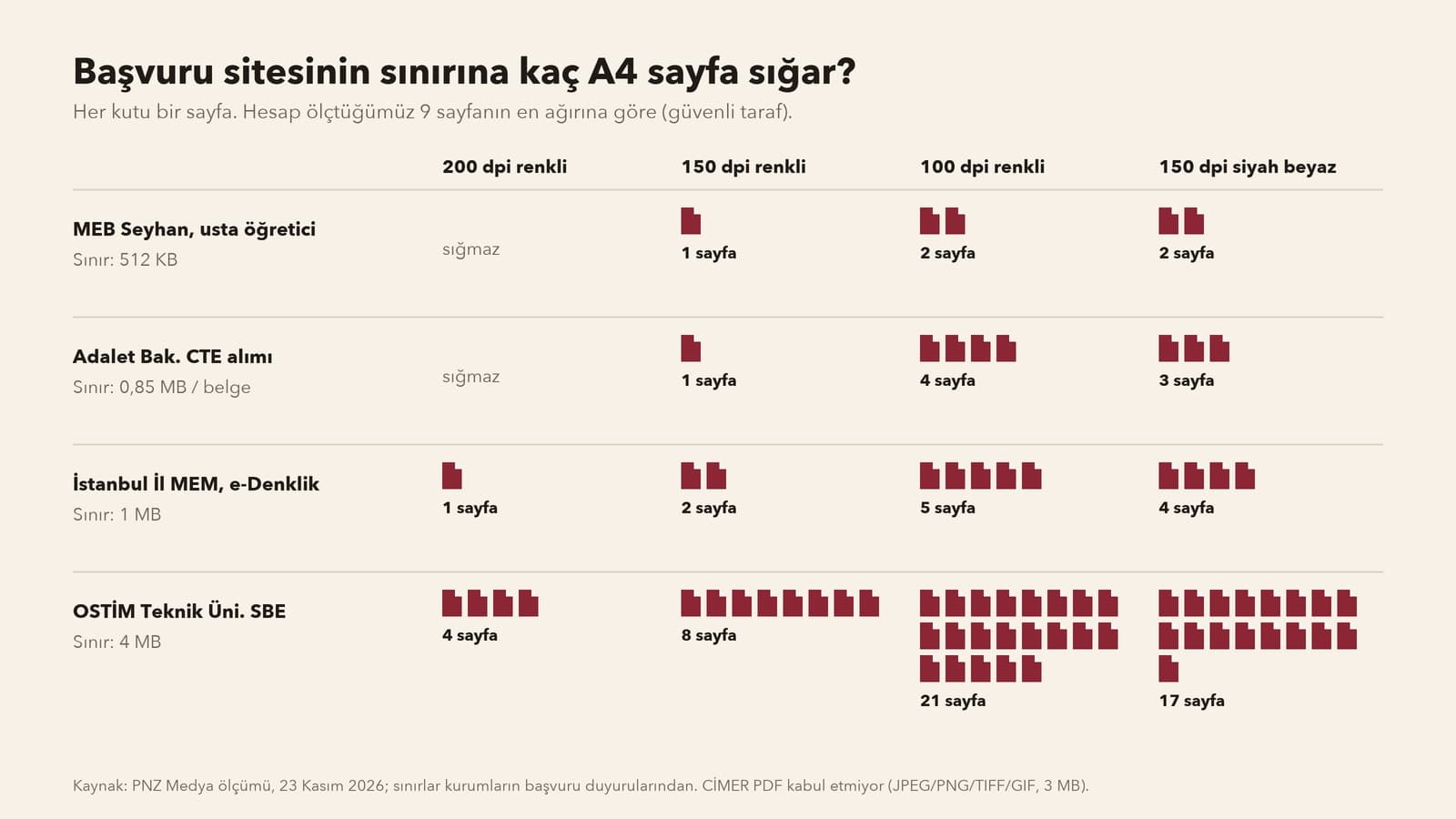
Türkiye'deki başvuru sistemleri genelde dosya başına sınır koyar ve bu sınırlar telefon fotoğrafına göre çok küçüktür. Tablodaki sınırlar kurumların kendi duyurularından; sığan sayfa sayısını ölçtüğümüz en ağır sayfaya göre hesapladık.
| Başvuru ve sınır | 200 dpi renkli | 150 dpi renkli | 100 dpi renkli | 150 dpi siyah beyaz |
|---|---|---|---|---|
| MEB Seyhan, usta öğretici başvurusu: 512 KB | 0 | 1 | 2 | 2 |
| Adalet Bakanlığı CTE personel alımı: belge başına 0,85 MB | 0 | 1 | 4 | 3 |
| İstanbul İl MEM, e-Denklik belgeleri: 1 MB | 1 | 2 | 5 | 4 |
| OSTİM Teknik Üniversitesi SBE başvurusu: 4 MB | 4 | 8 | 21 | 17 |
Her sistem PDF de almaz. CİMER'in kendi soru-cevap belgesine göre başvuruya yalnız JPEG, PNG, TIFF ve GIF eklenebiliyor, en fazla 3 MB; PDF ve Word belgesi sisteme eklenemiyor. Yüklemeden önce sitenin hangi biçimi istediğine bakın; bu yazıdaki 10. prompt PDF'i tekrar JPG'ye çevirir.
Yalnızca PDF, JPEG, JPG, PNG, TIFF formatında ve maksimum 512 KB boyutunda dosya yükleyiniz.
ChatGPT ve Gemini ile Fotoğrafı PDF Yapma: Sınırlar
ChatGPT bu işi Python koduyla yapar: fotoğrafları yüklersiniz, kod PDF'i üretir, indirme bağlantısı verir. OpenAI'ın yardım sayfasına göre görsel başına sınır 20 MB, ücretli planlarda 3 saatte 80 dosya. Ücretsiz planda günde 3 dosya yüklenebiliyor; 9 fotoğrafı tek tek yükleyemezsiniz. Fotoğrafları önce ZIP yapın: OpenAI, Data Analysis açıkken ChatGPT'nin ZIP arşivini açıp içindeki dosyalarla çalışabildiğini yazıyor.
Gemini 29 Nisan 2026'dan beri sohbette PDF, Word ve Excel dosyası üretip indirmeye izin veriyor; Google bu özelliğin dünyadaki bütün Gemini uygulaması kullanıcılarına açıldığını duyurdu. Tek isteğe 10 dosyaya kadar eklenebiliyor, video dışındaki dosyalar en fazla 100 MB. Gemini'den "PDF oluşturmuyor" yanıtı alırsanız isteği "indirilebilir PDF dosyası olarak ver" diye bitirin.
| ChatGPT | Gemini | |
|---|---|---|
| Bir istekte dosya | Sabit sayı yok; boyuta ve plana göre değişiyor | 10 dosyaya kadar |
| Dosya sınırı | Görsel başına 20 MB | Video dışı dosya 100 MB |
| Ücretsiz plan | Günde 3 dosya yükleme | Uygunluğa göre |
| PDF'i nasıl üretir | Python kodu çalıştırır | Sohbette dosya üretir (29 Nisan 2026) |
| Toplu fotoğraf için | ZIP yükleyin | 10'luk gruplar halinde |
11 Hazır Prompt: Fotoğrafları PDF Yapma, Küçültme ve JPG'ye Çevirme
Promptları olduğu gibi kopyalayın, köşeli parantezli yerleri kendi bilginizle değiştirin ve fotoğrafları aynı mesaja ekleyin. 9. prompt Gemini'nin dosya üretme özelliğine göre kuruldu; diğer 10 prompt ChatGPT için yazıldı ve Gemini'de de aynı biçimde kullanılabilir.
1) Fotoğrafları tek PDF yapma promptu
Yüklediğim [9] fotoğrafı tek bir PDF dosyasında birleştir.
Fotoğrafları yeniden çizme ya da düzenleme; Python ile yalnız PDF'e dönüştür.
Sayfa sırası yükleme sırası olsun.
Her sayfa A4 dikey olsun; fotoğrafı kırpmadan sayfaya sığdır, kenarlarda [1 cm] boşluk bırak.
Telefonun kaydettiği yön bilgisini uygula, yan duran sayfa kalmasın.
Konum ve çekim bilgilerini (EXIF) PDF'e taşıma.
Bitince sayfa sayısını ve dosya boyutunu (MB) yaz, her sayfanın küçük önizlemesini göster, PDF'i indirilebilir ver.Ana kalıp. Sayfa sayısını fotoğraf sayısıyla karşılaştırın; tutmuyorsa 11. promptla düzeltin.
2) Kısa sürüm promptu
Bu fotoğrafları yükleme sırasıyla tek PDF yap: A4 dikey, yan sayfa olmasın, konum bilgisi silinsin. Sayfa sayısını ve MB değerini yaz.3) MB sınırına göre PDF promptu
Yüklediğim fotoğraflardan bir başvuru sitesine yüklenecek PDF hazırla; dosya [1] MB'ı geçmesin.
Fotoğrafları yeniden çizme; Python ile A4 dikey sayfalara yerleştir, yön bilgisini uygula.
Önce 150 dpi ve JPEG kalitesi 70 ile dene. Sığmazsa 100 dpi'ye in, o da yetmezse sayfaları siyah beyaza çevir.
Yazının okunmadığı bir ayara inmen gerekirse dur ve bana sor.
Sonunda kullandığın dpi, kalite, sayfa sayısı ve dosya boyutunu yaz; yazısı en sık sayfadan büyütülmüş bir kesit göster.Ölçümümüzde 512 KB sınırına 150 dpi renkli tek sayfa sığdı. Belge birden çok sayfaysa sınır büyük ihtimalle siyah beyaz ya da 100 dpi ister.
4) Taranmış belge görünümü promptu
Bu belge fotoğraflarını taranmış belge gibi PDF'e çevir.
Kâğıdın kenarlarını bul; kâğıdın dışında kalan masa, parmak ve yan sayfaları kırp, perspektifi düzelt.
Kırptığın her sayfanın önizlemesini göster. Kenarı emin bulamadığın sayfayı kırpmadan bırak ve numarasını söyle.
Arka planı beyaza yakın, yazıyı koyu yap; sayfalar [renkli kalsın / siyah beyaz olsun].
A4 dikey, 150 dpi, tek PDF; dosya boyutunu yaz.Önizleme isteği önemli. Aynı işi basit bir kenar bulma betiğiyle denedik; 9 sayfanın yalnız 2'sinde kâğıdı doğru buldu, kalanlarda yan sayfayı ya da masayı kâğıt sandı.
5) Kartın ön ve arka yüzünü tek sayfaya koyma promptu
Yüklediğim iki fotoğraf aynı kartın ön ve arka yüzü: [öğrenci kartı].
İkisini tek A4 sayfanın üst yarısına alt alta, kartın gerçek ölçüsünde (85,6 × 54 mm) yerleştir.
Kartın dışındaki masayı kırp, köşeler düz dursun; karttaki yazıları yeniden çizme.
Sayfanın alt yarısı boş kalsın. PDF olarak ver ve sayfayı önizlemede göster.85,6 × 54 mm, banka kartı ve kimlik kartı boyutundaki kartların ölçüsü. Kimlik kartı gibi kişisel veri taşıyan belgeleri sohbete yüklemek yerine telefonun tarayıcısını kullanmak daha güvenli.
6) Ödev ve defter sayfalarından PDF promptu
Yüklediğim defter sayfası fotoğraflarından teslim edilecek bir PDF hazırla.
İlk sayfa kapak olsun: [Ad Soyad], [Sınıf ve numara], [Ders], [Ödev adı], [Teslim tarihi].
Sonraki sayfalar fotoğraflar, yükleme sırasıyla; her sayfanın altına ortalı sayfa numarası koy.
Fotoğraflardaki yazıya dokunma; yalnız yönü, kırpmayı ve parlaklığı düzelt.
A4 dikey, [5] MB'ı geçmesin; sayfa sayısını yaz.7) Fotoğraf albümü PDF'i promptu
Bu fotoğraflardan baskıya uygun bir albüm PDF'i yap.
Her A4 sayfaya [4] fotoğraf koy, 2 × 2 düzende, aralarında [5 mm] boşluk.
Fotoğrafları kırpma, oranları korunsun; yatay ve dikey fotoğraflar karışık olabilir.
Her fotoğrafın altına şu açıklamaları yaz: [1: Annemlerle Bursa, 2: Doğum günü, 3: ...].
Kapak sayfasına büyük harflerle [ALBÜM ADI] yaz. 300 dpi kullan ve dosya boyutunu bildir.300 dpi baskı içindir; 9 sayfalık ölçümümüzde bu ayar 17,5 MB tuttu. Ekranda bakılacak albüm için 150 dpi yeter.
8) Fiş ve faturaları tarih sırasıyla PDF yapma promptu
Yüklediğim fiş ve fatura fotoğraflarını tarih sırasıyla tek PDF yap.
Önce her fotoğraftan okuduğun tarihi, satıcıyı ve toplam tutarı bir tabloda listele. Okuyamadığın değeri tahmin etme, "okunamadı" yaz.
Tabloyu onaylamamı bekle; onaydan sonra PDF'i bu sırayla oluştur.
Her sayfanın üstüne küçük puntoyla [tarih - satıcı] başlığı ekle, fişin kendisini değiştirme.
Tabloyu PDF'in son sayfasına da koy.Onay adımı tutarların yanlış okunmasına karşı. Soluk termal fişlerde model rakamı tahminle doldurabilir; tabloyu fişle yan yana kontrol edin.
9) Gemini ile fotoğraftaki yazıyı PDF belgesine dökme promptu
Yüklediğim [3] sayfa fotoğrafındaki metni oku ve düzenli bir PDF belgesi oluştur.
Metni kelimesi kelimesine aktar; düzeltme, özetleme ya da ekleme yapma.
Okuyamadığın kelimenin yerine [?] koy ve sonunda bu yerlerin listesini ver.
Başlıklar, madde işaretleri ve tablolar fotoğraftaki düzende kalsın.
Sonucu indirilebilir PDF dosyası olarak ver.Bu prompt fotoğraftaki yazıyı yeni bir sayfaya dizer, çıkan PDF'te fotoğrafın kendisi olmaz. El yazısında hata payı yüksektir; okumayı ayrıca denetlemek isterseniz resimden yazıya çevirme rehberimize bakın.
10) PDF'i JPG'ye çevirme promptu
Yüklediğim PDF'in her sayfasını ayrı bir JPG dosyasına çevir.
Sayfaları [150] dpi ile görüntüye dönüştür, JPEG kalitesi [85] olsun.
Dosya adları sayfa-01.jpg, sayfa-02.jpg biçiminde ve sayfa sırasıyla olsun.
Hepsini tek ZIP dosyasında ver; her dosyanın piksel ölçüsünü ve KB değerini listele.
Yalnız [2. ve 5.] sayfaları istiyorsam yalnız onları çevir.PDF kabul etmeyen sistemler için (CİMER gibi). 150 dpi bir A4 sayfayı 1240 × 1754 piksel yapar.
11) Aynı sohbette düzeltme promptu
Az önceki PDF'te şunları düzelt, gerisine dokunma:
[3]. sayfayı saat yönünde 90 derece döndür.
[5]. ve [6]. sayfaların yerini değiştir.
[8]. sayfayı sil.
Yeni sayfa sayısını ve dosya boyutunu yaz, değişen sayfaların önizlemesini göster.Model fotoğrafı yeniden çizdiyse ya da yazıları değiştirdiyse aynı sohbette "görsel üretme, yalnız Python ile dönüştür" yazın. Dosya indirme bağlantısı gelmezse "PDF'i indirilebilir dosya olarak ver" deyin. Sayfa yan duruyorsa 11. promptun döndürme satırını kullanın.
Konum Bilgisi ve Gizlilik
Telefon fotoğraflarının çoğu çekildiği yerin koordinatını saklar; ölçtüğümüz 9 fotoğrafın 9'unda da vardı. Fotoğrafı olduğu gibi PDF'e gömen araç bu bilgiyi de taşır; PDF'i alan kişi fotoğrafı dosyadan çıkarıp koordinatı okuyabilir. Evde çekilmiş bir belgeyi herkese açık bir yere yükleyecekseniz 1. promptta olduğu gibi konum bilgisinin silinmesini isteyin ya da fotoğrafları yeniden boyutlandıran bir yol seçin; ölçümümüzde A4'e yerleştirilen bütün sürümler konumu bıraktı.
Kimlik, pasaport ve sağlık belgesi gibi kişisel veri taşıyan sayfalarda dönüştürmeyi cihazda yapmak daha temiz: iPhone'da Notlar ya da Önizleme, Android'de Drive ya da Files tarayıcısı dosyayı sohbet geçmişine göndermeden PDF yapar.
Telefonda tarayıcıyla: iPhone'da Notlar > ataş simgesi > Belgeleri Tara, Android'de Google Drive > kamera simgesi > .pdf. Bilgisayarda Mac'te Hızlı Eylemler > PDF Yarat, Windows'ta Yazdır > Microsoft Print to PDF. ChatGPT ve Gemini'ye de fotoğrafları yükleyip PDF isteyebilirsiniz.
Mac'te fotoğrafları istediğiniz sırayla seçip PDF Yarat deyin; Apple'a göre sayfalar seçim sırasına göre dizilir. Telefonda tarayıcıyla sayfaları art arda çekin. ChatGPT'de fotoğrafları ZIP yapıp tek dosya olarak yükleyin ve 1. promptu kullanın.
iPhone, Android, Mac ve Windows'un kendi araçları ücretsizdir, ek uygulama gerekmez. ChatGPT'nin ücretsiz planında günde 3 dosya yüklenebilir; çok fotoğraf varsa ZIP kullanın. Gemini tek isteğe 10 dosyaya kadar kabul eder.
Telefon fotoğrafı 12 megapiksel civarındadır ve tek sayfası 3-4 MB tutar. 9 sayfalık ölçümümüzde fotoğrafları olduğu gibi gömen PDF 34-37 MB çıktı; A4'e 150 dpi ve JPEG 70 ile yerleştirince 3,5 MB'a indi. Daha küçüğü için 100 dpi ya da siyah beyaz kullanın.
Evet. Google 29 Nisan 2026'da Gemini'nin sohbette PDF, Word, Excel ve Google dosyaları üretebildiğini ve bunun bütün Gemini uygulaması kullanıcılarına açıldığını duyurdu. İsteği "indirilebilir PDF dosyası olarak ver" diye bitirin.
Tek sayfa için Mac'te Önizleme'de Dosya > Dışa Aktar'dan JPEG seçmek yeter; bu yol açık olan sayfayı çevirir. Çok sayfalı PDF için ChatGPT'de 10. promptu kullanın: her sayfayı ayrı JPG yapıp ZIP olarak verir. CİMER gibi PDF almayan başvurularda bu yol gerekir.
Belgenin hangi ayarla okunur kaldığını görmek için bir sayfayı önce 150 dpi'yle deneyin, sınır darsa 100 dpi'ye inin. Tek fotoğrafın KB değerini düşürmek isterseniz fotoğraf boyutu küçültme rehberimizde 12 telefon fotoğrafıyla yaptığımız ölçüm var.
Web Yazılım Hizmeti
Başvuru ve teklif formlarınızda yüklenen fotoğrafı ve PDF'i sınıra göre kendisi küçülten, yönünü düzelten yükleme alanları kuruyoruz. Ücretsiz ön görüşmede formunuza bakalım.