



Renk Kodu Bulma: Fotoğraftan HEX, RGB ve RAL Kodu Nasıl Alınır? 12 Prompt
Fotoğraftan renk kodu bulmanın Windows, Mac, iPhone ve tarayıcıdaki yolları; üç gerçek fotoğrafta aynı boyanın kaç farklı HEX koduna dağıldığı, ışık ve sıkıştırmanın kodu ne kadar kaydırdığı, RAL eşleştirmesinin sınırı ve ChatGPT ile Gemini için 12 hazır prompt.
- Fotoğraftan renk kodu bulmanın en hızlı yolu bilgisayarın damlalık aracı: Windows'ta PowerToys Renk Seçici (Win+Shift+C), Mac'te Dijital Renk Ölçer. İkisi de imlecin altındaki rengin HEX ya da RGB değerini kopyalar.
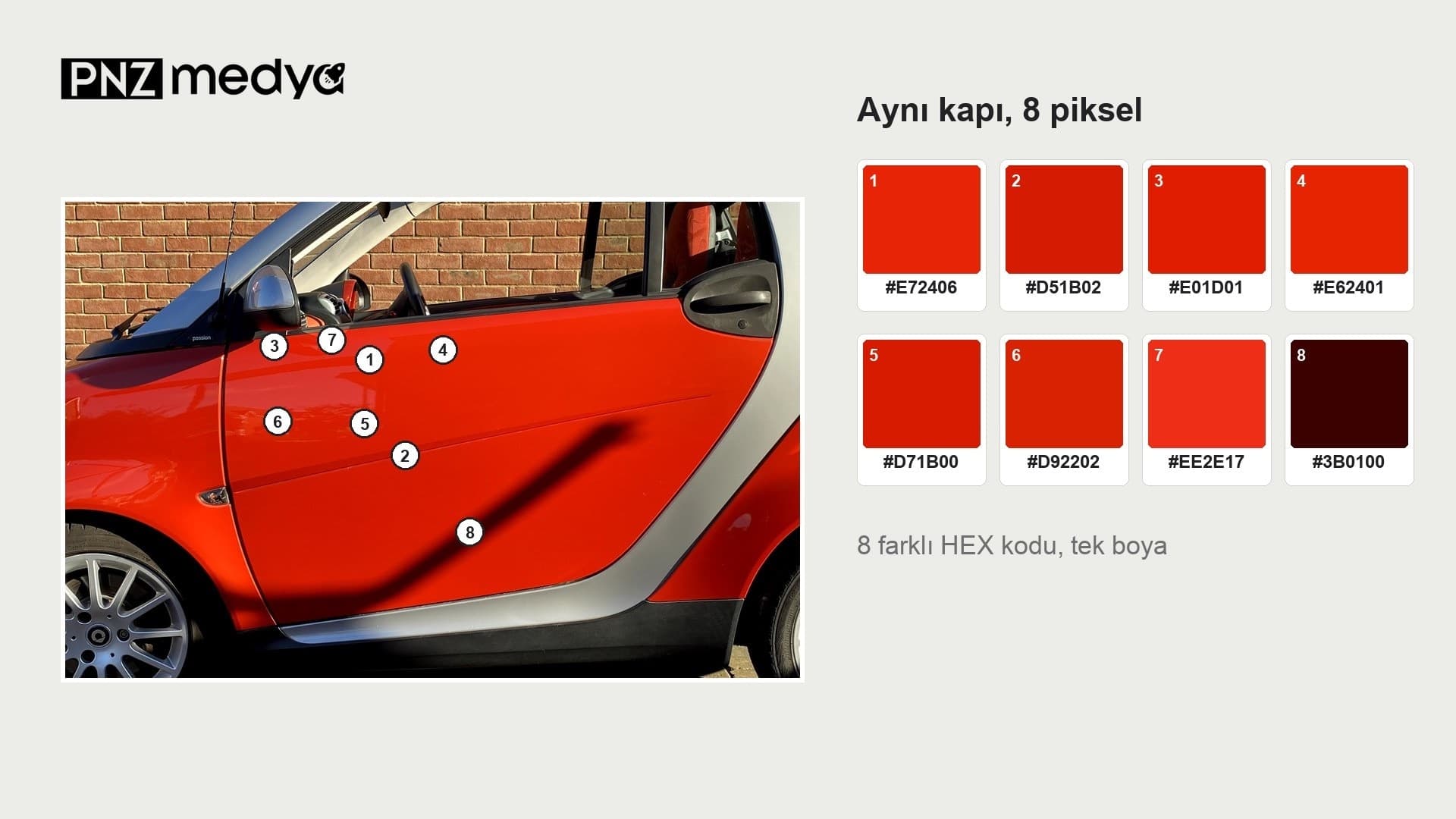
- Kırmızı bir araba kapısının ışık alan tek bölgesinde 10.167 farklı HEX kodu saydık. Rastgele 12 piksel aynı boyadan 11 ayrı kod verdi.
- Aynı boyanın gölgedeki ve ışıktaki kodu arasındaki fark (ΔE 34,3), fotoğrafı küçültüp yeniden kaydetmenin yarattığı en büyük kaymanın (3,1) on katından fazla çıktı. Kodu ışığı eşit bir yerden alın.
- Fotoğraftan çıkan HEX kodu boya ya da RAL kodu sayılmaz. Turkuaz kapıya en yakın RAL Classic rengi bile belirgin biçimde farklı çıktı (ΔE 10,1); boyacıya fiziksel örnek götürün.
- ChatGPT'den kod isterken Python ile ölçmesini, ölçtüğü bölgeyi çerçeveyle göstermesini ve kod çalıştıramıyorsa tahmin vermemesini yazın. Aşağıdaki 12 prompt bu kuralla kuruldu.
Aynı duvarın iki ayrı noktasına damlalıkla tıklarsanız iki ayrı renk kodu alırsınız; ikisi de doğrudur. Fotoğraftaki her piksel ışığa, gölgeye ve sıkıştırmaya göre biraz farklı kaydedilir. Renk kodu bulmanın asıl işi, doğru noktayı seçip o bölgenin ortalamasını almaktır.
Aşağıda önce bilgisayarda, telefonda ve tarayıcıda kod almanın yolları var. Ardından üç gerçek fotoğrafta yaptığımız ölçüm geliyor: aynı boyalı yüzeyde kaç farklı kod çıkıyor, en yakın RAL kodu nasıl değişiyor. Son bölümde ChatGPT ve Gemini'ye kodu ölçtürmek, palet çıkarmak ve uyumlu renk bulmak için 12 hazır prompt var.
Sayılar kendi ölçümümüz. Malzeme Wikimedia Commons'ta CC0 lisansıyla yayımlanmış üç fotoğraf: kırmızı bir Smart araba (4032 × 3024), Ahrenshoop'ta mavi bir kapı ve Agios Nikolaos'ta turkuaz bir kapı. Renkler Python'da piksel piksel okundu, farklar CIEDE2000 (ΔE 2000) formülüyle hesaplandı. RAL değerleri Wikipedia'daki RAL Classic listesinin yaklaşık sRGB karşılıkları (sedefli renkler hariç 200 renk). Promptları bu sefer ChatGPT ve Gemini'de sayılı bir testten geçirmedik; model yetenekleri OpenAI ve Google'ın belgelerinden alındı.
Fotoğraftan Renk Kodu Bulma: Bilgisayarda, Telefonda ve Tarayıcıda 4 Yol
Windows: Microsoft'un ücretsiz PowerToys paketindeki Renk Seçici'yi açın, Win+Shift+C'ye basın ve fotoğraftaki noktaya tıklayın. Microsoft'un belgesine göre renk varsayılan olarak HEX biçiminde panoya kopyalanır; fare tekerleğiyle yakınlaştırdığınızda görüntü donar, yani tek pikseli seçmek kolaylaşır. Araç son 20 rengi geçmişte tutar.
Mac: Uygulamalar > İzlenceler içindeki Dijital Renk Ölçer'i açın ve imleci fotoğrafın üzerinde gezdirin. Pencerede Açıklık Boyutu sürgüsü var; Apple'ın açıklamasına göre açıklığa birden fazla piksel girerse değerlerin ortalaması gösterilir. Sürgüyü birkaç piksele açmak, tek pikselin oynaklığını azaltır. Değeri Shift-Command-C ile metin olarak kopyalarsınız; HEX gösterimi Görüntü > Değerleri Göster menüsünden seçilir.
iPhone: Fotoğrafı açın, Düzenle > İşaretleme'ye girin ve renk dairesine dokunun. Seçicinin sol üstündeki damlalıkla fotoğraftan renk alınır, Sürgüler sekmesinde HEX değeri görünür. Bir ayrıntıya dikkat: bu ekran kodu varsayılan olarak Display P3 renk alanında yazar; web ya da baskı için sRGB kodu istiyorsanız HEX yazısına dokunup sRGB'ye geçin.
Tarayıcı: fotoğrafı bilgisayarınızdan imagecolorpicker gibi bir seçici sayfasına yükleyip tıklayabilirsiniz; arama sonuçlarındaki araçların çoğu bu türden. Bir web sayfasındaki rengi istiyorsanız Chrome'da sağ tık > İncele ile geliştirici araçlarını açın; renk örneğine tıklayınca açılan seçicinin damlalığı sayfadaki herhangi bir noktadan renk alır.
| Cihaz | Araç | Nasıl açılır | Ne verir |
|---|---|---|---|
| Windows 10 ve 11 | PowerToys Renk Seçici | Win+Shift+C | HEX (varsayılan), RGB, HSL ve eklenen biçimler; son 20 renk |
| Mac | Dijital Renk Ölçer | Uygulamalar > İzlenceler | Seçilen renk alanında değer; açıklık büyürse ortalama; Shift-Command-C ile kopya |
| iPhone ve iPad | İşaretleme renk seçicisi | Fotoğraf > Düzenle > İşaretleme > renk dairesi | Damlalık; Sürgüler'de Display P3 ya da sRGB HEX |
| Her bilgisayar | Chrome geliştirici araçları | Sağ tık > İncele > renk örneği | Web sayfasından damlalık; HEX, RGB, HSL |
| Telefon ve bilgisayar | ChatGPT veya Gemini | Fotoğrafı yükleyip prompt yazın | Bölge ortalaması, palet, en yakın RAL, uyumlu renk (Python ile ölçtürün) |
Aynı Boyada 10 Bin Kod: Üç Fotoğrafta Ölçtük
Her fotoğrafta tek boyayla boyanmış bir bölge seçtik ve içindeki bütün pikselleri saydık. Kırmızı araba kapısının ışık alan kısmında 307.086 piksel var ve bunlar 10.167 farklı HEX koduna dağılıyor. Bölgenin medyan rengi #DB2001. Rastgele seçilen 12 tek piksel bu medyandan ΔE 0,3 ile 5,3 arasında uzaklaştı.
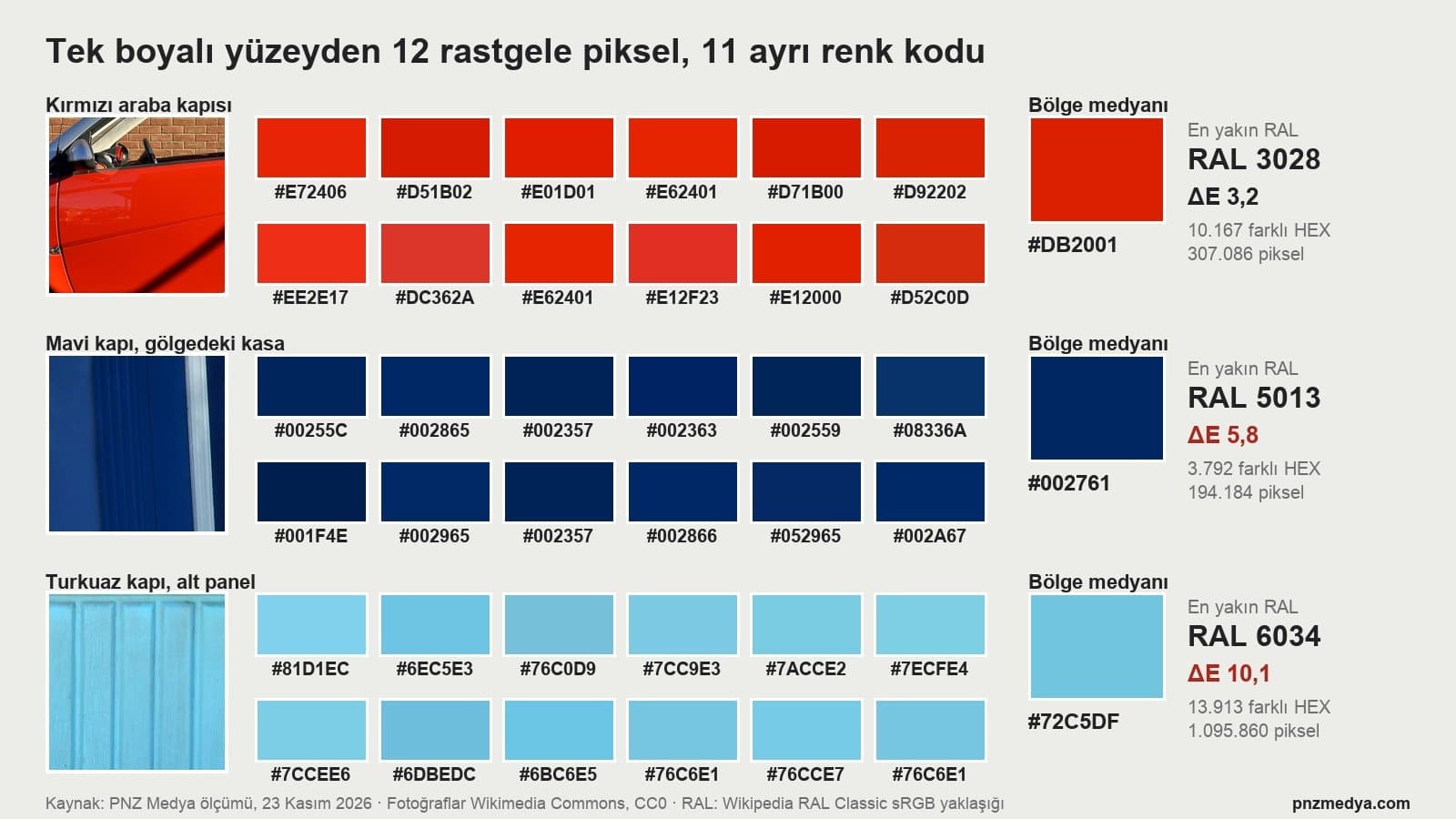
| Yüzey | Farklı HEX kodu | Piksellerin düştüğü RAL kodları | En yakın RAL (ΔE) | Karanlık ve aydınlık uç (ΔE) |
|---|---|---|---|---|
| Kırmızı araba kapısı, ışıkta (307.086 piksel) | 10.167 | 23 kod (%72 RAL 3028, %23 RAL 2002) | RAL 3028 Saf kırmızı (3,2) | 11,4 |
| Mavi kapının gölgedeki kasası (194.184 piksel) | 3.792 | 6 kod (%83 RAL 5013, %12 RAL 5002) | RAL 5013 Kobalt mavisi (5,8) | 8,3 |
| Turkuaz kapı, alt panel (1.095.860 piksel) | 13.913 | 4 kod (%89 RAL 6034) | RAL 6034 Pastel turkuaz (10,1) | 13,5 |
ΔE 2000 iki rengin farkını tek sayıyla verir: 0 aynı renk demek, sayı büyüdükçe fark gözle daha kolay seçilir. Tablodaki son sütun, bölgenin en karanlık %5'lik pikselleriyle en aydınlık %5'lik piksellerinin ortalaması arasındaki fark. Üç yüzeyde de bu fark 8 ile 13,5 arasında çıktı; düz boyalı bir yüzeyin içindeki ışık oynaması bu kadar.
Damlalığı tek piksel yerine 9 × 9 piksellik kareye açmak ne kadar yardım ediyor? Biraz. Araba kapısında tek piksellerin en uzağı medyandan 5,3, 9 × 9 ortalamaların en uzağı 4,3 uzaktaydı; gölgedeki kasada en uzak değer 3,9'dan 2,8'e indi. Ortalama pikselin kendi gürültüsünü temizler; ışığın yarattığı fark olduğu gibi kalır.
Yüzeyin ne parlayan ne de gölgede kalan, ışığı eşit bir yerini seçin. Damlalığı tek piksele değil küçük bir kareye açın. Aynı yüzeyden üç ayrı noktadan kod alın; kodlar birbirine yakınsa doğru yerdesiniz.
Işık mı, Sıkıştırma mı? Kodu Asıl Değiştiren
Fotoğrafı WhatsApp'tan aldıysanız kodun bozulduğunu düşünebilirsiniz. Bunu da ölçtük: üç fotoğrafı 1600 piksele küçültüp JPEG kalitesi 70 ile yeniden kaydettik ve aynı 36 noktanın rengini karşılaştırdık. Noktaların 32'sinde fark 1,5'in altında kaldı, en büyük kayma 3,1 oldu.
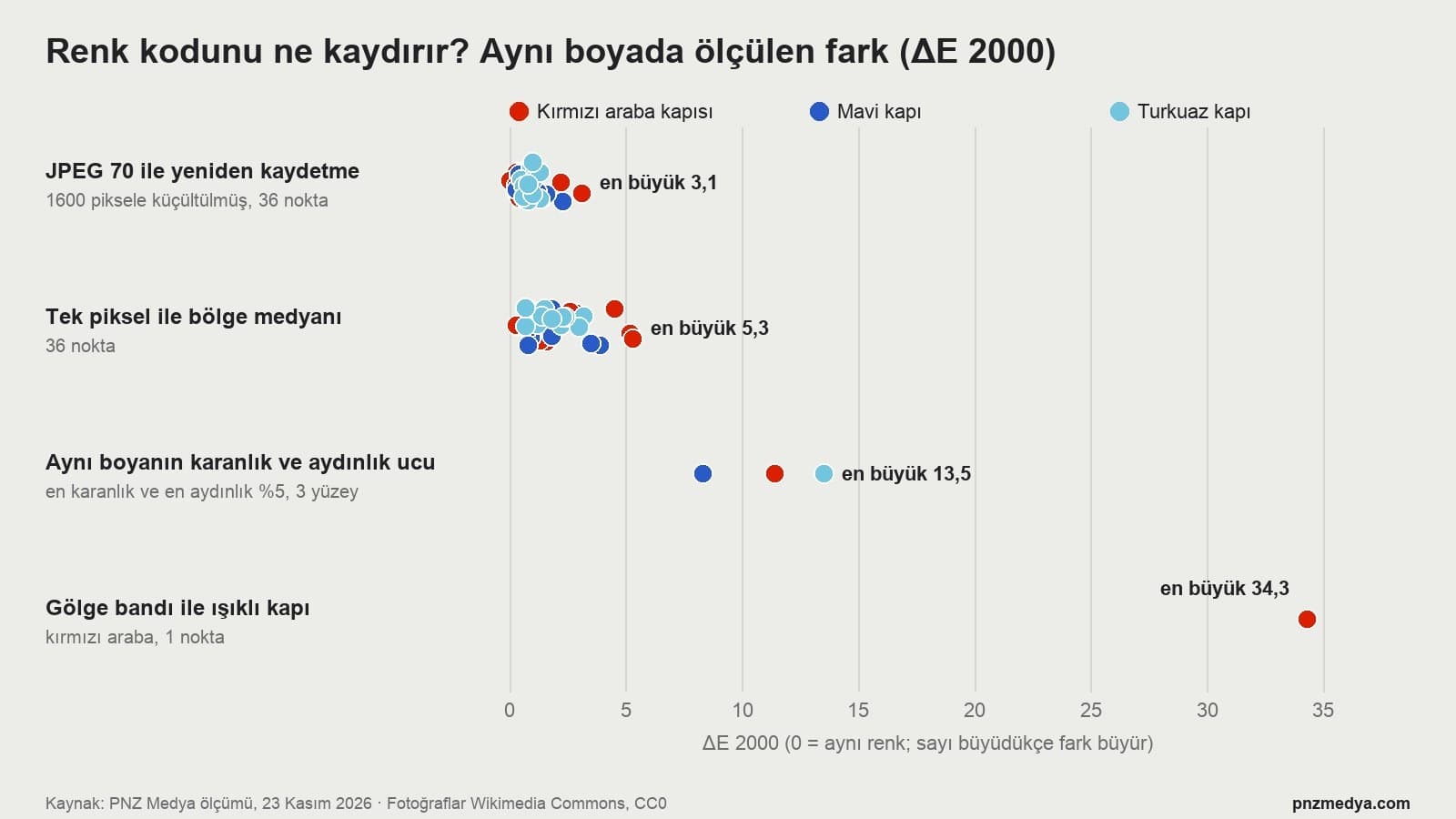
Işığın etkisi çok daha büyük. Araba kapısının üzerine düşen ince gölge bandından aldığımız nokta #3B0100 çıktı, kapının ışıklı medyanı #DB2001. Aynı boya, aynı fotoğraf; aradaki fark ΔE 34,3. Gölgedeki nokta RAL'de 3005 Şarap kırmızısına, ışıklı kısım 3028 Saf kırmızıya düşüyor. Damlalığı yanlış yere koymanın getirdiği hata, sıkıştırmada ölçtüğümüz en büyük kaymanın on katından fazla.
RAL Kodu Bulma: Fotoğraftan Çıkan Kod Ne Kadar Güvenilir?
RAL kodu bulma aramasının arkasında genellikle boyacıya ya da kapı, pencere, panel üreticisine söylenecek bir kod var. Fotoğraftan ölçülen HEX'i RAL Classic listesindeki en yakın renge eşlemek mümkün, ama iki sınırı var.
Birincisi aynı yüzey birden fazla koda bölünüyor. Araba kapısının ışıklı bölgesindeki pikselleri tek tek en yakın RAL'e eşlediğimizde 23 farklı kod çıktı: %72'si 3028 Saf kırmızı, %23'ü 2002 Kan portakalı. İkincisi en yakın kod uzak olabilir. Turkuaz kapının medyanı #72C5DF ve listedeki en yakın renk 6034 Pastel turkuaz, ama aradaki fark ΔE 10,1. Bu durumda doğru cevap "RAL Classic'te bu renge yakın bir kod yok" olur; boya karışımla hazırlanır.
Ekranda gösterilen renk örnekleri bağlayıcı sayılmaz, çünkü parlaklık ve kontrast ekrandan ekrana değişebilir. Yazıcı çıktısındaki renkler için de aynısı geçerli. Bağlayıcı renk örnekleri için her zaman resmî bir RAL renk kartelası edinin.
Pratikte iş şöyle yürür: fotoğraftan bulduğunuz RAL kodu arama için iyi bir başlangıçtır. Siparişten önce boyacının kartelasını yüzeyin yanına tutun ya da yüzeyden küçük bir parça götürüp ölçtürün. Pantone için de aynısı geçerli; fotoğraftan çıkan Pantone eşleşmesi tahmindir.
Araba renk kodu bulmak isteyenler için ayrı bir not: aracın fabrika boya kodu fotoğraftan çıkmaz. Kod üreticinin araç üzerindeki etiketinde ya da yetkili servis kaydında yazar ve markaya göre farklı yerdedir. Fotoğraftan ölçülen HEX kodu, sitede ya da sosyal medyada aracın rengini göstermek için yeterli olur, rötuş boyası için yetmez.
ChatGPT ve Gemini Renk Kodunu Nasıl Bulur?
Bir dil modeli fotoğrafa bakıp "bu #1E5AC8 gibi" diyebilir; bu bir tahmindir. Doğru değeri, modelin fotoğrafı kodla açıp pikselleri okuması verir. OpenAI'ın veri analizi sayfasına göre ChatGPT bazı analiz işlerinde Python kodu yazıp çalıştırır ve desteklenen dosyalar arasında analiz edilecek değerleri içeren görseller de var. Google'ın geliştirici belgesi de Gemini 3 Flash için görselleri Python ile inceleyebildiğini, ama bunun için kod kullanmasının açıkça istenmesi gerektiğini yazıyor.
Bu yüzden aşağıdaki promptların hepsinde aynı üç satır var: Python ile ölç, ölçtüğün bölgeyi göster, kod çalıştıramıyorsan söyle. Model kodu çalıştırdıysa yanıtın içinde çalışan kodu ve çıktısını görürsünüz. Kod yoksa verilen sayıyı tahmin sayın ve damlalıkla kendiniz kontrol edin.
Renk Kodu Bulma Promptları: 12 Hazır Prompt
Köşeli parantezli yerleri kendi fotoğrafınıza göre değiştirin. Bölgeyi tarif ederken "sol alttaki kırmızı kapı" gibi görünen bir şey yazın; yanlış yeri ölçerse aynı sohbette 12. promptla düzeltin.
Yüklediğim fotoğrafta [sol taraftaki kırmızı kapının] renk kodunu bul.
Tahmin etme; Python ile fotoğrafı aç ve o yüzeyin ışığı eşit, gölgesiz bir yerinden [20 × 20] piksellik bir kare seç.
Karenin medyan rengini HEX, RGB ve HSL olarak ver.
Seçtiğin kareyi fotoğraf üzerinde çerçeveyle göster.
Aynı yüzeyden iki ayrı kare daha ölç ve üç sonucu yan yana yaz.
Kod çalıştıramıyorsan bunu açıkça söyle ve sayı verme.Bu fotoğraftaki [mavi kapının] rengini Python ile ölç: gölgesiz bir yerden küçük bir kare al, HEX ve RGB kodunu yaz, ölçtüğün yeri çerçeveyle göster.Yüklediğim fotoğrafın baskın [6] rengini Python ile k-means kümeleme kullanarak çıkar.
Her renk için HEX, RGB ve fotoğraftaki yüzde payını bir tabloda ver, büyükten küçüğe sırala.
Beyaza ve siyaha çok yakın renkleri ayrı say, palete alma.
Paleti yan yana renk kareleri olarak bir görselde göster, her karenin altına HEX kodunu yaz.
Sonunda paleti CSS değişkenleri olarak da yaz: --renk-1: #...;Yüklediğim fotoğrafta [duvarın] hem güneş alan hem gölgede kalan kısmı var.
Python ile iki ayrı bölge seç: biri ışıklı, biri gölgeli. Seçtiğin bölgeleri farklı renk çerçevelerle göster.
Her bölgenin medyan rengini HEX ve RGB olarak yaz.
İki renk arasındaki farkı CIEDE2000 (ΔE 2000) ile hesapla.
Boyanın kendi rengine hangisinin daha yakın olduğunu söyle ve nedenini bir cümleyle açıkla.Yüklediğim fotoğraftaki [panjurun] rengini Python ile ölç, gölgesiz bir bölgeden medyan al.
Bu rengi RAL Classic renklerinin sRGB karşılıklarıyla karşılaştır; en yakın 3 RAL kodunu CIEDE2000 farkıyla sırala.
RAL değerlerini ezbere yazma; karşılaştırmada kullandığın listeyi ve kaynağını göster.
En yakın kodun farkı [5]'ten büyükse "yakın bir RAL Classic rengi yok" diye yaz.
RAL'in ekrandaki renklerinin yaklaşık olduğunu ve siparişten önce kartelayla kontrol gerektiğini sonuna not et.Yüklediğim fotoğraftaki [salon duvarının] rengini boyacıya tarif edeceğim.
Python ile ışığı eşit bir bölgeden medyan rengi ölç; HEX, RGB ve CIE L*a*b* değerlerini yaz.
Ölçtüğün bölgenin büyütülmüş bir kesitini göster.
Rengi Türkçe günlük dille tarif et: açık mı koyu mu, sıcak mı soğuk mu, hangi renge çalıyor.
Sonuna boyacıya söyleyeceğim kısa bir not ekle: fotoğraftaki rengin ışığa göre değiştiğini ve kartela ya da fiziksel örnekle eşleştirilmesi gerektiğini.Yüklediğim logo görselinin düz renkli alanlarının kodlarını Python ile bul.
Kenarlardaki yumuşatma piksellerini ve arka planı sayma; her düz alanın medyanını al.
Birbirine ΔE 2000 ile [2]'den yakın renkleri tek renk say.
Sonucu HEX, RGB ve CMYK yaklaşığı olarak bir tabloda ver; hangi rengin logonun hangi parçası olduğunu yaz.
CMYK değerlerinin baskı için kesin olmadığını, matbaada prova istenmesi gerektiğini not et.Yüklediğim ekran görüntüsünde [düğmenin yazısı] ile [düğmenin arka planı] renklerini Python ile ölç.
İki rengin HEX kodunu yaz ve WCAG kontrast oranını hesapla.
Oran normal metin için 4,5:1'in altındaysa okunurluğun yetersiz olduğunu söyle.
Arka plan rengini koruyarak eşiği geçen en yakın yazı rengini HEX olarak öner ve yeni oranı yaz.Yüklediğim fotoğraftaki [kanepenin] rengini Python ile ölç ve HEX kodunu yaz.
Bu renge uyan 5 renk öner: 1 tamamlayıcı, 2 komşu (analog) ve 2 nötr renk.
Her önerinin HEX kodunu ve renk çarkında nasıl hesapladığını bir satırla yaz.
Her rengin [duvar, perde, yastık] gibi nerede kullanılabileceğini söyle.
Renkleri yan yana kareler halinde bir görselde göster.Şu renk kodunun açık ve koyu tonlarını çıkar: [#DB2001].
Beyazla karıştırarak [5] açık ton, siyahla karıştırarak [5] koyu ton hesapla; adımlar eşit olsun.
Her tonu HEX ve RGB olarak bir tabloda ver, ana rengi ortada göster.
Tonları tek satırlık bir renk şeridi görseli olarak çiz ve her karenin altına kodunu yaz.Yüklediğim iki fotoğrafı karşılaştır: birincisi [sitedeki ürün fotoğrafı], ikincisi [elime gelen ürünün fotoğrafı].
Her fotoğrafta [ürünün gövdesinden] gölgesiz bir bölge seç ve medyan rengi Python ile ölç; seçtiğin yerleri çerçeveyle göster.
İki rengin HEX kodunu ve CIEDE2000 farkını yaz.
Işık ve beyaz dengesi farkının sonucu ne kadar etkileyebileceğini açıkla.
Kesin hüküm verme; "renkler aynı ya da farklı" yerine ölçümü ve olası nedenleri yaz.Ölçtüğün yer yanlış: [kapının değil duvarın] rengini istiyorum.
Yeni bölgeyi fotoğrafın [sağ üst] kısmından seç, yine çerçeveyle göster.
Önceki ölçümü silme; eski ve yeni kodu yan yana yaz.Model Python çalıştırmadan bir HEX kodu verdiyse aynı sohbette "Bu değeri kodla ölçtün mü? Çalıştırdığın kodu ve çıktısını göster" yazın. Kod gelmezse sayıyı damlalıkla kontrol edin. Model ölçtüğü yeri çerçeveyle göstermezse yanlış nesneyi ölçmüş olabilir.
Renk Kodu Türleri: HEX, RGB, HSL, RAL
HEX, web ve tasarım programlarının kullandığı altı haneli koddur (#DB2001): ilk iki hane kırmızı, sonraki ikisi yeşil, son ikisi mavi. RGB aynı bilgiyi 0-255 arası üç sayıyla yazar (219, 32, 1). HSL rengi ton, doygunluk ve açıklık olarak verir; bir rengin açık tonunu ararken işe yarar. RAL ise boya sektörünün numaralı renk sistemidir ve fiziksel karteladan gelir; HEX karşılıkları yalnız yaklaşıktır. Baskıda CMYK kullanılır ve aynı HEX, kâğıda ve makineye göre farklı basılır.
Bilgisayarda damlalık aracıyla: Windows'ta PowerToys Renk Seçici (Win+Shift+C), Mac'te Dijital Renk Ölçer. Telefonda iPhone'un İşaretleme renk seçicisindeki damlalık ya da tarayıcıdaki renk seçici sayfaları. Fotoğrafı ChatGPT'ye yükleyip Python ile ölçmesini de isteyebilirsiniz.
Resmi açıp damlalıkla rengin ışığı eşit bir yerine tıklayın, mümkünse tek piksel yerine küçük bir kareyi ölçün. Ölçümümüzde aynı boyalı yüzeydeki 12 rastgele piksel 11 farklı kod verdi; bu yüzden aynı yüzeyden üç nokta ölçüp kodları karşılaştırın.
Yaklaşık olarak bulunur. Ölçtüğünüz HEX'i RAL Classic listesindeki en yakın renge eşleyebilirsiniz, ama ekrandaki RAL renkleri bağlayıcı değildir. Turkuaz bir kapıda en yakın RAL bile belirgin biçimde farklıydı. Siparişten önce boyacının kartelasıyla karşılaştırın.
Fabrika boya kodu fotoğraftan bulunmaz; üreticinin araç üzerindeki etiketinde ya da yetkili servis kaydında yazar. Fotoğraftan ölçülen HEX kodu ekranda rengi göstermeye yeter, rötuş boyası için yetmez.
Python çalıştırabildiğinde fotoğrafın piksellerini okuyup gerçek değeri hesaplayabilir; OpenAI'ın veri analizi sayfası görselleri desteklenen dosyalar arasında sayıyor. Promptta "Python ile ölç, ölçtüğün yeri göster" yazın. Yanıtta kod yoksa verilen kod tahmindir.
Fotoğraf ışığı, gölgeyi ve sıkıştırmayı piksele kaydeder. Araba kapısında aynı boyanın gölge bandı ile ışıklı kısmı arasında ΔE 34,3 fark ölçtük; JPEG kalitesi 70 ile yeniden kaydettiğimizde 36 noktanın 32'sinde fark 1,5'in altında kaldı.
Bulduğunuz kodu not ederken hangi fotoğraftan ve yüzeyin hangi noktasından aldığınızı da yazın. Aylar sonra aynı rengi yeniden ölçtüğünüzde iki kod arasındaki farkın ışıktan mı yoksa boyanın solmasından mı geldiğini ancak böyle ayırırsınız.
Kurumsal Kimlik Tasarımı
Logonuzun renklerini ekranda, baskıda ve tabelada aynı görünecek şekilde HEX, CMYK ve RAL karşılıklarıyla belgeliyoruz. Ücretsiz ön görüşmede mevcut kimliğinize bakalım.