


Fotoğrafı Bulanıklaştırma: Arka Plan ve Yüz İçin 12 Prompt (2026)
Fotoğrafı bulanıklaştırmanın telefon yolları (iPhone Derinlik Denetimi, Samsung Galeri, Google Fotoğraflar), Gemini ve ChatGPT için 12 hazır prompt ve 14 fotoğraflık ölçüm: hafif bulanıklık ve göz bandı yüzü yüz tanıma modelinden gizlemiyor.
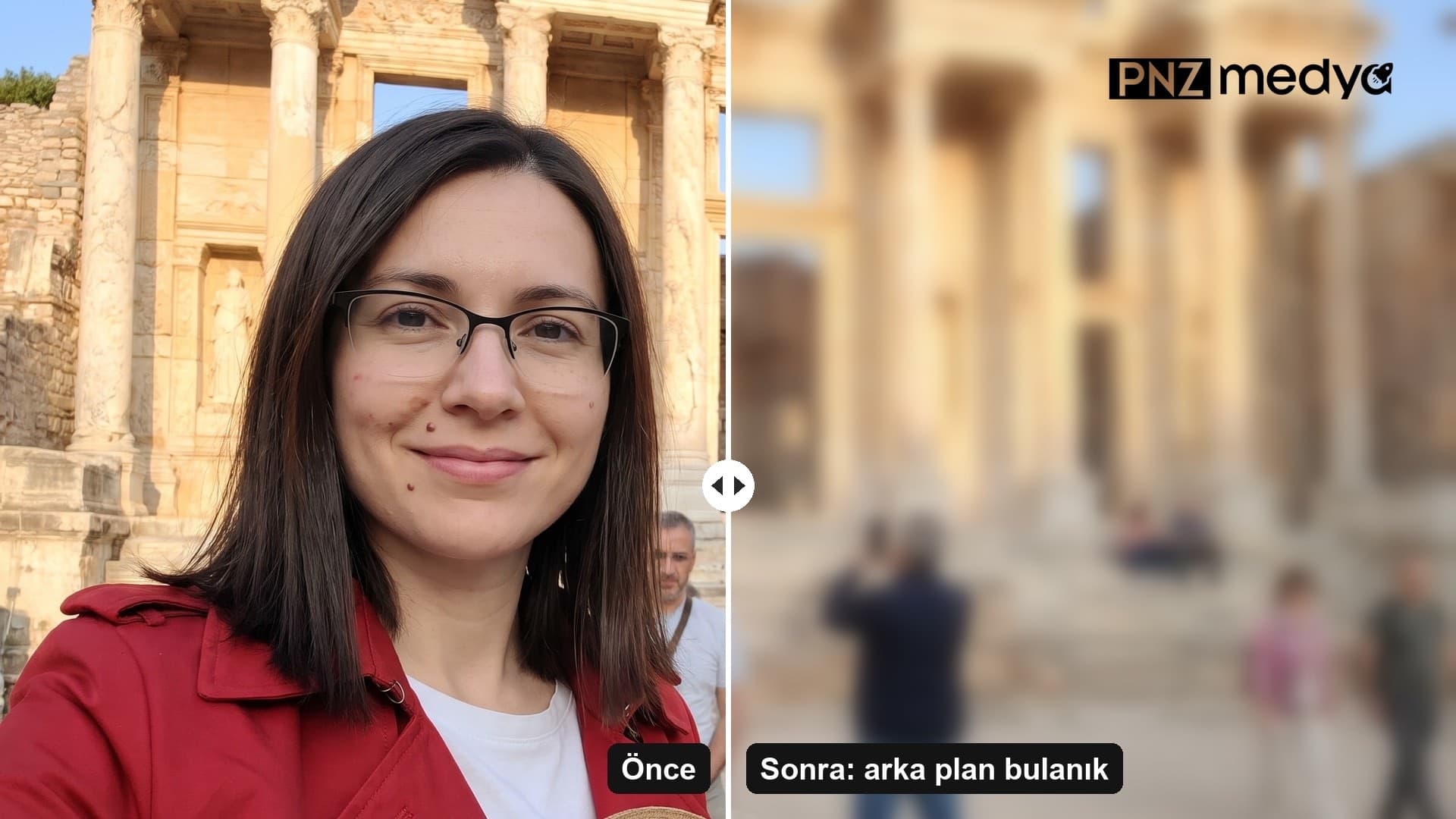
- Portre modunda çekilmiş bir fotoğrafın arka planını telefonda bulanıklaştırmak tek kaydırıcı: iPhone'da Düzenle > Portre > Derinlik Denetimi. Normal çekilmiş fotoğrafta Samsung Galeri'nin "arka planı bulanıklaştır" önerisi ya da Gemini ve ChatGPT'ye yazılan bir prompt iş görür.
- Gemini'ye yalnız "bulanıklaştır" yazmak zayıf kalıyor: eski plaka testimizde bu istem 6 karenin 5'inde yazıyı okunur bıraktı. Bulanıklığın ne kadar olacağını objektif ve mesafeyle tarif eden promptlar aşağıda.
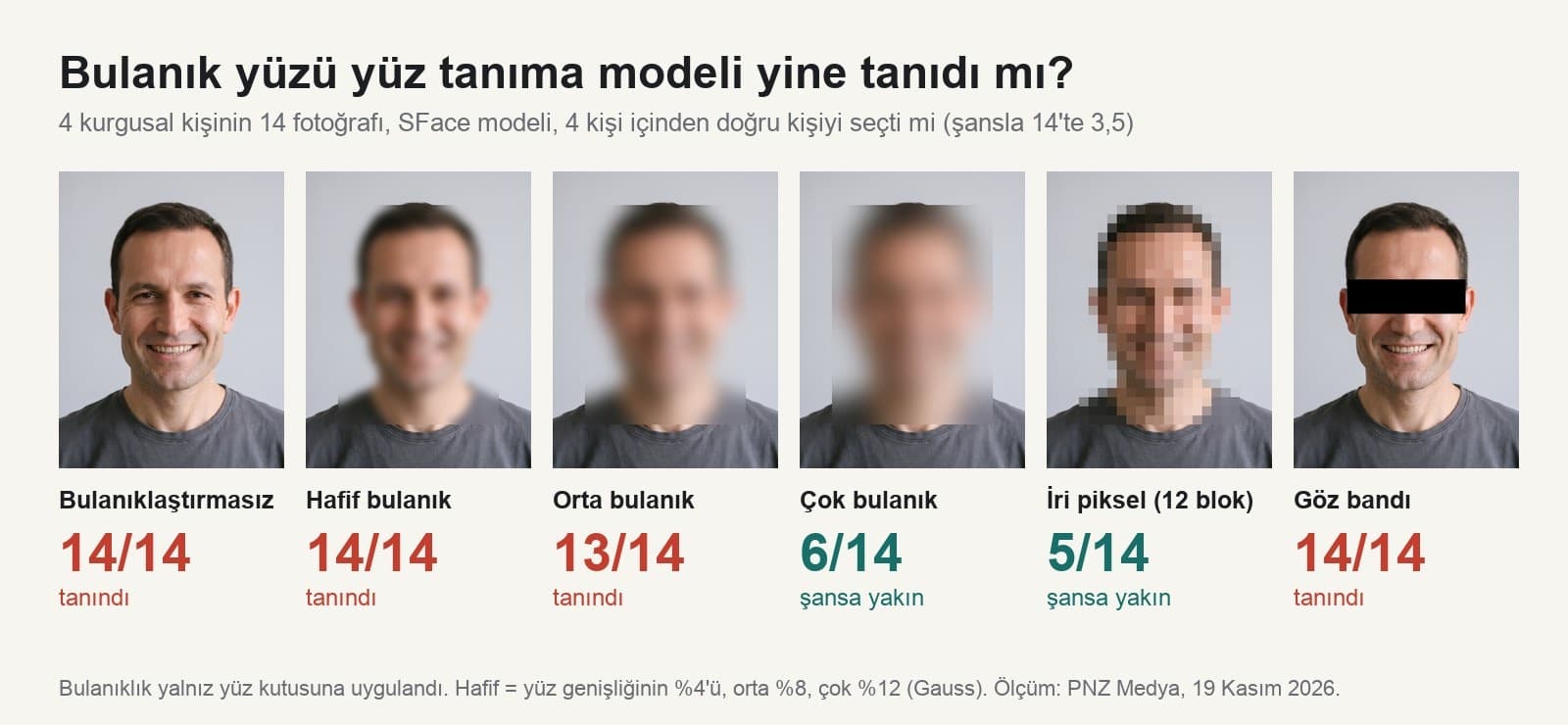
- Yüz gizlemek için yaptığımız ölçümde insan gözüne okunmaz görünen bulanıklık yetmedi: yüz tanıma modeli hafif bulanık yüzlerin 14'te 14'ünü, gözü siyah bantla kapatılmış yüzlerin de 14'te 14'ünü doğru kişiyle eşleştirdi.
- Modeli şans düzeyine indiren ayarlar yüz genişliğinin %12'si kadar bulanıklık ya da yüz boyunca 12 ve daha az iri piksel oldu (14'te 5-6 doğru, şans 3,5). En güvenlisi yüzü düz renkle kapatmak.
- Yüzü veya plakayı gizlerken Gemini yerine telefondaki işaretleme araçlarını kullanın: Google Fotoğraflar'ın Gizle aracı ve iPhone'daki Temizle fotoğrafı telefonda düzenliyor, sonucu da siz görüp ayarlıyorsunuz.
Fotoğrafı bulanıklaştırmanın en kısa yolu elinizdeki fotoğrafa bağlı. Portre modunda çekilmiş bir fotoğrafın arka planı için uygulama indirmenize gerek yok: iPhone'da Fotoğraflar uygulamasında Düzenle'ye, sonra Portre'ye dokunup Derinlik Denetimi kaydırıcısını sürüklersiniz. Fotoğraf normal modda çekildiyse ya da bulanıklığın biçimini siz seçmek istiyorsanız (gece ışıklarının yuvarlak parlaması, hareket izi, yalnız arkadaki kalabalık) fotoğrafı Gemini'ye ya da ChatGPT'ye yükleyip aşağıdaki promptlardan birini yapıştırmak en kısa yol.
Bulanıklaştırma için ikinci büyük sebep gizlilik: bir yüzü, bir çocuğu, bir plakayı paylaşmadan önce görünmez yapmak. Bunun için bir ölçüm yaptık. Dört kurgusal kişinin 14 fotoğrafında yüzü kademeli bulanıklaştırıp bir yüz tanıma modeline sorduk; sonuçlar "biraz bulanık yeter" düşüncesiyle hiç uyuşmuyor. Yazıda önce telefon yolları, sonra 12 hazır prompt, ardından bu ölçümün ayrıntısı var.
Bu yazı için Gemini ya da ChatGPT'ye yeni görsel ürettirmedik. Yüz ölçümünü kendi bilgisayarımızda, OpenCV'nin YuNet yüz bulucusu ve SFace yüz tanıma modeliyle 19 Kasım 2026'da yaptık. Gemini'nin "bulanıklaştır" isteğine verdiği tepki 2 ve 4 Kasım 2026'daki plaka ve sokak tabelası testlerimizden. Telefon adımları Apple, Samsung, Google ve Microsoft'un yardım sayfalarından, aynı gün okundu.
Fotoğrafı Bulanıklaştırma Nasıl Yapılır? Hangi İş İçin Hangi Yol
Kısa cevap: portre fotoğrafının bulanıklığını ayarlamak telefonda, özel bir bulanıklık etkisi yapay zekâda, bir yüzü ya da yazıyı gizlemek ise telefonun işaretleme aracında daha iyi sonuç veriyor. Tabloda her iş için ilk denenecek yol var.
| Ne yapmak istiyorsunuz | İlk denenecek yol | Nerede | Dikkat |
|---|---|---|---|
| Portre modunda çekilmiş fotoğrafın arka planını daha çok ya da daha az bulanık yapmak | iPhone Derinlik Denetimi | Fotoğraflar > Düzenle > Portre | Odak noktasını değiştirmek iPhone 13 ve sonrasında var |
| Normal çekilmiş fotoğrafta arka planı bulanıklaştırmak | Samsung Galeri önerisi, Google Fotoğraflar Portre Bulanıklaştırma, Windows Fotoğraflar | Galeri > Ayrıntılar; Düzenle > Araçlar; Fotoğraflar > Arka plan | Önerinin çıkması cihaza ve karedeki kişinin büyüklüğüne bağlı |
| Gece ışıklarını yuvarlak parlamaya çevirmek, hareket izi, minyatür etkisi | Gemini ya da ChatGPT + prompt | gemini.google.com, chatgpt.com | Model fotoğrafı yeniden çizer; yüzü büyütüp kontrol edin |
| Arkadaki yabancıların yüzünü seçilmez yapmak | Gemini promptu ya da Google Fotoğraflar Gizle | Düzenle > İşaretleme > Gizle | Hafif bulanıklık yüzü gizlemiyor (ölçüm aşağıda) |
| Bir yüzü, plakayı, belgeyi kesin gizlemek | Düz renkli, opak kutu | Telefonun düzenleme ya da işaretleme aracı | "Bulanıklaştır" istemi Gemini'de yazıyı okunur bıraktı |
Kaynaklar: Apple iPhone Kullanma Kılavuzu "Portre modundaki fotoğrafları düzenleme", Samsung Türkiye destek sayfası "Galaxy AI ile fotoğraflar için düzenleme önerisi", Google Fotoğraflar Yardım "Fotoğraflarınızı düzenleme", Microsoft Destek "Edit photos and videos in Windows"; 19 Kasım 2026.
Arka Plan Bulanıklaştırma Telefonda: iPhone, Samsung, Google Fotoğraflar
iPhone'da portre bulanıklığını ayarlamak
- Fotoğraflar uygulamasında portre modunda çekilmiş fotoğrafı açıp Düzenle'ye dokunun.
- Portre'yi seçin; alttaki Derinlik Denetimi kaydırıcısını sola ya da sağa sürükleyerek bulanıklığı artırın veya azaltın. Gri nokta fotoğrafın ilk derinlik değerini gösterir.
- Odağı başka bir kişiye taşımak için fotoğrafta o kişiye dokunun. Apple'a göre bu iPhone 13 ve sonrasında var.
- Bitti'ye dokunun. Etkiyi tamamen kaldırmak isterseniz sol üstteki Portre'ye dokunup Portre Kapalı'yı seçin.
Apple'ın kılavuzuna göre desteklenen modellerde Fotoğraf modunda çekilmiş kişi, kedi ve köpek fotoğrafları da sonradan portreye çevrilebiliyor: fotoğrafı açıp Portre Kapalı simgesine, sonra Portre'ye dokunuyorsunuz. Desteklenen model listesi Apple'ın ayrı sayfasında.
Samsung, Google Fotoğraflar ve Windows
Samsung'un Türkçe destek sayfası, Galeri'deki "arka planı bulanıklaştır" önerisinin iki şart birlikte olunca çıktığını yazıyor: fotoğraf portre modunda çekilmemiş olmalı ve karedeki kişi ya da hayvan belli bir büyüklüğün üstünde olmalı. Öneriye fotoğrafı açıp Ayrıntılar simgesine dokunarak ulaşıyorsunuz. Google Fotoğraflar'da Portre Bulanıklaştırma düzenleme araçları arasında; bazı araçlar cihaza ve RAM'e göre değişiyor, bir kısmı yalnız Pixel'de. Windows'taki Fotoğraflar uygulaması arka planı seçip bir kaydırıcıyla bulanıklaştırıyor ve Microsoft'a göre ayırma işlemi bilgisayarın kendisinde yapılıyor.
Yapay Zeka ile Arka Plan Bulanıklaştırma: 5 Adım
Normal çekilmiş bir fotoğrafı Gemini ya da ChatGPT'de portreye çevirmek birkaç dakika sürer. Gemini'de plansız Google hesabıyla da fotoğraf yükleyip düzenleyebilirsiniz; görsel üretmek ve düzenlemek için 18 yaşını doldurmuş olmanız gerekiyor.
- Fotoğrafı tam boyuyla yükleyin. Ekran görüntüsü ya da WhatsApp'tan gelmiş sıkıştırılmış kopya yerine asıl dosyayı seçin.
- Net kalacak olanı adıyla yazın: "kırmızı ceketli kadın", "masadaki kahve fincanı". "Ön plandaki kişi" yazınca model bazen arkadaki birini de net bırakıyor.
- Bulanıklığın gücünü fiziksel olarak tarif edin: "85 mm, f/1.8 objektifle çekilmiş gibi", "arkadaki binaların şekli seçilsin ama pencereleri seçilmesin".
- Yeni bir şey eklenmemesini isteyin: yazı, tabela, kişi, ışık. Eski testimizde "yazılar bulanık olsun" isteği 4 karenin 4'ünde yeni ve okunur bir tabela getirdi.
- Sonucu büyütüp yüzü, saç kenarını ve gözlük çerçevesini kontrol edin; bir şey kaydıysa aynı sohbette 12. promptu kullanın.
2 Kasım'daki plaka testimizde "harf ve rakamları okunmayacak kadar bulanıklaştır" istemi Gemini'nin üç modelinde 6 karenin 5'inde hafif bir bulanıklık bıraktı ve plaka okunuyordu. Model "bulanık" kelimesini çoğu zaman hafif yorumluyor. Ne kadar bulanık istediğinizi bir objektif ya da bir sonuç cümlesiyle ("yüz hatları hiç seçilmesin") söyleyin.
12 Hazır Bulanıklaştırma Promptu (Kopyala-Yapıştır)
Promptlar Gemini'de ve ChatGPT'de aynen çalışacak biçimde yazıldı. Fotoğrafı yükleyin, promptu aynı mesaja yapıştırın ve köşeli parantezleri kendi fotoğrafınıza göre doldurun. 1-10 arası bulanıklık etkisi, 11 gizlilik, 12 aynı sohbette düzeltme.
1) Portre modu etkisi: kişi net, arka plan bulanık
Bu fotoğrafı portre modunda çekilmiş gibi yap: [net kalacak kişi, ör. kırmızı ceketli kadın] tamamen net kalsın, arkasındaki her şey 85 mm, f/1.8 objektifle çekilmiş gibi yumuşakça bulanıklaşsın.
Bulanıklık kademeli olsun: kişiye yakın zemin az, uzaktaki binalar ve insanlar çok bulanık.
Saç telleri, [gözlük çerçevesi] ve omuz kenarı keskin kalsın; kenarda hale ya da kesik görünmesin.
Kişinin yüzünü, ifadesini, ten rengini ve kıyafetini değiştirme. Fotoğrafa yazı, tabela, kişi ya da yeni ışık ekleme.Gemini fotoğrafı baştan çizdiği için kişinin yüzü de az da olsa değişebiliyor. 17 Kasım'daki ölçümümüzde sahneye dokunup kişiyi bırakan düzenlemede (fotoğrafa kar yağdırma) yüz benzerliği ortanca 0,94 çıktı; çok yakın ama bire bir değil.
2) Fotoğrafın tamamını hafif bulanıklaştırma (kısa sürüm)
Bu fotoğrafın tamamını hafifçe bulanıklaştır; renkler ve kompozisyon aynı kalsın, nesnelerin şekli seçilsin ama ayrıntıları seçilmesin. Yeni bir şey ekleme.Sunum arka planı, telefon duvar kâğıdı ya da üstüne yazı konacak bir Instagram görseli için. Ayrıntı istemiyorsanız tek cümle yeter.
3) Arkadaki kalabalığı bulanıklaştırma
Bu fotoğrafta [ön plandaki kişi, ör. hasır şapkalı kadın] net kalsın.
Arka planda yürüyen ve oturan bütün insanları ağır bulanıklaştır: yüz hatları, saç biçimleri ve kıyafetlerindeki yazılar hiç seçilmesin, yalnızca renkli silüetler kalsın.
Arkadaki yapı [ör. tarihi bina] şekliyle tanınsın, ayrıntıları bulanık olsun.
Kimseyi silme, yeni kişi ekleme, kalabalığın yerini ya da sayısını değiştirme.Tatil fotoğrafını paylaşırken arkadaki yabancıları seçilmez yapmak için. Kişileri silmek istiyorsanız fotoğraftan kişi silme yazımızdaki promptlar daha uygun.
4) Ürün fotoğrafında arka plan bulanıklığı
Bu ürün fotoğrafında [ürün, ör. cam şişede zeytinyağı] tamamen net ve odakta kalsın; etiketindeki yazıyı değiştirme, yeniden yazma.
Arka plandaki [mutfak tezgâhı, pencere] 100 mm makro objektifle, f/2.8'de çekilmiş gibi bulanık olsun; renkler ve ışık yönü aynı kalsın.
Ürünün gölgesi tezgâhta yerinde kalsın. Arka plana yeni nesne, yazı ya da logo ekleme.E-ticaret ve Instagram için. Etiketteki yazıyı tırnakla yazarsanız modelin yazıyı yeniden çizerken harf değiştirme ihtimali azalıyor.
5) Gece ışıklarını yuvarlak parlamaya çevirmek (bokeh)
Bu gece fotoğrafında [kişi] net kalsın.
Arka plandaki sokak lambaları, araba farları ve vitrin ışıkları büyük, yumuşak, yuvarlak ışık halkalarına dönüşsün (85 mm, f/1.4 objektif etkisi).
Halkaların rengi fotoğraftaki ışıkların renginde kalsın: [sarı, turuncu, beyaz].
Kişinin yüzündeki ışığı ve gölgeleri değiştirme, yeni ışık kaynağı ekleme.6) Odağı arkadaki kişiye taşımak
Bu fotoğrafta odak [arkadaki kişi, ör. masanın sonunda oturan gözlüklü adam] üzerinde olsun; o kişi tamamen net kalsın.
Ön plandaki [ör. bardaklar ve sofradaki tabaklar] ve kenardaki kişiler yumuşakça bulanık olsun, sanki objektif arkadaki kişiye netlenmiş gibi.
Kimsenin yüzünü, kıyafetini ya da yerini değiştirme; fotoğrafa yeni bir şey ekleme.iPhone'da odak değiştirme yalnız portre modunda çekilmiş fotoğrafta ve iPhone 13 ve sonrasında var; normal fotoğrafta aynı işi bu prompt yapar.
7) Hareket bulanıklığı: hız etkisi
Bu fotoğrafa hız etkisi ver: [hareket eden, ör. bisiklet süren çocuk] net kalsın.
Arka plan, kamera onu soldan sağa takip ediyormuş gibi yatay çizgiler halinde bulanıklaşsın (1/30 saniye pozlama etkisi).
Tekerlekler ve ayaklar hafif hareket izli olsun, yüz net olsun.
Hareketin yönü [soldan sağa] olsun. Yeni nesne, yazı ya da kişi ekleme.8) Fotoğrafın kenarlarını bulanıklaştırma
Bu fotoğrafın orta kısmı net kalsın; kenarlara doğru bulanıklık yavaşça artsın.
Net alan [fotoğrafın ortasındaki yüz / ortadaki tabak] çevresinde oval bir alan olsun; kenarların son [beşte biri] en bulanık kısım olsun.
Kenarları karartma, renkleri değiştirme, çerçeve ekleme."Fotoğrafın kenarlarını bulanıklaştırma" araması çoğu zaman bir yüzü ya da yemeği öne çıkarmak için yapılıyor. Kenarların kararmasını istiyorsanız son satırı "kenarları hafifçe karart" diye değiştirin.
9) Minyatür etkisi (tilt-shift)
Bu yüksekten çekilmiş [şehir, liman, pazar yeri] fotoğrafını minyatür maket gibi göster: ortadaki yatay bir şerit net kalsın, şeridin üstü ve altı gittikçe bulanıklaşsın.
Net şerit [ortadaki yol ve arabalar] üzerinden geçsin.
Renklere hafif canlılık ekle. Binaların ve arabaların sayısını, yerini ve biçimini değiştirme; yeni yazı ekleme.10) Yazı için yer açan bulanıklık
Bu fotoğrafın [üst üçte birini] bulanıklaştır; üstüne beyaz bir başlık yazacağım, o alanda ayrıntı kalmasın.
Alt kısımdaki [kişi / ürün] net kalsın, iki bölgenin geçişi yumuşak olsun.
Bulanık alanı biraz karart ki beyaz yazı okunsun. Fotoğrafa yazı ekleme; başlığı ben ekleyeceğim.Son cümle önemli: model bazen boş bırakılan alana kendisi bir başlık yazıyor.
11) Yüzü gizleme: düz renkle kapatma
Bu fotoğraftaki [gizlenecek kişi, ör. sağdaki çocuk] kişinin yüzünü, alnından çenesine kadar düz, opak, [açık gri] bir oval ile tamamen kapat. Ovalin içinde yüz hattı, göz, ağız ya da gölge görünmesin.
O kişinin saçını, kıyafetini ve duruşunu değiştirme. Diğer kişilerin yüzüne ve fotoğrafın geri kalanına dokunma; yeni bir şey ekleme.Ölçümümüzde bulanıklık yüzü ancak çok ağır olunca gizledi; düz renk ise yüzden hiçbir şey bırakmıyor. Sonucu büyütüp ovalin yüzün tamamını kapattığına bakın. En sağlamı yine telefonun işaretleme aracında kutuyu sizin çizmeniz.
12) Aynı sohbette düzeltme
Son görselde yalnız şunları düzelt:
1. [Saç tellerinin / omzun] kenarı da bulanık olmuş; kişinin kenarları keskin olsun.
2. Bulanıklık [az kaldı]: arkadaki [binaların pencereleri] hâlâ seçiliyor, daha çok bulanıklaştır.
3. Kişinin yüzü ilk yüklediğim fotoğraftakinden farklı görünüyor; yüzü ilk fotoğraftan birebir al.
Kıyafet, renkler ve kadraj son görseldeki gibi kalsın.Aynı sohbette 12. promptu gönderin ve ne kadar bulanık istediğinizi bir örnekle söyleyin ("pencereler hiç seçilmesin"). Yüz değiştiyse yüzünüzde görünenleri tek tek sayın: ben ve yeri, gözlük, sakal. Üç denemede düzelmediyse telefonun kendi portre aracına geçin; o araç yüze hiç dokunmuyor.
Yüz Bulanıklaştırma Ne Kadar Gizliyor? 14 Fotoğraflık Ölçüm
Gizlilik için bulanıklaştırırken asıl soru şu: başkası bu yüzü yine de tanıyabilir mi? Yüz tanıma yazılımına sorduk. 6 Kasım'daki yüz şekli testimiz için Gemini ile üretilmiş dört kurgusal kişinin (gerçek kişi değil) her birinin bir düz portresi ve 2-4 başka fotoğrafı vardı: gülerken, selfie, perçemli, başörtülü, sakallı. Toplam 14 fotoğrafta yalnız yüz bölgesini kademeli bulanıklaştırdık, pikselleştirdik ve gözün üstüne siyah bant çektik. Sonra OpenCV'nin SFace modeline her bulanık yüzü dört kişinin düz portresiyle karşılaştırtıp "bu kim?" diye sorduk. Rastgele tahmin 14 fotoğrafta ortalama 3,5 doğru verir.
| Yöntem | Ayar | Doğru tanınan (14 fotoğraf) |
|---|---|---|
| Bulanıklaştırmasız | - | 14 |
| Gauss bulanıklığı | yüz genişliğinin %2'si | 14 |
| Gauss bulanıklığı | %4 (hafif) | 14 |
| Gauss bulanıklığı | %6 | 12 |
| Gauss bulanıklığı | %8 (orta) | 13 |
| Gauss bulanıklığı | %12 (çok) | 6 |
| Pikselleştirme | yüz boyunca 32 kare | 14 |
| Pikselleştirme | 24 kare | 14 |
| Pikselleştirme | 16 kare | 13 |
| Pikselleştirme | 12 kare | 5 |
| Pikselleştirme | 8 kare | 5 |
| Gözlere siyah bant | göz hizasında yüz genişliğinde | 14 |
Gözlere çekilen siyah bant hiçbir şey gizlemedi: 14 fotoğrafın 14'ünde kişi doğru bulundu. Hafif bulanıklıkta da sonuç aynıydı. Bant yalnız gözleri kapatıyor; yüzün geri kalanı eşleşmeye yetti. Sayı ancak yüz genişliğinin %12'si kadar bulanıklıkta 6'ya, yüz boyunca 12 ve daha az iri karede 5'e düştü. Bu, şansın (3,5) biraz üstü.
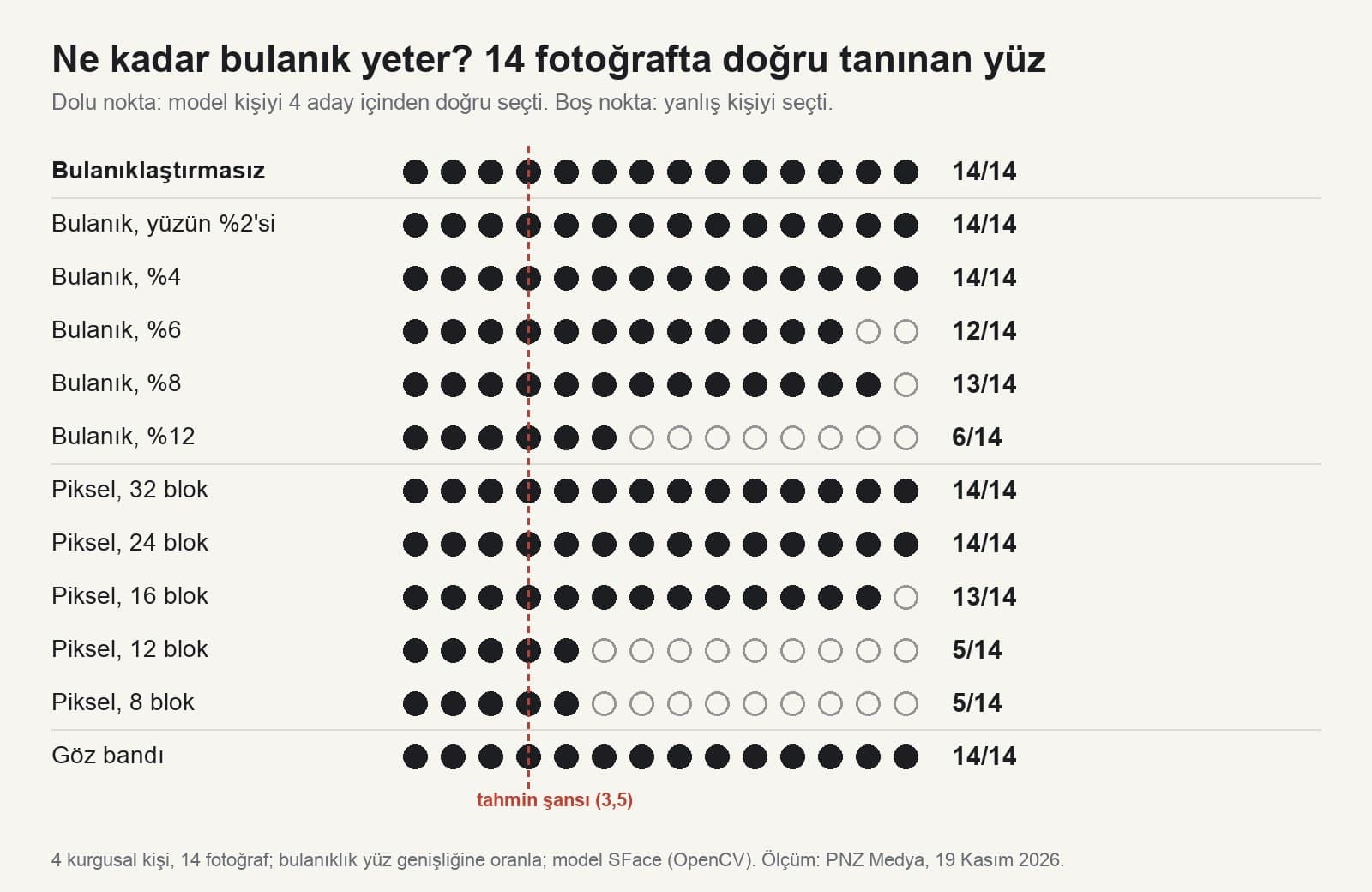
Ölçümün sınırları açık: tek bir tanıma modeli, dört kurgusal yüz, dört kişilik bir aday listesi. Bulanık yüzü hizalarken bulanıklaştırmadan önceki göz ve burun noktalarını kullandık; yani elinde bu noktaları işaretleyebilecek birini varsaydık. Saç, kıyafet ve mekân yüz kadar ele veriyor ve biz onlara dokunmadık. Pratik kural şu: paylaşacağınız fotoğrafta bir yüzü gizlemek istiyorsanız yüzün tamamını düz renkle kapatın ya da yüzü baştan sona sekiz-on iri kareye indirin. "Biraz bulanık" gizlemiyor.
If you brush over a person's face, the face may become blurred with a pixelated effect.
Apple'ın bu notu iPhone'daki Temizle aracı için de geçerli: aracı bir yüzün üstünde gezdirince Fotoğraflar yüzü silmek yerine pikselli bir etkiyle kapatıyor. Temizle Apple Intelligence ile çalışıyor ve iOS 18.1 ister. Android'de Google Fotoğraflar'ın Düzenle > İşaretleme > Gizle aracı seçtiğiniz alanı bulanıklaştırıyor ya da kaldırıyor; Google'ın yardım sayfasına göre gizlenmiş fotoğrafı paylaştığınız kişiler gizlenen kısmı geri getiremiyor. Bizim ölçümümüz Gizle'nin ne kadar güçlü bulanıklaştırdığını kapsamıyor; çıktıya büyütüp bakın, yüz hattı seçiliyorsa üstüne bir kat daha uygulayın.
Sık Yapılan Hatalar
- Gemini'ye yalnız "bulanıklaştır" yazmak. Model hafif bir bulanıklık uyguluyor; plaka testimizde yazı 6 karenin 5'inde okunuyordu.
- "Yazılar bulanık olsun" demek. Sokak testimizde bu istem 4 karenin 4'ünde yeni bir tabela uydurdu; "tabela ve yazı yok" deyin.
- Göz bandını yeterli saymak. Ölçümde göz bantlı yüzlerin 14'ü de doğru kişiyle eşleşti.
- Net kalacak kişiyi adıyla söylememek. "Ön plandaki" ifadesiyle model bazen arkadaki birini de net bırakıyor.
- Sonucu küçük ekranda onaylamak. Saç kenarındaki hale ve yüzdeki küçük değişiklik ancak büyütünce görünür.
- Gizlilik için bulanıklaştırılmış fotoğrafın aslını aynı yere yüklemek. Asıl dosya bulutta ya da sohbette duruyorsa gizleme anlamını yitirir.
Türkiye'de Paylaşmadan Önce: KVKK ve Çocuk Fotoğrafları
Yüz fotoğrafı KVKK'ya göre kişisel veri. Gemini ya da ChatGPT'ye yüklediğiniz fotoğraf işlenmek için o şirketin sunucusuna gidiyor; bir başkasının yüzünü yüklemeden önce iznini alın. Okul gezisi, doğum günü ya da kreş fotoğrafında başka ailelerin çocukları varsa yüzlerini telefonun kendi aracında gizlemek daha doğru: fotoğraf cihazdan çıkmıyor.
Araç plakası, kimlik kartı ve ekran görüntüsündeki telefon numarası için de aynı kural geçerli. Bunları bulanıklaştırmak yerine düz renkle kapatın; fotoğraftan yazı silme yazımızda plaka testinin bütün kareleri var.
Portre modunda çekilmiş fotoğrafta iPhone'da Fotoğraflar > Düzenle > Portre > Derinlik Denetimi kaydırıcısını kullanın. Normal fotoğrafta Samsung Galeri'nin arka planı bulanıklaştır önerisini, Google Fotoğraflar'ın Portre Bulanıklaştırma aracını ya da fotoğrafı Gemini'ye yükleyip yazıdaki 1. promptu deneyin. Fotoğrafın tamamını hafif bulanık yapmak için 2. prompt yeter.
Fotoğraflar'da portre modunda çekilmiş fotoğrafı açın, Düzenle'ye ve Portre'ye dokunun, Derinlik Denetimi kaydırıcısıyla bulanıklığı ayarlayın. Apple'a göre desteklenen modellerde Fotoğraf modunda çekilmiş kişi, kedi ve köpek fotoğrafları da Portre simgesiyle portreye çevrilebiliyor; odak noktasını değiştirmek iPhone 13 ve sonrasında var.
Evet. Gemini'de plansız Google hesabıyla fotoğraf yükleyip düzenleyebilirsiniz; 18 yaşını doldurmuş olmanız gerekiyor. Telefonların kendi araçları (iPhone Portre, Samsung Galeri önerisi, Windows Fotoğraflar) da ücretsiz ama cihaz ve model şartına bağlı.
Hafif bulanıklık gizlemiyor. Ölçümümüzde yüz tanıma modeli hafif bulanık yüzlerin 14'te 14'ünü, gözü siyah bantlı yüzlerin de 14'te 14'ünü doğru kişiyle eşleştirdi. Yüzün %12'si kadar bulanıklıkta ya da yüz boyunca 12 iri karede doğru eşleşme 5-6'ya indi. Kesin gizlemek için yüzü düz renkle kapatın.
Net kalacak kişiyi adıyla yazın, bulanıklığı objektifle tarif edin ("85 mm, f/1.8 objektifle çekilmiş gibi"), yüzün ve kıyafetin değişmeyeceğini ve yeni yazı ya da kişi eklenmeyeceğini söyleyin. Yalnız "bulanıklaştır" yazmak çoğu zaman hafif bir sonuç veriyor.
Gemini'de değil. Eski testimizde "okunmayacak kadar bulanıklaştır" istemi plakayı 6 karenin 5'inde okunur bıraktı. Plakayı telefonun düzenleme aracında düz renkli, opak bir kutuyla kapatın.
İlk deneme için 1. promptla başlayın ve sonucu telefonunuzun portre modunun verdiğiyle yan yana koyun; yüz ve saç kenarı hangisinde daha temizse o yolu kullanın. Gizlemek için bulanıklaştıracaksanız 11. promptu ya da telefonun işaretleme aracını seçin, sonra fotoğrafı büyütüp yüzden bir şey seçilip seçilmediğine bakın.
Ürün ve Kurumsal Fotoğraf Çekimi
Ürün, portre ve mekân fotoğraflarınızı çekiyor, e-ticaret ve sosyal medya için arka planı ve ışığı hazır karelere dönüştürüyoruz. Ücretsiz ön görüşmede ihtiyacınıza bakalım.